Archives (page 2 of 4)

Alasan Monitor Tabung CRT Gaming Masih Diburu

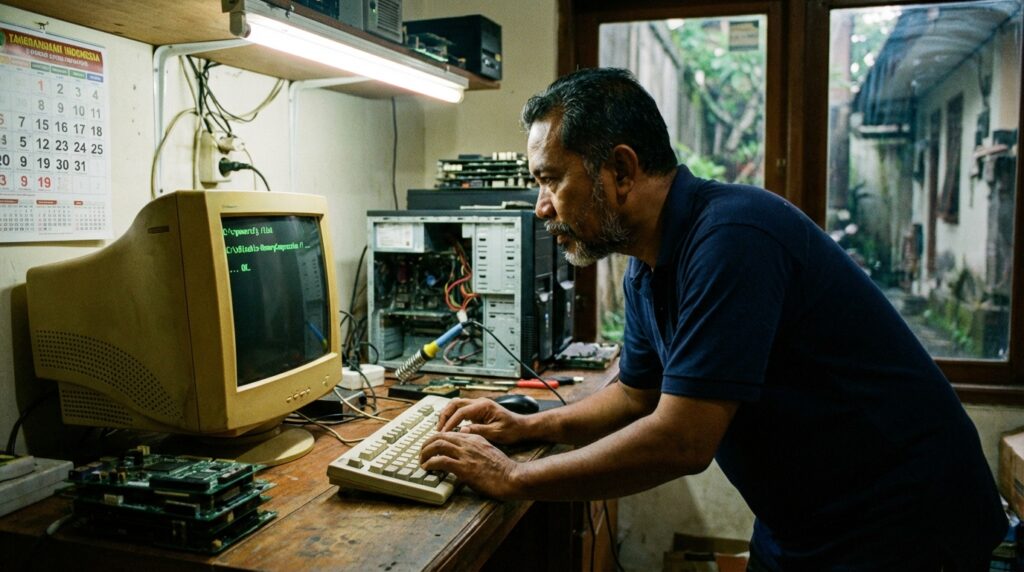
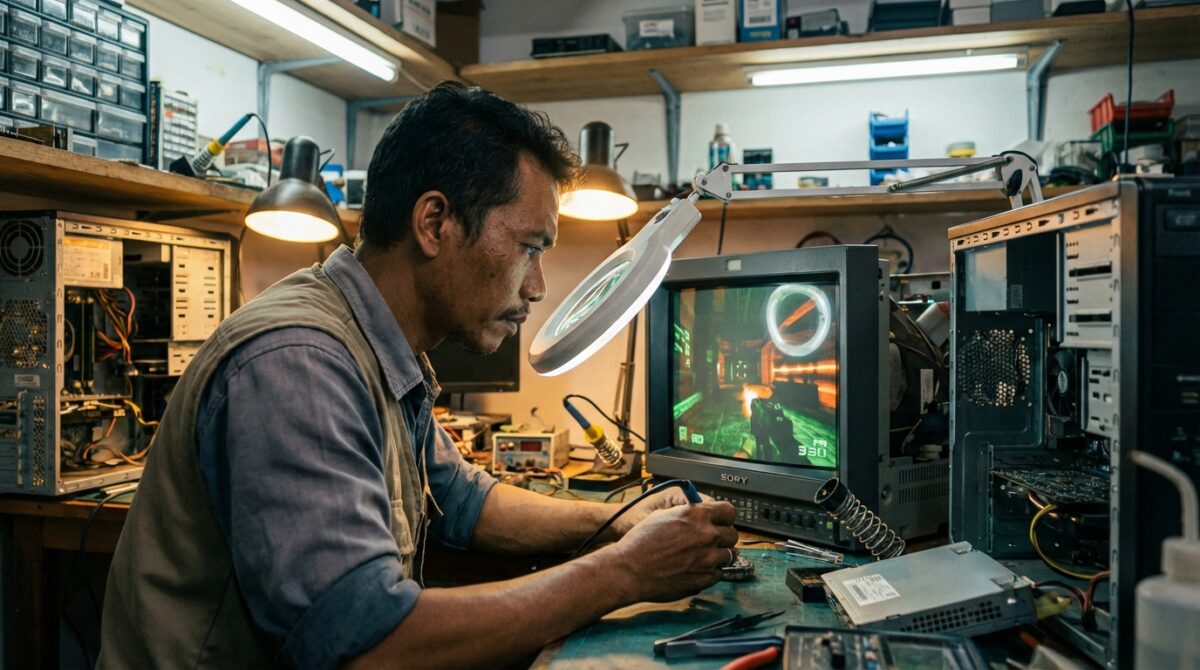
Kalau Anda main ke bengkel restorasi saya di Denpasar, jangan kaget melihat tumpukan “kotak berat” yang menghabiskan tempat di sudut ruangan. Monitor tabung atau CRT (Cathode Ray Tube) bukan sampah elektronik yang layak dibuang ke pengepul rongsokan. Bagi mata awam, ini teknologi purba. Bagi saya yang sudah belasan tahun membongkar sasis monitor, monitor tabung crt gaming adalah puncak kejayaan teknologi display yang belum bisa ditumbangkan secara telak oleh panel IPS atau OLED sekalipun dalam hal motion clarity.
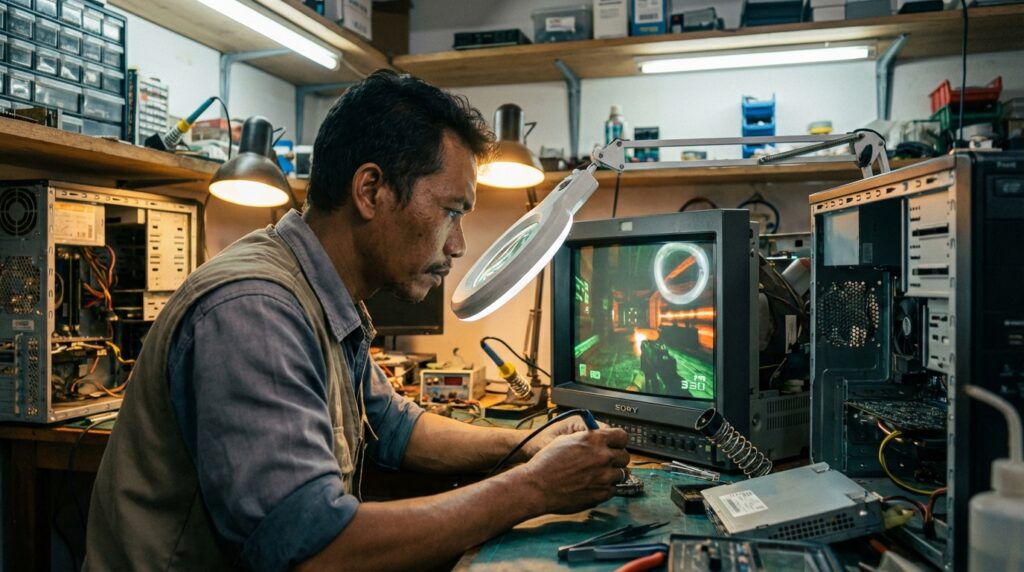
Monitor tabung CRT gaming Sony Trinitron untuk setup PC retro dengan motion clarity tinggi.

Mengapa Monitor Tabung CRT Gaming Kembali “Gila” di Pasaran?

Monitor tabung CRT gaming diburu karena keunggulan motion clarity sempurna tanpa motion blur dan input lag hampir nol (0ms). Teknologi scanning elektronnya memberikan pengalaman visual lebih responsif dibandingkan monitor LCD/OLED modern, terutama bagi pemain kompetitif game FPS lawas maupun modern yang mengejar presisi waktu nyata.

Fenomena ini bukan sekadar nostalgia buta. Ada alasan teknis yang masuk akal mengapa para kolektor di Bali sampai rela membayar mahal untuk unit Sony Trinitron atau ViewSonic seri profesional.


Keajaiban Fisika: Tanpa Panel, Tanpa Delay

Berbeda dengan monitor LCD yang harus “menahan” piksel sampai frame berikutnya datang (Sample-and-Hold), CRT bekerja dengan menembakkan berkas elektron ke lapisan fosfor. Begitu elektron mengenai fosfor, ia berpendar lalu padam dengan sangat cepat.

Proses ini menciptakan pergerakan yang sangat mulus. Jika Anda bermain Counter-Strike 2 atau Valorant di monitor 144Hz modern, Anda masih akan melihat sedikit bayangan (ghosting) saat melakukan flick shot. Di monitor CRT, bayangan itu tidak ada. Mata Anda menangkap informasi secara instan. Itulah mengapa tabung sinar katode tetap menjadi standar emas untuk urusan responsivitas.

Resolusi Fleksibel Tanpa Interpolasi

Penyakit utama monitor modern adalah “Native Resolution”. Jika Anda punya monitor 4K tapi menjalankan game di 1080p, gambarnya akan terlihat buram karena proses scaling.

Monitor CRT tidak punya piksel fisik tetap. Ia bisa menjalankan resolusi 640×480 hingga 1600×1200 dengan ketajaman yang sama. Untuk para penikmat komponen PC retro terbaik, fleksibilitas ini adalah berkah. Anda bisa mendapatkan performa tinggi di resolusi rendah tanpa harus mengorbankan estetika visual.


Perbandingan Teknis: CRT vs LCD vs OLED
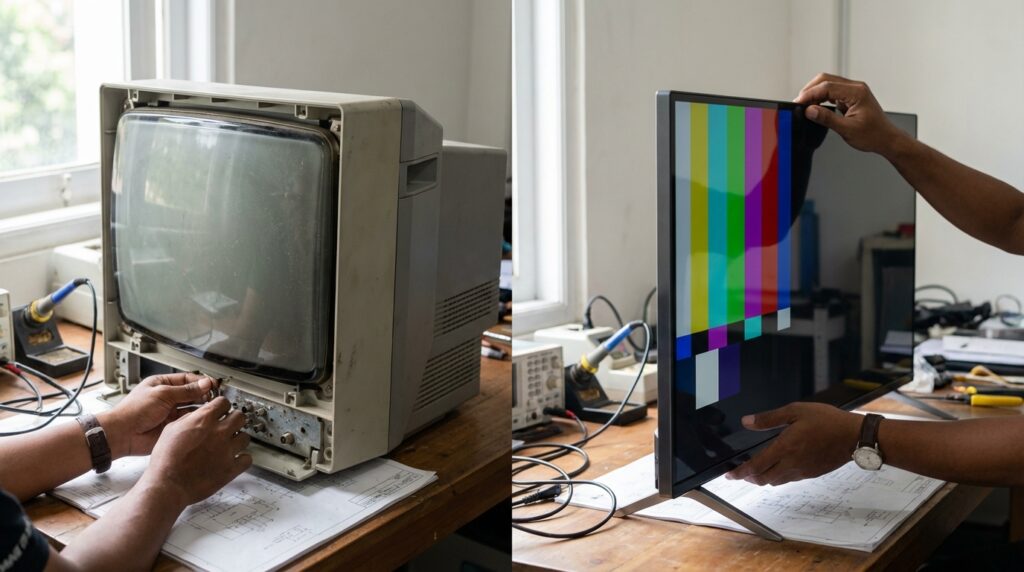
Monitor tabung CRT gaming Sony Trinitron untuk setup PC retro dengan motion clarity tinggi.

Banyak yang bertanya, “Bli, apa bedanya kalau cuma buat main game?” Mari kita lihat data di atas meja servis saya:

SpesifikasiMonitor CRT (High-End)Monitor LCD GamingMonitor OLED
Input Lag< 1ms (Hampir Nol)1ms – 5ms< 0.1ms
Motion BlurTidak AdaTerlihat (Ghosting)Sangat Minim
Refresh Rate60Hz – 160Hz (Variabel)Fixed (144Hz/240Hz)Fixed (240Hz+)
Berat Unit15 – 30 Kg3 – 7 Kg2 – 5 Kg
Kedalaman HitamSangat PekatAbu-abu (Backlight)Sempurna

Daftar di atas menunjukkan bahwa hanya OLED yang mulai bisa mendekati performa CRT dalam hal kecepatan, namun OLED masih punya masalah burn-in jika digunakan secara statis dalam waktu lama.


Pengalaman Pahit: Ledakan Kapasitor dan “Zonk” di Teuku Umar

Tahun 2018, saya pernah mendapatkan unit Sony GDM-FW900—”holy grail”-nya monitor CRT. Saya membelinya dari sebuah kantor instansi lama seharga Rp500.000 (harga sekarang bisa tembus Rp20 juta ke atas). Karena terlalu bersemangat, saya langsung menyalakannya tanpa melakukan deep cleaning dan pengecekan komponen internal.

Baru lima menit menyala, terdengar suara letusan keras dibarengi asap putih berbau kimia menyengat. Kapasitor pada bagian horizontal deflection meledak karena sudah kering dimakan usia. Akibat kecerobohan itu, jalur PCB hangus dan saya harus menghabiskan waktu 2 minggu untuk melakukan retrace jalur dan mengimpor kapasitor pengganti dari luar negeri dengan biaya hampir Rp1,5 juta.

Pelajaran penting bagi Anda: jangan pernah menyalakan monitor tabung yang sudah mendekam di gudang selama bertahun-tahun tanpa pengecekan teknis. Recapping (mengganti kapasitor lama) adalah prosedur wajib jika ingin unit Anda berumur panjang.

Peringatan Pakar: Jangan pernah mencoba membuka casing monitor CRT jika Anda tidak mengerti cara membuang muatan listrik (discharge). Meskipun kabel power sudah dicabut, komponen Flyback Transformer di dalamnya menyimpan tegangan tinggi hingga 25.000 Volt yang bisa berakibat fatal (kematian) jika terkena tangan telanjang.


Estimasi Biaya dan Perawatan di Tahun 2026

Jika Anda berniat membangun setup gaming retro, berikut adalah estimasi biaya nyata yang perlu Anda siapkan:

  1. Harga Unit Second:
    • Merk Standar (Samsung/LG 17 inci): Rp300.000 – Rp700.000.
    • Merk Pro (ViewSonic/Dell/Mitsubishi 19-21 inci): Rp2.500.000 – Rp6.000.000.
    • Kondisi NOS (New Old Stock): Rp10.000.000 ke atas.
  2. Biaya Restorasi (Recapping & Kalibrasi):
    • Jasa teknis: Rp500.000 – Rp1.200.000 (tergantung tingkat kerumitan).
    • Spare part: Rp200.000 – Rp800.000.
  3. Durasi Pengerjaan:
    • Pembersihan total dan penggantian komponen standar memakan waktu sekitar 3 hingga 5 hari kerja, tergantung ketersediaan stok kapasitor berkualitas seperti Nichicon atau Panasonic.

Mengatasi Masalah Koneksi ke PC Modern

Monitor CRT menggunakan input analog (VGA atau BNC). Sementara itu, kartu grafis modern seperti RTX 40 atau 50 series hanya menyediakan output digital (DisplayPort/HDMI).

Jangan gunakan konverter murah seharga Rp50 ribu yang banyak dijual di marketplace. Anda butuh active converter berkualitas tinggi seperti “StarTech DP2VGAHD2” atau “Delock 62967”. Konverter murahan akan membatasi bandwidth sehingga Anda tidak bisa menikmati refresh rate tinggi (misal 100Hz+) dan justru menambah input lag—menghilangkan alasan utama Anda menggunakan CRT.

Proses Degaussing: Ritual Wajib Pemilik CRT
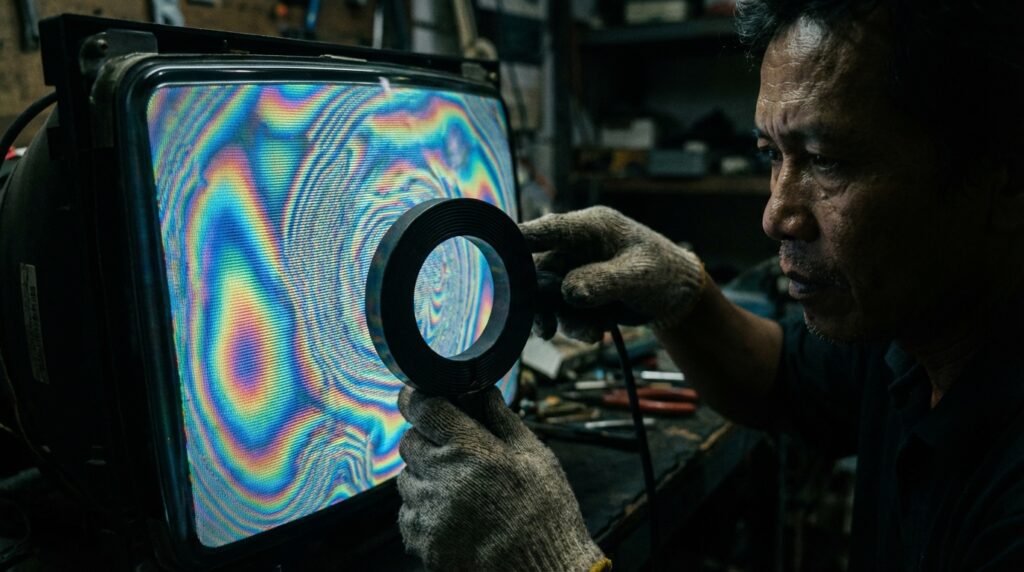
Pernah melihat layar monitor Anda warnanya jadi pelangi atau tidak rata di pojok-pojoknya? Itu tandanya ada gangguan medan magnet. Di setiap monitor CRT biasanya ada fitur “Degauss” di menu OSD-nya. Saat fitur ini diaktifkan, layar akan bergetar sesaat dan terdengar suara “duuung”. Ini adalah cara monitor membuang penumpukan magnetik pada shadow mask di dalam tabung. Jika degauss internal tidak mempan, Anda butuh bantuan degaussing wand eksternal.

Vonis Akhir: Investasi Hobi atau Sekadar Nostalgia?

Membeli monitor tabung crt gaming di tahun 2026 adalah keputusan yang sangat emosional sekaligus teknikal. Jika Anda adalah pemain kompetitif yang mencari keunggulan absolut dalam hal waktu reaksi, atau seorang kolektor yang ingin merasakan visual asli dari game era 90-an tanpa distorsi piksel, maka monitor ini adalah investasi wajib.

Namun, Anda harus siap dengan konsekuensinya: beratnya yang luar biasa, konsumsi listrik yang boros, dan risiko kerusakan komponen karena usia. Saran saya, carilah unit dari merk terpercaya seperti Sony (Trinitron), Mitsubishi (Diamondtron), atau ViewSonic seri G/P. Jangan tergiur harga murah jika layar sudah terlihat redup atau fokusnya sudah lari, karena memperbaiki emisi tabung jauh lebih sulit daripada sekadar mengganti kapasitor yang meledak.
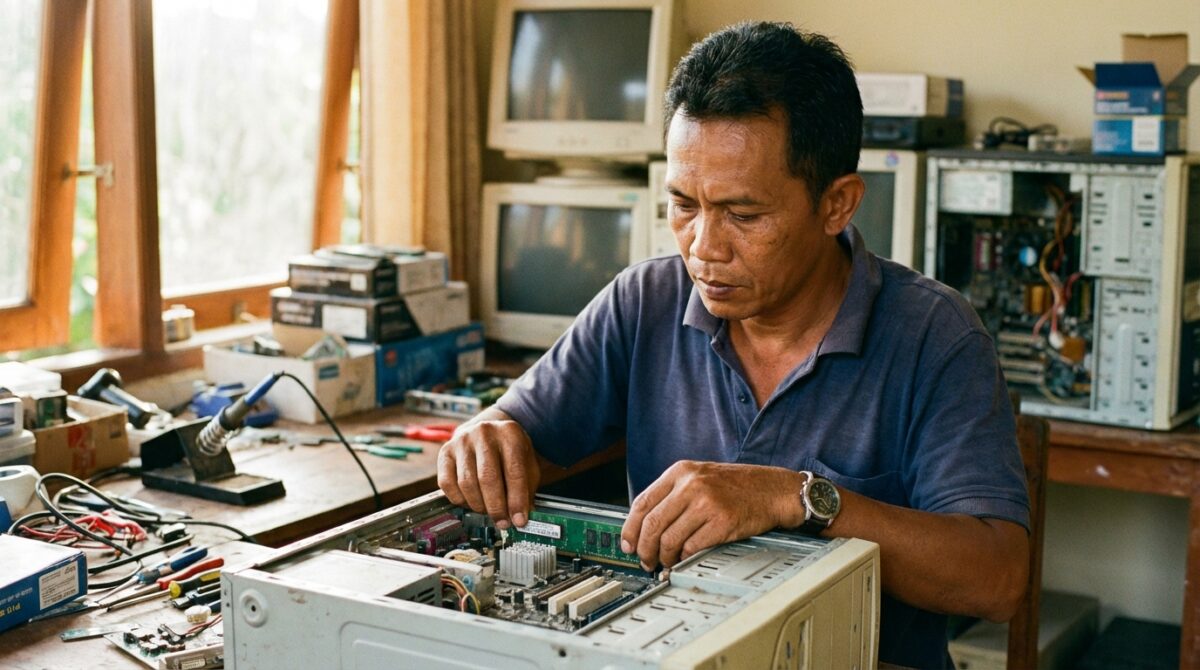
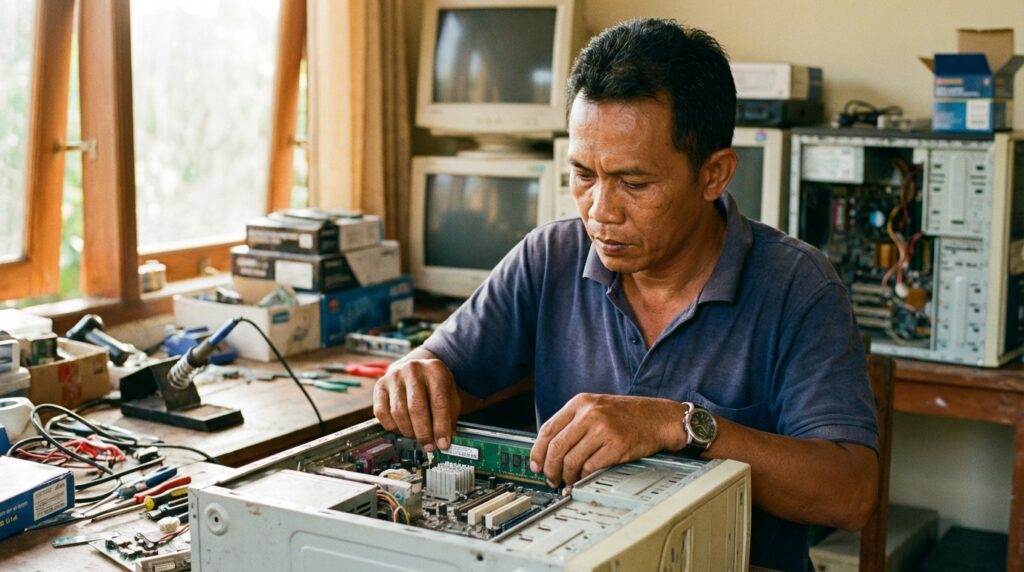
Tweak Optimasi RAM Kapasitas Kecil DDR2 & DDR3

Jangan buang dulu PC Core 2 Duo atau i3 generasi awal Anda ke rongsokan. Di meja servis saya, masih banyak klien yang datang membawa laptop RAM 2GB dengan keluhan “lemot luar biasa” padahal hanya dipakai untuk ketik dokumen atau sekadar buka browser.

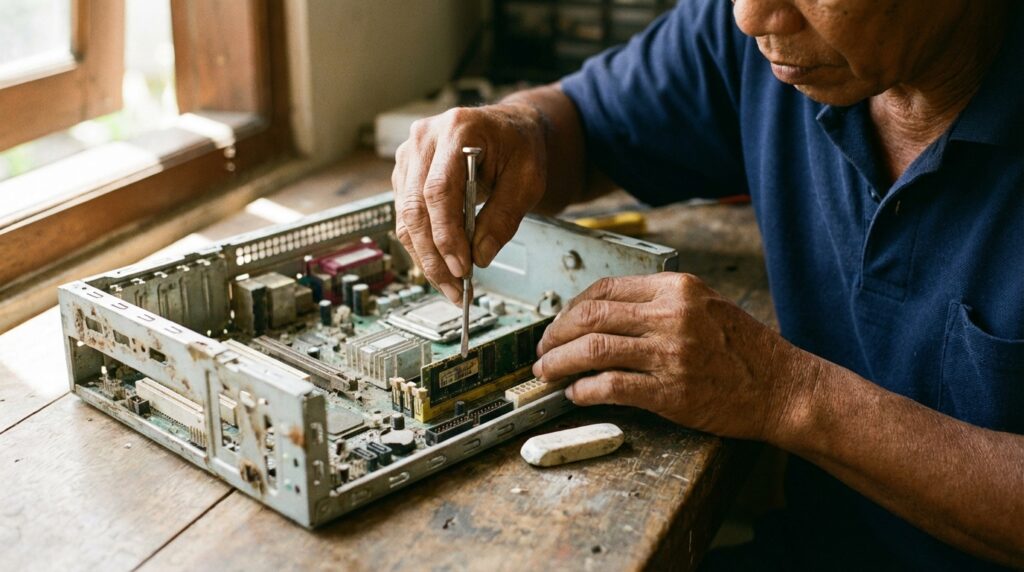
Teknisi sedang membersihkan RAM DDR3 dengan penghapus untuk optimasi memori PC lawas.

Masalahnya bukan karena hardware Anda rusak, tapi karena sistem operasi modern memperlakukan Memori akses acak seperti prasmanan tak terbatas. DDR2 dan DDR3 memang sudah uzur, tapi dengan racikan teknisi yang tepat, perangkat ini masih sangat layak tempur.

Kenapa RAM 2GB Masih Sering “Ngos-ngosan”?

Cara optimasi RAM kapasitas kecil adalah dengan mematikan service background yang tidak perlu, mengatur Virtual Memory manual sebesar 1.5 kali kapasitas fisik, menggunakan kompresi memori lewat Command Prompt, serta rutin membersihkan pin kuningan RAM menggunakan penghapus atau contact cleaner untuk menjaga stabilitas transfer data pada sistem lawas.

Kebanyakan pengguna melakukan kesalahan fatal: mereka menginstal antivirus berat atau membiarkan belasan aplikasi berjalan saat startup. Di dunia restorasi hardware, setiap megabyte (MB) sangatlah berharga. Kita bicara soal efisiensi resource di level kernel, bukan sekadar klik “Refresh” di desktop.

Tweak Virtual Memory: Napas Buatan untuk DDR2/DDR3

Langkah pertama yang selalu saya lakukan di bengkel adalah mengatur Paging File. Secara default, Windows akan mengatur ini secara otomatis, tapi seringkali justru membuat hardisk bekerja terlalu keras (disk usage 100%).

Buka System Properties > Advanced > Performance Settings > Advanced > Virtual Memory. Jangan biarkan Windows yang memilih. Jika RAM fisik Anda 2GB, set Initial Size ke 3072 MB dan Maximum Size ke 4096 MB.

Mengapa angka ini? Karena sistem butuh “ruang napas” tambahan saat memori fisik penuh. Dengan menetapkan nilai statis, sistem tidak perlu terus-menerus mengubah ukuran file pagefile.sys yang sering menyebabkan stuttering atau lag saat Anda membuka aplikasi baru.

Memangkas Service Windows yang “Makan Gaji Buta”

Windows membawa ratusan layanan (services) yang berjalan di latar belakang. Untuk PC dengan RAM terbatas, banyak dari layanan ini yang sebenarnya sampah. Saya biasanya langsung mematikan SysMain (dulu bernama Superfetch).

Meskipun SysMain bertujuan mempercepat loading aplikasi, pada RAM DDR2/DDR3 yang lambat, fitur ini justru sering “memakan” kapasitas RAM yang tersisa hanya untuk caching. Matikan juga Connected User Experiences and Telemetry serta Print Spooler jika Anda tidak menggunakan printer.

Melakukan optimasi Windows PC lawas secara menyeluruh pada bagian software ini bisa mengembalikan sekitar 300MB hingga 500MB ruang RAM yang sebelumnya terbuang sia-sia.

Tabel Perbandingan Dampak Optimasi RAM

Parameter TweakSebelum Optimasi (Idle)Sesudah Optimasi (Idle)Dampak Performa
Konsumsi RAM OS1.2 GB – 1.5 GB600 MB – 800 MBSignifikan
Background Process60+ Proses28 – 35 ProsesResponsif
Startup Time120 Detik45 – 60 DetikSangat Terasa
Browser (3 Tab)Sering Not RespondingLancar / SmoothStabil

Rahasia Dapur: Teknik Kompresi Memori via CMD

optimasi-ram-kapasitas-kecil

Ada satu perintah rahasia yang jarang diketahui orang awam tapi sering saya pakai saat merestorasi mesin industri lama. Windows 10 dan 11 punya fitur Memory Compression. Namun, pada CPU lama, fitur ini justru bisa membebani prosesor.

Cek statusnya dengan menjalankan PowerShell sebagai Administrator, lalu ketik:

Get-mmdetaching.

Jika Anda merasa CPU sudah kewalahan (sering menyentuh 90% saat buka aplikasi), lebih baik matikan fitur kompresi ini agar beban kerja murni dialihkan ke Paging File yang sudah kita buat tadi. Caranya dengan perintah:

Disable-MemoryCompression.

Memang RAM akan terlihat lebih penuh, tapi responsivitas sistem biasanya akan jauh lebih stabil karena tidak ada proses kompresi-dekompresi data yang membebani arsitektur CPU lawas.

Peringatan Pakar: Jangan pernah menggunakan software “RAM Booster” atau “Auto Cleaner” pihak ketiga. Kebanyakan aplikasi tersebut justru membebani RAM karena mereka harus terus berjalan di background. Gunakan cara manual lewat sistem agar tidak ada beban tambahan.


Pengalaman Pahit: Saat Saya Memaksa RAM V-Gen Lawas Berlari Terlalu Kencang

Sekitar tiga tahun lalu, seorang kolektor datang membawa PC Pentium 4 dengan RAM DDR2 1GB merk V-Gen. Dia ingin PC itu bisa menjalankan browser modern dengan lancar. Saya mencoba melakukan overclock pada latensi memori (CAS Latency) lewat BIOS untuk mengejar kecepatan.

Hasilnya? Komputer memang terasa lebih cepat selama 10 menit, tapi tiba-tiba Blue Screen of Death (BSOD) muncul dengan kode Memory Management Error. Parahnya lagi, karena tegangan RAM saya naikkan sedikit, salah satu chip memori mengalami panas berlebih dan akhirnya mati total.

Saya harus mengganti modul RAM tersebut dengan biaya sendiri sekitar Rp 75.000 (harga bekas saat itu) karena kecerobohan saya sendiri. Pelajarannya: Untuk hardware lawas, stabilitas jauh lebih penting daripada kecepatan puncak. Jangan pernah memaksakan timings ketat pada RAM generic yang tidak punya heatsink.


Trik Fisik: Bukan Sekadar Urusan Software

Teknisi sedang membersihkan RAM DDR3 dengan penghapus untuk optimasi memori PC lawas.

Sebagai teknisi, saya tidak hanya melihat layar. Seringkali masalah RAM “sesak” atau sering macet disebabkan oleh korosi pada pin kuningan. Ambil penghapus pensil yang berwarna putih bersih, gosok searah pada pin kuningan RAM DDR2 atau DDR3 Anda sampai mengkilap.

Jika punya modal sedikit lebih, semprot slot RAM di motherboard menggunakan WD-40 Specialist Contact Cleaner (bukan WD-40 pelumas karat biasa!). Ini akan menghilangkan debu mikroskopis dan sisa karbon yang menghambat aliran data.

Estimasi Biaya & Alat:

  • Penghapus Pensil: Rp 2.000
  • Contact Cleaner: Rp 65.000 – Rp 85.000
  • RAM DDR3 2GB Bekas (Kingston/Samsung): Rp 50.000 – Rp 90.000
  • Durasi Pengerjaan: 15 – 30 Menit.

Vonis Akhir: Tetap Pakai atau Ganti?

Optimasi software hanya bisa membawa PC Anda sampai ke titik tertentu. Jika setelah melakukan semua langkah di atas PC Anda tetap tidak sanggup membuka Chrome dengan lancar, solusinya bukan sekadar optimasi, tapi manajemen ekspektasi.

Gunakan browser alternatif seperti Pale Moon atau K-Meleon yang jauh lebih ringan daripada Chrome atau Edge. Untuk laptop RAM 2GB, jangan harap bisa melakukan multitasking berat. Fokuslah pada satu tugas dalam satu waktu. Jika dana tersedia, investasi terbaik tetaplah menambah satu keping RAM lagi (usahakan dual-channel dengan merk dan clockspeed yang sama) dan mengganti HDD lawas Anda ke SSD murah seharga 150 ribuan.

Upgrade Modul WiFi Internal Laptop Jadul

Laptop tua Anda mendadak lemot saat browsing atau sering disconnect meski sinyal penuh? Masalahnya bukan pada penyedia layanan internet (ISP) Anda. Modul WiFi bawaan laptop keluaran 2010-2015 biasanya masih menggunakan standar 802.11n (WiFi 4) yang hanya sanggup berlari di frekuensi 2.4GHz. Di tengah gempuran router modern yang sudah menggunakan Dual Band, kartu jaringan lama ini menjadi bottleneck utama.

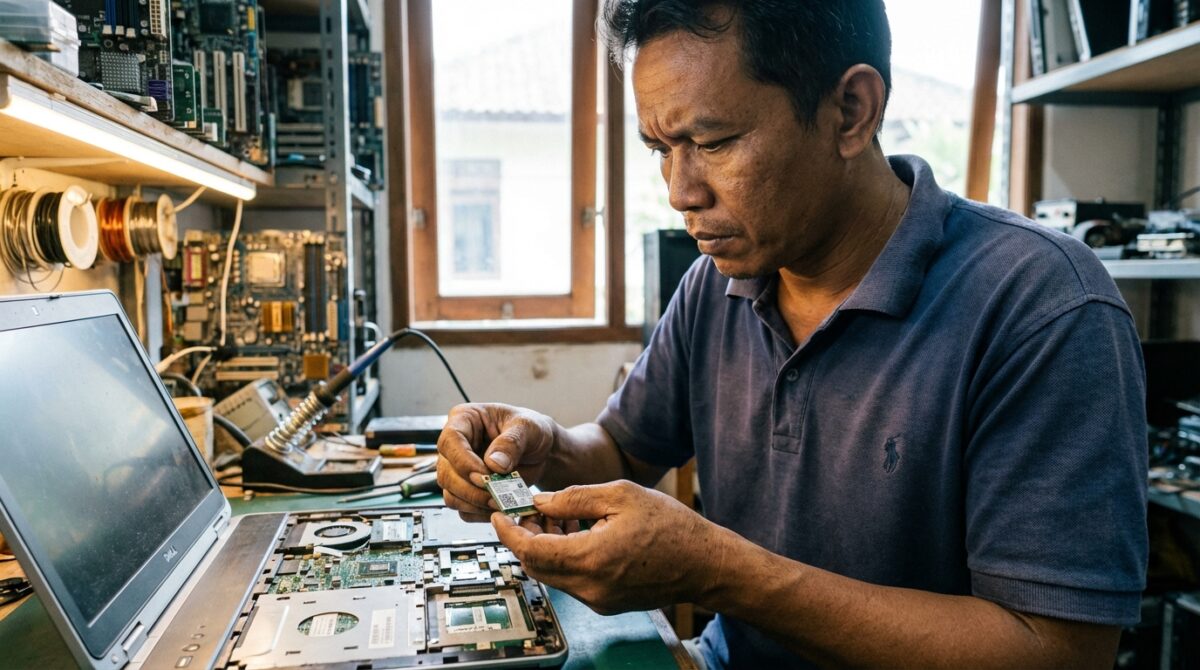
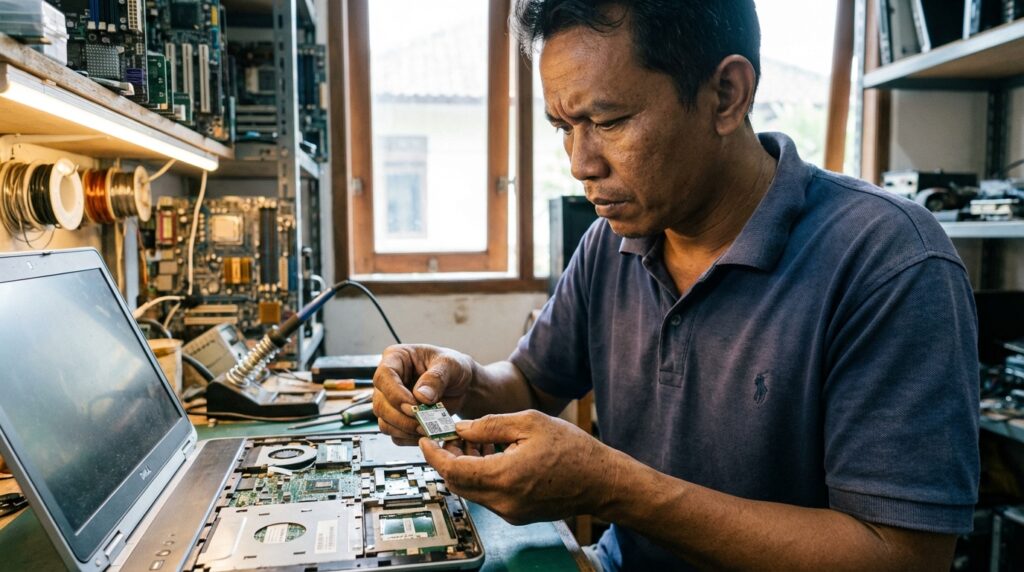
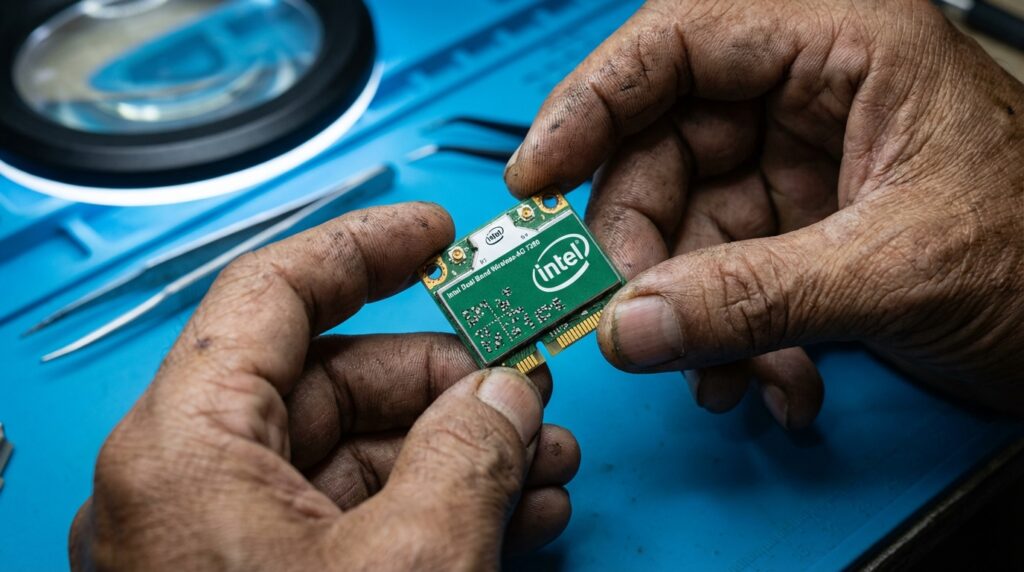
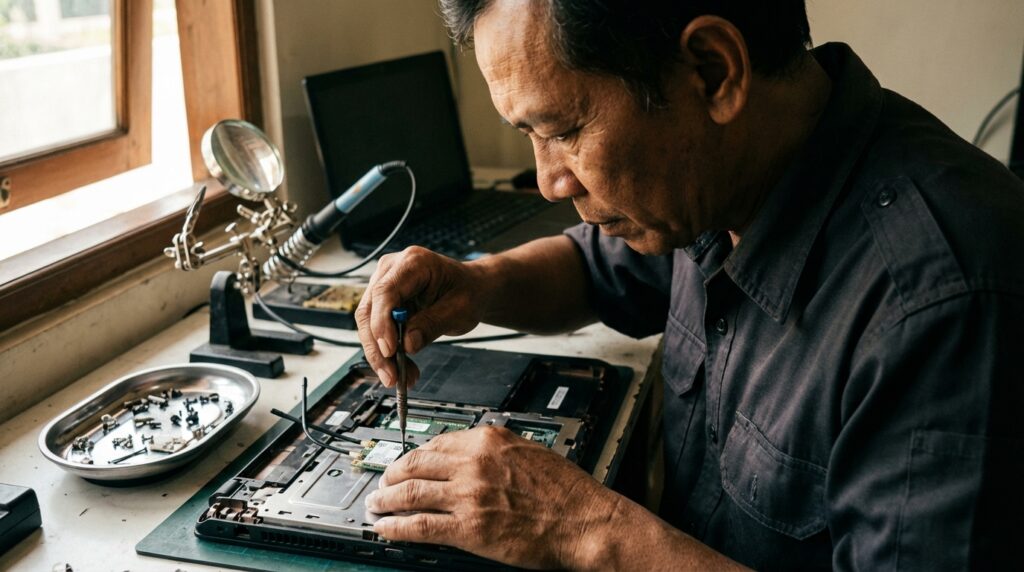
Teknisi sedang memasang modul wifi internal laptop Intel AC-7260 pada slot Mini PCIe untuk upgrade internet 5GHz.

Mengganti modul wifi internal laptop adalah solusi paling cerdas dibandingkan menggunakan USB WiFi dongle yang ringkih dan memakan jatah slot USB. Sebagai teknisi yang sudah ribuan kali membongkar mesin di Teuku Umar, saya akan membagikan panduan teknis agar laptop “sepuh” Anda bisa ngebut lagi di jalur 5GHz atau bahkan WiFi 6.

Mengapa Harus Ganti Modul WiFi Internal?

Cara upgrade modul wifi internal laptop adalah dengan mengganti kartu jaringan lama (biasanya Mini PCIe atau M.2) ke modul yang mendukung dual-band 5GHz atau WiFi 6. Pastikan kompatibilitas slot, jumlah antena, dan cek apakah BIOS laptop memiliki sistem whitelist yang membatasi penggunaan hardware pihak ketiga sebelum melakukan instalasi fisik.

Laptop lama sering kali terjebak pada kecepatan maksimal 150-300 Mbps secara teori, yang pada kenyataannya hanya mentok di 40-50 Mbps karena interferensi frekuensi 2.4GHz yang sangat padat. Dengan beralih ke modul modern, Anda membuka akses ke teknologi Wi-Fi terbaru yang lebih stabil dan minim latensi.

Pekerjaan ini sebenarnya masuk dalam kategori panduan upgrade laptop lawas yang paling memberikan dampak instan pada kenyamanan pengguna setelah penggantian SSD.

Identifikasi Slot: Mini PCIe vs M.2 NGFF

Sebelum belanja di marketplace, buka dulu casing bawah laptop Anda. Laptop jadul (generasi Intel Core i series ke-1 sampai ke-4) hampir pasti menggunakan slot Mini PCI Express (Mini PCIe). Bentuknya lebar dengan dua lubang baut di pojok atas.

Sementara itu, laptop yang lebih muda (generasi ke-5 ke atas) biasanya sudah menggunakan slot M.2 NGFF yang lebih ramping. Jangan sampai salah beli, karena secara fisik keduanya tidak bisa saling tukar tanpa adaptor khusus.

Ada juga variasi “Half Size” dan “Full Size” pada Mini PCIe. Mayoritas laptop seperti Asus seri A43 atau Acer seri Aspire 47xx menggunakan Half Size. Jika Anda nekat memasang Full Size di slot Half Size, modul tersebut tidak akan bisa dibaut dan berisiko korsleting jika menyentuh komponen lain.

Rekomendasi Chipset: Intel adalah Koentji

Teknisi sedang memasang modul wifi internal laptop Intel AC-7260 pada slot Mini PCIe untuk upgrade internet 5GHz.

Selama 8 tahun saya merestorasi laptop, saya selalu menyarankan chipset Intel. Mengapa? Dukungan driver-nya paling stabil di Windows 10 maupun Windows 11.

  1. Intel Dual Band Wireless-AC 7260: Raja untuk slot Mini PCIe. Mendukung kecepatan hingga 867 Mbps pada frekuensi 5GHz. Sangat cocok untuk menghidupkan kembali ThinkPad seri T430 atau seri lawas lainnya.
  2. Intel AX210 (dengan Adaptor): Jika Anda ingin “nekat” memasang WiFi 6E di laptop tua. Memang butuh modifikasi sedikit, tapi hasilnya luar biasa.
  3. Atheros/Broadcom: Opsi murah, tapi sering kali rewel soal driver di versi OS terbaru.

Peringatan Pakar: Hati-hati saat melepas kabel antena (U.FL connector). Kepala kabel ini sangat rapuh. Jika Anda menariknya terlalu keras dan konektor di kabel tersebut “mekar” atau patah, Anda harus mengganti seluruh jalur antena yang melilit hingga ke balik layar LCD. Gunakan pinset anti-statis untuk mencungkilnya perlahan.

Tabel Komparasi Modul WiFi Internal

SpesifikasiIntel N-6205 (Jadul)Intel AC-7260 (Upgrade)Intel AX210 (High-End)
Tipe SlotMini PCIeMini PCIe / M.2M.2 NGFF
Standar WiFiWiFi 4 (802.11n)WiFi 5 (802.11ac)WiFi 6E (802.11ax)
Max Speed300 Mbps867 Mbps2.4 Gbps
BluetoothTidak Ada / v4.0Bluetooth 4.0Bluetooth 5.3
Estimasi HargaRp 50.000 (Bekas)Rp 150.000 – Rp 180.000Rp 250.000 – Rp 300.000

Pengalaman Pahit: Terjebak Whitelist BIOS

Ini adalah kegagalan paling memalukan yang pernah saya alami di awal karier. Saat itu saya mencoba mengupgrade modul WiFi sebuah laptop Lenovo ThinkPad T420 milik pelanggan setia. Saya sudah membelikan modul Intel AC-7260 yang paling mahal saat itu.

Begitu dipasang dan laptop dinyalakan, muncul pesan maut: “1802: Unauthorized network card is plugged in – Power off and remove the miniPCI network card.”

Ternyata, pabrikan seperti Lenovo, HP, dan terkadang Dell menerapkan sistem “Whitelist” pada BIOS mereka. Laptop hanya mau menyala jika modul WiFi yang terpasang memiliki ID hardware yang terdaftar di database BIOS mereka. Akibatnya, modul seharga Rp 200 ribu itu tidak bisa dipakai sama sekali.

Solusinya? Saya harus melakukan flashing BIOS modifikasi (Mod BIOS) untuk menghapus daftar whitelist tersebut. Risiko pengerjaan ini sangat tinggi; jika gagal, motherboard bisa mati total (brick). Sejak saat itu, saya selalu mengecek forum teknisi untuk memastikan apakah seri laptop pelanggan memiliki proteksi whitelist atau tidak sebelum mengeksekusi hardware.

Alat yang Dibutuhkan dan Durasi Pengerjaan

Untuk melakukan modifikasi ini, Anda tidak butuh alat berat. Cukup siapkan:

  • Obeng presisi set (biasanya mata plus ukuran PH0 atau PH00).
  • Pinset untuk memasang kabel antena.
  • Kain microfiber untuk sekalian membersihkan debu di area fan.

Estimasi waktu pengerjaan bagi pemula adalah sekitar 30 hingga 45 menit. Yang paling lama biasanya bukan memasang kartunya, tapi membuka baut casing yang terkadang tersembunyi di balik karet penyangga laptop.

Langkah-Langkah Eksekusi di Lapangan

Teknisi sedang memasang modul wifi internal laptop Intel AC-7260 pada slot Mini PCIe untuk upgrade internet 5GHz.

Pertama, pastikan Anda mencabut baterai dan adaptor. Tekan tombol power selama 10 detik untuk membuang sisa listrik statis (kapasitor). Ini krusial agar tidak terjadi percikan api saat modul dilepas.

Kedua, cari posisi modul WiFi. Biasanya berada di dekat RAM atau tersembunyi di bawah keyboard. Setelah ketemu, lepas dua kabel antena (biasanya kabel hitam dan putih) dengan cara dicungkil ke atas. Buka satu atau dua baut pengunci modul, maka modul akan terangkat 30 derajat secara otomatis. Tarik keluar.

Ketiga, masukkan modul baru dengan sudut yang sama, tekan ke bawah, lalu baut kembali. Pasang kabel antena ke terminal yang sesuai (Main dan Aux). Jangan sampai tertukar, meski biasanya urutannya fleksibel, memasang sesuai konfigurasi asli akan menjaga stabilitas tangkapan sinyal.

Terakhir, nyalakan laptop. Jika menggunakan Windows 10/11, biasanya driver akan terinstal secara otomatis. Namun, sangat disarankan untuk mengunduh driver resmi dari situs Intel sebelum melakukan pembongkaran agar Anda tidak kebingungan mencari internet saat WiFi belum aktif.

Vonis Akhir: Layakkah Melakukan Upgrade Ini?

Jika laptop Anda masih menggunakan prosesor minimal Intel Core i3 generasi kedua dengan RAM minimal 4GB, melakukan upgrade ke modul wifi internal laptop yang mendukung 5GHz sangatlah layak (worth it). Anda akan merasakan perbedaan signifikan saat melakukan video conference via Zoom atau mengunduh file besar dari Google Drive.

Biaya di bawah Rp 200 ribu untuk performa internet yang naik 3-4 kali lipat jauh lebih ekonomis dibandingkan membeli laptop baru. Namun, jika laptop Anda sudah terkena sistem whitelist BIOS dan Anda tidak berani mengambil risiko flash BIOS, lebih baik gunakan USB WiFi dongle berkualitas tinggi sebagai alternatif terakhir.

Deretan Motherboard LGA 775 Tangguh & Bandel

Jangan samakan motherboard LGA 775 berkualitas dengan tumpukan rongsokan elektronik yang Anda temukan di pasar loak dalam kondisi berkarat.

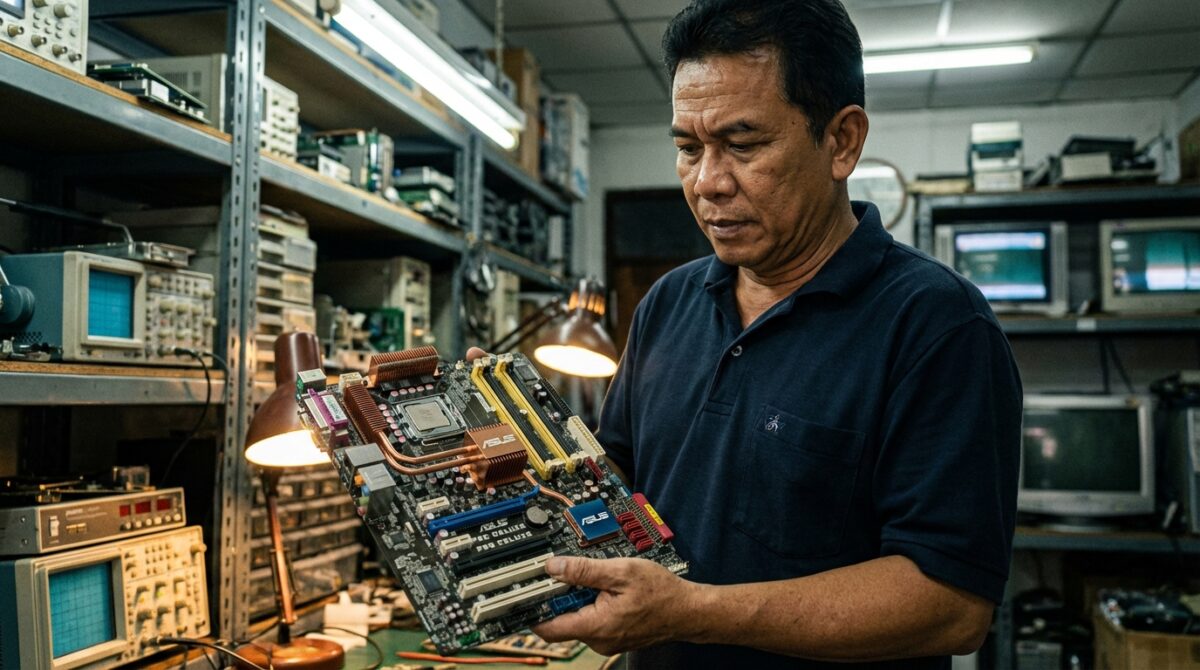
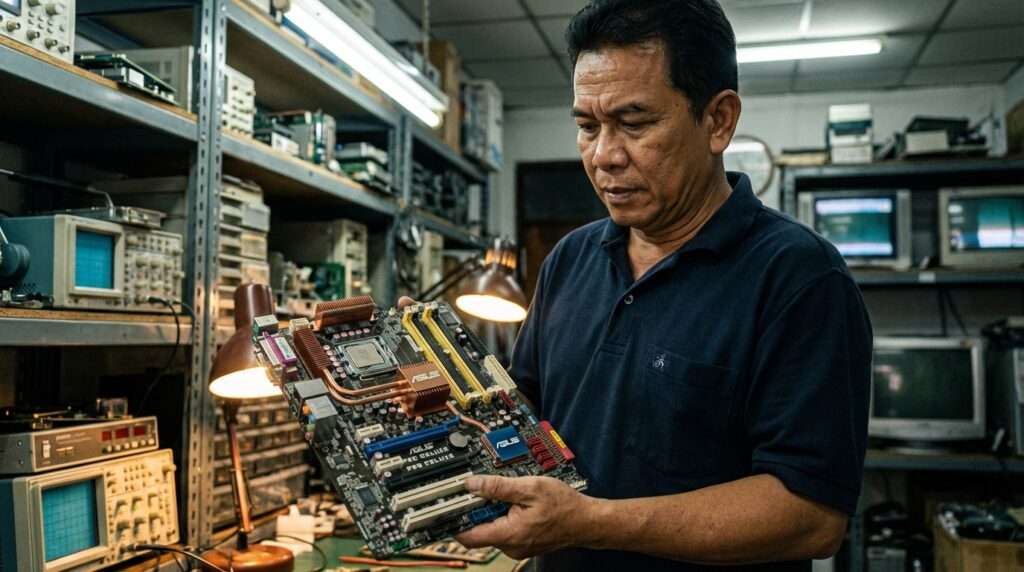
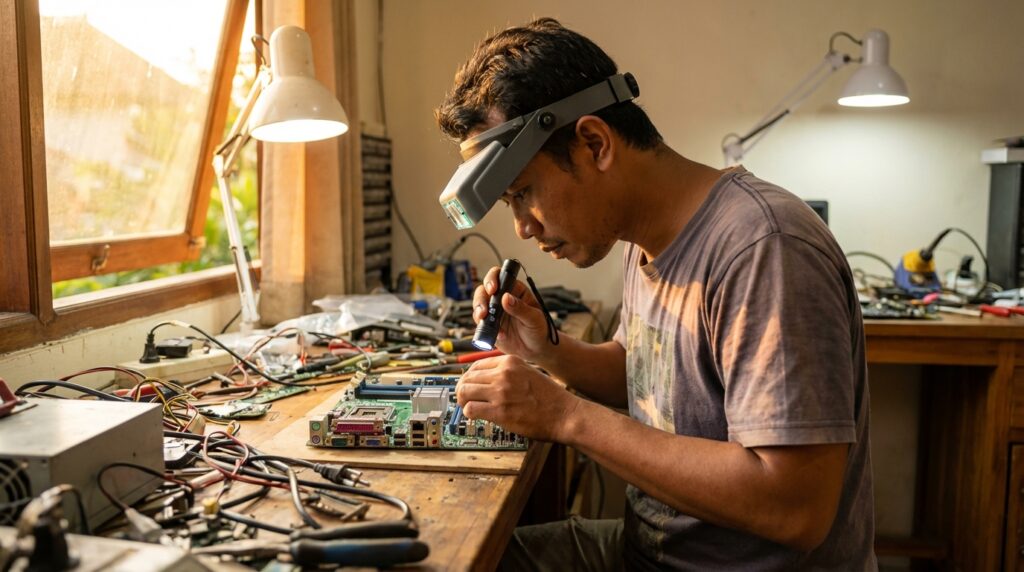
Deretan motherboard LGA 775 tangguh dan bandel rekomendasi teknisi hardware untuk restorasi PC retro.

Di bengkel restorasi saya, soket 775 masih jadi primadona untuk mesin industri CNC hingga server database lawas yang menolak mati.

Banyak teknisi pemula tertipu tampilan fisik kinclong, padahal jalur trace di bawah lapisan PCB sudah korosi atau jalur VRM-nya sudah “matang” karena panas berlebih.

Jika Anda mencari motherboard lga 775 tangguh, pilihannya bukan lagi soal harga murah, tapi soal ketahanan komponen pasif di atas sirkuitnya.


Alasan Teknis Motherboard LGA 775 Tetap Bertahan

Motherboard LGA 775 tangguh adalah papan sirkuit berbasis chipset Intel seri 4 seperti P45 atau G41 yang memiliki komponen VRM berkualitas tinggi dan kapasitor solid. Keandalannya terbukti pada durabilitas jangka panjang untuk penggunaan mesin industri, server lawas, hingga PC gaming retro yang membutuhkan stabilitas arus listrik konsisten.

Seringkali, klien datang ke tempat saya di Denpasar membawa unit yang sudah berumur 15 tahun tapi masih sanggup menjalankan OS Windows 7 atau distro Linux ringan dengan stabil.

Kuncinya ada pada pemilihan chipset dan kualitas manufaktur vendor seperti ASUS, Gigabyte, atau kasta tertinggi seperti DFI LanParty bagi para kolektor.


Membedah Chipset: P45 vs G41 – Mana yang Lebih Badak?

Dalam dunia restorasi hardware, kita mengenal kasta chipset. G41 adalah solusi hemat yang paling banyak beredar di pasaran saat ini, terutama versi re-manufactured dari China.

Namun, untuk urusan performa murni dan stabilitas heavy-duty, chipset P45 tetaplah rajanya di jalur komponen PC retro terbaik.

Chipset P45 mendukung FSB (Front Side Bus) yang lebih tinggi dan manajemen suhu Northbridge yang lebih baik dibandingkan seri G-series.

Berikut adalah tabel komparasi teknis berdasarkan data lapangan yang sering saya temui di meja servis:

Tabel Komparasi Chipset LGA 775 Terpopuler

SpesifikasiIntel G41 (Value King)Intel P45 (Performance)Intel X48 (Enthusiast)
Max FSB1333 MHz1600 MHz1600 MHz
Tipe RAMDDR2/DDR3 (Combo)DDR2/DDR3DDR3 (Mostly)
Max Memory4 GB – 8 GB8 GB – 16 GB16 GB
Fase VRMBiasanya 3-4 Fase8-16 Fase16+ Fase
Daya TahanMenengahSangat TinggiSangat Tinggi
Estimasi Harga SecondRp150.000 – Rp250.000Rp450.000 – Rp750.000Rp1.000.000+

Rekomendasi Unit Spesifik Hasil Kurasi Teknisi

Deretan motherboard LGA 775 tangguh dan bandel rekomendasi teknisi hardware untuk restorasi PC retro.

Berdasarkan pengalaman saya membongkar ribuan motherboard, hanya ada beberapa model yang layak menyandang gelar “tangguh”.

1. Gigabyte GA-EP45-UD3P (The Ultra Durable)

Ini adalah “Holy Grail” untuk platform 775. Menggunakan teknologi Ultra Durable 3 dengan 2 oz tembaga pada lapisan PCB-nya.

Artinya, penyebaran panas jauh lebih merata. Saya pernah merestorasi unit ini yang tertutup debu semen selama 5 tahun; cukup ganti thermal pad dan cuci dengan cairan pembersih PCB, langsung menyala normal.

2. ASUS P5Q Deluxe

Seri P5Q menggunakan desain 16-phase power. Ini bukan sekadar angka marketing.

Fase daya yang banyak membuat beban kerja tiap MOSFET menjadi lebih ringan dan dingin. Sangat cocok jika Anda berniat melakukan modding Xeon E5450 untuk performa setara Core i5 generasi awal.

3. MSI G41M-P28

Jika budget terbatas, MSI seri ini adalah yang paling waras di kelasnya. Desainnya minimalis tapi menggunakan all-solid capacitor.

Risiko kapasitor “hamil” atau meledak jauh lebih kecil dibandingkan board murah tanpa merek yang banyak dijual di marketplace.

Peringatan Pakar: Hindari membeli motherboard LGA 775 yang masih menggunakan kapasitor elektrolit (elko standar) dengan bagian atas berbentuk silang. Kapasitor jenis ini memiliki umur pakai (MTBF) yang sangat pendek dan sangat rawan bocor seiring bertambahnya usia, yang berisiko merusak jalur interkoneksi tembaga di bawahnya.


Pengalaman Pahit: Terjebak ‘Ranjau’ Kapasitor Elko Murahan

Sekitar tiga tahun lalu, saya menerima borongan restorasi 10 unit PC untuk sebuah lab sekolah. Karena mengejar profit besar, saya memutuskan menggunakan motherboard G31 generik murah seharga Rp120.000 per unit untuk mengganti board asli yang mati.

Hanya dalam durasi waktu 3 bulan setelah pengerjaan, 6 unit kembali dengan keluhan mati total dan random restart. Saat saya bongkar, hampir semua elko di sekitar soket prosesor sudah “meletus” dan mengeluarkan cairan elektrolit.

Kerugian saya saat itu mencapai jutaan rupiah karena harus mengganti unit secara cuma-cuma (garansi) dan menghabiskan waktu pengerjaan tambahan sekitar 12 jam untuk proses bongkar pasang ulang.

Sejak saat itu, saya bersumpah hanya akan menggunakan board dengan label All Solid Caps untuk klien, berapa pun harganya.


Mengapa Kualitas VRM Adalah Harga Mati?

Voltage Regulator Module (VRM) adalah jantung dari motherboard. Pada platform LGA 775, prosesor seperti seri Core 2 Quad Q9550 memiliki TDP (Thermal Design Power) yang cukup tinggi, sekitar 95W.

Jika Anda menggunakan motherboard dengan VRM “kaleng-kaleng”, MOSFET akan bekerja di atas suhu 90 derajat Celcius.

Hasilnya? Efisiensi daya menurun drastis dan sistem akan throttling. Di bengkel saya, setiap restorasi selalu melibatkan penggantian thermal paste pada heatsink chipset dan penambahan fan kecil jika unit digunakan untuk kerja nonstop 24 jam.

Untuk pengerjaan restorasi total satu unit motherboard (re-cap dan cleaning), biasanya saya mematok biaya sekitar Rp250.000 hingga Rp400.000, tergantung tingkat kesulitan dan kelangkaan komponen pengganti.


Cara Mengetahui Kondisi Motherboard 775 Bekas

Deretan motherboard LGA 775 tangguh dan bandel rekomendasi teknisi hardware untuk restorasi PC retro.

Sebelum membayar, pastikan Anda melakukan inspeksi fisik mendalam. Jangan hanya percaya pada foto produk yang dipajang penjual.

  • Cek Area Soket: Pastikan tidak ada pin LGA yang bengkok atau gosong. Satu pin patah berarti kiamat untuk motherboard tersebut kecuali Anda punya mikroskop dan tangan seakurat dokter bedah.
  • Cek Warna PCB: Jika area di sekitar MOSFET atau Northbridge terlihat lebih gelap (kecokelatan), itu tandanya motherboard pernah dipaksa bekerja di suhu ekstrem dalam waktu lama.
  • Bau Terbakar: Dekatkan hidung ke area VRM. Bau gosong yang khas menandakan ada lapisan sirkuit yang pernah short atau terbakar secara mikroskopis.

Vonis Akhir: Investasi atau Sampah Elektronik?

Memilih motherboard LGA 775 tangguh adalah tentang menghargai kualitas teknik masa lalu. Jika tujuan Anda adalah membangun PC untuk kebutuhan mengetik ringan, kasir toko, atau sekadar bernostalgia dengan game era 2008, platform ini masih sangat layak.

Namun, pastikan Anda hanya memburu seri-seri “papan atas” yang saya sebutkan di atas. Lebih baik membayar lebih mahal sedikit untuk unit ASUS atau Gigabyte bekas yang terawat daripada membeli unit baru tanpa merek yang akan mati dalam hitungan bulan.

Ingat, di dunia hardware tua, “murah” seringkali menjadi pintu masuk menuju pengeluaran yang lebih besar di kemudian hari.

Membaca Log & Mengatasi Blue Screen PC Lawas

Dengar bunyi beeeep panjang atau melihat layar mendadak membiru saat sedang asyik instal ulang Windows XP di mesin Pentium 4? Jangan langsung berpikiran untuk membanting keyboard. Di meja servis saya di Denpasar, fenomena “Layar Biru Kematian” atau BSOD pada PC era 90-an dan 2000-an adalah santapan harian yang lebih sering dipicu oleh kelelahan fisik komponen daripada sekadar bug software.

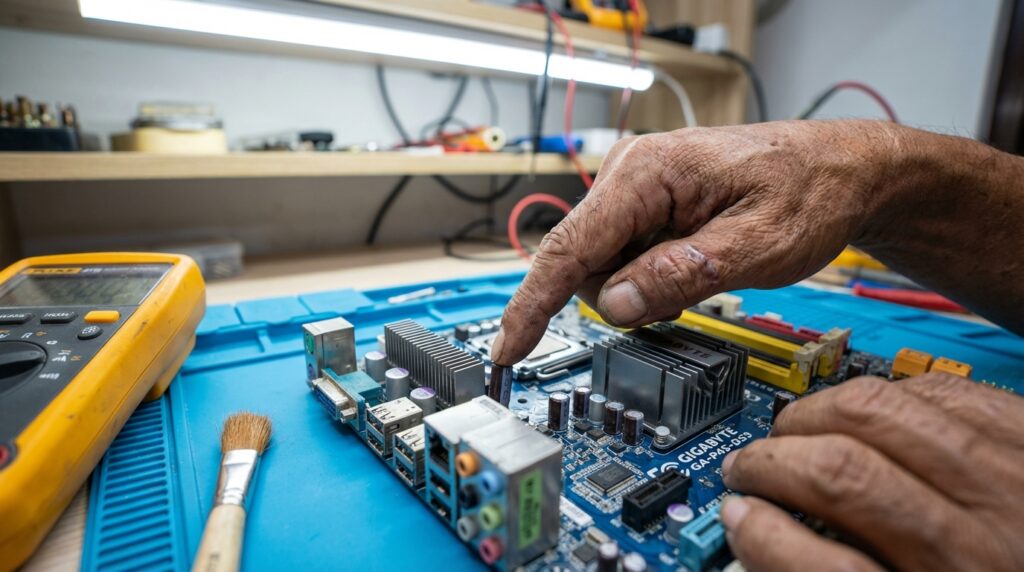
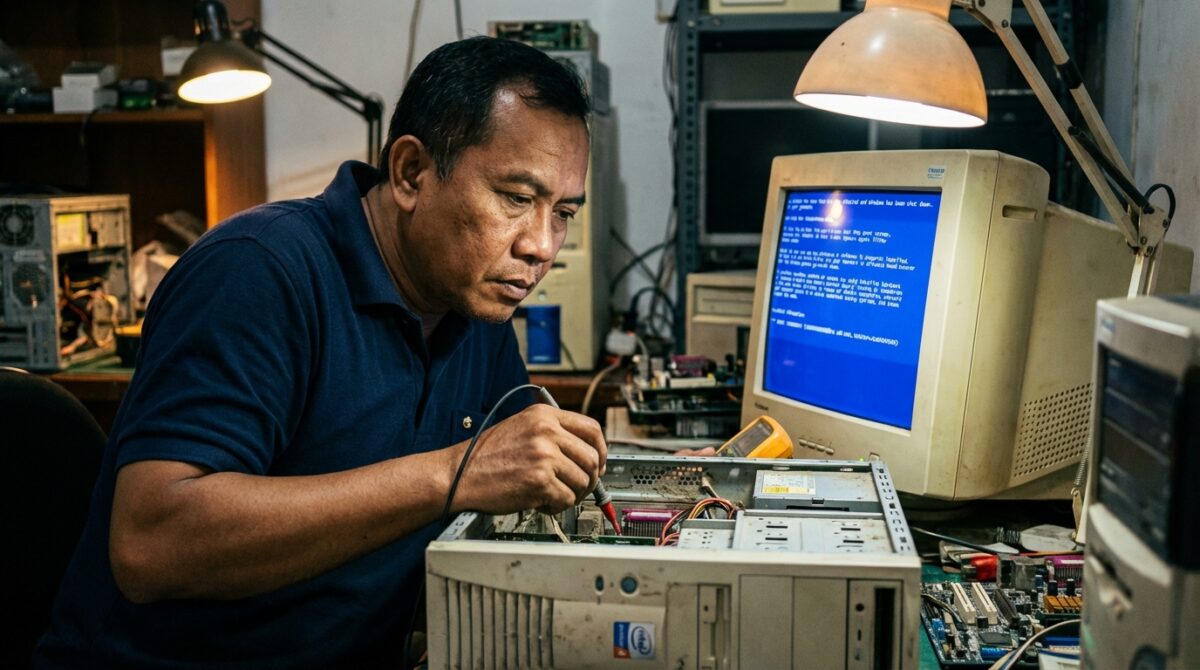
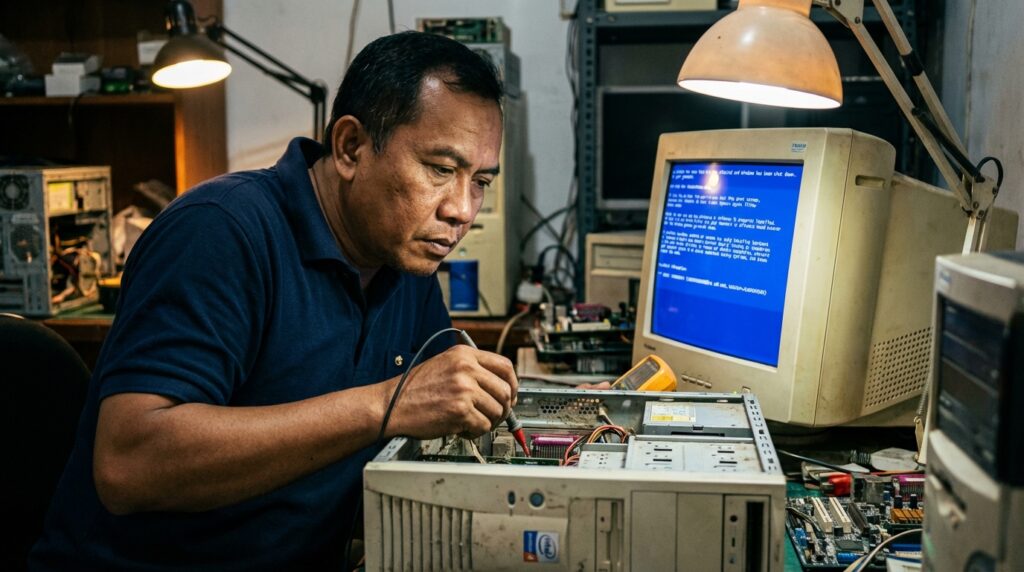
Teknisi sedang memperbaiki motherboard PC lawas yang mengalami blue screen 0x00000050 di Windows XP.

Menghadapi mesin tua membutuhkan pendekatan berbeda; Anda tidak bisa hanya mengandalkan fitur Auto-Repair yang ada di Windows 10 atau 11. Kita bicara tentang komunikasi mentah antara BIOS, interrupt request (IRQ), dan integritas kapasitor pada motherboard.

Diagnosa Cepat Blue Screen di Windows Jadul

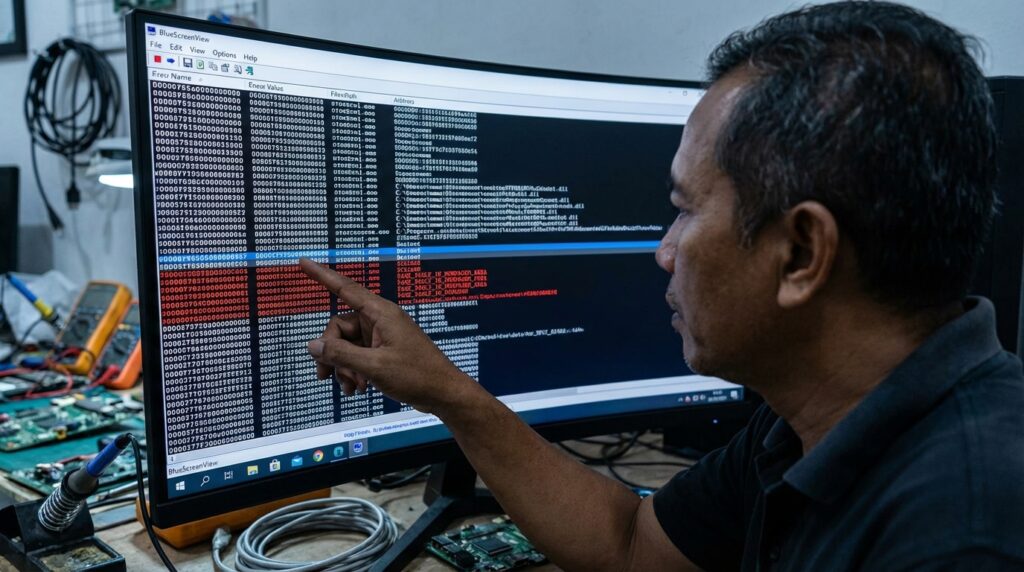
Cara mengatasi blue screen lawas dimulai dengan mencatat kode stop error (seperti 0x000000D1) pada layar BSOD. Gunakan tool BlueScreenView untuk membaca file minidump guna mengidentifikasi driver bermasalah. Langkah perbaikan meliputi pembersihan slot RAM dengan penghapus, penggantian kapasitor motherboard yang kembung, hingga pemeriksaan integritas sektor harddisk IDE.

Mengapa PC Lawas Lebih Sering BSOD?

Masalah utama pada hardware retro adalah “Capacitor Plague”. PC produksi tahun 1999 hingga 2007 sering menggunakan kapasitor elektrolit berkualitas rendah yang bocor seiring waktu. Saat tegangan ke prosesor atau memori tidak stabil, sistem akan langsung melempar kode Stop Error.

Selain itu, konflik IRQ (Interrupt Request) pada kartu ekspansi ISA atau PCI sering kali membuat Windows 95/98 menyerah. Jika Anda baru saja menambah sound card Sound Blaster atau kartu LAN Realtek dan mendadak sistem macet, di sanalah letak masalahnya. Pastikan Anda sudah melakukan optimasi sistem dan software agar alokasi sumber daya tidak saling bertabrakan.

Tabel: Identifikasi Kode BSOD Populer di Windows XP/2000

Kode Stop ErrorIdentitas NLP / Nama MasalahKemungkinan Penyebab UtamaEstimasi Waktu Perbaikan
0x0000000AIRQL_NOT_LESS_OR_EQUALDriver tidak cocok/konflik hardware45 Menit
0x000000EDUNMOUNTABLE_BOOT_VOLUMEKabel IDE rusak atau HDD bad sector60 Menit
0x0000007BINACCESSIBLE_BOOT_DEVICEDriver controller SATA/IDE hilang30 Menit
0x00000050PAGE_FAULT_IN_NONPAGED_AREAModul RAM rusak atau L2 Cache CPU20 Menit
0x0000007FUNEXPECTED_KERNEL_MODE_TRAPOverclock gagal atau debu di slot15 Menit

Membedah File Log via BlueScreenView

Teknisi sedang memperbaiki motherboard PC lawas yang mengalami blue screen 0x00000050 di Windows XP.

Jangan menebak-nebak. Jika Windows masih bisa masuk ke Safe Mode, segera cari folder C:\Windows\Minidump. Di sana tersimpan rekaman “detik-detik terakhir” sebelum sistem tumbang.

Saya selalu menggunakan tool gratis bernama BlueScreenView dari NirSoft. Tool ini akan menyoroti file .sys mana yang menjadi biang kerok. Misalnya, jika yang muncul adalah nv4_disp.sys, berarti driver kartu grafis NVIDIA Anda yang korup. Solusinya? Uninstal total menggunakan Display Driver Uninstaller versi lama, lalu pasang driver versi Legacy yang lebih stabil.

Pengalaman Pahit: Melawan Motherboard Industri Seharga Motor

Tiga tahun lalu, saya menerima servisan mesin CNC lama yang masih menggunakan OS Windows 2000. Masalahnya: BSOD 0x7B setiap kali mesin dinyalakan lebih dari 10 menit. Saya sempat mengira HDD-nya sekarat dan menghabiskan 2 hari melakukan cloning ke SSD industrial (biaya SSD itu saja mencapai Rp 1.500.000).

Hasilnya? Tetap BSOD. Setelah saya teliti menggunakan lup dan multimeter Sanwa CD800a, ternyata ada satu kapasitor polymer di dekat chipset yang nilainya sudah drop. Biaya komponennya hanya Rp 3.500, tapi ketidaktelitian saya membuat pengerjaan molor 4 hari. Sejak saat itu, saya selalu mengecek fisik jalur power rail sebelum menyentuh sisi software.

Langkah Taktis Mengatasi Blue Screen Lawas

Jika Anda menghadapi layar biru yang membandel pada PC koleksi, ikuti prosedur teknisi lapangan berikut:

1. Reseating Hardware (Pembersihan Fisik)

Lepas RAM dan kartu VGA AGP/PCI Anda. Gosok pin emasnya menggunakan penghapus pensil merek Staedtler (ini standar emas di bengkel saya). Gunakan WD-40 Specialist Contact Cleaner pada slot motherboard. Debu mikroskopis sering kali menciptakan hambatan sinyal yang memicu memory dump.

2. Cek Kesehatan Power Supply (PSU)

PC lawas sangat sensitif terhadap ripple tegangan. PSU bawaan casing yang sudah berumur 15 tahun biasanya memiliki tegangan +12V dan +5V yang “kotor”. Jika multimeter menunjukkan fluktuasi lebih dari 5%, segera ganti PSU tersebut. Biaya PSU berkualitas untuk PC retro berkisar antara Rp 250.000 hingga Rp 450.000.

3. Konfigurasi BIOS & CMOS

Terkadang, baterai CMOS yang habis (CR2032) menyebabkan settingan waktu kembali ke tahun 1999, yang pada gilirannya mengacaukan sertifikat driver atau konfigurasi HDD di BIOS. Pastikan mode akses disk diatur ke Auto atau LBA untuk menghindari error Inaccessible Boot Device.

Peringatan Pakar: Jangan pernah mencoba melakukan “Reflow” atau memanaskan chip motherboard PC lawas dengan hot air gun tanpa alat ukur suhu yang presisi. Jalur tembaga pada board tua sangat rapuh dan mudah mengelupas (lifted pad), yang akan membuat kerusakan menjadi permanen.

Restorasi Data dari Storage Lawas

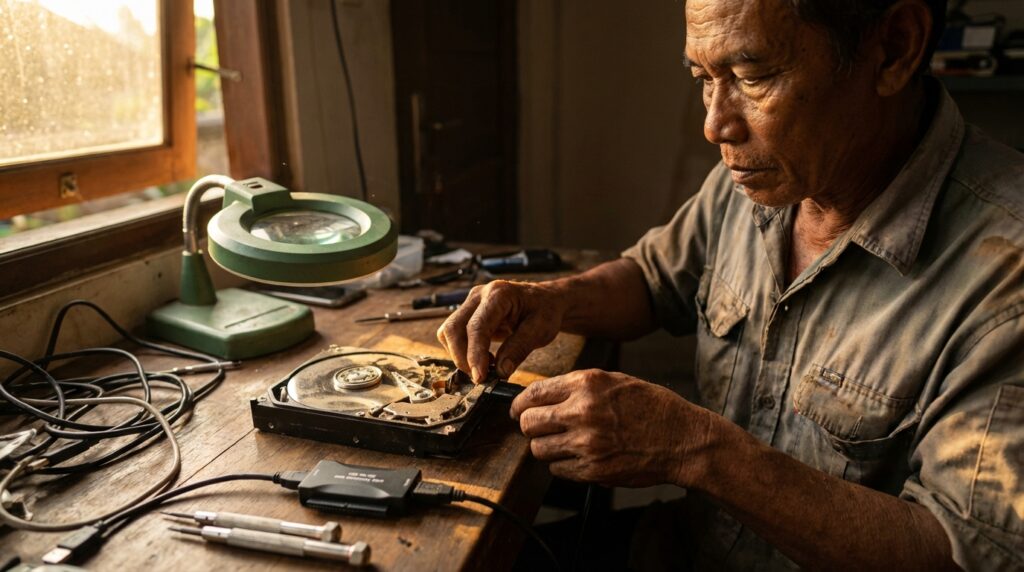
Teknisi sedang memperbaiki motherboard PC lawas yang mengalami blue screen 0x00000050 di Windows XP.

Jika BSOD disebabkan oleh harddisk yang bunyi “cetuk-cetuk”, segera hentikan upaya booting berkali-kali. Pada disk IDE tua, setiap kali Anda mencoba booting saat ada kerusakan fisik (head crash), Anda justru memperparah goresan pada piringan magnetik.

Gunakan adapter IDE ke USB untuk menarik data dari komputer lain. Jika partisi tidak terbaca (RAW), tool seperti TestDisk atau R-Studio adalah penyelamat utama. Durasi pemindaian untuk HDD 40GB tua biasanya memakan waktu 2 hingga 4 jam, tergantung tingkat kerusakannya.

Vonis Akhir: Perbaiki atau Ganti?

Tidak semua masalah mengatasi blue screen lawas berakhir dengan kesuksesan software. Jika setelah penggantian RAM, PSU, dan instal ulang sistem masih menunjukkan error 0x124 (Hardware Fatal Error), kemungkinan besar Northbridge atau CPU Anda sudah mengalami degradasi permanen akibat panas selama puluhan tahun.

Untuk mesin hobi, mencari kanibal (motherboard bekas sejenis) adalah solusi paling realistis dengan budget Rp 200.000 – Rp 500.000 di pasar loak online. Namun, untuk mesin industri, restorasi total pada jalur PCB adalah harga mati yang tidak bisa ditawar.

Cara Mengganti Pasta Prosesor Laptop Kering

Laptop Anda tiba-tiba mati sendiri saat dipakai rendering atau main game? Jangan langsung vonis motherboard rusak. Seringkali masalahnya sepele tapi fatal: pasta prosesor sudah berubah jadi semen.

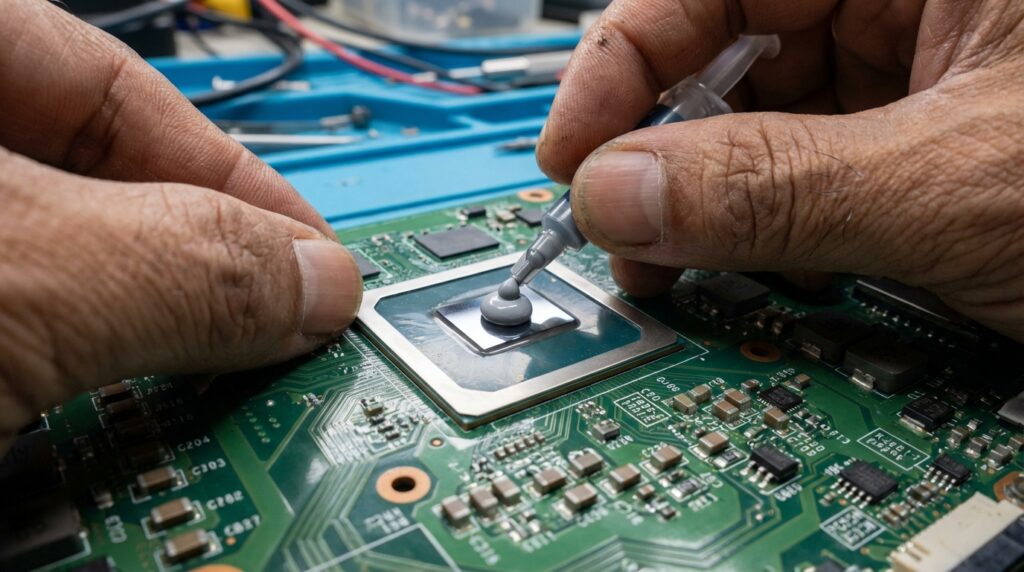
Teknisi sedang mengoleskan thermal paste baru pada chip prosesor laptop menggunakan metode titik tengah.

Kalau kipas sudah meraung keras tapi angin yang keluar justru dingin, itu tandanya perpindahan panas dari die prosesor ke heatsink terhambat total. Di meja servis saya di Denpasar, kasus seperti ini adalah makanan sehari-hari yang kalau dibiarkan bisa bikin chip GPU atau CPU overheat dan berujung reball yang mahal.

Cara Mengganti Pasta Prosesor Laptop yang Sudah Keras

Cara mengganti pasta prosesor laptop adalah dengan membuka casing bawah, melepas heatsink, lalu membersihkan kerak pasta lama memakai cairan pembersih khusus atau alkohol 90%. Oleskan pasta baru sebesar biji jagung di tengah chip, lalu pasang kembali baut heatsink secara menyilang agar tekanan merata dan suhu turun drastis.


Peralatan Wajib Teknisi (Bukan Kaleng-kaleng)

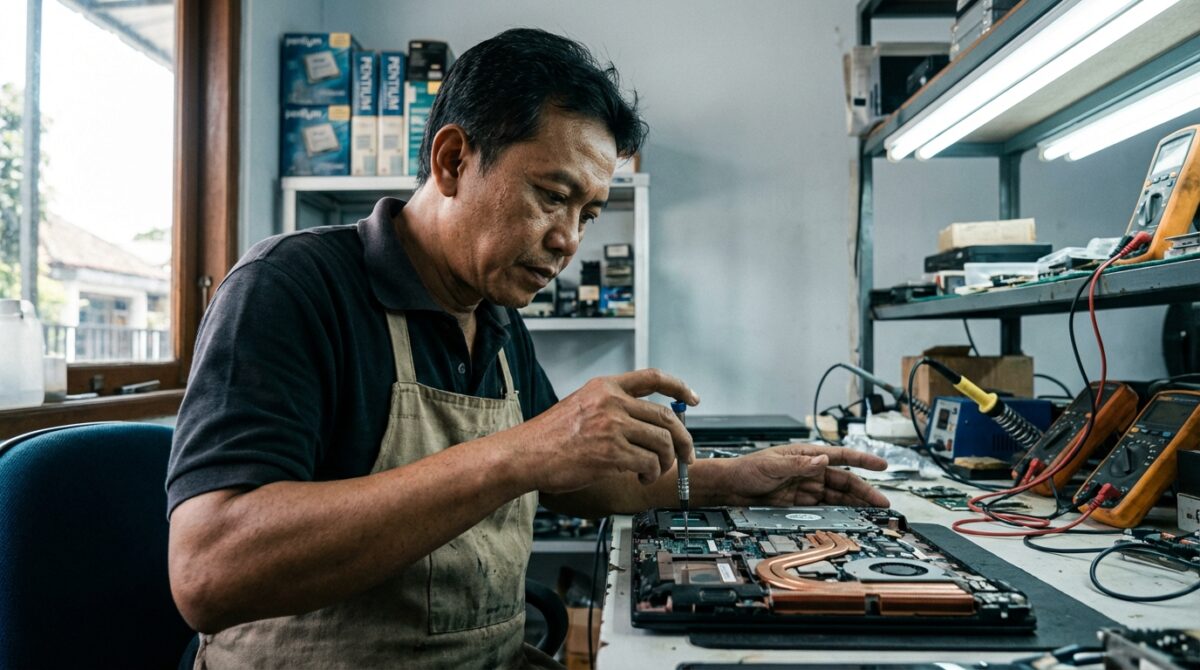
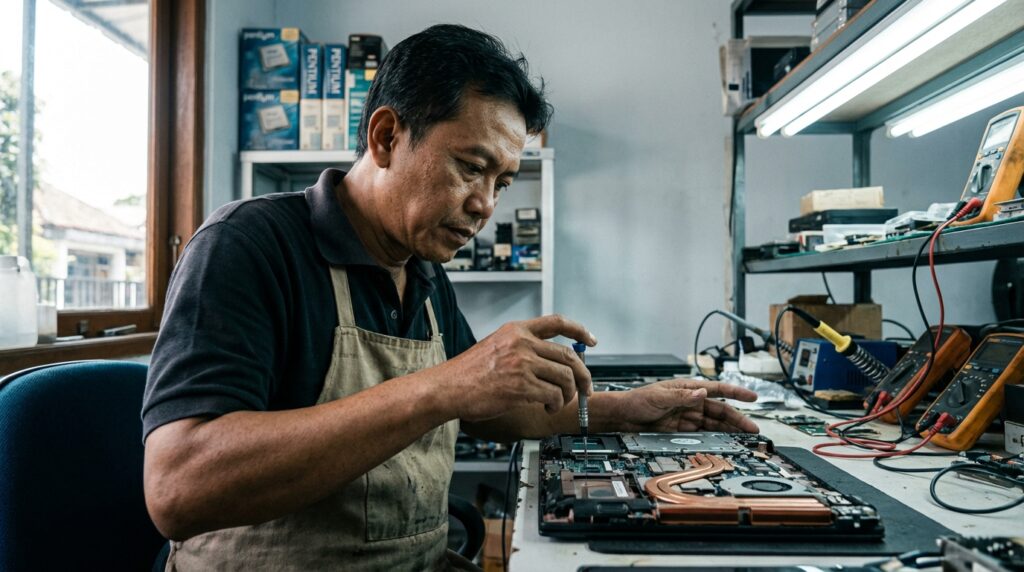
Jangan sekali-kali bongkar laptop bermodal obeng kembang murahan yang ujungnya tumpul. Anda berisiko membuat baut seleck (dol). Berdasarkan jam terbang saya, inilah “senjata” yang harus ada di meja kerja:

  1. Obeng Set Presisi: Saya pribadi pakai merk Xiaomi Wiha atau iFixit. Ujungnya magnetis dan sangat pas di kepala baut laptop yang kecil.
  2. Thermal Paste Berkualitas: Lupakan pasta suntikan putih seharga 5 ribu perak. Pakai minimal Arctic MX-4 atau Noctua NT-H1. Kalau mau yang kelas sultan untuk laptop gaming, pakai Thermal Grizzly Kryonaut.
  3. Cairan Pembersih: Gunakan Isopropyl Alcohol (IPA) dengan kadar minimal 70%, disarankan 90%. Ini penting agar cepat menguap dan tidak meninggalkan residu air.
  4. Alat Bantu: Spudger plastik untuk mencongkel casing dan kain microfiber (jangan pakai tisu dapur yang kasar).

Estimasi Biaya & Waktu:

  • Biaya Mandiri: Sekitar Rp85.000 (untuk beli pasta Arctic MX-4 4gr dan alkohol).
  • Durasi Pengerjaan: 30 hingga 60 menit, tergantung kerumitan jalur kabel di dalam laptop.

Tahap 1: Akses Jantung Motherboard

Langkah pertama selalu mulai dari memutus aliran listrik. Lepas charger dan cabut konektor baterai internal. Ini hukumnya wajib. Saya sudah sering melihat teknisi amatir yang teledor menjatuhkan baut ke motherboard yang masih ada aliran listriknya, hasilnya short seketika.

Buka baut casing bawah satu per satu. Ingat, laptop merk tertentu seperti Lenovo atau HP sering menyembunyikan baut di bawah karet dudukan (rubber feet). Jangan dipaksa congkel kalau masih terasa keras.

Setelah terbuka, Anda akan melihat pipa tembaga (heatpipe) yang menghubungkan prosesor ke kipas. Lepaskan baut pengunci heatsink. Perhatikan angka yang tertera di dekat baut (1, 2, 3, 4). Itu adalah urutan buka-tutup yang harus diikuti.

Tahap 2: Ritual Pembersihan Kerak Tanpa Sisa

Ini bagian yang paling krusial. Pasta lama yang sudah kering biasanya akan menempel keras seperti batu pada permukaan Integrated Heat Spreader (IHS).

Basahi sedikit ujung kain microfiber dengan alkohol, lalu usap perlahan. Jika sangat keras, jangan dicungkel pakai obeng besi! Anda bisa menggores permukaan cermin pada heatsink atau, lebih buruk lagi, merusak die silikon prosesor yang sangat rapuh.

Pastikan kedua permukaan (chip dan heatsink) benar-benar mengkilap. Sisa pasta lama yang tertinggal akan menciptakan rongga udara yang menghambat transfer panas. Anda juga bisa sekalian melihat tanda thermal paste laptop perlu diganti jika ragu apakah kondisi pasta Anda sudah benar-benar parah atau belum.

Peringatan Pakar: Jangan pernah menyentuh permukaan chip prosesor atau bagian bawah heatsink dengan jari telanjang setelah dibersihkan. Minyak dari kulit Anda bisa bereaksi dengan pasta dan mengurangi performa pendinginan secara signifikan.

Tahap 3: Teknik Aplikasi “Biji Jagung”

Teknisi sedang mengoleskan thermal paste baru pada chip prosesor laptop menggunakan metode titik tengah.

Ada banyak perdebatan tentang cara mengoles pasta: pola X, disebar pakai kartu, atau titik tengah. Di bengkel restorasi saya, metode “titik tengah” atau sebesar biji jagung adalah yang paling aman dan efektif untuk laptop.

Chip laptop umumnya tidak memiliki pelindung besi (IHS) seperti PC desktop. Die silikonnya langsung terekspos. Cukup taruh satu titik di tengah. Saat heatsink dipasang dan dibaut, tekanan akan meratakan pasta secara otomatis tanpa menciptakan gelembung udara (air bubbles).

Jika Anda sedang mengerjakan perangkat yang lebih tua, teknik ini tetap berlaku dan menjadi bagian penting dalam panduan upgrade laptop lawas agar mesin lama tidak gampang shutdown sendiri.

Pengalaman Pahit: Motherboard Retak Karena Nafsu Baut

Di tahun ketiga saya bekerja di Teuku Umar, saya pernah melakukan kesalahan amatir yang membekas sampai sekarang. Saat itu saya menangani laptop gaming kelas berat yang baut heatsink-nya sangat keras.

Karena ingin memastikan pendinginan maksimal, saya mengencangkan baut heatsink secara acak (tidak menyilang) dan memberikan tekanan yang terlalu kuat menggunakan obeng besar. Hasilnya? Terdengar bunyi krak.

Tekanan yang tidak merata tersebut menyebabkan sudut chip prosesor gompal (chipped) dan jalur di motherboard di bawah soket retak rambut. Laptop mati total. Sejak hari itu, saya selalu mematuhi nomor urutan baut dan hanya menggunakan tenaga dua jari saat mengencangkan baut terakhir.

Tabel Perbandingan Thermal Paste Populer 2026

Untuk membantu Anda memilih, saya buatkan ringkasan performa berdasarkan pengujian di bengkel saya:

Merk & TipeKonduktivitas Panas (W/mK)Viskositas (Kekentalan)Cocok Untuk
Arctic MX-48.5SedangLaptop Harian / Kerja
Noctua NT-H18.9 (est)KentalEditing & Rendering
Thermal Grizzly Kryonaut12.5EncerGaming Berat / Overclock
Cooler Master MasterGel11.0Sangat KentalLaptop Tipis (Ultrabook)

Tahap 4: Re-assembly dan Stress Test

Teknisi sedang mengoleskan thermal paste baru pada chip prosesor laptop menggunakan metode titik tengah.

Pasang kembali heatsink dengan mengikuti urutan nomor baut. Kencangkan sedikit demi sedikit secara bergantian (jangan langsung satu baut sampai mentok). Ini disebut teknik cross-pattern untuk memastikan mounting pressure seimbang di seluruh permukaan chip.

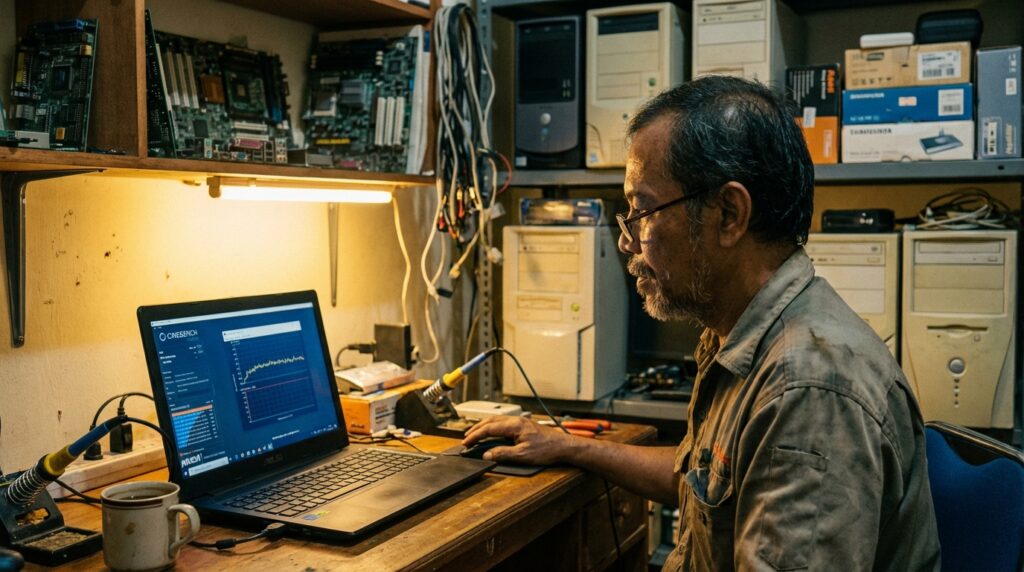
Setelah semua kabel (terutama kabel kipas!) terpasang kembali, nyalakan laptop. Jangan langsung senang kalau sudah masuk Windows. Lakukan stress test menggunakan software seperti HWMonitor dikombinasikan dengan Cinebench R23 atau Prime95.

Pantau suhunya. Jika saat idle berada di kisaran 40-50°C dan saat beban penuh (full load) bertahan di bawah 85°C, berarti pekerjaan Anda sukses besar.


Vonis Akhir: Mandiri atau Jasa Teknisi?

Mengganti pasta prosesor sebenarnya adalah perawatan rutin, layaknya ganti oli pada motor. Jika Anda memiliki ketelitian dan alat yang memadai, melakukan ini sendiri akan menghemat banyak biaya dan memberi kepuasan tersendiri.

Namun, jika laptop Anda adalah tipe ultrabook modern yang motherboard-nya terbalik (inverted) atau menggunakan liquid metal sebagai standar pabrikan, saya sarankan bawa ke profesional. Salah langkah sedikit saja, Anda bisa kehilangan perangkat seharga puluhan juta.

Modifikasi Casing PC Jadul Airflow Jadi Adem

Banyak orang menyerah dengan casing PC lawas karena dianggap “oven” bagi hardware modern. Lubang kipas cuma 80mm, kabel berseliweran seperti mi goreng, dan sirkulasi udara yang mampet total. Padahal, dengan sedikit keberanian memegang bor dan gerinda, casing “kaleng kerupuk” era 2000-an bisa punya performa pendinginan yang bersaing dengan casing mesh modern seharga jutaan.

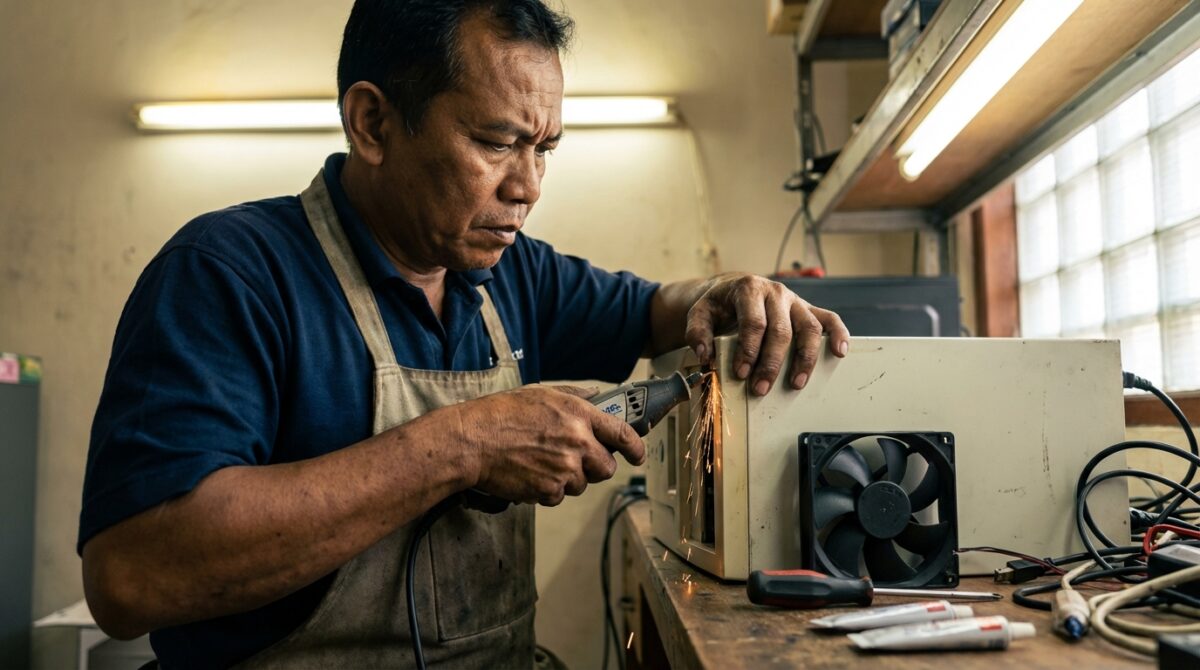
Teknisi sedang melubangi bagian depan casing PC jadul menggunakan hole saw untuk meningkatkan airflow sirkulasi udara.

Mengapa Aliran Udara Casing Retro Sangat Buruk?

Cara terbaik memperbaiki casing pc jadul airflow adalah dengan melubangi panel depan untuk intake 120mm, membuang sekat HDD yang menghalangi angin, dan menambah lubang buang di panel atas. Modifikasi ini secara drastis menurunkan suhu VRM dan GPU hingga 15°C, mengubah box kedap udara menjadi sistem sirkulasi yang sangat efisien.

Berdasarkan pengalaman saya di bengkel Teuku Umar, masalah utama casing lama bukan cuma ukurannya yang kecil. Masalahnya ada pada desain stamped grill (lubang kipas yang menyatu dengan plat besi) yang sangat restriktif. Udara bukannya masuk, malah berputar di situ-situ saja karena hambatan besi yang terlalu tebal.


Persiapan Alat Modifikasi: Senjata Perang Teknisi

Jangan harap hasil rapi kalau cuma pakai tang potong. Untuk urusan restorasi selubung komputer atau casing ini, Anda butuh alat yang presisi agar plat tidak bengkok atau bergetar saat kipas berputar kencang.

Berikut adalah daftar alat dan estimasi biaya yang biasa saya habiskan untuk satu proyek modifikasi sirkulasi:

  • Hole Saw Bi-Metal (Ukuran 114mm atau 121mm): Untuk membuat lubang kipas 120mm yang sempurna.
  • Gerinda Tangan / Dremel 3000: Untuk memotong sekat HDD atau bagian interior yang menghalangi jalur udara.
  • Bor Listrik (Bosch atau Makita): Minimal yang memiliki fitur variable speed.
  • Kikir Besi & Sandpaper: Untuk menghaluskan bekas potongan agar kabel tidak terkelupas.
  • Riveter (Tang Rivet): Untuk memasang kembali panel setelah dipotong.

Estimasi Biaya: Sekitar Rp350.000 – Rp500.000 (Jika alat sudah punya, modal bahan hanya Rp50.000 untuk mata bor dan baut).

Durasi Pengerjaan: 4 sampai 6 jam, tergantung tingkat kerumitan interior casing.


Langkah Teknis: Bedah Total Jalur Udara

Seringkali saya melihat orang hanya menambah kipas tanpa memikirkan Static Pressure. Kipas mahal sekalipun tidak akan berguna kalau ditempel di depan plat besi yang lubangnya cuma seujung lidi.

1. Eksekusi Intake Depan

Casing jadul biasanya tertutup rapat di depan. Saya biasanya melepas panel plastik depan, lalu melubangi rangka besi menggunakan hole saw. Jangan lupa pasang dust filter magnetik setelahnya. Tanpa filter, PC Anda bakal jadi penyedot debu dalam hitungan minggu.

2. Membuang Kerangkeng HDD (Drive Bay)

Ini adalah penghambat utama angin. Di era SSD sekarang, kita tidak butuh lagi rak besi setinggi 30cm untuk naruh harddisk. Saya biasanya melepas rivet rak ini dan menyisakan sedikit ruang di bawah untuk satu HDD cadangan. Sisa ruangnya? Biarkan angin dari kipas depan langsung menabrak GPU dan CPU tanpa hambatan.

3. Modifikasi Exhaust Atas

Udara panas itu naik ke atas. Sayangnya, casing lama hampir tidak pernah punya lubang di atap. Saya selalu menyarankan klien untuk menambah minimal satu kipas 120mm di bagian atas belakang. Ini krusial jika Anda menggunakan komponen yang butuh komponen pc retro terbaik namun tetap ingin performa tetap stabil.


Tabel Komparasi: Efektivitas Ukuran Kipas & Aliran Udara

Teknisi sedang melubangi bagian depan casing PC jadul menggunakan hole saw untuk meningkatkan airflow sirkulasi udara.
Ukuran KipasKecepatan (RPM)Aliran Udara (CFM)Tingkat Kebisingan (dBA)Rekomendasi Penggunaan
80mm (Standard)2500 – 300025 – 3035+ (Sangat Bising)Hindari (Hanya untuk casing ori)
92mm2000 – 220035 – 4530Alternatif jika ruang sempit
120mm (Sweet Spot)1200 – 150050 – 7018 – 25Wajib untuk Intake & Exhaust
140mm800 – 100070 – 9015 – 20Hanya jika panel mencukupi

Pengalaman Pahit: Saat Serpihan Besi Menghancurkan Motherboard

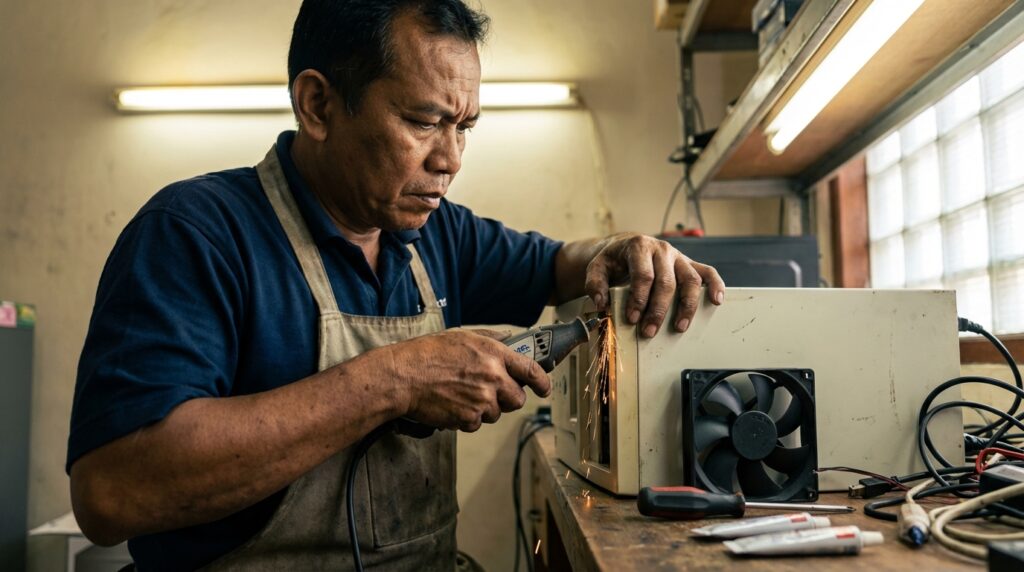
Tahun 2018, saya pernah mengerjakan modifikasi casing Pentium 4 untuk dijadikan server mini. Karena malas bongkar total, saya nekat melubangi panel samping menggunakan Dremel saat motherboard masih terpasang (hanya ditutup koran).

Hasilnya? Serpihan besi (gram) yang sangat halus ternyata masuk ke sela-sela slot RAM. Saat dinyalakan, terdengar suara cetak dan bau gosong. Motherboard klien mati total karena short circuit. Kerugian saya saat itu sekitar Rp1,2 juta untuk ganti unit, plus malu luar biasa sebagai teknisi.

Peringatan Pakar: Jangan pernah melakukan pemotongan, pengeboran, atau pengikiran pada casing dalam kondisi komponen elektronik masih terpasang. Lepas semua hardware hingga tersisa kaleng kosong, cuci bersih dengan air setelah dipotong untuk menghilangkan debu besi, dan keringkan total sebelum dirakit ulang.


Manajemen Kabel “Gaya Kampung” yang Efektif

Teknisi sedang melubangi bagian depan casing PC jadul menggunakan hole saw untuk meningkatkan airflow sirkulasi udara.

Casing jadul tidak punya ruang di belakang motherboard tray untuk sembunyi kabel. Solusinya? Gunakan Cable Ties (Tali Ties) dan tempelkan kabel di bagian atas casing atau di belakang rak CD-ROM yang tidak terpakai.

Prinsipnya sederhana: Jangan biarkan ada kabel yang melintang di depan kipas CPU. Kabel yang berantakan bisa menaikkan suhu operasional hingga 5°C karena menciptakan kantong udara panas (hot pockets). Jika Anda menggunakan PSU non-modular, paksa kabel-kabel sisa ke bagian paling atas casing (dekat posisi PSU jadul) dan ikat kuat-kuat di sana.

Vonis Akhir: Keputusan Final untuk PC Anda

Memodifikasi casing pc jadul airflow bukan sekadar urusan estetika retro, tapi soal fungsionalitas dan memperpanjang umur komponen. Jika Anda punya budget terbatas tapi ingin suhu PC yang adem, melakukan modifikasi lubang kipas 120mm adalah investasi waktu yang jauh lebih berharga daripada membeli casing murah baru yang platnya setipis kaleng soda.

Cukup pastikan Anda bekerja dengan aman, gunakan mata bor yang tajam, dan pastikan tidak ada serpihan besi yang tertinggal. PC adem, hardware awet, dan tentu saja ada kepuasan tersendiri melihat “barang rongsokan” bisa tampil gahar secara performa.

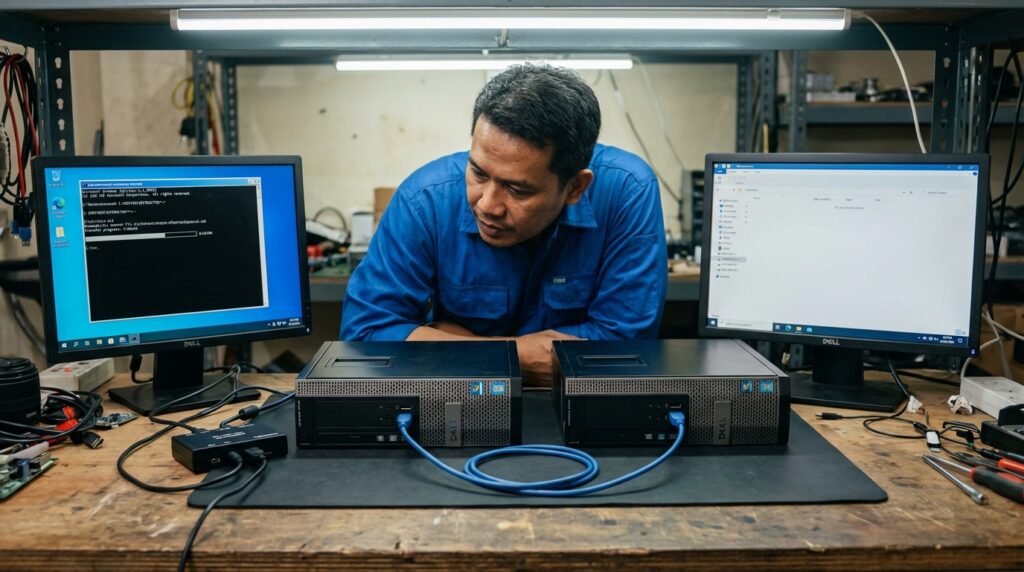
Cara Update Driver Tanpa Internet di PC Lama

Banyak teknisi pemula terjebak dalam lingkaran setan saat merestorasi PC lawas: butuh internet untuk download driver, tapi driver kartu LAN atau WiFi-nya sendiri belum terpasang. Di bengkel saya daerah Teuku Umar, masalah ini adalah “makanan” harian, terutama saat menangani mesin industri tua atau PC kolektor yang memakai Windows XP atau Windows 7.

Panduan teknisi cara update driver secara offline menggunakan Device Manager dan Snappy Driver Installer pada PC lama.

Jangan harap fitur Windows Update bisa menolong jika indikator di Device Manager masih berwarna kuning semua. Anda butuh strategi offline yang presisi agar hardware tua tersebut kembali bernyawa tanpa harus mondar-mandir mencari kabel LAN yang belum tentu terbaca oleh sistem.

Strategi Bypass Driver Saat PC “Buta” Internet

Instalasi driver secara offline adalah teknik wajib bagi siapa pun yang bermain di ranah restorasi hardware. Tanpa koneksi aktif, sistem operasi tidak akan bisa mengenali Hardware ID secara otomatis dari server Microsoft. Anda harus bertindak sebagai jembatan yang menyediakan “penerjemah” antara sistem operasi dan komponen fisik.

Update driver tanpa internet dilakukan dengan mengunduh offline driver installer atau mengekstrak file .INF dari komputer lain yang identik. Anda cukup menyalin folder driver ke flashdisk, lalu arahkan Device Manager ke direktori tersebut. Cara ini sangat efektif untuk mengaktifkan fungsi LAN, audio, dan VGA pada komputer yang belum terkoneksi jaringan.

Senjata Wajib: 3DP Net dan Snappy Driver Installer

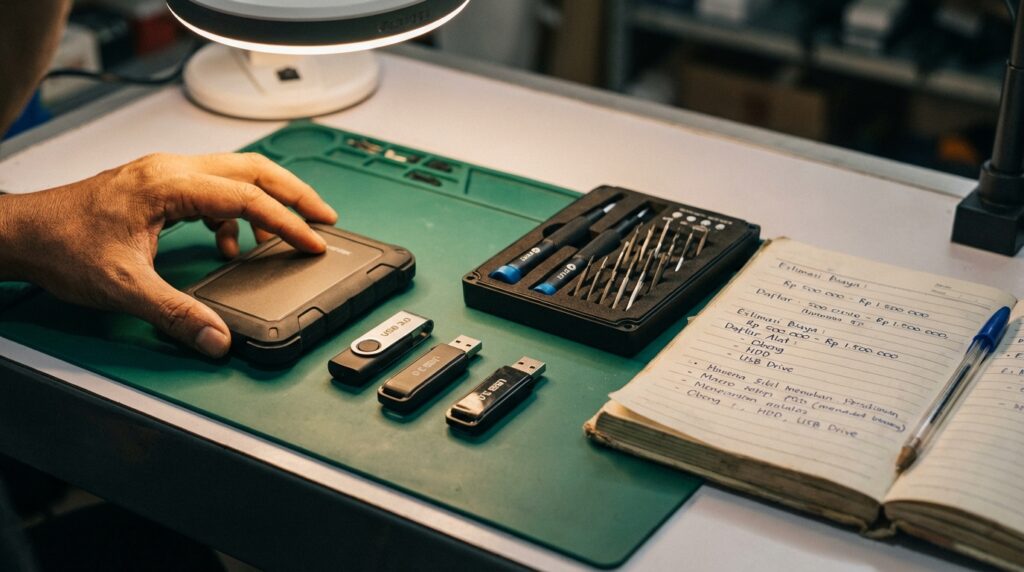
Di meja servis saya, ada dua tool yang tidak pernah absen dari flashdisk teknisi: 3DP Net dan Snappy Driver Installer (SDI).

3DP Net adalah penyelamat nyawa pertama. Ukurannya sekitar 100MB hingga 150MB. Fungsinya spesifik: ia membawa ribuan database driver kartu jaringan (Ethernet & WiFi) secara offline. Begitu Anda jalankan di PC lawas, ia akan mendeteksi chipset jaringan secara instan dan menginstalnya dalam hitungan detik.

Setelah internet aktif lewat 3DP Net, barulah Anda bisa bergerak lebih bebas. Namun, jika Anda ingin benar-benar full offline, Snappy Driver Installer Full Version adalah rajanya. Isinya bisa mencapai 35GB hingga 50GB. Memang berat di awal saat mengunduh masternya, tapi ini adalah investasi waktu yang sepadan bagi teknisi.

Mencari Hardware ID: Cara Manual Paling Akurat

Jika tool otomatis gagal, jangan menyerah. Pakai cara manual dengan memanfaatkan Hardware ID.

  1. Klik kanan pada Computer/This PC > Manage > Device Manager.
  2. Klik kanan pada perangkat bertanda seru kuning > Properties > Tab Details.
  3. Pilih Hardware Ids pada menu dropdown.
  4. Anda akan melihat kode seperti PCI\VEN_8086&DEV_100E.

VEN_8086 berarti vendornya adalah Intel, dan DEV_100E adalah kode produk spesifiknya. Anda cukup mengetik kode tersebut di mesin pencari (menggunakan HP atau laptop lain), cari file format .zip atau .cab, lalu pindahkan ke PC target. Ingat, cari file yang mengandung format dokumentasi driver resmi agar stabil.

Menggunakan Driver Ekstraksi dari Sistem Identik

Panduan teknisi cara update driver secara offline menggunakan Device Manager dan Snappy Driver Installer pada PC lama.

Punya PC lain dengan spesifikasi yang sama persis? Anda bisa melakukan “kloning” driver. Gunakan software seperti Double Driver (gratis) untuk mencadangkan (backup) driver yang sudah terpasang.

Pilih hanya driver yang krusial (Video, Audio, Network, Chipset). Simpan dalam satu folder, lalu di PC target, lakukan Update Driver dan arahkan pencarian ke folder tersebut. Teknik ini jauh lebih cepat daripada harus mengunduh ulang file executable (.exe) yang seringkali dipenuhi bloatware.

Peringatan Pakar: Jangan pernah memaksakan instalasi driver versi terbaru (Windows 10/11) ke hardware era Windows XP/7 meskipun Hardware ID-nya terlihat mirip. Hal ini sering menyebabkan Blue Screen of Death (BSOD) permanen karena perbedaan arsitektur kernel dan Driver Signature Enforcement.

Tabel Perbandingan Tool Driver Offline Terbaik 2026

Berikut adalah data berdasarkan pengalaman saya di bengkel restorasi IT untuk memandu Anda memilih alat yang tepat:

Nama ToolUkuran FileFokus UtamaEstimasi Waktu KerjaBiaya Lisensi
3DP Net~130 MBLAN / WiFi Only3 – 5 MenitGratis (Freeware)
SDI Lite~5 MB (Indeks)Semua Driver (Online)15 – 30 MenitGratis (Open Source)
SDI Full~42 GBSemua Driver (Full Offline)10 – 20 MenitGratis (Open Source)
DriverPack Offline~38 GBKompatibilitas Umum20 – 40 MenitGratis (Ada Iklan)
Manual (HW ID)VariatifAkurasi 100%1 – 2 JamGratis / Kuota Data

Pengalaman Pahit: Ledakan Kapasitor Akibat Salah Driver VGA

Sekitar empat tahun lalu, saya pernah menangani PC industrial lama berbasis Pentium III untuk mesin bubut digital. Karena ingin cepat selesai, saya menginstal driver VGA modifikasi agar bisa mendukung resolusi monitor modern.

Kesalahan saya adalah tidak mengecek voltase kerja pada chipset grafis AGP lama tersebut melalui driver baru yang memaksa clock speed lebih tinggi. Hasilnya? Terdengar suara “pletak” keras. Dua kapasitor pada motherboard meledak karena overheat mendadak. Kerugiannya tidak hanya materiil (sekitar Rp500.000 untuk penggantian komponen langka), tapi juga kepercayaan klien. Sejak itu, saya selalu menerapkan optimasi sistem dan software yang konservatif dan sesuai manual pabrikan.
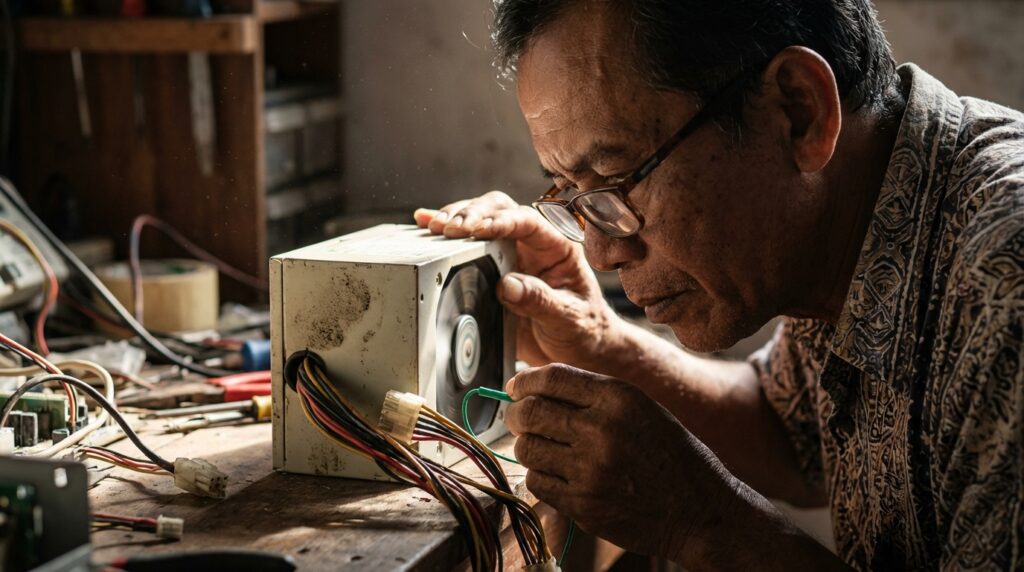
Langkah-Langkah Instalasi Driver .INF Secara Paksa (Force Install)

Terkadang, installer berformat .exe menolak dijalankan karena OS dianggap tidak kompatibel. Dalam kondisi offline, Anda bisa melakukan force install:

  1. Ekstrak file .exe driver menggunakan WinRAR atau 7-Zip hingga muncul file .inf, .sys, dan .cat.
  2. Di Device Manager, pilih Update Driver > Browse my computer for drivers.
  3. Pilih Let me pick from a list of available drivers on my computer.
  4. Klik Have Disk… dan arahkan ke file .inf yang sudah diekstrak tadi.
  5. Jika muncul peringatan Digital Signature, pilih “Install this driver software anyway”.

Metode ini adalah cara paling “brutal” namun seringkali menjadi satu-satunya solusi untuk hardware yang sudah tidak didukung oleh manufakturnya lagi.

Estimasi Biaya dan Alat Pendukung

Panduan teknisi cara update driver secara offline menggunakan Device Manager dan Snappy Driver Installer pada PC lama.

Untuk melakukan pekerjaan ini secara profesional, Anda butuh modal kecil namun berdampak besar.

  • Flashdisk 64GB (USB 3.0): Sekitar Rp85.000 – Rp110.000 (untuk menyimpan SDI Full).
  • Kabel Cross-Over (Opsional): Rp25.000 (untuk transfer data antar PC lawas).
  • Waktu Pengerjaan: 30 menit hingga 2 jam, tergantung seberapa banyak driver yang “bandel”.

Jangan lupa untuk selalu membersihkan slot ekspansi (PCI/AGP) dengan penghapus pensil sebelum melakukan instalasi driver. Seringkali driver gagal terdeteksi bukan karena filenya salah, tapi karena pin hardware yang kotor atau teroksidasi.

Vonis Akhir: Manual Lebih Aman daripada Instan

Mengurus PC lama memang butuh kesabaran ekstra. Menggunakan tool otomatis seperti Snappy Driver memang menghemat waktu, tapi pemahaman manual tentang Hardware ID dan file .inf adalah pembeda antara teknisi pro dan amatir.

Pastikan Anda selalu memiliki cadangan driver di media penyimpanan eksternal sebelum melakukan instalasi ulang sistem operasi. Jika driver sudah terpasang dan hardware berjalan stabil, jangan mencoba melakukan update ke versi yang lebih baru hanya demi angka versi yang lebih tinggi. Di dunia hardware lawas, prinsipnya sederhana: “Jika tidak rusak, jangan diperbaiki.”

Modifikasi Pendingin Kipas Laptop Biar Gak Overheat

Banyak orang mengira membersihkan debu di ventilasi sudah cukup untuk mengatasi laptop yang panasnya seperti setrikaan. Kenyataannya, kalau laptop Anda sudah berumur lebih dari dua tahun atau digunakan untuk beban berat seperti rendering dan gaming, pembersihan rutin saja tidak akan menolong. Masalah utamanya seringkali terletak pada thermal gap yang buruk dan efisiensi pembuangan panas dari heatsink ke udara luar yang terhambat oleh desain pabrikan yang terlalu tertutup.

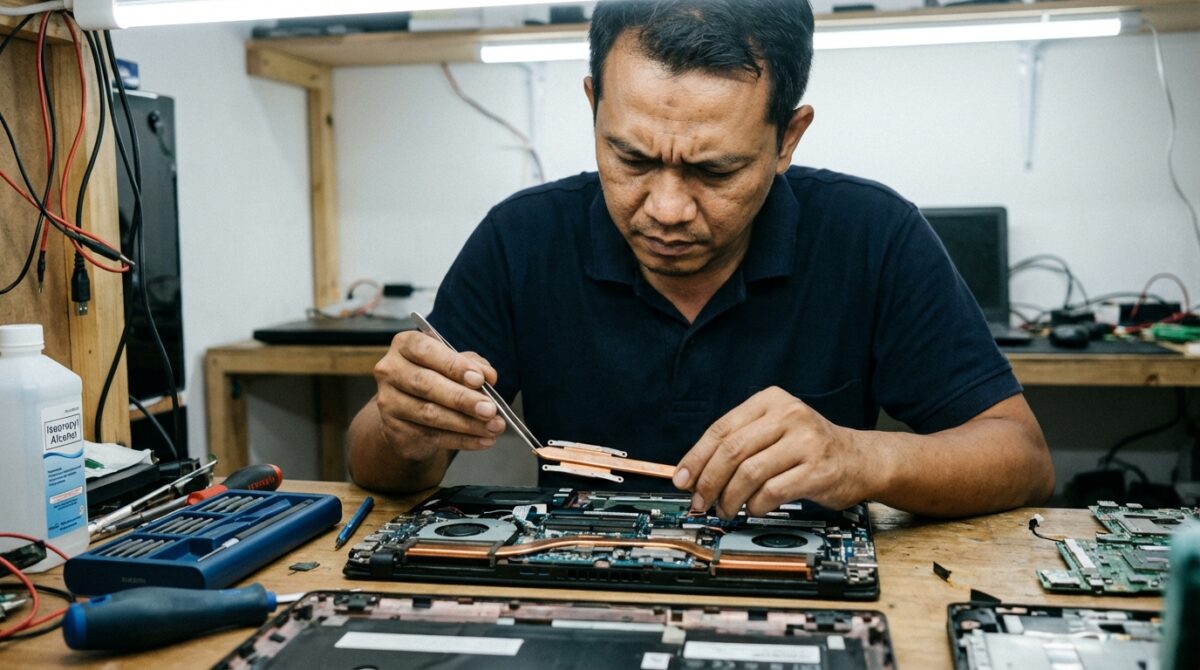
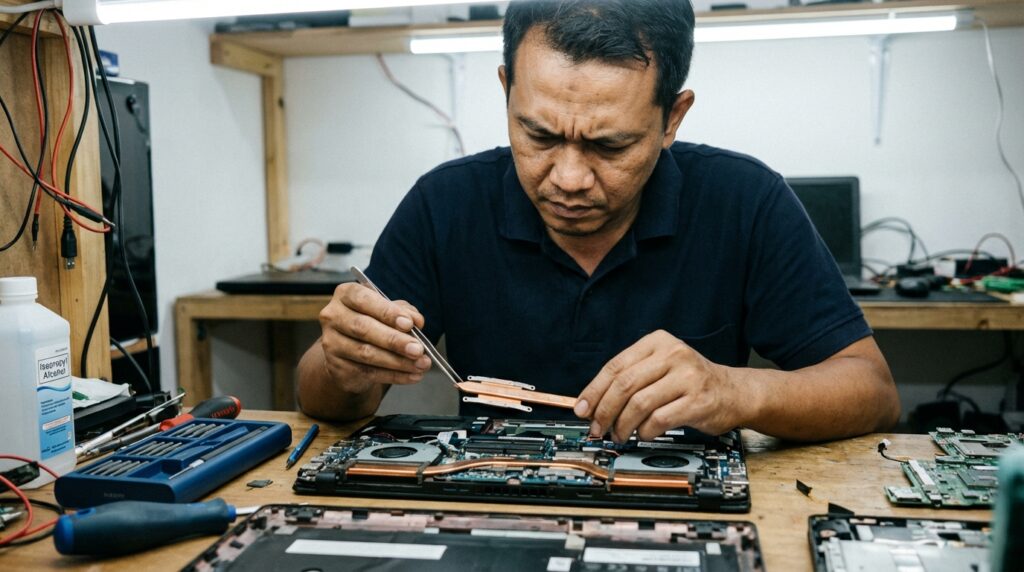
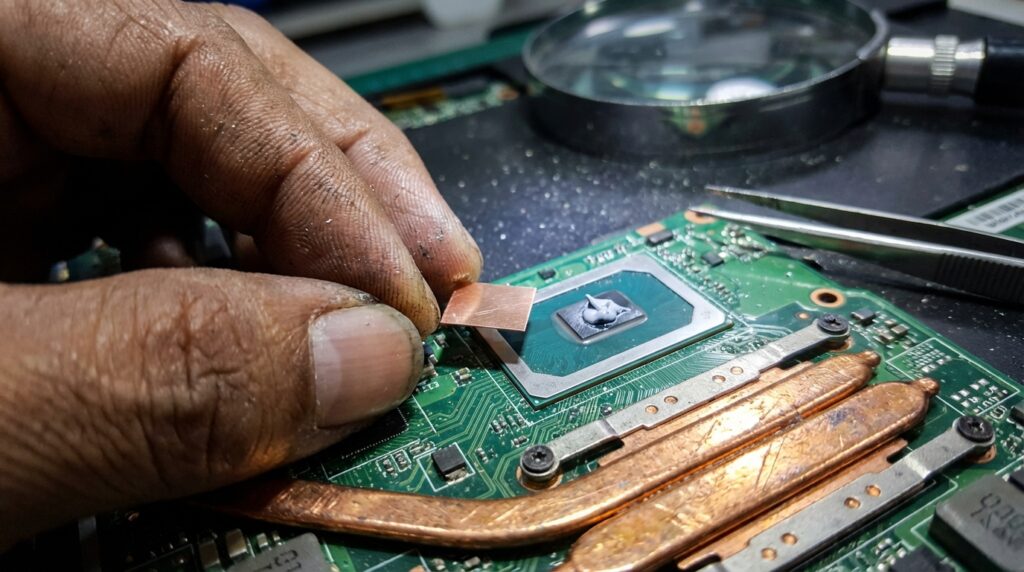
Teknisi melakukan modifikasi pendingin kipas laptop dengan memasang lempengan tembaga dan thermal paste kualitas tinggi pada motherboard.

Sebagai teknisi yang sudah ribuan kali membongkar mesin dari zaman Pentium III sampai i9 generasi terbaru, saya melihat pola yang sama: produsen seringkali “menghemat” biaya pada kualitas thermal interface material dan desain airflow. Modifikasi adalah jalan ninja bagi Anda yang ingin performa stabil tanpa thermal throttling.

Cara Modifikasi Pendingin Kipas Laptop Paling Ampuh

Modifikasi pendingin kipas laptop dilakukan dengan mengganti thermal paste kualitas industri, menambah copper shim pada heatpipe, serta melubangi casing bawah untuk meningkatkan airflow. Teknik ini fokus pada optimalisasi konduktivitas termal dan peningkatan volume udara (CFM) guna menurunkan suhu CPU/GPU hingga 15-20 derajat Celsius secara permanen tanpa merusak komponen internal.


Diagnosa Awal: Mengapa Laptop Anda Tetap Panas?

Sebelum tangan Anda memegang obeng, Anda harus paham konsep Thermal Conductivity (W/mK). Laptop standar biasanya menggunakan thermal paste murah dengan konduktivitas hanya sekitar 3-4 W/mK. Setelah setahun, pasta ini mengeras dan berubah jadi isolator, bukan penghantar.

Selain itu, jarak (gap) antara kristal silikon CPU dengan plat tembaga heatsink seringkali tidak presisi. Di sinilah modifikasi pendingin kipas laptop berperan. Kita tidak hanya memperbaiki yang rusak, tapi meningkatkan spesifikasi sistem pendinginan bawaan yang loyo.

Senjata Wajib di Meja Kerja Bli Made

Jika Anda ingin hasil profesional, lupakan peralatan murahan. Berikut adalah “starter pack” modifikasi yang biasa saya gunakan di bengkel Teuku Umar:

  1. Thermal Interface Material (TIM): Honeywell PTM7950 (Phase Change Material) atau Thermal Grizzly Kryonaut. Jangan pakai pasta suntikan putih harga 5 ribuan.
  2. Copper Shim (Lempengan Tembaga): Ketebalan 0.3mm hingga 0.8mm untuk mengisi celah antara heatsink dan chip.
  3. Alat Modifikasi Fisik: Mini drill (Dremel) untuk melubangi casing dan kikir halus.
  4. Cairan Pembersih: Isopropyl Alcohol 99% (wajib murni, jangan pakai alkohol luka karena mengandung air).

Estimasi Biaya & Waktu:

  • Total Biaya Alat & Bahan: Rp 250.000 – Rp 500.000 (tergantung merek pasta).
  • Durasi Pengerjaan: 2 – 4 Jam (termasuk stress test ulang).

Langkah Strategis Modifikasi Heatsink & Airflow

Teknisi melakukan modifikasi pendingin kipas laptop dengan memasang lempengan tembaga dan thermal paste kualitas tinggi pada motherboard.

1. Teknik “Sandwich” Copper Shim

Banyak laptop kelas menengah memiliki heatsink yang sedikit melengkung. Saya biasanya menyisipkan lempengan tembaga murni di antara CPU dan heatsink. Tembaga memiliki konduktivitas panas yang jauh lebih baik daripada udara atau pasta yang terlalu tebal. Pastikan Anda mengukur ketebalan menggunakan feeler gauge agar baut heatsink tidak memberikan tekanan berlebih yang bisa meretakkan die CPU.

2. Repasting dengan Honeywell PTM7950

Ini adalah rahasia teknisi tingkat lanjut. Berbeda dengan pasta cair, PTM7950 berbentuk lembaran padat yang akan mencair saat suhu menyentuh 45°C. Ini mencegah fenomena “pump-out”, di mana pasta keluar dari celah karena pemuaian panas. Hasilnya jauh lebih awet dan stabil untuk jangka panjang, terutama pada panduan upgrade laptop lawas yang sistem pendinginnya sudah uzur.

3. Modifikasi Casing (Bypass Airflow)

Desain laptop modern seringkali mengorbankan fungsi demi estetika. Lubang intake bawah seringkali terlalu sempit. Saya biasanya menandai posisi kipas pada casing bawah, lalu membuat lubang-lubang kecil (honeycomb pattern) menggunakan bor mini. Setelah itu, pasang dust filter magnetik tipis agar debu tidak langsung tersedot masuk.


Perbandingan Efektivitas Modifikasi

Jenis ModifikasiPenurunan Suhu Rata-rataTingkat KesulitanRisiko
Ganti Pasta Standar3°C – 5°CMudahRendah
Repasting PTM79508°C – 12°CSedangRendah
Copper Shim Mod10°C – 15°CTinggiSedang (Short Circuit)
Undervolting + Drill Mod15°C – 22°CEkspertTinggi (Garansi Hangus)

Pengalaman Pahit: Tragedi Liquid Metal di Laptop Gaming

Sekitar tiga tahun lalu, seorang klien membawa laptop ROG yang mati total setelah dia mencoba melakukan modifikasi sendiri menggunakan Liquid Metal (logam cair). Kesalahan fatalnya adalah dia tidak melapisi kapasitor di sekitar die CPU dengan kuteks isolator atau Kapton Tape.

Saat laptop dibawa dalam tas dengan posisi miring, logam cair tersebut meluber karena sifatnya yang sangat encer dan konduktif secara elektrik. Hasilnya? Short circuit di jalur vcore motherboard. Biaya servisnya hampir setara harga laptop baru saat itu. Pelajarannya: jika Anda pemula, gunakan PTM7950 atau pasta non-konduktif berkualitas saja. Jangan nekat pakai logam cair kalau jam terbang bongkar pasang Anda belum ratusan jam.

Peringatan Pakar: Selalu cabut konektor baterai dari motherboard sebelum menyentuh komponen internal apa pun. Satu tetes keringat atau sentuhan obeng yang salah saat arus standby masih ada bisa membakar IC Power seketika.


Sinkronisasi Software: Undervolting

Modifikasi hardware tidak akan sempurna tanpa optimasi software. Gunakan aplikasi seperti ThrottleStop atau Intel XTU (untuk Intel) dan Ryzen Master (untuk AMD). Intinya adalah mengurangi core voltage tanpa mengurangi kecepatan clock. Semakin kecil voltase yang masuk, semakin sedikit panas yang dihasilkan secara sisa (waste heat). Ini adalah salah satu tips mencegah laptop overheat yang paling sering direkomendasikan karena minim risiko jika dilakukan dengan benar.

Penanganan Kipas (Fan Service)

Teknisi melakukan modifikasi pendingin kipas laptop dengan memasang lempengan tembaga dan thermal paste kualitas tinggi pada motherboard.

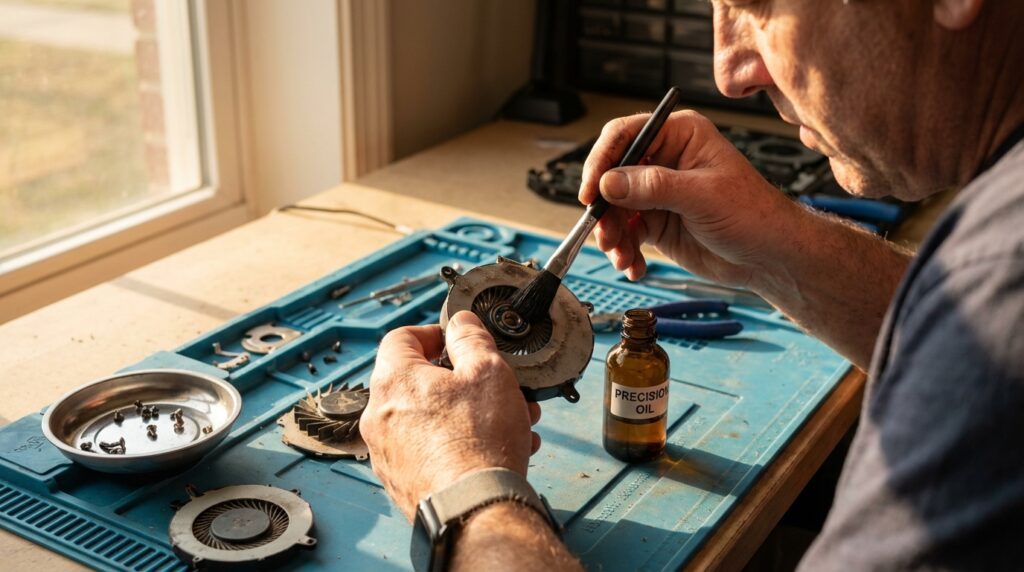
Jangan lupa memberikan pelumas pada poros kipas. Gunakan sewing machine oil (minyak mesin jahit) atau pelumas khusus kipas komputer. Hindari penggunaan WD-40 karena sifatnya pelarut, bukan pelumas jangka panjang. Kipas yang berputar pada RPM maksimal tanpa hambatan mekanis sangat krusial untuk membuang panas yang sudah dihantarkan oleh copper shim tadi.


Vonis Akhir: Modifikasi atau Beli Cooling Pad?

Cooling pad eksternal hanya mampu menurunkan suhu sekitar 2-3 derajat karena hanya mendinginkan casing plastik. Jika Anda serius ingin laptop yang adem untuk kerja berat, modifikasi pendingin kipas laptop secara internal adalah harga mati. Dengan kombinasi PTM7950, penambahan tembaga, dan lubang udara tambahan, saya berani jamin laptop Anda tidak akan lagi mengalami stuttering saat suhu ruangan sedang panas.

Investasi waktu 3 jam di meja kerja akan menyelamatkan umur motherboard Anda hingga bertahun-tahun ke depan. Ingat, panas adalah musuh utama komponen semi-konduktor.

Power Supply Tier List Lawas: Jangan Salah Beli

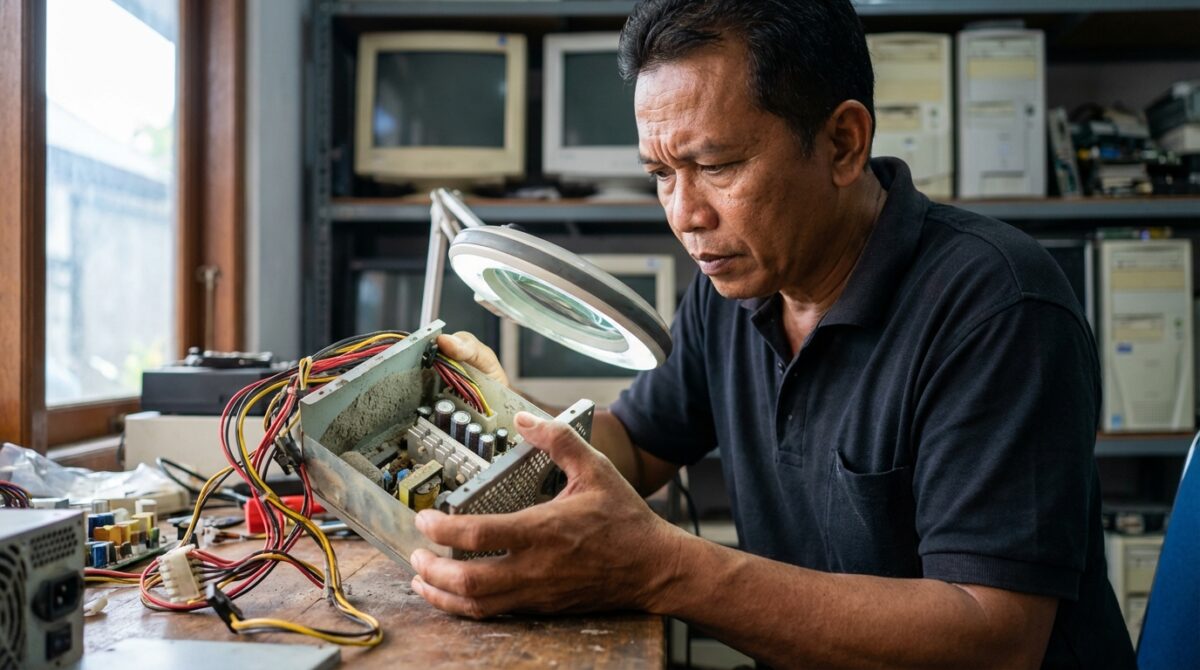
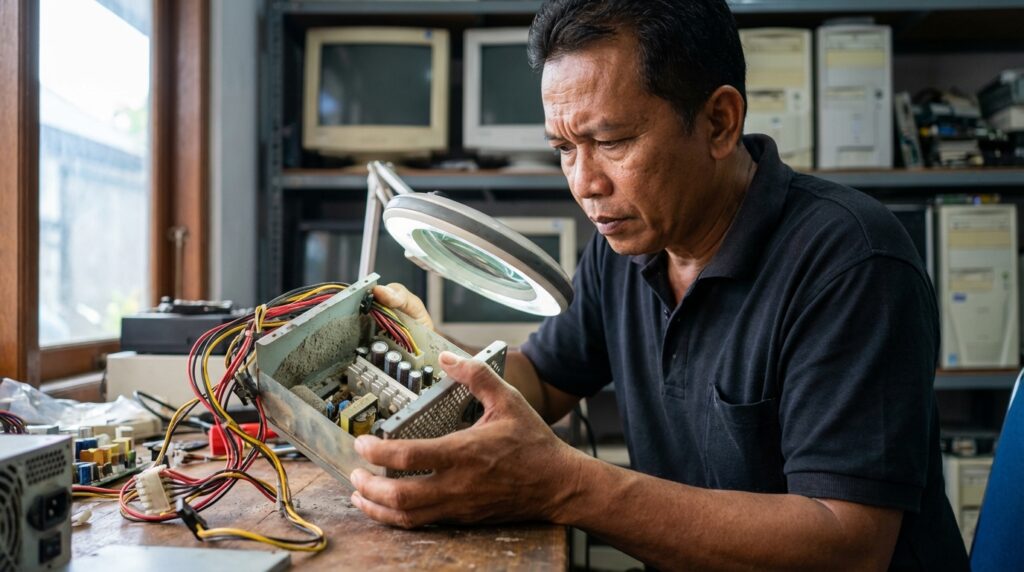
Kemarin sore, seorang kolektor datang ke bengkel saya di Denpasar membawa PC Pentium III yang mati total. Bau hangus tercium tajam dari area belakang casing. Begitu baut saya buka, nampak kapasitor sekunder di dalam power supply (PSU) sudah “hamil” dan memuntahkan cairan elektrolit ke PCB. Inilah realita pahit di dunia restorasi PC retro: mengabaikan kualitas PSU berarti Anda sedang memasang bom waktu di dalam casing.

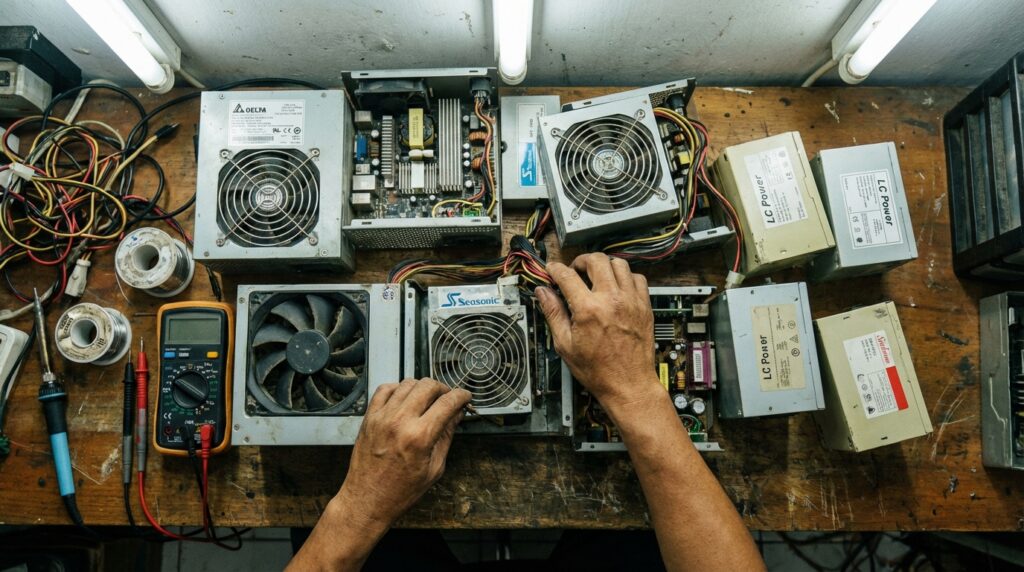
Infografis power supply tier list lawas untuk restorasi PC retro oleh teknisi profesional.

Banyak orang salah kaprah, mengira PSU tua bermerek “jadul” masih aman digunakan hanya karena kipasnya masih berputar. Padahal, degradasi komponen kimia di dalamnya tidak bisa ditawar. Sebagai teknisi yang sudah ribuan kali memegang solder untuk menghidupkan kembali motherboard yang mati suri, saya punya standar ketat soal mana unit yang layak selamat dan mana yang harus langsung masuk tempat sampah.

Kriteria Utama Menilai PSU Tua yang Masih Layak

Power supply tier list lawas mengkategorikan unit berdasarkan kualitas kapasitor, stabilitas ripple voltage, dan desain rail 12V. Unit Tier A seperti Seasonic M12II atau FSP Raider tetap layak pakai, sementara unit Tier E (Generic/Bawaan Casing) wajib dibuang karena risiko lonjakan tegangan yang bisa menghanguskan motherboard dan storage PC retro Anda seketika.

Memilih PSU untuk PC lawas jauh lebih rumit daripada PC modern. PC era awal 2000-an (Pentium 4 ke bawah) sangat rakus pada jalur (rail) +5V, sementara PC modern fokus pada +12V. Jika Anda salah memasangkan PSU modern berteknologi “Group Regulation” ke sistem lawas yang beban 5V-nya tinggi, tegangan 12V-nya bisa melonjak hingga 13V lebih. Hasilnya? Harddisk IDE Anda akan langsung tamat riwayatnya.

Di meja servis saya, setiap unit masuk wajib melewati pengujian minimal 45 menit menggunakan load tester atau minimal OCCT untuk melihat kestabilan voltase. Jika fluktuasinya di atas 5%, unit tersebut saya vonis “tidak layak jalan”.

Tier List Power Supply Lawas (Versi Bengkel Bli Made)

Infografis power supply tier list lawas untuk restorasi PC retro oleh teknisi profesional.

Berdasarkan pengalaman saya merestorasi berbagai komponen pc retro terbaik, berikut adalah klasifikasi unit yang sering beredar di pasar barang bekas Indonesia seperti OLX atau marketplace:

TierKategoriContoh Merk & ModelKarakteristik TeknisEstimasi Harga Bekas
SGod TierSeasonic S12II/M12II, Delta Electronics (OEM), FSP AurumKapasitor Jepang (Rubycon/Chemi-Con), efisiensi tinggi, proteksi lengkap (OVP, SCP).Rp 350.000 – Rp 500.000
AAndalanCorsair CX (Label Abu), FSP Hexa+, Cooler Master GXKomponen solid, ripple terkontrol, kabel sudah sleeving.Rp 250.000 – Rp 350.000
BLumayanEnlight (Versi Lama), AcBel, HiproSering ditemukan di PC Built-up (Dell/HP), sangat awet tapi model kaku.Rp 150.000 – Rp 250.000
FBahayaSimbadda, Advance, Power Logic (Bawaan Casing)Ringan seperti kaleng, tanpa proteksi, kabel tipis, sangat berisiko.Rp 30.000 (Jangan Beli)

Peringatan Pakar: Jangan pernah tertipu label “Watt Besar” pada PSU murah seharga Rp 50 ribuan. Di meja servis saya, unit-unit ini adalah penyebab utama jalur 12V jebol yang membunuh kartu grafis mahal Anda tanpa peringatan.

Memahami Penurunan Performa (Capacitor Aging)

Kapasitor elektrolit punya umur pakai. Di suhu ruang bengkel saya yang cukup panas, kapasitas kapasitor bisa turun 10-20% setelah 5 tahun pemakaian intensif. Masalahnya, ketika kapasitor melemah, kemampuannya menyaring ripple voltage (riak tegangan) juga hilang.

Tegangan yang “kotor” ini tidak langsung membuat PC mati. Efeknya perlahan: PC sering bluescreen, harddisk cepat muncul bad sector, atau sistem sering restart sendiri saat menjalankan game berat. Jika Anda sedang membangun rig untuk nostalgia, pastikan Anda juga melihat rekomendasi power supply pc terbaik yang memiliki track record durabilitas panjang agar investasi hardware langka Anda tidak sia-sia.

Pengalaman Pahit: Ledakan yang Menghanguskan Koleksi Langka

Sekitar dua tahun lalu, saya membuat kesalahan fatal karena terlalu percaya pada label “80 Plus White” dari sebuah brand murah yang baru masuk pasar. Saya menggunakannya untuk menghidupkan sistem Dual-CPU Intel Xeon lawas yang saya bangun selama 3 bulan.

Hanya dalam waktu 10 menit saat proses instalasi OS, terdengar suara cetar keras diikuti asap putih pekat. Hasil diagnosa saya setelah kejadian:

  1. Kerugian: Motherboard server langka seharga Rp 2,5 juta mati total (jalur VRM hangus).
  2. Penyebab: MOSFET pada bagian primer PSU jebol karena tidak kuat menahan transient response saat beban melonjak.
  3. Solusi: Sejak saat itu, saya mengharamkan penggunaan PSU tanpa proteksi OTP (Over Temperature Protection) dan OCP (Over Current Protection) yang jelas di setiap rakitan klien.

Kejadian itu mengajarkan saya bahwa hemat Rp 200 ribu di PSU bisa berujung rugi jutaan rupiah di komponen lain. Jangan sampai Anda mengulangi kebodohan saya ini.

Cara Menguji PSU Bekas Tanpa Alat Mahal

Infografis power supply tier list lawas untuk restorasi PC retro oleh teknisi profesional.

Kalau Anda tidak punya oscilloscope atau multimeter di rumah, ada cara sederhana yang sering saya ajarkan ke klien sebelum mereka bayar barang di COD:

  • Tes Fisik & Bau: Cium bagian lubang fan. Bau sangit menandakan ada komponen yang pernah terbakar.
  • Tes Berat: Unit yang berkualitas biasanya memiliki heatsink tebal dan induktor besar. Kalau terasa ringan seperti kotak kosong, tinggalkan saja.
  • Tes Bunyi Kapasitor: Nyalakan PSU (dengan cara jumper kabel hijau dan hitam). Jika terdengar suara denging tinggi (coil whine), itu pertanda kapasitor primer sudah mulai kering.
  • Durasi Uji: Jalankan PC minimal 30 menit. Raba casing PSU, jika sangat panas padahal hanya idle, artinya efisiensi unit tersebut sudah hancur.

Vonis Akhir: Restorasi atau Buang ke Tempat Sampah?

Jika Anda memegang unit legendaris seperti Seasonic seri lama atau Delta Electronics hasil cabutan server, saya sarankan untuk melakukan re-capping (mengganti semua kapasitor elektrolit) dengan kapasitor berkualitas seperti Panasonic atau Nichicon. Biayanya sekitar Rp 100.000 hingga Rp 200.000, tapi hasilnya bisa membuat PSU tersebut bertahan 10 tahun lagi.

Namun, jika yang Anda miliki adalah unit bawaan casing dengan kabel warna-warni yang tipis, saran saya hanya satu: Potong kabelnya, ambil kipasnya, dan buang sisanya ke tempat sampah. Jangan pertaruhkan nyawa hardware retro Anda demi menghemat beberapa ratus ribu rupiah.