Archives (page 3 of 4)

Trik Menyelamatkan Data HDD Rusak Mati Total

Bunyi klik-klik-klik yang berulang atau hening total saat tombol power ditekan adalah lonceng kematian bagi data Anda. Jangan panik dan jangan sekali-kali memukul casing hardisk tersebut. Sebagai teknisi yang sudah ribuan kali menghadapi piringan magnetik macet di Teuku Umar, saya tegaskan: data Anda kemungkinan masih ada, tapi nyawanya ada di ujung tanduk.
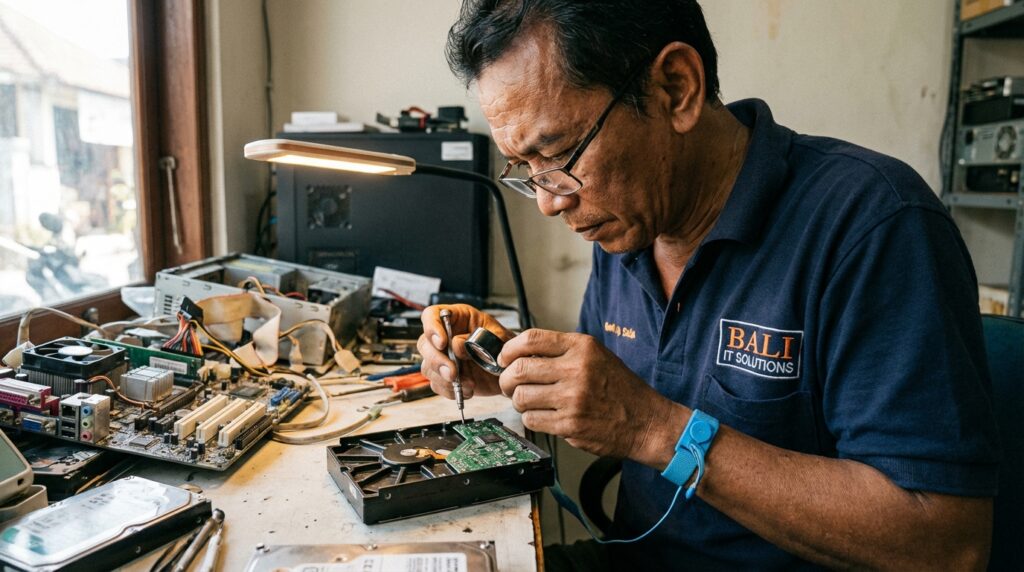
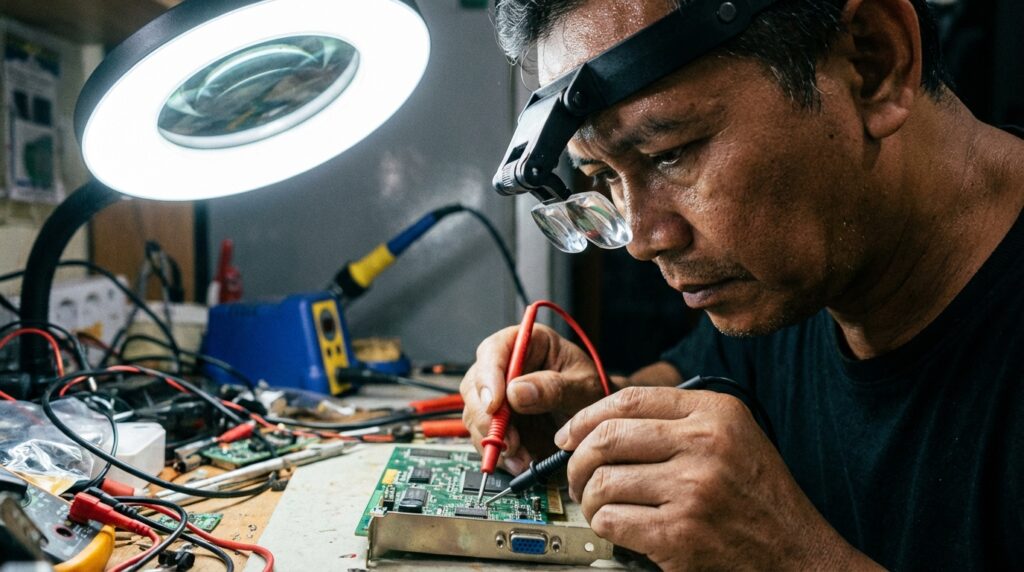
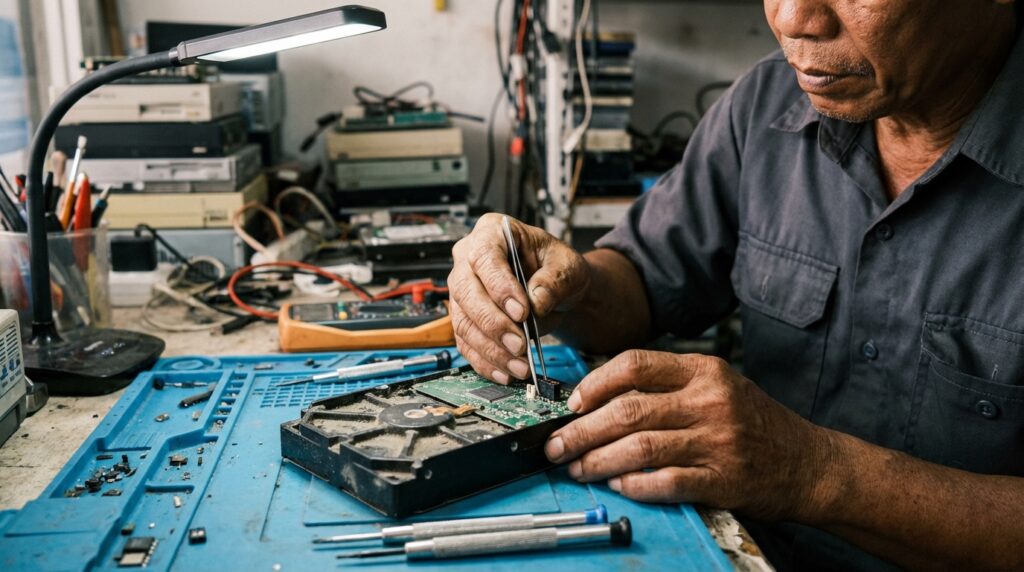
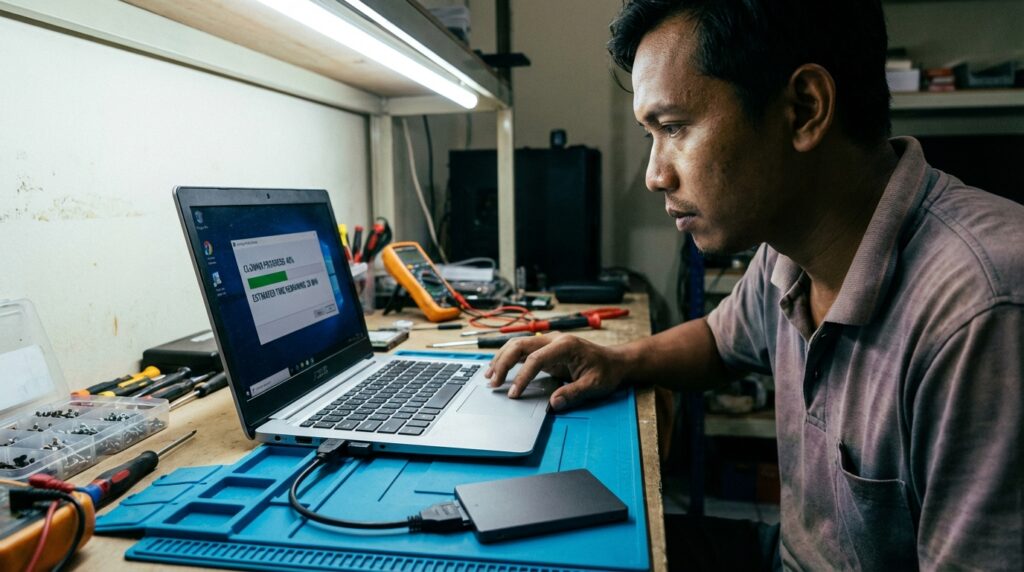
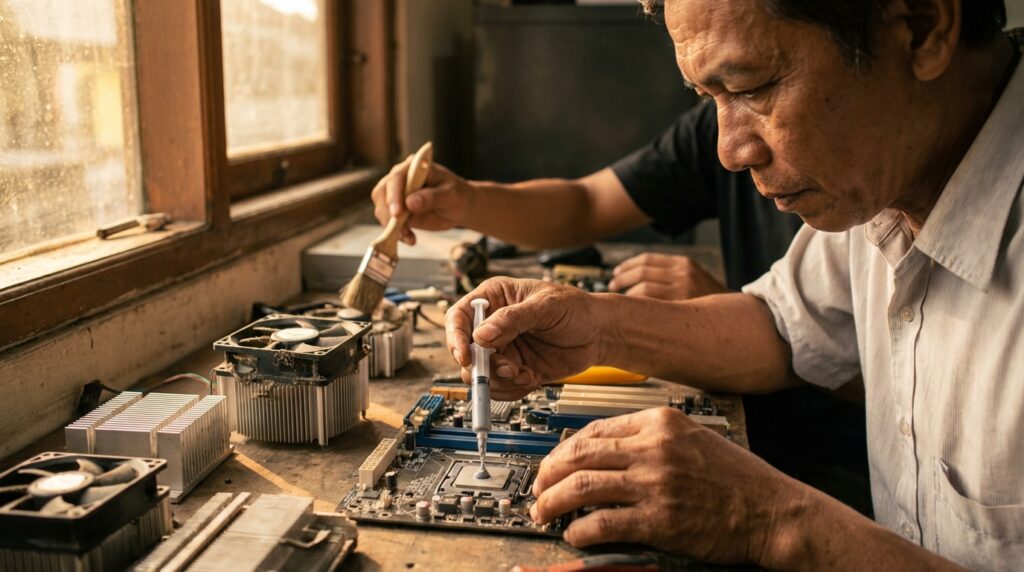
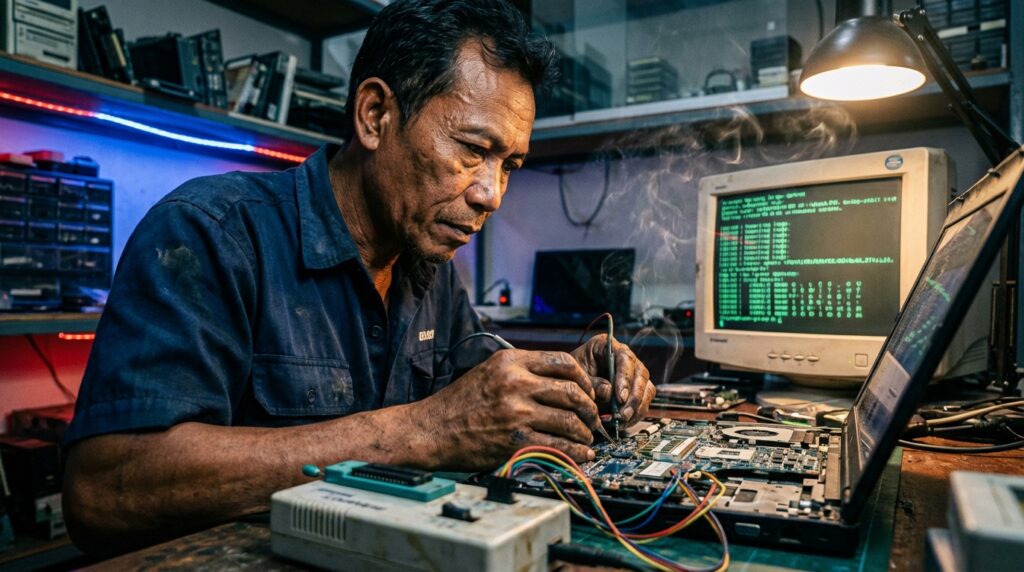
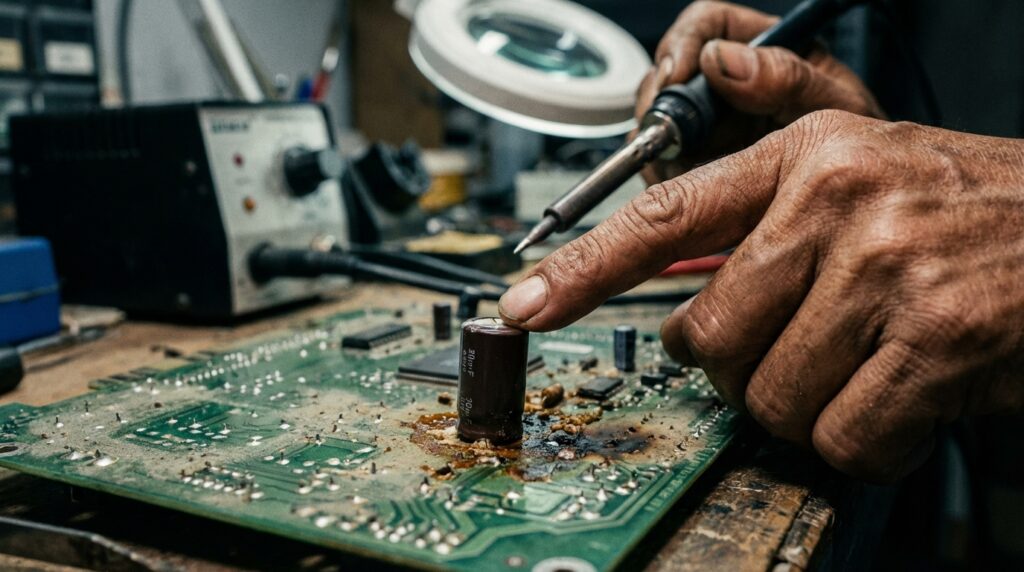
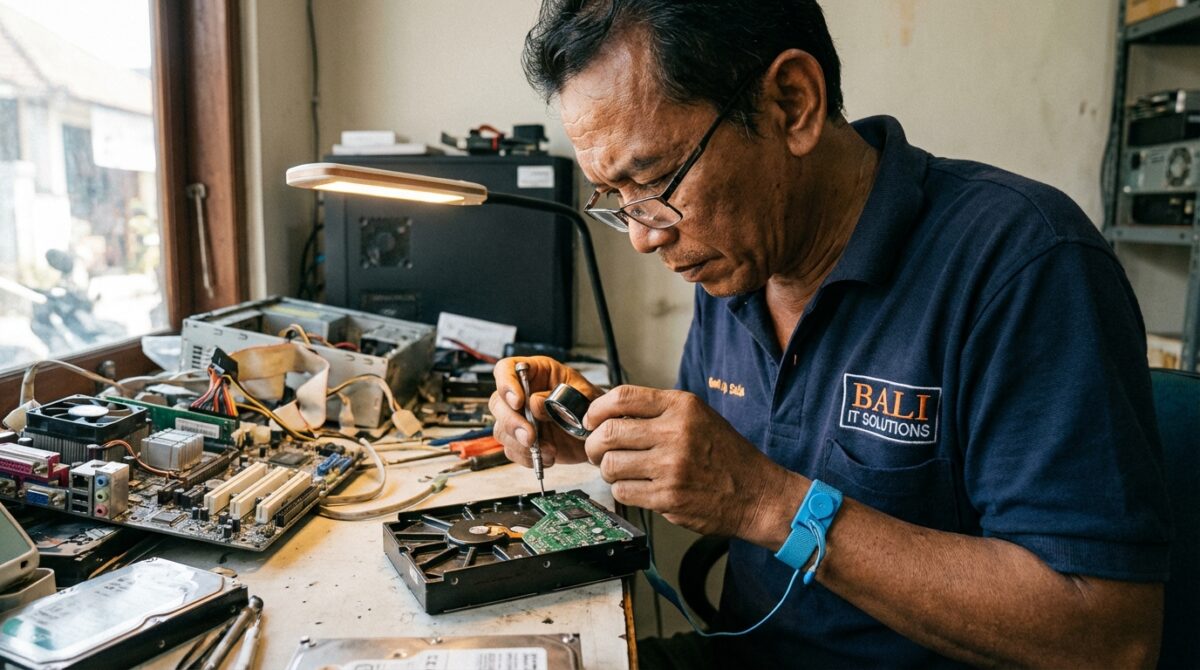
Teknisi sedang memperbaiki PCB hardisk untuk menyelamatkan data hdd rusak menggunakan mikroskop.

Penyebab Utama HDD Mati Total dan Solusi Instannya

Untuk menyelamatkan data hdd rusak yang mati total, identifikasi sumber kegagalan adalah kunci utama. Jika piringan tidak berputar, biasanya terjadi kerusakan pada Logic Board (PCB) akibat lonjakan arus. Jika terdengar bunyi ketukan, berarti Head pembaca sedang sekarat. Solusinya meliputi penggantian PCB yang identik secara firmware atau penggunaan mesin ekstraktor data profesional untuk menyalin image mentah dari piringan.

Peringatan Pakar: Jangan pernah membuka segel baut dan membiarkan piringan (platter) terpapar udara terbuka. Satu partikel debu saja bisa menyebabkan Head Crash permanen yang membuat data mustahil diselamatkan selamanya, bahkan oleh jasa laboratorium sekalipun.

Diagnosa Awal: Apakah Ini Masalah Arus atau Mekanik?

Di bengkel restorasi saya, langkah pertama selalu memeriksa konektor. Hardisk lama seringkali mengalami oksidasi pada pin kuningan. Gunakan penghapus pensil untuk membersihkan kontak tembaga pada PCB. Seringkali, masalah sesederhana koneksi yang kotor menghalangi arus masuk ke motor spindle.

Jika setelah dibersihkan tetap tidak ada tanda kehidupan (getaran), masalahnya ada pada komponen Surface Mount Device (SMD) seperti dioda TVS yang terbakar. Dioda ini berfungsi sebagai sekring. Jika ia putus, arus tidak akan sampai ke mesin. Ini jauh lebih mudah diperbaiki daripada kerusakan mekanik di dalam chamber.

Jika Anda sedang melakukan optimasi Windows di PC lawas, pastikan power supply (PSU) yang digunakan stabil. PSU “kaleng-kaleng” adalah pembunuh nomor satu hardisk di Indonesia.

Estimasi Biaya, Alat, dan Durasi Pengerjaan
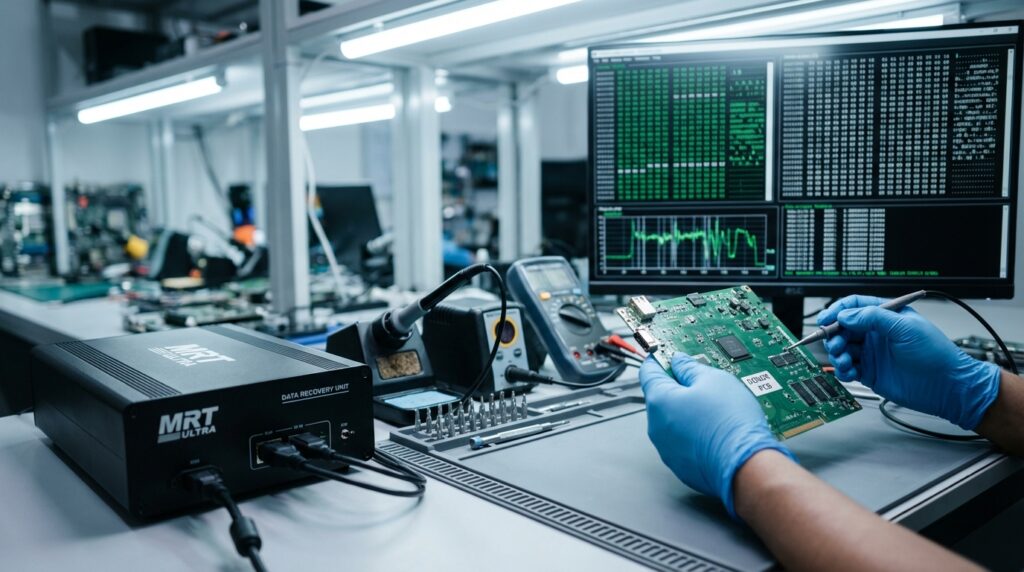
Teknisi sedang memperbaiki PCB hardisk untuk menyelamatkan data hdd rusak menggunakan mikroskop.

Menangani hardisk mati bukan sulap yang selesai dalam lima menit. Berikut adalah gambaran realistis berdasarkan standar industri yang saya terapkan:

Jenis KerusakanAlat yang DibutuhkanEstimasi Biaya (IDR)Durasi Kerja
Kerusakan Logik/FirmwarePC-3000 Portable / MRT UltraRp 800.000 – Rp 1.500.0001 – 3 Hari
Kerusakan PCB (Kelistrikan)Solder Station, Donor PCB, EEPROM ProgrammerRp 500.000 – Rp 1.200.0002 – 5 Jam
Kerusakan Head/MekanikClean Room Class 100, Head CombRp 2.500.000 – Rp 7.000.000+1 – 2 Minggu

Teknik Donor PCB: Tidak Semudah Membalik Telapak Tangan

Banyak orang mengira cukup membeli hardisk bekas yang tipenya sama, lalu menukar papan sirkuitnya (PCB). Di era hardisk modern (SATA), cara ini 99% akan gagal. Mengapa? Karena setiap hardisk memiliki “DNA” unik yang disimpan dalam chip ROM (EEPROM).

Data adaptif di dalam chip tersebut berisi informasi tentang koordinat Head dan Map sektor yang rusak. Jika Anda sekadar menukar PCB tanpa memindahkan chip ROM asli ke PCB donor, motor mungkin berputar, tapi data tidak akan terbaca karena firmware tidak sinkron. Anda butuh keahlian menyolder tingkat lanjut atau alat seperti Easeus Data Recovery sebagai referensi pemulihan data tahap lanjut jika partisi masih terbaca secara logis.

Pengalaman Pahit: Mitos Freezer yang Menghancurkan Segalanya

Tahun 2018, seorang klien membawa HDD Seagate 2TB yang berisi database kantor. Sebelum dibawa ke saya, ia mengikuti tutorial YouTube sesat: memasukkan hardisk ke dalam freezer kulkas dengan harapan logam yang memuai akan menyusut dan melepas kemacetan spindle.

Hasilnya fatal. Udara dingin di dalam kulkas berubah menjadi kondensasi (embun) saat dikeluarkan. Ketika ia mencoba menyalakan hardisk yang lembap, terjadi hubungan arus pendek masif. Parahnya lagi, air di atas piringan magnetik membuat Head tersangkut dan menggores lapisan magnetik (scratch). Data tersebut musnah total. Kerugian klien mencapai puluhan juta rupiah hanya karena mencoba tips gratisan yang tidak masuk akal secara teknis.

Langkah Penyelamatan Data Secara Software (Jika Terdeteksi)
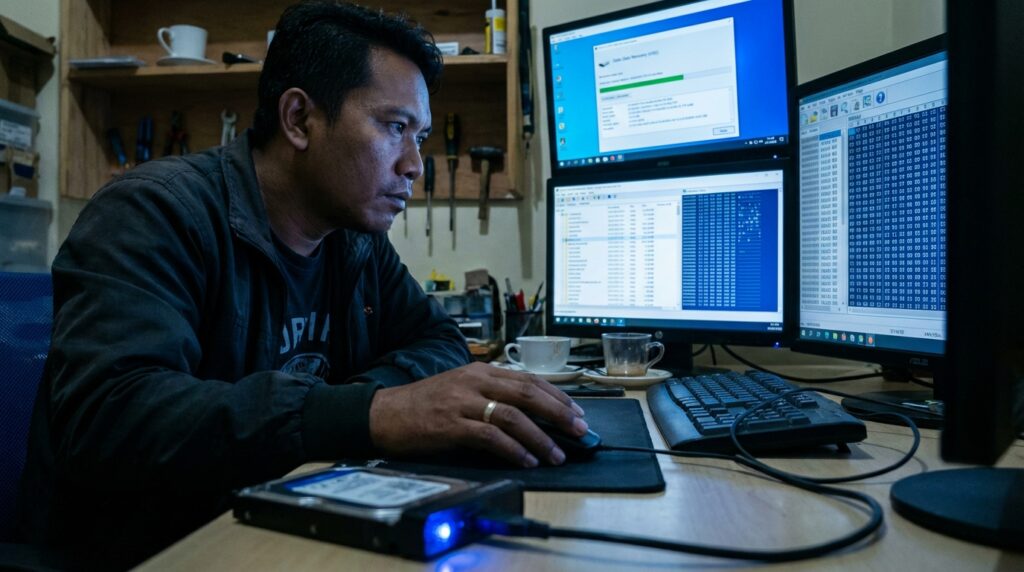
Teknisi sedang memperbaiki PCB hardisk untuk menyelamatkan data hdd rusak menggunakan mikroskop.

Apabila hardisk masih berputar namun sangat lambat atau sering freeze, jangan dipaksakan untuk melakukan copy-paste biasa di Windows Explorer. Windows akan terus mencoba membaca sektor yang rusak (Bad Sector), yang justru mempercepat kematian mekanik.

Lakukan teknik cloning atau imaging. Gunakan perangkat lunak yang bisa melakukan “skipping” pada sektor rusak tanpa menghentikan proses. Jika Anda merasa hardisk mulai melambat, segera lakukan proses defrag hardisk jadul hanya jika kondisi kesehatan (S.M.A.R.T) masih di atas 80%. Jika di bawah itu, defrag justru akan membunuhnya.

Vonis Akhir: Kapan Harus Menyerah?

Anda harus berhenti mencoba sendiri dan segera membawa ke profesional jika mendengar suara gesekan logam yang kasar (grinding sound). Itu tandanya Head sudah hancur dan sedang mengikis piringan data Anda. Semakin lama Anda menyalakannya, semakin banyak “debu data” yang berterbangan di dalam casing.

Keputusan untuk menyelamatkan data hdd rusak harus didasarkan pada nilai datanya. Jika biaya recovery mencapai 5 juta rupiah sedangkan isi hardisk hanya koleksi film yang bisa diunduh ulang, sebaiknya ikhlaskan. Namun, jika itu adalah foto keluarga atau dokumen perusahaan, jangan ambil risiko dengan eksperimen DIY yang tidak terukur.
Trik Upgrade RAM Laptop DDR2 Maksimal

Laptop lawas dengan slot DDR2 seringkali dianggap barang rongsokan yang hanya layak masuk gudang. Padahal, bagi klien saya di bengkel restorasi Teuku Umar, mesin-mesin “tua bangka” ini masih punya nyawa untuk menjalankan aplikasi industri atau sekadar mesin ketik yang andal. Masalahnya, banyak pengguna terjebak pada bottleneck RAM yang membuat Windows merangkak seperti siput.

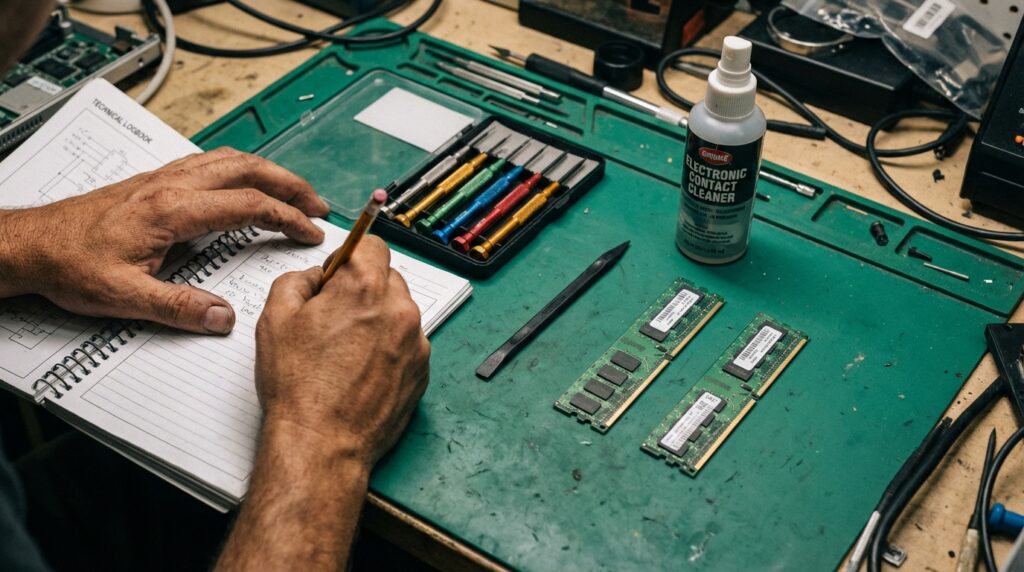
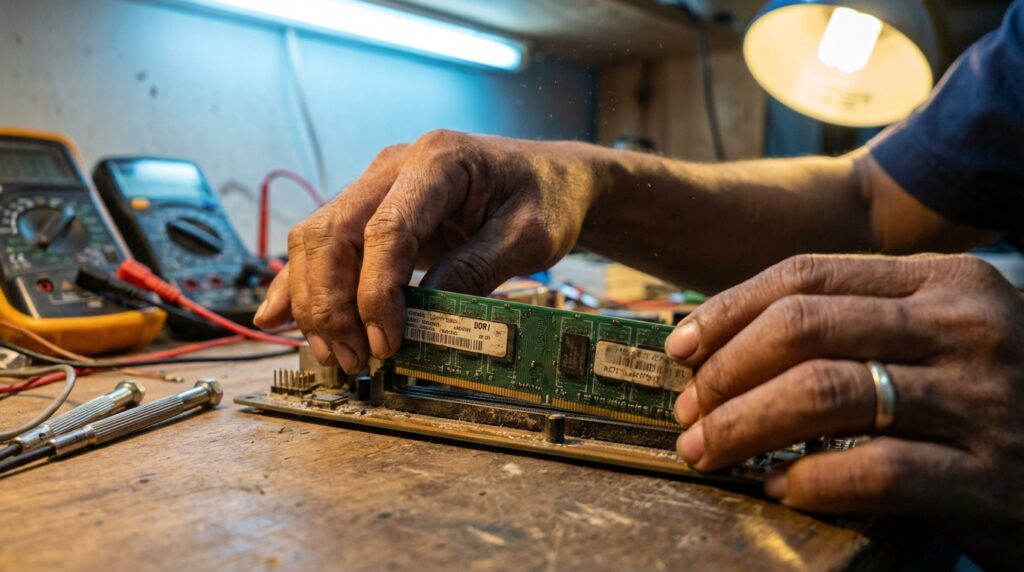
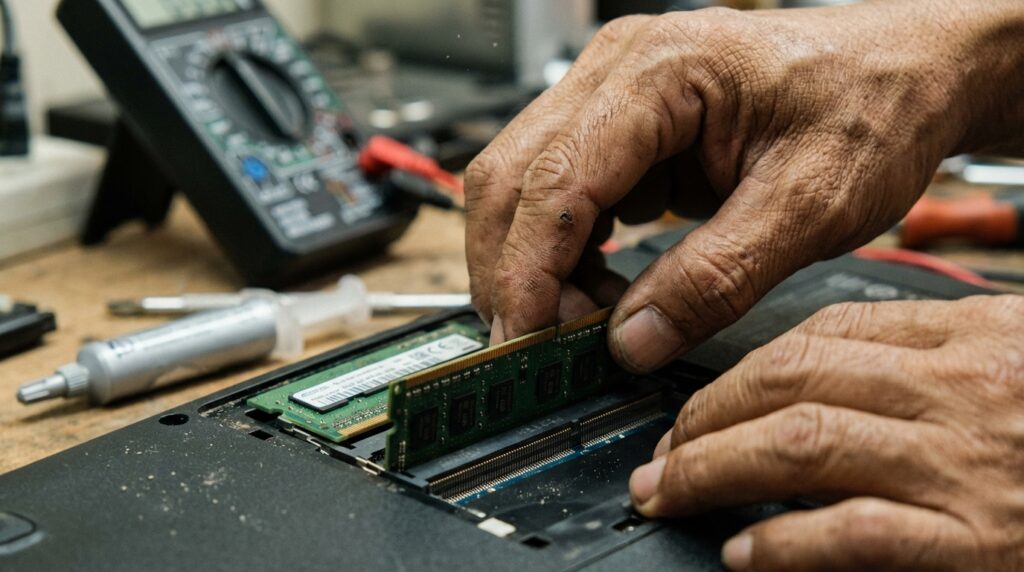
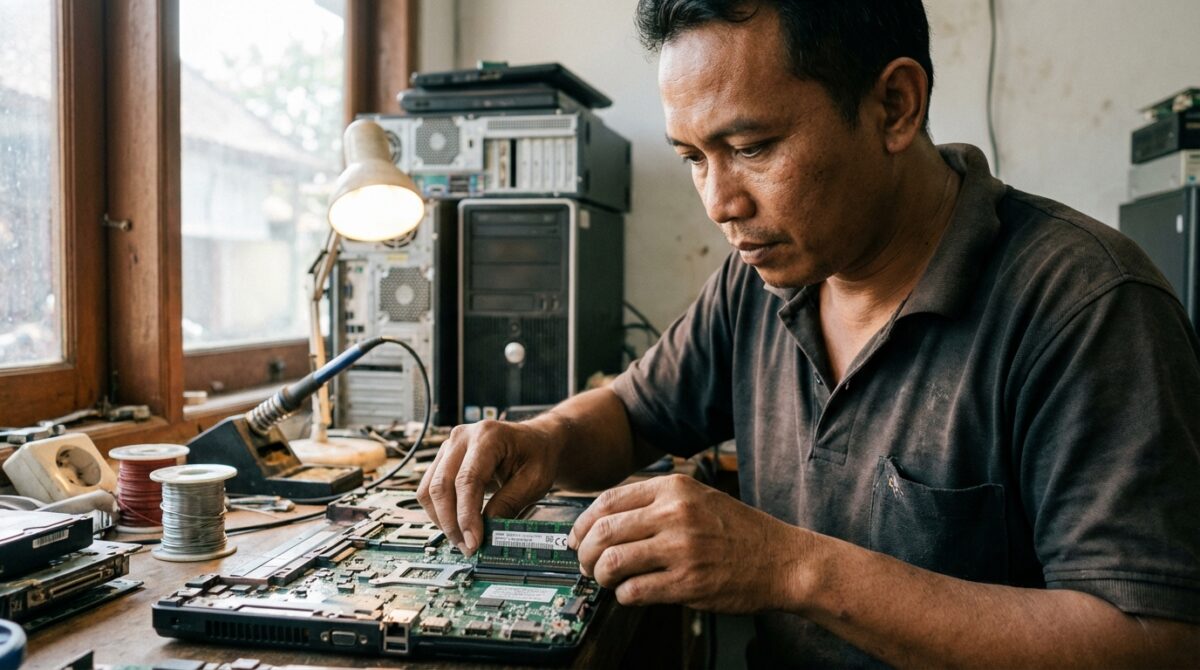
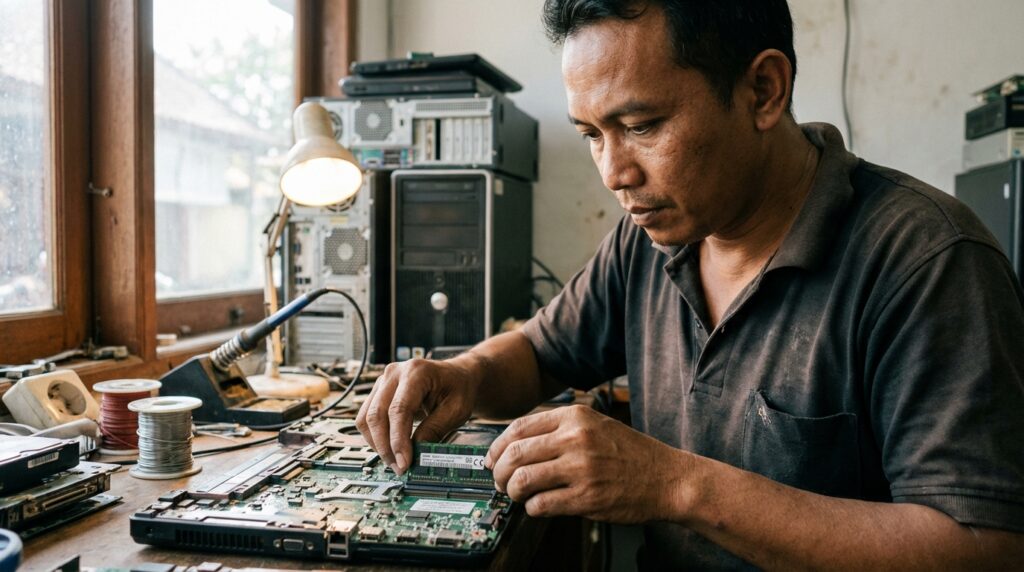
Teknisi sedang memasang modul RAM SODIMM DDR2 pada laptop lawas dengan benar.

Menambah memori pada arsitektur lama tidak semudah membeli modul di marketplace lalu menancapkannya. Ada limitasi chipset, isu densitas IC, hingga batasan tegangan yang sering kali diabaikan oleh teknisi pemula. Jika Anda salah langkah, laptop bukan makin kencang, malah berakhir dengan Blue Screen of Death (BSOD) atau bahkan kerusakan permanen pada jalur daya motherboard.

Cara Cepat Upgrade RAM Laptop DDR2 Maksimal

Untuk upgrade RAM laptop DDR2 maksimal, pastikan chipset mendukung kapasitas tersebut. Biasanya, batas tertingginya adalah 4GB (2x2GB) dengan tipe PC2-5300 atau PC2-6400. Pasang modul identik untuk mengaktifkan fitur Dual Channel, lalu lakukan pengecekan via BIOS untuk memastikan kapasitas terbaca sempurna sebelum masuk ke sistem operasi Windows secara stabil.

Membedakan Varian SODIMM DDR2 yang Kompatibel

Di meja servis saya, saya sering menemukan orang memaksakan PC2-6400 (800 MHz) ke laptop yang hanya sanggup lari di PC2-4200 (533 MHz). Meski secara teori backward compatible, beberapa chipset Intel seri 945 ke bawah sangat cerewet soal clock speed.

Anda harus paham bahwa DDR2 memiliki jumlah pin sebanyak 200 unit. Jangan tertukar dengan DDR3 yang punya 204 pin. Takik (notch) pada modul DDR2 terletak sedikit lebih ke tengah dibandingkan DDR1, namun sangat berbeda posisinya dengan DDR3. Memaksakan masuk berarti mematahkan slot memori Anda.

Biasanya, laptop era Core Duo atau Core 2 Duo awal menggunakan PC2-5300. Ini adalah “sweet spot” untuk restorasi. Kecepatan 667 MHz ini paling stabil dan memiliki latensi CAS yang cukup rendah untuk menjaga responsivitas sistem pada OS lawas seperti Windows 7 atau distro Linux ringan.

Limitasi Chipset: Dinding Keras bagi Kapasitas Besar

Banyak yang bertanya, “Bisa tidak laptop DDR2 saya dipasang RAM 8GB?”. Jawabannya: Hampir mustahil. Chipset populer seperti Intel Mobile 945 Express hanya mendukung maksimal 4GB secara total. Itu pun, jika Anda menggunakan OS 32-bit, memori yang terbaca hanya sekitar 3.25GB karena reservasi alamat I/O.

Bahkan ada chipset “paket hemat” seperti Intel GL40 yang secara resmi hanya mendukung 2GB, meski beberapa teknisi nekat melakukan flash BIOS untuk membukanya menjadi 4GB. Anda wajib mengecek spesifikasi Northbridge melalui software seperti CPU-Z sebelum belanja komponen.

Jangan lupakan masalah densitas. Modul RAM DDR2 2GB dengan 8 chip (single-sided) sering kali tidak terbaca pada motherboard lama yang hanya mendukung konfigurasi 16 chip (double-sided). Ini adalah detail teknis yang sering luput dari deskripsi produk di toko online.

Tabel Perbandingan Tipe RAM DDR2 Laptop

Berikut adalah data teknis untuk membantu Anda memilih modul yang tepat agar tidak salah beli:

Tipe ModulNama StandarKecepatan BusBandwidth TransferTegangan (Voltage)
PC2-3200DDR2-400200 MHz3,200 MB/s1.8V
PC2-4200DDR2-533266 MHz4,266 MB/s1.8V
PC2-5300DDR2-667333 MHz5,333 MB/s1.8V
PC2-6400DDR2-800400 MHz6,400 MB/s1.8V

Alat dan Estimasi Biaya Restorasi

Teknisi sedang memasang modul RAM SODIMM DDR2 pada laptop lawas dengan benar.

Untuk melakukan upgrade ram laptop ddr2, Anda tidak butuh alat canggih. Cukup siapkan obeng presisi (Plus #0 atau #00) dan sebuah plastic spudger agar casing laptop tidak lecet.

Harga modul RAM DDR2 saat ini sudah sangat murah karena statusnya sebagai barang legacy. Berdasarkan pengalaman saya berbelanja komponen bekas berkualitas:

  1. Modul 1GB DDR2: Rp25.000 – Rp40.000.
  2. Modul 2GB DDR2: Rp75.000 – Rp125.000 (Terpantung merk seperti Kingston atau Samsung).
  3. Biaya Jasa Teknisi: Rp50.000 – Rp100.000 (Jika Anda ragu melakukannya sendiri).

Proses pengerjaannya sendiri sangat singkat. Jika slot memori berada di bawah pintu akses (bottom cover), durasi pengerjaan hanya sekitar 5-10 menit saja.

Peringatan Pakar: Selalu lepas baterai dan cabut adaptor charger sebelum menyentuh slot RAM. Sisa arus statis pada tubuh Anda bisa merusak IC (Integrated Circuit) pada modul memori. Gunakan gelang antistatis atau sentuh benda logam besar sebelum memegang komponen hardware.

Pengalaman Pahit: Menyepelekan Slot Berdebu

Sekitar tiga tahun lalu, seorang klien membawa laptop IBM ThinkPad T60 miliknya. Ia sudah membeli RAM baru tapi laptop hanya memberikan kode beep saat dinyalakan. Saya langsung memasang RAM tersebut tanpa membersihkan slotnya terlebih dahulu. Hasilnya? Muncul percikan kecil dan bau sangit di area memori.

Ternyata, ada serpihan logam kecil yang terjepit di dalam slot dan menyebabkan korsleting saat modul baru ditekan masuk. Motherboard mati total dan saya harus mengganti unit tersebut. Sejak saat itu, SOP di bengkel saya wajib melakukan pembersihan slot menggunakan cairan Contact Cleaner dan kuas halus sebelum ada modul yang menancap.

Kesalahan ini merugikan saya sekitar Rp450.000 untuk penggantian mainboard unit serupa. Jangan pernah meremehkan kebersihan jalur tembaga pada perangkat tua.

Langkah Eksekusi Upgrade yang Benar

Pertama, pastikan versi BIOS Anda sudah yang paling mutakhir. Produsen seperti Dell atau HP sering merilis update BIOS untuk memperbaiki kompatibilitas memori pada seri-seri akhir mereka.

Kedua, bersihkan pin emas pada RAM baru menggunakan penghapus pensil putih. Ini terdengar seperti trik “dukun IT”, tapi efektif untuk menghilangkan lapisan oksidasi yang menghambat hantaran arus listrik.

Ketiga, gunakan konfigurasi Dual Channel. Jika laptop punya dua slot, jangan pasang 2GB tunggal. Lebih baik gunakan 1GB + 1GB dari merk dan kecepatan yang sama. Ini akan meningkatkan lebar jalur data (bus width) dari 64-bit menjadi 128-bit, yang sangat membantu performa kartu grafis terintegrasi (Intel GMA).

Informasi lebih detail mengenai teknik ini bisa Anda pelajari di panduan upgrade laptop lawas untuk memahami limitasi fisik lainnya seperti HDD ke SSD.

Menjaga Stabilitas Setelah Pemasangan

Teknisi sedang memasang modul RAM SODIMM DDR2 pada laptop lawas dengan benar.

Setelah RAM terpasang, jangan langsung berpuas diri melihat kapasitas bertambah di Properties Windows. Anda wajib melakukan stress test. Saya selalu menggunakan software Memtest86 yang dijalankan via bootable USB selama minimal 2 siklus (pass).

Jika muncul error berwarna merah, segera cabut RAM tersebut. Bisa jadi ada ketidakcocokan timing memori atau tegangan slot yang sudah tidak stabil. Untuk laptop berumur 15 tahun ke atas, fluktuasi voltase adalah hal lumrah yang sering memicu kerusakan hardware baru.

Vonis Akhir: Masih Layakkah Upgrade DDR2?

Jika tujuan Anda adalah menjalankan Windows 10 secara lancar untuk multitasking berat, lupakan saja. Namun, jika Anda ingin menghidupkan kembali laptop kenangan untuk kebutuhan khusus, upgrade RAM DDR2 ke angka 4GB adalah harga mati.

Kombinasikan upgrade memori ini dengan penggantian thermal pasta dan penggunaan SSD SATA 2.5 inci. Perpaduan ketiga hal ini akan membuat laptop tua Anda terasa 5 kali lebih responsif dibandingkan kondisi aslinya saat masih menggunakan HDD mekanik.

Review VGA Card AGP Klasik: Mana Paling Tangguh?

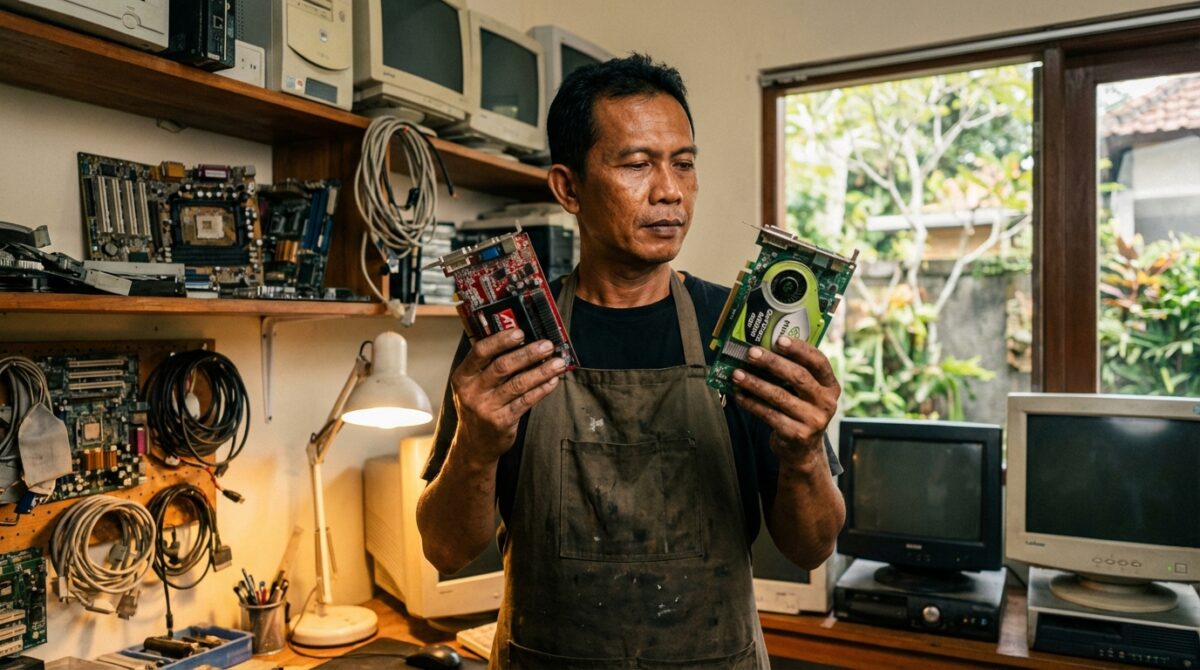
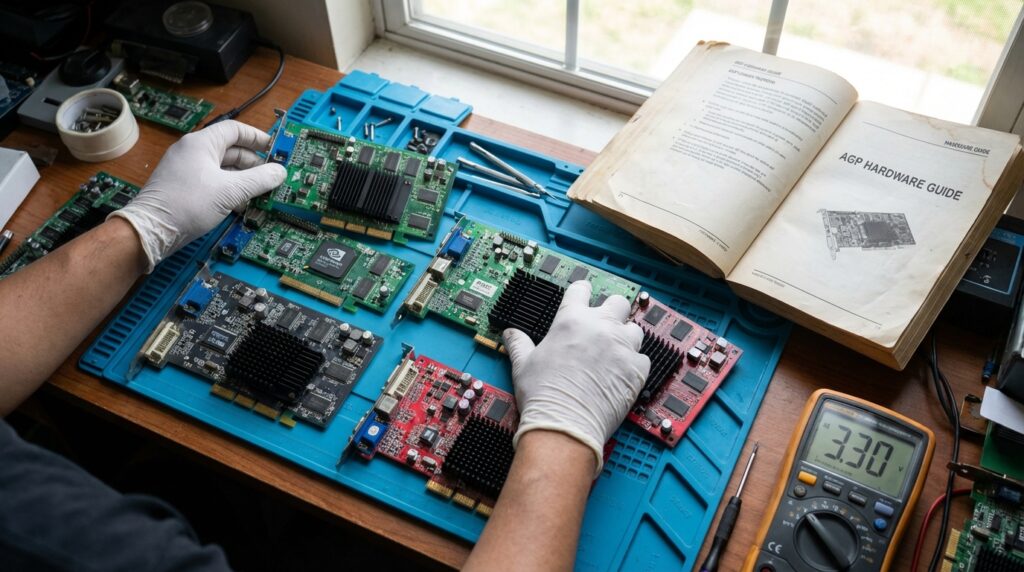
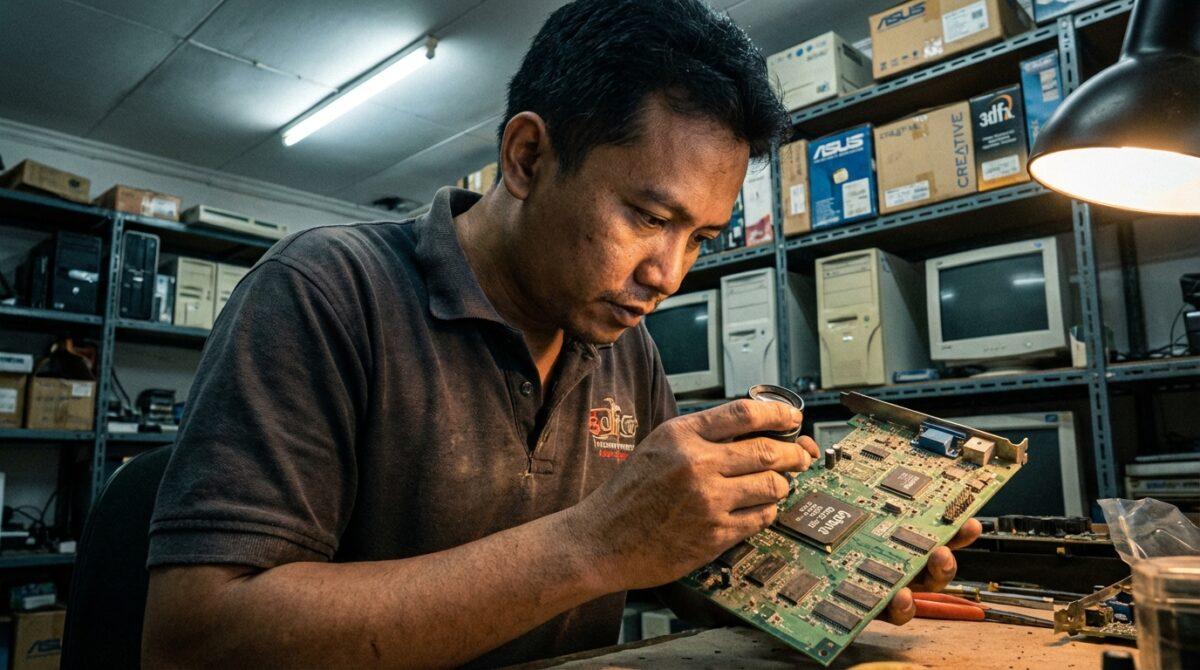
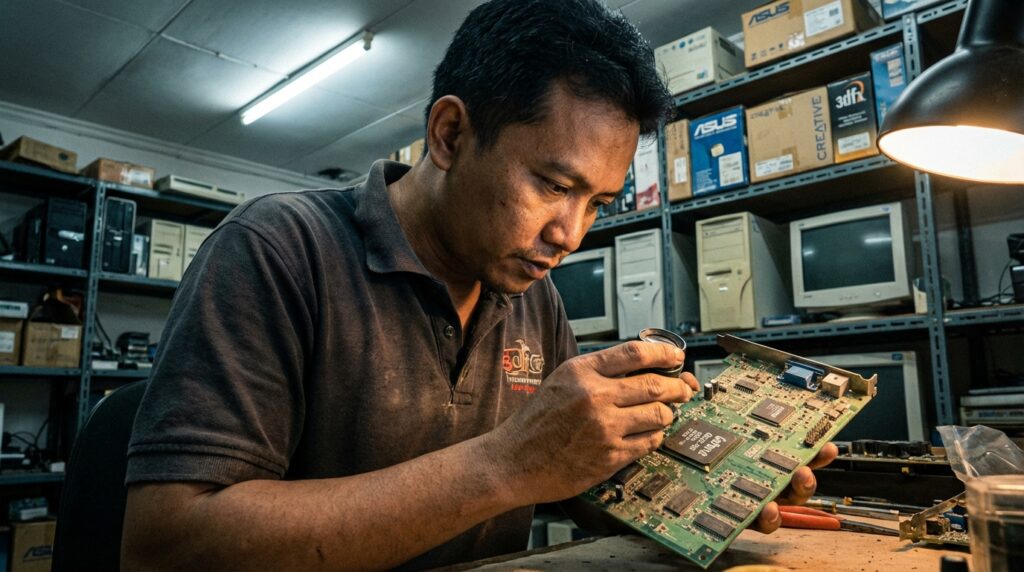
Perbandingan fisik VGA AGP ATI Radeon 9800 Pro dan NVIDIA GeForce 6800 Ultra untuk restorasi PC retro.

Mencari kartu grafis AGP yang masih sehat di tahun 2026 bukan sekadar hobi, ini adalah perjuangan melawan degradasi silikon dan capacitor plague.

Banyak kolektor terjebak membeli unit “nyala normal” yang ternyata artefak saat digeber rendering 3D berat.

Saya sudah menangani ratusan board di bengkel Teuku Umar, dan jujur saja, tidak semua kartu AGP layak Anda simpan di dalam casing retro kesayangan.

Kasta Tertinggi Slot AGP: Performa vs Kompatibilitas

VGA AGP paling tangguh untuk PC retro ditentukan oleh keseimbangan antara clock speed, dukungan DirectX, dan stabilitas suplai daya pada rail 5V atau 12V. ATI Radeon 9800 Pro dan NVIDIA GeForce 6800 Ultra tetap menjadi standar emas bagi para kolektor karena efisiensi pixel pipeline dan kompatibilitas driver yang matang untuk OS Windows 98 hingga XP.

Kandidat Jawara: ATI Radeon vs NVIDIA GeForce Era Emas

Dulu, persaingan antara kubu merah dan hijau di jalur teknologi Accelerated Graphics Port sangat brutal.

Di meja servis saya, ATI Radeon 9800 Pro sering datang dengan masalah panas berlebih karena thermal paste yang sudah mengeras seperti semen.

Kartu ini memiliki arsitektur R350 dengan 8 pixel pipelines yang sangat perkasa di zamannya.

Namun, NVIDIA tidak tinggal diam dengan merilis seri 6800 Ultra yang merupakan monster transisi.

Seri ini sudah mendukung Shader Model 3.0, sebuah lompatan besar jika Anda ingin menjalankan game awal 2000-an dengan efek cahaya yang lebih realistis.

Masalahnya, kartu ini butuh asupan daya besar dari power supply unit (PSU) berkualitas, bukan PSU kaleng-kaleng bawaan casing.

ATI Radeon 9800 Pro: Si Raja Bandel tapi Panas

Bagi saya, 9800 Pro adalah mahakarya, asalkan Anda segera mengganti pendingin standarnya.

Banyak unit yang mati total di tangan pengguna karena kipas mungil bawaannya macet tanpa disadari.

Jika Anda membangun komponen PC retro terbaik, kartu ini memberikan warna (vibrance) yang lebih matang pada monitor CRT dibandingkan rivalnya.

NVIDIA GeForce 6800 Ultra: Monster Transisi yang Haus Daya

6800 Ultra adalah pilihan bagi Anda yang tidak mau kompromi soal FPS.

Namun, perhatikan form factor-nya yang memakan dua slot.

Pada motherboard Pentium 4 lama, kartu ini seringkali membentur kapasitor di sekitar slot AGP.

Pastikan clearance pada motherboard Anda cukup lapang sebelum meminang kartu ini.

Tabel Perbandingan Spesifikasi & Harga Pasar Kolektor

Perbandingan fisik VGA AGP ATI Radeon 9800 Pro dan NVIDIA GeForce 6800 Ultra untuk restorasi PC retro.

Berikut adalah data perbandingan berdasarkan unit yang sering masuk ke meja restorasi saya:

Spesifikasi / MetrikATI Radeon 9800 ProNVIDIA GeForce 6800 Ultra
VRAM128MB / 256MB DDR256MB GDDR3
Bus Width256-bit256-bit
DirectX SupportDX 9.0DX 9.0c
Estimasi Harga (2026)Rp 1.200.000 – Rp 1.800.000Rp 2.500.000 – Rp 3.500.000
Kondisi UmumSering OverheatSering Kapasitor Hamil
Durasi Restorasi2-3 Jam (Recap & Repaste)4-5 Jam (Full Service)

Pengalaman Pahit: Ledakan Kapasitor dan Penipuan Reballing

Sekitar tiga tahun lalu, saya menerima pesanan restorasi PC industri untuk mesin CNC di kawasan Gatot Subroto, Denpasar.

Klien membawa GeForce 6800 Ultra yang dibeli dari pasar barang bekas online dengan label “tested”.

Saat saya tancapkan ke test bench, tercium bau hangus yang menyengat.

Ternyata, penjual sebelumnya melakukan teknik “oven” (memanaskan chip di oven) untuk menghilangkan artefak secara sementara.

Ini adalah praktik curang yang merusak struktur PCB secara permanen.

Saya menghabiskan waktu 8 jam untuk mencoba melakukan reballing ulang, namun jalur data pada PCB sudah terkelupas (intermittent).

Kerugian klien mencapai 2 juta rupiah hanya untuk barang rongsokan.

Sejak saat itu, saya selalu mewajibkan cek resistansi pada kapasitor filter sebelum menyalakan kartu AGP apa pun.

Panduan Restorasi: Sebelum Pasang, Cek Jalur Power!

Perbandingan fisik VGA AGP ATI Radeon 9800 Pro dan NVIDIA GeForce 6800 Ultra untuk restorasi PC retro.

Jangan pernah langsung menancapkan VGA AGP yang sudah disimpan 10 tahun ke dalam motherboard tanpa inspeksi visual.

Kapasitor elektrolit (Elco) pada era tersebut punya penyakit bawaan yaitu bocor dari bawah.

Cairan elektrolit ini bersifat korosif dan bisa memutus jalur tembaga yang sangat halus di permukaan PCB.

Peringatan Pakar: Jangan pernah menggunakan konverter molex-to-SATA murahan untuk memberi daya pada VGA AGP kelas berat. Arus (Amperage) yang tidak stabil bisa menyebabkan voltage spike yang akan langsung membakar VRM (Voltage Regulator Module) pada kartu grafis Anda.

Gunakan multimeter untuk memastikan tidak ada short-circuit pada jalur 12V dan 5V.

Jika Anda menemukan kapasitor yang bagian atasnya sedikit cembung, segera ganti dengan kapasitor solid berkualitas seperti merk Nichicon atau Panasonic dengan rating suhu 105°C.

Vonis Akhir: Mana yang Layak Masuk Rig Retro Anda?

Jika prioritas Anda adalah kesetiaan sejarah dan kompatibilitas luas dengan game era 1998-2002, ATI Radeon 9800 Pro adalah pemenangnya.

Karakter gambarnya lebih “analog” dan cocok dengan jiwa PC retro.

Namun, jika Anda membangun PC “God-tier” era 2004 untuk melibas Doom 3 atau Half-Life 2 pada resolusi tinggi, NVIDIA GeForce 6800 Ultra tidak tertandingi secara teknis.

Pastikan saja PSU Anda minimal memiliki 20A pada rail 12V untuk menjamin kestabilan.

Atasi Defrag Hardisk Jadul Lambat Tanpa Rusak

Banyak teknisi pemula atau kolektor PC retro langsung hajar klik “Defragment Now” saat melihat Windows XP atau Windows 98 mereka mulai lemot. Hasilnya? Bukannya makin kencang, hardisk justru bunyi krek-krek berisik, proses macet di 15%, atau malah berakhir dengan Blue Screen of Death (BSOD).

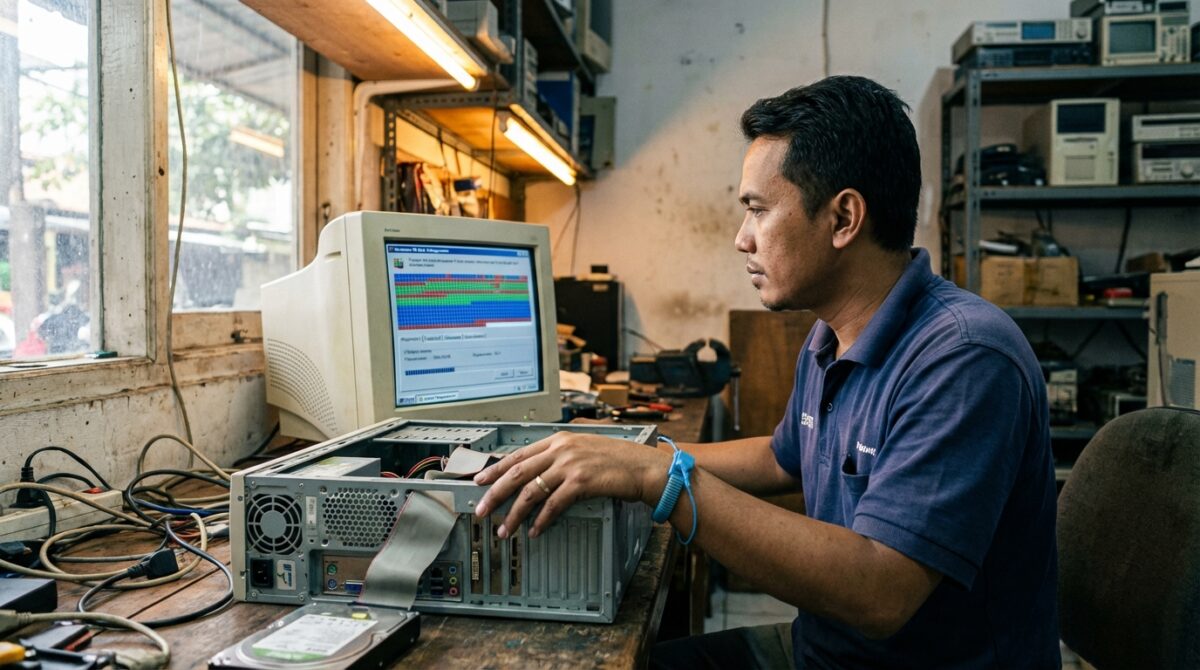
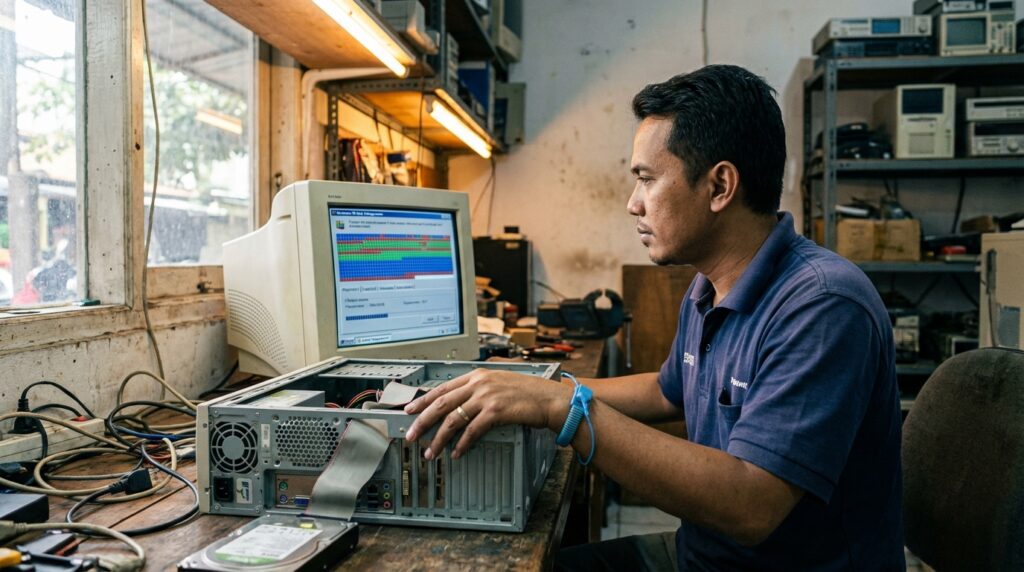
Proses defrag hardisk lama pada Windows XP menggunakan software pihak ketiga untuk optimasi PC lawas.

Jangan samakan cakram keras mekanik keluaran tahun 2000-an dengan SSD zaman sekarang. Hardisk lama punya keterbatasan mekanik yang nyata pada actuator arm dan piringan magnetiknya. Memaksa proses defrag tanpa persiapan matang sama saja dengan mempercepat ajal komponen tersebut.

Cara Mengatasi Defrag Hardisk Jadul Lambat

Cara efektif mengatasi defrag hardisk jadul lambat adalah dengan melakukan pengecekan kesehatan S.M.A.R.T menggunakan tool pihak ketiga, membersihkan file sampah secara manual, dan menutup seluruh aplikasi latar belakang. Pastikan ruang kosong minimal 15% tersedia agar algoritma penataan ulang sektor dapat berjalan lancar tanpa membebani mekanik head secara berlebihan.


Mengapa Hardisk Lawas Anda “Sakit Sakitan” Saat Defrag?

Masalah utama dari defrag hardisk jadul lambat biasanya bukan pada software defragnya, melainkan pada kondisi fisik media penyimpanan itu sendiri. Hardisk lama (IDE/PATA) bekerja dengan kecepatan putaran yang sudah menurun seiring usia.

Piringan magnetik yang sudah ribuan jam berputar cenderung memiliki weak sector. Saat proses defrag berjalan, head baca-tulis dipaksa melompat-lompat secara ekstrem untuk memindahkan fragmen data ke posisi sekuensial. Jika seek time sudah di atas ambang batas normal, proses ini akan memakan waktu berhari-hari.

Seringkali, pengguna terjebak pada Windows Disk Defragmenter bawaan yang sangat primitif dalam menangani bad sector. Algoritma bawaan Windows lama tidak cukup cerdas untuk melompati area yang sudah “lemah”, sehingga ia terus mencoba membaca data yang sama berulang kali (retrying), yang justru membuat suhu motor hardisk melonjak.

Standar Kelayakan Sebelum Melakukan Defrag

Sebelum Anda membuang waktu berjam-jam, pastikan perangkat keras Anda memenuhi standar operasional minimum. Saya sering menemukan klien di bengkel restorasi saya membawa PC Pentium 4 yang hang total hanya karena mereka mencoba mendefrag drive yang sebenarnya sudah di ambang kematian.

Berikut adalah tabel komparasi yang saya susun berdasarkan pengalaman saya menangani berbagai merk drive lawas seperti Seagate Barracuda, Maxtor, dan Western Digital seri lama:

Metrik PengecekanKondisi Aman (Lanjut Defrag)Kondisi Bahaya (Hentikan!)Estimasi Waktu Defrag
Health (HDSentinel)Di atas 80%Di bawah 50%2 – 6 Jam
Suhu Operasional35°C – 45°CDi atas 55°CVariatif
Kapasitas KosongMinimal 15% – 20%Di bawah 10%Sangat Lambat
Bunyi MekanikDengungan halusClicking atau GrindingBerisiko Macet

Untuk menjaga performa sistem secara keseluruhan, pastikan Anda juga sudah melakukan optimasi Windows PC lawas sebelum menyentuh sektor penyimpanan.

Pengalaman Pahit: Menghancurkan Data Klien Karena Terlalu Percaya Diri

Tahun 2016, saya pernah menerima pesanan restorasi PC industri berbasis Windows 2000 yang digunakan untuk mesin cetak tua. Karena merasa sudah pakar, saya langsung menjalankan perintah defrag c: /f melalui command prompt tanpa mengecek S.M.A.R.T terlebih dahulu.

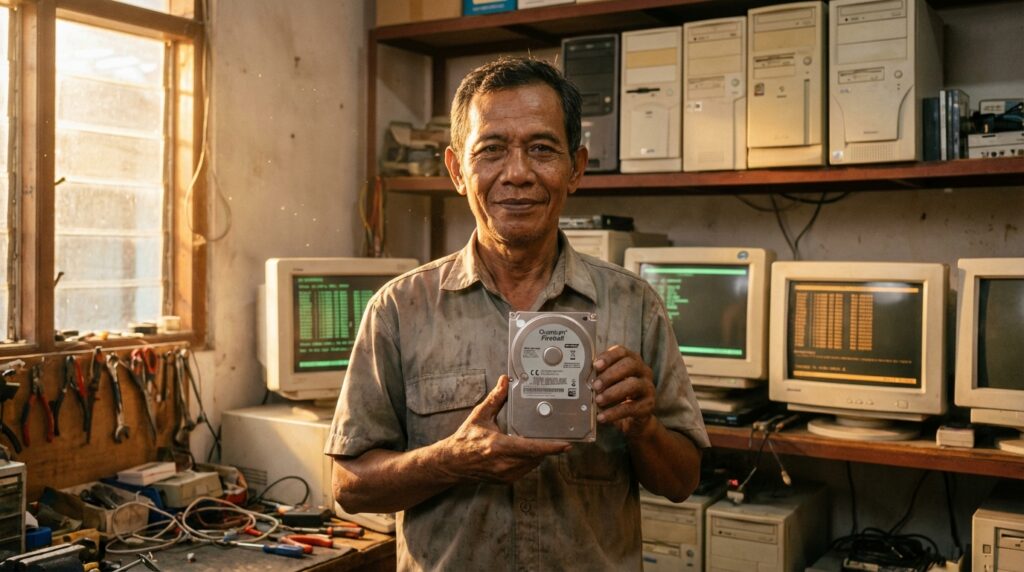
Ternyata, hardisk Quantum Fireball di dalamnya sudah memiliki ribuan bad sector tersembunyi. Tengah malam, mesin tersebut mengeluarkan suara dentuman kecil dan hardisk mati total. Data konfigurasi mesin cetak senilai puluhan juta rupiah hilang karena piringan magnetiknya tergores (head crash) akibat dipaksa mendefrag area yang rusak.

Biaya data recovery yang harus saya tanggung saat itu mencapai Rp5.000.000, padahal ongkos servisnya hanya Rp300.000. Sejak saat itu, prinsip saya cuma satu: Cek kesehatan fisik dulu, baru bicara optimasi software.


Langkah Taktis Optimasi Defrag Hardisk Jadul Tanpa Risiko

Proses defrag hardisk lama pada Windows XP menggunakan software pihak ketiga untuk optimasi PC lawas.

Jika Anda ingin hasil yang maksimal tanpa merusak perangkat, ikuti prosedur yang saya gunakan di bengkel restorasi saya berikut ini.

1. Pre-Defrag Cleanup (Wajib!)

Jangan biarkan sistem memindahkan sampah. Gunakan CCleaner versi lama (v5.x yang masih ringan) atau manual hapus folder TEMP dan Prefetch. Menghapus 1GB file sampah bisa menghemat waktu defrag hingga 2 jam pada hardisk 5400 RPM.

2. Gunakan Tool Pihak Ketiga (Bukan Bawaan Windows)

Saya sangat menyarankan penggunaan Defraggler atau IObit Smart Defrag versi lama. Mengapa? Karena mereka memiliki fitur “Defrag Only Specified Files” atau “Quick Defrag”. Untuk hardisk jadul yang sangat lambat, Anda tidak perlu mendefrag seluruh isi drive, cukup file sistem dan folder aplikasi yang sering diakses.

3. Matikan Antivirus dan Indexing Service

Antivirus yang aktif akan memindai setiap file yang sedang dipindahkan oleh proses defrag. Ini adalah pemborosan sumber daya CPU dan I/O hardisk. Matikan sementara koneksi internet, matikan antivirus, dan hentikan servis “Indexing Service” (di Windows XP/7).

Peringatan Pakar: Jangan pernah mencoba menghentikan proses defrag secara paksa (mencabut kabel power atau tekan tombol reset) saat indikator LED hardisk menyala terus menerus. Hal ini bisa menyebabkan kerusakan struktur Master File Table (MFT) yang berujung pada partisi menjadi RAW.


Biaya dan Peralatan yang Dibutuhkan

Jika Anda melakukan ini secara mandiri, biayanya praktis Rp0. Namun, jika Anda menggunakan jasa profesional untuk restorasi penyimpanan, berikut estimasi biaya yang wajar di kawasan Bali (atau Indonesia secara umum):

  • Pengecekan Kesehatan & Bad Sector Mapping: Rp50.000 – Rp100.000.
  • Deep Defragmentation & System Tuning: Rp150.000 per drive.
  • Beli Hardisk Lawas Kondisi NOS (New Old Stock): Rp200.000 – Rp450.000 tergantung kapasitas (40GB – 160GB).

Durasi pengerjaan untuk drive kapasitas 80GB yang sudah sangat terfragmentasi (di atas 50%) biasanya memakan waktu 4 hingga 8 jam. Jangan buru-buru, biarkan prosesnya berjalan semalaman jika perlu.

Mengapa Tetap Pakai Hardisk Jadul?

Proses defrag hardisk lama pada Windows XP menggunakan software pihak ketiga untuk optimasi PC lawas.

Beberapa orang bertanya, “Bli, kenapa nggak pakai SSD saja pakai konverter IDE?” Jawabannya: Otentisitas. Beberapa mesin industri tua atau kolektor retro gaming membutuhkan latency dan timing asli dari hardisk mekanik agar software mereka tidak glitch. Selain itu, sensasi suara crunchy dari hardisk tua saat loading adalah kepuasan tersendiri yang tidak bisa digantikan oleh SSD yang sunyi.


Vonis Akhir / Keputusan Final

Menghadapi defrag hardisk jadul lambat membutuhkan kesabaran teknisi veteran, bukan ego pengguna modern. Jangan pernah memaksakan proses defrag jika kesehatan hardisk Anda di bawah 60% pada aplikasi HDSentinel.

Jika hardisk sudah menunjukkan gejala bunyi klik, pilihan terbaik bukan defrag, melainkan segera lakukan cloning ke media penyimpanan lain sebelum data Anda hilang selamanya. Defrag hanyalah metode untuk merapikan data, bukan obat untuk memperbaiki kerusakan mekanik.

Langkah Ganti HDD ke SSD Laptop Tanpa Hilang OS

Jangan tanya lagi kenapa laptop Core i7 Anda tetap terasa “keong” kalau di dalamnya masih terpasap piringan besi berputar alias HDD. Di meja bengkel saya di Denpasar, 90% masalah laptop lemot bukan karena prosesornya sudah uzur, melainkan karena bottleneck pada kecepatan baca-tulis data.

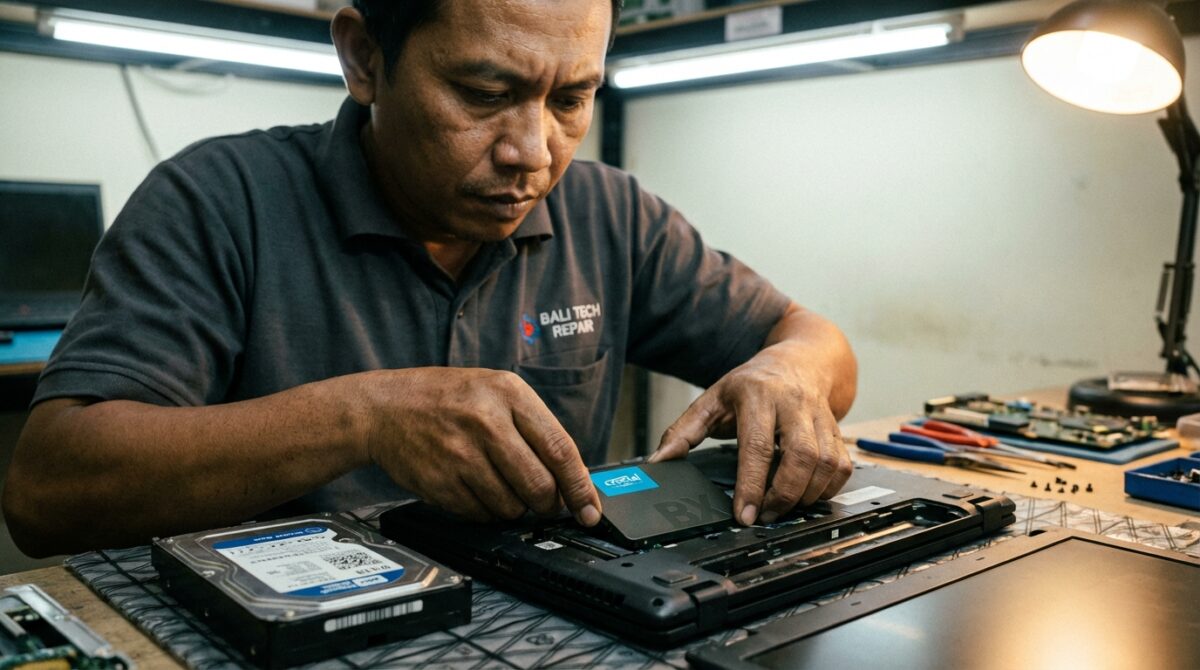
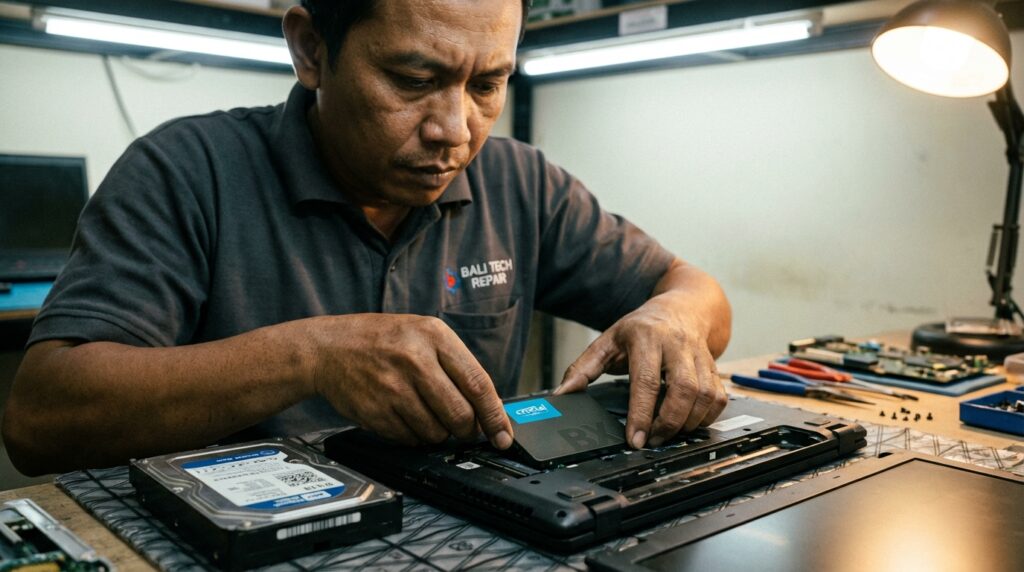
Panduan teknisi cara ganti HDD ke SSD laptop tanpa instal ulang menggunakan metode cloning data.

Solusi paling instan dan pragmatis adalah ganti hdd ke ssd laptop. Namun, masalah yang paling sering bikin pusing klien saya adalah mereka malas instal ulang Windows dan aplikasi dari nol. Tenang, ada teknik cloning yang bisa memindahkan “nyawa” laptop Anda ke SSD baru tanpa ada satu pun file yang tertinggal.

Cara Pindah Data HDD ke SSD Tanpa Instal Ulang

Cara ganti HDD ke SSD laptop tanpa instal ulang adalah dengan metode cloning menggunakan software seperti Macrium Reflect atau Acronis. Anda cukup menghubungkan SSD baru lewat kabel SATA-to-USB, menyalin seluruh partisi sistem (C:), lalu menukar posisi fisik drive di dalam laptop agar Windows langsung booting otomatis.


Persiapan Tempur: Alat dan Komponen

Sebelum membongkar casing laptop, pastikan Anda sudah menyiapkan “senjata” yang tepat. Jangan gunakan obeng abal-abal yang bisa merusak baut casing (selek).

  1. SSD Baru: Pilih kapasitas yang minimal sama atau lebih besar dari data yang ada di HDD. Untuk laptop lawas, saya sarankan Samsung 870 EVO atau Crucial MX500 untuk stabilitas jangka panjang.
  2. Kabel SATA to USB 3.0: Untuk menghubungkan SSD ke laptop saat proses cloning.
  3. Obeng Set Presisi: Saya pribadi pakai merk Xiaomi Wiha atau Jackly karena ujungnya magnetis dan kuat.
  4. Software Cloning: Macrium Reflect (ada versi Free Trial yang sangat mumpuni).

Estimasi Biaya dan Waktu Pengerjaan

Untuk pengerjaan mandiri di rumah, berikut adalah gambaran kasarnya:

  • SSD 500GB: Rp550.000 – Rp750.000 (tergantung merk).
  • Kabel Adapter: Rp50.000 – Rp85.000.
  • Durasi: 45 menit hingga 2 jam (tergantung ukuran data dan kecepatan USB).

Peringatan Pakar: Selalu lepaskan konektor baterai internal sebelum menyentuh komponen motherboard. Listrik statis dari tangan Anda bisa memicu short circuit (korsleting) pada IC Power yang berujung mati total.


Langkah Teknis Cloning: Memindahkan “Isi Perut” Tanpa Sisa

Panduan teknisi cara ganti HDD ke SSD laptop tanpa instal ulang menggunakan metode cloning data.

Hubungkan SSD baru ke port USB laptop menggunakan adapter. Buka Disk Management di Windows, jika muncul pop-up Initialize Disk, pilih GPT (untuk laptop keluaran 2014 ke atas/UEFI) atau MBR (untuk laptop sangat jadul).

Jalankan Macrium Reflect. Pilih disk HDD lama Anda sebagai ‘Source’ dan SSD baru sebagai ‘Destination’. Klik ‘Copy Selected Partitions’. Di sini poin krusialnya: pastikan partisi System Reserved dan EFI System Partition ikut tercentang agar Windows bisa booting di SSD baru.

Setelah proses cloning selesai 100%, matikan laptop. Sekarang saatnya melakukan operasi fisik. Buka baut casing bawah, cari posisi HDD, lepas bracket-nya, dan ganti dengan SSD yang sudah berisi data tadi.

Bagi Anda yang masih ragu karena menggunakan perangkat yang sangat berumur, silakan pelajari panduan upgrade laptop lawas agar tidak salah langkah dalam menentukan jenis konektor.


Tabel Komparasi: HDD vs SATA SSD vs NVMe

Pahami perbedaan kecepatan ini agar Anda tidak salah beli komponen yang justru tidak didukung oleh motherboard laptop Anda.

FiturHDD (Hard Disk Drive)SATA SSDNVMe M.2 SSD
Kecepatan Baca80 – 160 MB/s500 – 560 MB/s2000 – 7500 MB/s
KetahananRentan guncanganTahan bantingTahan banting
Konsumsi DayaTinggi (Boros Baterai)RendahSangat Rendah
Umur Pakai3-5 Tahun (Mekanis)Tergantung TBWTergantung TBW

Pengalaman Pahit: Tragedi “Bad Sector” di Tengah Jalan

Dulu, saat saya masih jaga toko di Teuku Umar, saya pernah menangani laptop klien yang ingin ganti ke Solid-state drive tanpa instal ulang. Saya langsung hajar cloning tanpa cek kesehatan HDD-nya terlebih dahulu.

Hasilnya? Proses cloning macet di 92% karena HDD lama ternyata punya bad sector di area partisi sistem. Data di SSD baru korup, dan parahnya, HDD lama makin sekarat karena dipaksa bekerja keras saat proses baca yang gagal berkali-kali.

Solusinya: Sekarang, saya selalu menjalankan perintah chkdsk /f di Command Prompt dan cek status S.M.A.R.T menggunakan CrystalDiskInfo sebelum memulai. Kalau kondisi HDD sudah “Caution”, mending lupakan cloning dan lakukan fresh install saja demi keamanan data.


Optimasi Pasca Upgrade

Panduan teknisi cara ganti HDD ke SSD laptop tanpa instal ulang menggunakan metode cloning data.

Setelah SSD terpasang dan Windows berhasil masuk ke Desktop, jangan langsung bersantai. Ada beberapa tweak yang harus dilakukan agar performa SSD tetap awet bertahun-tahun:

  • Matikan Defragment: SSD tidak butuh defrag. Justru defrag manual akan memperpendek umur sel memori SSD.
  • Cek AHCI Mode: Pastikan di BIOS mode SATA sudah set ke AHCI, bukan IDE, untuk memaksimalkan bandwidth.
  • Update Firmware: Merk seperti Samsung atau WD sering merilis pembaruan firmware untuk memperbaiki bug performa.

Vonis Akhir: Upgrade Sekarang atau Beli Baru?

Jika alasan Anda ingin ganti laptop adalah karena performanya lelet saat membuka Chrome atau booting yang butuh waktu sambil ditinggal seduh kopi, maka ganti hdd ke ssd laptop adalah investasi terbaik. Dengan modal di bawah 1 juta rupiah, laptop lama Anda akan terasa seperti mesin baru yang keluar dari pabrik.

Jangan menunggu HDD Anda benar-benar mati total (bunyi klik-klik), karena biaya data recovery jauh lebih mahal daripada harga sebuah SSD kelas atas sekalipun.

Fakta Kandungan Emas di Prosesor Pentium Lawas

Banyak orang membongkar PC tua hanya karena tergiur kabar burung soal “tambang emas” di balik kepingan keramik Pentium. Sebagai teknisi yang sudah belasan tahun berkutat dengan timah panas dan motherboard busuk di kawasan Teuku Umar, saya sering melihat orang hancur ekspektasinya. Mereka pikir satu prosesor bisa menghasilkan satu gram emas murni, padahal tanpa pemahaman metalurgi dan jenis arsitektur chip, Anda hanya akan berakhir dengan tumpukan sampah plastik yang tidak laku dijual.

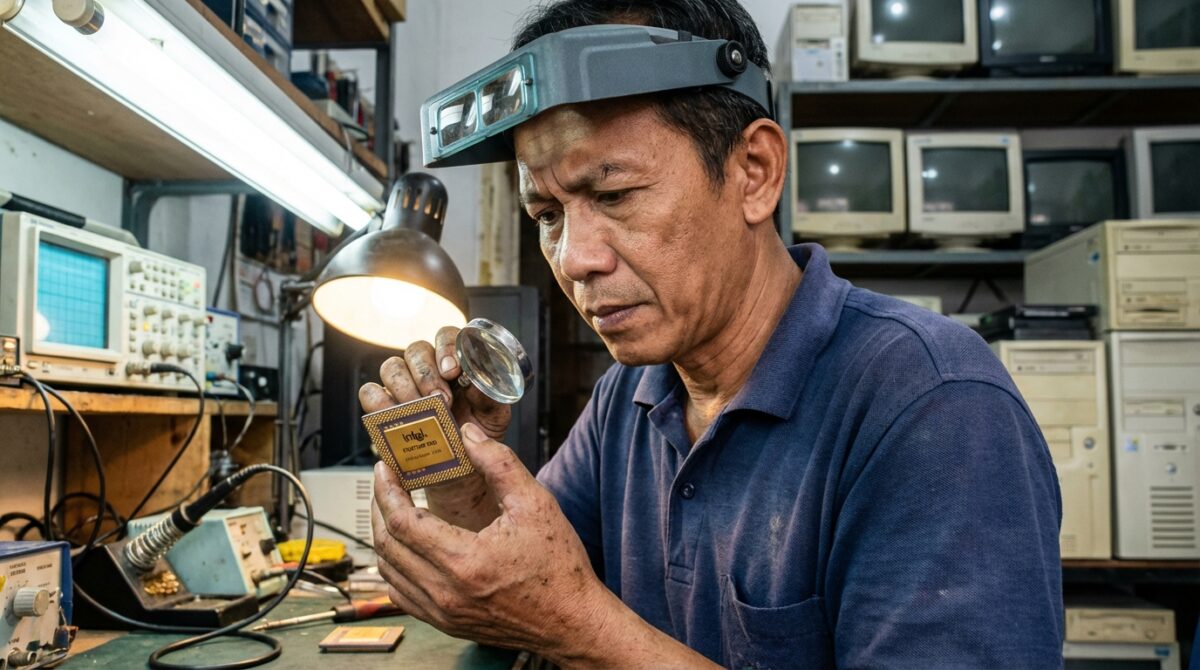
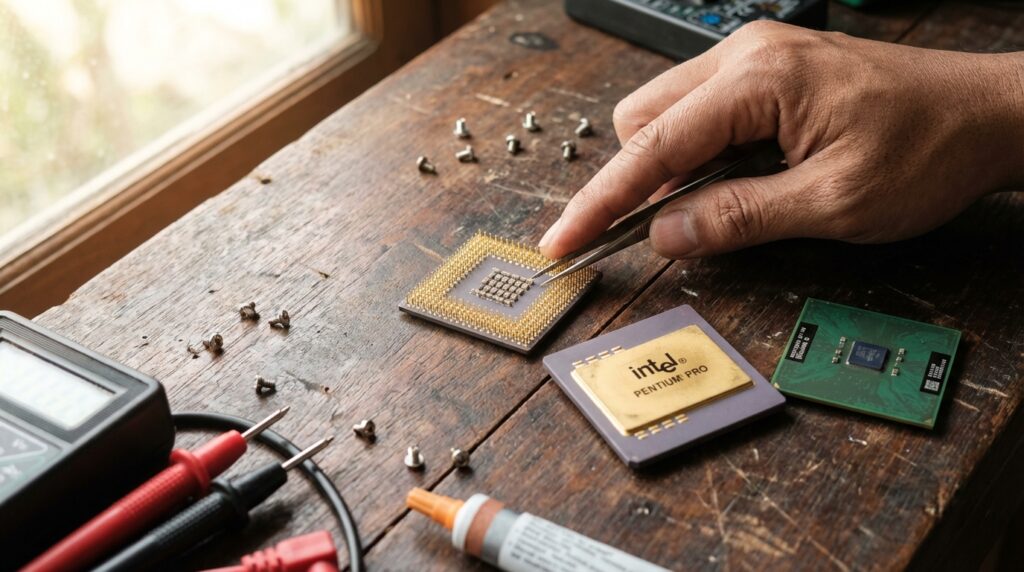
Perbandingan visual kaki prosesor Intel Pentium Pro yang dilapisi emas murni dengan prosesor modern.

Kandungan Emas di Prosesor Pentium Lawas

Kandungan emas di prosesor pentium lawas berkisar antara 0,1 hingga 0,5 gram per keping, terutama pada seri Intel Pentium Pro dan seri keramik awal. Logam mulia ini terkonsentrasi pada kaki-kaki prosesor (pins), pelapis tutup (gold cap), serta kawat halus (bonding wires) di dalam inti chip prosesor tersebut.

Fenomena “gold recovery” dari limbah elektronik memang nyata, tapi tidak semua prosesor diciptakan sama. Di bengkel restorasi saya, saya sering menemukan klien yang membawa satu ember prosesor Pentium 4 dengan harapan bisa membeli motor baru. Sayangnya, efisiensi manufaktur di era itu justru membuat kadar emasnya merosot tajam dibandingkan pendahulunya yang menggunakan kemasan keramik (CPGA).

Peringatan Pakar: Proses ekstraksi emas melibatkan zat kimia korosif seperti Aqua Regia (campuran Asam Nitrat dan Asam Klorida). Tanpa sistem filtrasi udara dan alat pelindung diri (APD) yang memadai, uap yang dihasilkan bisa membakar jaringan paru-paru Anda dalam hitungan menit.

Mengapa Intel Pentium Pro Adalah Raja E-Waste?

Jika kita bicara soal kasta tertinggi dalam perburuan logam mulia di dunia IT, Intel Pentium Pro adalah jawabannya. Prosesor ini dirancang untuk workstation dan server kelas berat di pertengahan 90-an. Secara visual, Anda bisa melihat gold-plated cap yang sangat luas di bagian atasnya.

Berbeda dengan prosesor modern yang hanya menggunakan lapisan mikron, Pentium Pro menggunakan emas murni untuk memastikan konduktivitas sinyal data tidak terganggu oleh oksidasi. Dalam satu keping Pentium Pro yang utuh, terdapat sekitar 0,3 gram hingga 0,5 gram emas. Jika harga emas murni saat ini menyentuh Rp1,4 juta per gram, satu prosesor ini secara teoritis bernilai sekitar Rp400.000 hanya dari kandungan logamnya saja.

Banyak kolektor yang mencari komponen PC retro terbaik justru untuk menyelamatkan unit ini dari tangan pengepul emas. Bagi kami para teknisi restorasi, menghancurkan Pentium Pro demi emas adalah sebuah “dosa” teknologi karena kelangkaannya yang semakin tinggi.

Perbandingan Kadar Emas Berdasarkan Seri Prosesor

Perbandingan visual kaki prosesor Intel Pentium Pro yang dilapisi emas murni dengan prosesor modern.

Untuk memudahkan Anda yang sedang menyortir limbah di gudang, saya telah merangkum data teknis berdasarkan pengalaman lapangan saya selama bertahun-tahun menangani barang limbah elektronik yang mengandung emas.

Model ProsesorJenis KemasanEstimasi Kandungan EmasNilai Scrap per Unit (Estimasi)
Intel Pentium ProGold Cap Ceramic0.30 – 0.50 GramRp 350.000 – Rp 500.000
Intel Pentium 1 (i586)Ceramic (Putih/Abu)0.10 – 0.12 GramRp 120.000 – Rp 160.000
Intel Pentium IISECC (Cartridge)0.02 – 0.05 GramRp 25.000 – Rp 50.000
Pentium III / 4Fiber / Organic0.005 – 0.01 GramRp 5.000 – Rp 12.000

Data di atas menunjukkan bahwa semakin muda usia prosesornya, semakin sedikit emas yang digunakan. Vendor seperti Intel mulai beralih menggunakan material tembaga dan perak karena biaya produksi emas yang tidak masuk akal untuk pasar massal.

Teknis Ekstraksi: Lebih Dari Sekadar Membakar Chip

Banyak pemula salah kaprah dengan cara membakar prosesor di atas kompor. Itu adalah kesalahan fatal. Emas tidak akan terpisah hanya dengan api; ia justru akan menyatu dengan logam pengotor lainnya dan menjadi semakin sulit dimurnikan.

Proses yang benar melibatkan penggunaan Leaching Agent. Logam-logam ini harus dilarutkan dalam asam kuat selama durasi waktu pengerjaan 24 hingga 48 jam untuk memastikan semua bonding wires terlepas dari substrat silikon. Setelah menjadi larutan “air raja”, emas harus diendapkan kembali menggunakan zat pereduksi seperti Sodium Metabisulfit (SMB).

Jika Anda hanya memiliki 10 keping prosesor, biaya untuk membeli Gelas Beaker Pyrex 1000ml seharga Rp250.000 dan bahan kimia murni akan jauh lebih mahal dibanding emas yang dihasilkan. Secara ekonomi, ekstraksi baru menguntungkan jika Anda mengolah minimal 5-10 kilogram prosesor sekaligus.

Pengalaman Pahit: Ledakan Kimia di Bengkel Teuku Umar

Sekitar tujuh tahun lalu, saat saya masih menjadi teknisi muda di Denpasar, saya mencoba mengekstraksi emas dari 50 unit motherboard lama tanpa perhitungan molaritas asam yang tepat. Saya mencampurkan bahan kimia di dalam wadah plastik murah, bukan kaca borosilikat.

Karena reaksi eksotermik (mengeluarkan panas hebat), wadah tersebut meleleh dan cairan asam pekat tumpah membasahi meja kerja saya. Saya kehilangan satu unit Solder Station Quick 857DW+ seharga Rp850.000 yang hancur terkena korosi seketika.

Bukan hanya kerugian materi, asap cokelat (Nitrogen Dioksida) memenuhi ruangan dan membuat saya sesak napas selama dua hari. Pelajarannya? Jangan pernah meremehkan reaksi kimia limbah elektronik jika Anda tidak memiliki peralatan laboratorium yang standar.

Jargon “Orang Dalam”: Biar Gak Planga-Plongo di Depan Pengepul

Kalau Anda main ke lapak rongsok atau pengepul besar di kawasan Teuku Umar, jangan cuma bilang “mau jual limbah komputer”. Biar posisi tawar Anda kuat dan harga gak dipukul rata, Anda wajib paham istilah teknis yang kami pakai di bengkel. Pengepul bakal lebih segan dan tidak berani menawar rendah kalau Anda mengerti apa yang sebenarnya Anda jual.

  • Bonding Wires: Ini adalah kawat emas murni sehalus rambut yang menghubungkan chip silikon ke pin eksternal. Di sinilah letak “harta karun” utama yang kami incar dalam proses pemurnian karena kadarnya yang sangat tinggi.
  • IC Scrap: Sebutan industri untuk limbah sirkuit terpadu (chip) yang sudah mati total. Biasanya pengepul besar membeli ini dalam satuan kilogram, bukan per keping, dengan harga yang dibedakan berdasarkan jenis kasta kemasannya (keramik vs plastik).
  • Gold Recovery: Istilah profesional untuk seluruh rangkaian proses teknis pemurnian kembali logam mulia dari barang-barang non-tambang. Ini bukan sekadar “bakar-bakar sampah”, tapi proses kimiawi yang presisi dan berbahaya.
  • Lixiviant: Larutan atau cairan kimia (biasanya golongan asam kuat) yang bertugas “melucuti” atau melarutkan logam target dari material padatnya menjadi cairan. Tanpa lixiviant yang tepat, emas Anda tetap akan menempel di PCB selamanya.
  • CPU Die: Ini adalah “otak” atau inti silikon di tengah prosesor. Meskipun bentuknya kecil, di sekeliling die inilah ribuan jalur emas berkumpul untuk memastikan data mengalir tanpa hambatan (latensi rendah).

Restorasi vs Ekstraksi: Mana Yang Lebih Cuan?

Perbandingan visual kaki prosesor Intel Pentium Pro yang dilapisi emas murni dengan prosesor modern.

Sebagai teknisi restorasi, saya sering menyarankan klien untuk melihat kondisi fisik perangkat terlebih dahulu. Sebuah prosesor Pentium lawas yang masih hidup dan memiliki pin yang lurus sempurna seringkali memiliki nilai jual lebih tinggi bagi para builder PC retro.

Bayangkan, sebuah prosesor Pentium 1 200MHz dalam kondisi prima bisa terjual seharga Rp300.000 hingga Rp500.000 di forum kolektor. Padahal, jika dilebur emasnya, Anda mungkin hanya mendapatkan emas senilai Rp150.000. Jadi, mengapa harus menghancurkan sejarah teknologi jika Anda bisa mendapatkan keuntungan dua kali lipat dengan cara merestorasinya?

Gunakan cairan Contact Cleaner berkualitas dan sikat gigi halus untuk membersihkan oksidasi pada kaki-kaki prosesor. Seringkali, masalah utama prosesor lama hanyalah kotoran dan debu, bukan kerusakan sirkuit internal.

Vonis Akhir: Keputusan Final untuk Limbah Anda

Jika Anda memiliki akses ke ribuan unit prosesor mati secara rutin, bisnis e-waste recovery adalah tambang uang yang sangat menjanjikan. Namun, jika Anda hanya memiliki beberapa unit dari PC rumah lama, langkah terbaik adalah menyimpannya atau menjualnya ke kolektor. Jangan sekali-kali mencoba ekstraksi kimia di rumah tanpa pengetahuan teknis, karena risiko kesehatan jauh lebih mahal daripada beberapa miligram emas yang Anda incar.

Simpanlah perangkat tersebut sebagai bagian dari sejarah perkembangan hardware dunia. Emas di dalam prosesor Pentium memang nyata, tapi kecerdasan dalam mengelolanya jauh lebih berharga.

Cara Setting BIOS Motherboard Tua Biar Stabil

Nangani motherboard tua itu bukan soal kencang-kencangan, tapi soal seberapa lama dia bisa ‘napas’ sebelum kena BSOD. Sering kali, “pasien” yang masuk ke bengkel saya di Teuku Umar adalah PC industri atau komputer koleksi yang rewel cuma gara-gara urusan voltase atau konfigurasi storage yang nggak sinkron. Kalau asal colok dan biarkan setting ‘Auto’, jangan kaget kalau tiba-tiba sistem freeze saat lagi krusial.

Teknisi sedang melakukan konfigurasi manual BIOS pada motherboard komputer lama untuk stabilitas sistem.

Cara Cepat Setting BIOS Motherboard Lawas

Cara setting BIOS motherboard tua agar stabil dimulai dengan mengganti baterai CMOS CR2032, lalu melakukan Clear CMOS via jumper. Masuk ke BIOS, atur tanggal sistem, nonaktifkan Fast Boot, setel Storage Configuration ke mode IDE atau Legacy, dan sesuaikan DRAM Voltage secara manual sesuai spesifikasi keping RAM untuk menghindari kegagalan booting.

Langkah Fondasi: Voltase dan CMOS

Langkah pertama yang selalu saya lakukan sebelum pegang keyboard adalah mengecek fisik. Motherboard era Pentium 4 atau Athlon XP sering mengalami leaking capacitor. Jika fisik aman, baru kita bicara soal Basic Input Output System.

Baterai CMOS yang drop (di bawah 2.8V) adalah biang keladi utama BIOS sering reset sendiri. Saya selalu sedia stok baterai Maxell atau Sony CR2032 original. Harganya cuma Rp 5.000 – Rp 10.000 per biji, tapi efeknya vital. Tanpa tegangan yang stabil, chipset Southbridge tidak akan bisa menyimpan konfigurasi manual yang kita buat.

Setelah baterai diganti, wajib hukumnya melakukan “Hard Reset”. Cari jumper bertuliskan CLRTC di dekat baterai, pindahkan posisinya selama 15 detik saat listrik mati, lalu kembalikan. Ini memastikan tidak ada residu konfigurasi overclocking dari pemilik sebelumnya yang tertinggal.

Optimasi Storage: IDE vs SATA Legacy

Masalah yang paling sering muncul pada mesin transisi (era 2004-2008) adalah deteksi hardisk. Banyak motherboard lama yang mulai punya port SATA tapi kontrolernya masih “setengah matang”.

Jika Anda menggunakan Windows XP atau OS yang lebih tua untuk kebutuhan mesin bubut atau industri, pastikan SATA Mode Selection diatur ke IDE Mode, bukan AHCI. Mengapa? Karena OS lawas tidak punya driver AHCI bawaan. Memaksakan AHCI tanpa driver saat instalasi hanya akan berujung pada Blue Screen of Death (BSOD) kode 0x0000007B.

Untuk performa maksimal di PC tua, matikan fitur S.M.A.R.T Monitoring jika Anda menggunakan adaptor SATA to IDE. Terkadang, protokol komunikasi antara adaptor dan BIOS sering mengalami timeout yang bikin proses booting terasa sangat lambat (bisa nambah durasi 2-3 menit cuma di logo BIOS).

Peringatan Pakar: Jangan pernah mengubah “CPU Voltage” atau “VCore” ke mode manual jika Anda tidak memiliki multimeter untuk mengecek kestabilan power supply (PSU). Motherboard tua memiliki komponen VRM yang sudah berumur; lonjakan voltase sebesar 0.05V saja bisa membakar mosfet dalam hitungan detik.

Pengaturan RAM dan Latency Manual

Teknisi sedang melakukan konfigurasi manual BIOS pada motherboard komputer lama untuk stabilitas sistem.

Banyak orang meremehkan optimasi windows pc lawas karena mereka pikir masalahnya ada di software, padahal masalahnya ada di komunikasi memori. Motherboard lama seperti seri ASUS P5 atau Gigabyte GA-78 sering salah membaca profil RAM lawas.

Masuk ke menu Advanced Chipset Features. Ubah DRAM Timing Selectable dari “Auto” ke “Manual” atau “Expert”. Jika RAM Anda tertulis CL9, setel manual ke CL9. Sering kali BIOS mendeteksinya sebagai CL7 demi mengejar performa, tapi hasilnya malah system crash setiap 30 menit.

Tabel Perbandingan Setting BIOS: Stabil vs Performa

Fitur BIOSSetting Default (Risiko)Setting Stabil (Saran Bli Made)Dampak pada Sistem
SATA ModeAHCI / RAIDIDE / LegacyMencegah BSOD pada OS Lawas
Spread SpectrumEnabledDisabledMengurangi interferensi EMI, meningkatkan stabilitas
Legacy USB SupportDisabledEnabledAgar keyboard USB terbaca sebelum masuk OS
Plug & Play OSNoYesMenyerahkan alokasi IRQ ke Windows
CPU Halt StateEnabledDisabledMencegah stuttering pada prosesor single core

Pengalaman Pahit: Ledakan Kapasitor Gara-Gara “Load Optimized Defaults”

Sekitar tiga tahun lalu, saya pernah menangani PC server kantor lama yang menggunakan motherboard Dual Socket LGA 771. Karena buru-buru, saya langsung klik Load Optimized Defaults tanpa mengecek PCI Latency Timer.

Hasilnya? Komputer memang menyala lebih cepat, tapi kartu kontroler SCSI mahal di dalamnya langsung hangus. Ternyata, setting “Optimized” itu menaikkan bus speed secara otomatis yang tidak bisa diterima oleh perangkat hardware jadul. Saya harus mengganti kartu tersebut seharga Rp 2,5 juta dari uang pribadi karena kecerobohan itu. Sejak saat itu, saya selalu melakukan setting satu per satu (manual), bukan pake jalur pintas “Auto” atau “Optimized”.

Manajemen Panas dan Power

Teknisi sedang melakukan konfigurasi manual BIOS pada motherboard komputer lama untuk stabilitas sistem.

Untuk motherboard yang sudah berumur di atas 15 tahun, fitur Power Management seperti C1E atau EIST (SpeedStep) sebaiknya dimatikan. Mesin tua sering kali gagal melakukan transisi voltase dari mode idle ke mode full load.

Hasilnya adalah gejala “hang mendadak” saat Anda baru mulai membuka aplikasi berat. Dengan mematikan fitur hemat daya ini, prosesor akan berjalan pada clock speed konstan. Memang sedikit lebih boros listrik dan lebih panas sekitar 3-5 derajat Celsius, tapi kestabilannya jauh lebih terjamin untuk kerja jangka panjang.

Pastikan juga Chassis Fan Control disetel ke “Full Speed”. Bearing kipas tua biasanya sudah kering. Jika disetel ke mode “Silent” atau “Standard”, kipas mungkin tidak punya cukup torsi untuk mulai berputar saat voltase rendah (tahap low RPM).

Vonis Akhir: Prioritaskan Kestabilan di Atas Kecepatan

Menghidupkan kembali hardware tua adalah seni menghargai keterbatasan. Jangan tergiur untuk menaikkan Front Side Bus (FSB) demi tambahan performa 5% jika harganya adalah korupsi data pada hardisk.

Pastikan Anda melakukan tes stabilitas dengan MemTest86 selama minimal 2 jam setelah mengubah setting BIOS. Jika lolos tanpa error merah, berarti konfigurasi Anda sudah tepat. Durasi pengerjaan setting BIOS yang teliti biasanya memakan waktu sekitar 30-45 menit, termasuk tahap testing.

Panduan Upgrade Laptop Lawas Jadi Ngebut Lagi

Laptop lemot itu bukan nasib, itu masalah teknis yang ada solusinya. Seringkali klien datang ke bengkel saya di Teuku Umar dengan keluhan laptop hang saat buka Chrome atau butuh waktu 5 menit hanya untuk masuk ke Windows.

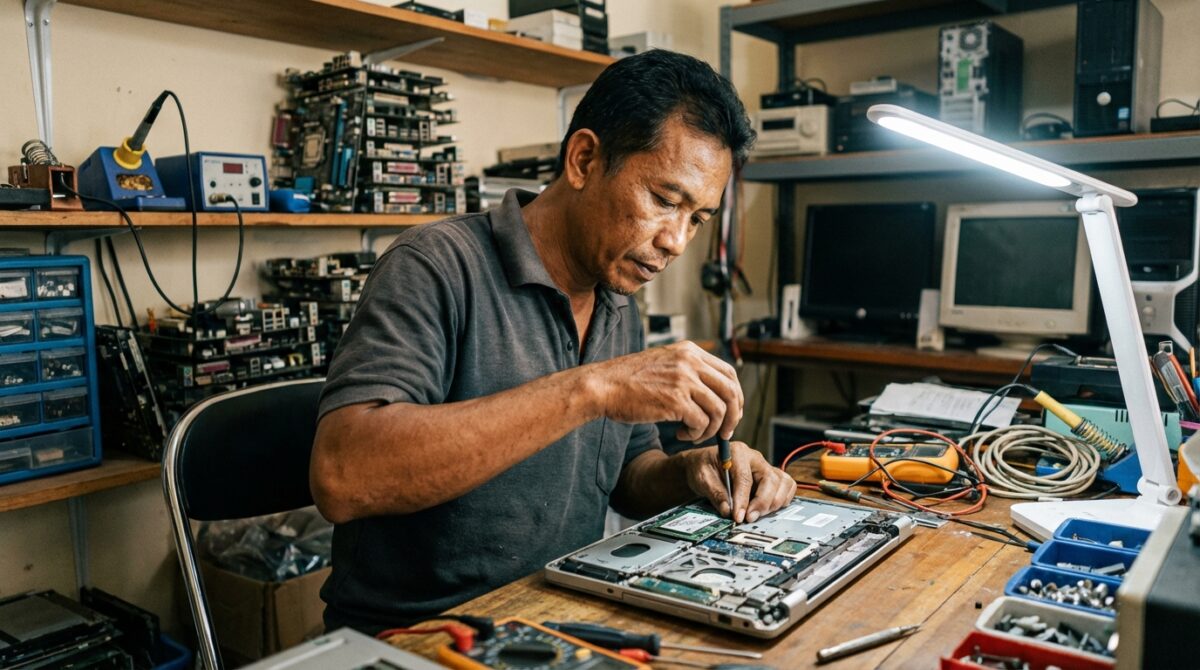
Teknisi hardware melakukan penggantian SSD dan pembersihan fan pada laptop lawas untuk meningkatkan kecepatan.

Masalahnya bukan karena prosesornya sudah “tua” secara fisik, tapi karena beban software modern sudah tidak sanggup lagi dipikul oleh komponen penyimpanan dan memori standar pabrikan tahun 2010-an.

Banyak orang buru-buru beli unit baru seharga 5-7 juta rupiah, padahal dengan modal di bawah 1 juta, laptop lama Anda bisa punya performa yang bersaing dengan seri i3 atau i5 keluaran terbaru untuk urusan komputasi harian.


Strategi Jitu Mempercepat Laptop Tua Tanpa Beli Baru

Panduan upgrade laptop lawas dimulai dengan mengganti HDD ke SSD SATA 2.5 inci, menambah kapasitas RAM minimal menjadi 8GB DDR3/DDR4, serta mengganti thermal paste kering dengan merk berkualitas seperti Arctic MX-4. Langkah teknis ini mampu meningkatkan kecepatan booting dan responsivitas sistem hingga 500% lebih cepat dibanding kondisi standar.


Membunuh Bottleneck Utama: Ganti HDD ke SSD

Penyebab nomor satu laptop lawas terasa lambat adalah Hard Disk Drive (HDD). Piringan magnetik di dalam HDD 5400 RPM hanya mampu memberikan kecepatan baca-tulis sekitar 80-100 MB/s.

Bandingkan dengan SSD SATA III yang sanggup menembus 500-550 MB/s. Selisihnya bukan cuma angka, tapi soal akses data instan.

Saat Anda klik ikon aplikasi, Windows harus mencari data di piringan HDD yang berputar. Jika ada bad sector sedikit saja, sistem akan langsung freeze.

Upgrade ke SSD merk seperti Samsung 870 EVO atau Kingston A400 adalah investasi wajib. Jangan tergiur SSD murah tanpa DRAM cache jika ingin performa jangka panjang.

Mengapa SSD Adalah “Nyawa” Kedua?

SSD menggunakan chip memori flash (NAND). Tidak ada bagian bergerak. Artinya, tidak ada risiko head crash saat laptop terguncang.

Kecepatan random read/write SSD-lah yang membuat Windows 10 atau Windows 11 terasa ringan meskipun dijalankan di laptop rilisan 2014.

Estimasi Biaya dan Waktu

  • Produk: SSD SATA III 256GB – 512GB (Samsung/Crucial/ADATA).
  • Estimasi Biaya: Rp350.000 – Rp750.000 (tergantung kapasitas).
  • Durasi Pengerjaan: 30 – 45 menit (termasuk bongkar pasang fisik).

Menambah Napas Sistem dengan RAM yang Cukup

Teknisi hardware melakukan penggantian SSD dan pembersihan fan pada laptop lawas untuk meningkatkan kecepatan.

Banyak laptop keluaran 2015 kebawah hanya dibekali RAM 2GB atau 4GB. Untuk standar aplikasi hari ini, itu sudah sangat tidak layak.

Membuka 5 tab Google Chrome saja bisa memakan RAM hingga 2GB lebih. Jika RAM penuh, Windows akan menggunakan “Virtual Memory” di HDD yang lambat, itulah asal mula laptop terasa seperti siput.

Pastikan Anda mengecek tipe RAM melalui aplikasi CPU-Z. Perhatikan apakah laptop Anda menggunakan DDR3, DDR3L (Low Voltage), atau DDR4.

Jangan salah beli DDR3L dan DDR3 standar karena voltasenya berbeda (1.35V vs 1.5V). Memaksakan RAM yang tidak kompatibel bisa menyebabkan Blue Screen of Death (BSOD).

Tabel Perbandingan Spesifikasi Storage & Dampak Performa

KomponenKecepatan Baca (Avg)Waktu Booting WindowsEfek ke Multitasking
HDD 5400 RPM80 MB/s90 – 120 DetikSering Not Responding
HDD 7200 RPM120 MB/s60 – 80 DetikAgak berat saat buka banyak aplikasi
SSD SATA III540 MB/s10 – 15 DetikSangat lancar, responsif
RAM 4GBN/AN/ATerbatas, Chrome sering crash
RAM 8GBN/AN/AStandar ideal untuk kerja kantoran

Restorasi Suhu: Thermal Paste dan Cleaning Fan

Sebagai teknisi, saya sering menemukan laptop yang lemot bukan karena komponennya kurang, tapi karena thermal throttling.

Prosesor akan menurunkan kecepatannya secara otomatis (underclock) saat suhu menyentuh angka 90 derajat Celcius agar tidak terbakar.

Laptop yang sudah berumur lebih dari 2 tahun biasanya memiliki thermal paste yang sudah mengeras seperti semen. Ia tidak lagi menghantarkan panas ke heatsink secara optimal.

Membersihkan debu yang menyumbat sirip pembuangan udara dan mengganti pasta dengan Arctic MX-4 atau Noctua NT-H1 bisa menurunkan suhu hingga 15-20 derajat.

Peringatan Pakar: Jangan pernah membersihkan sisa thermal paste lama menggunakan benda tajam seperti obeng atau pisau. Goresan mikro pada permukaan die prosesor atau heatsink akan menciptakan celah udara yang merusak transfer panas. Gunakan cairan Isopropyl Alcohol minimal 70% dan kain microfiber atau cotton bud.


Pengalaman Pahit: Saat Laptop Klien “Tewas” Karena Kesalahan Sepele

Dulu saat awal merintis bengkel di Denpasar, saya pernah meremehkan prosedur dasar. Saya melakukan upgrade RAM pada laptop Asus seri lama tanpa mencabut konektor baterai internalnya.

Saat saya memasukkan keping RAM ke slot, entah bagaimana ada sisa muatan listrik yang memicu percikan api kecil di area power controller.

Hasilnya? Motherboard mati total. Saya harus mengganti unit motherboard seharga Rp1.200.000 dari kantong pribadi karena kelalaian tersebut.

Sejak saat itu, aturan nomor satu saya adalah: Cabut baterai dan tekan tombol power selama 10 detik untuk membuang sisa listrik statis sebelum menyentuh komponen internal apapun. Jangan sampai niat hemat malah jadi rugi besar.


Optimasi Software: Debloating Windows

Teknisi hardware melakukan penggantian SSD dan pembersihan fan pada laptop lawas untuk meningkatkan kecepatan.

Setelah hardware kencang, jangan biarkan software sampah membebani sistem. Laptop komputer jinjing lawas seringkali membawa aplikasi bawaan pabrik (bloatware) yang tidak berguna.

Gunakan tool seperti Chris Titus Tech’s Windows Utility untuk mematikan layanan telemetri dan aplikasi latar belakang yang rakus CPU.

Jika laptop Anda benar-benar tua, misalnya masih menggunakan prosesor Intel Celeron atau Core 2 Duo, pertimbangkan untuk menggunakan sistem operasi ringan seperti ChromeOS Flex atau distro Linux seperti Linux Mint XFCE.


Vonis Akhir / Keputusan Final

Menghidupkan kembali laptop lawas adalah pilihan paling logis secara finansial dan lingkungan. Dengan mengganti HDD ke SSD (Rp400rb), menambah RAM jadi 8GB (Rp250rb), dan servis kebersihan (Rp150rb), Anda mendapatkan performa “laptop baru” hanya dengan total modal Rp800.000.

Jangan buang uang jutaan rupiah sebelum Anda mencoba langkah upgrade ini. Laptop Anda kemungkinan besar hanya butuh “napas” baru, bukan tempat sampah.

Berburu Komponen PC Retro Terbaik Era 2000-an

Mencari komponen PC lawas di tahun 2026 bukan lagi soal hobi, tapi soal menyelamatkan sejarah teknis yang hampir punah. Bau timah panas dan bunyi spinning harddisk IDE 40GB punya daya tarik sendiri yang tidak bisa digantikan oleh silent-nya SSD NVMe zaman sekarang.

Koleksi komponen PC retro terbaik era 2000-an seperti motherboard ASUS, kartu grafis AGP, dan prosesor Intel Pentium yang direstorasi.

Bagi saya, merestorasi PC era 2000-an adalah meditasi teknis di tengah gempuran hardware modern yang serba instan.

Kriteria Komponen PC Retro Terbaik untuk Koleksi dan Restorasi

Komponen PC retro terbaik era 2000-an mencakup motherboard berbasis chipset Intel 440BX atau nForce2, prosesor Pentium III Tualatin atau Athlon XP, serta kartu grafis AGP seperti GeForce4 Ti atau Radeon 9800 Pro. Fokuskan pada kapasitor Jepang berkualitas tinggi dan catu daya stabil untuk menjamin durabilitas sistem vintage Anda.

Banyak orang terjebak membeli hardware rongsokan yang hanya terlihat bagus di foto marketplace.

Di bengkel saya, saya sering menemukan “harta karun” yang ternyata zonk karena chipset yang sudah degraded atau jalur PCB yang korosi parah akibat bocoran baterai CMOS lama.

Memilih hardware retro itu butuh insting teknisi, bukan sekadar melihat angka megahertz di atas kertas.

Motherboard: Fondasi Utama yang Sering Berkhianat

Jangan pernah meremehkan kondisi papan induk saat Anda membangun rig retro.

Tahun 2000 hingga 2005 adalah era “Capacitor Plague”, di mana banyak produsen menggunakan kapasitor elektrolit kualitas rendah yang mudah kembung dan meledak.

Cari motherboard dari brand seperti ASUS, Gigabyte, atau Abit (jika beruntung).

Seri ASUS P5K atau Abit NF7-S adalah legenda yang masih sangat layak diburu karena stabilitas tegangan VRM-nya yang jempolan untuk standar zamannya.

Pastikan socket tidak ada pin yang bengkok, terutama untuk platform LGA 775 awal yang sangat sensitif terhadap tekanan hSF (Heatsink Fan) pihak ketiga.

Prosesor: Perang Dingin Intel vs AMD

Era 2000-an adalah puncak persaingan antara Pentium 4 dan Athlon XP.

Kalau Anda mencari performa murni untuk gaming Windows XP, Intel Core 2 Duo E8400 adalah “sweet spot” yang tidak terbantahkan.

Namun, untuk nuansa retro yang lebih kental, Pentium III Tualatin 1.4GHz adalah incaran para purist karena suhunya yang dingin dan efisiensi arsitekturnya.

AMD Athlon XP “Barton” juga sangat menarik bagi penyuka overclocking.

Hanya saja, hati-hati dengan die prosesor AMD lama yang tidak memiliki integrated heat spreader (IHS).

Salah pasang heatsink sedikit saja, inti silikonnya bisa retak (chipped) dan prosesor Anda berakhir jadi gantungan kunci.

Kartu Grafis: Kejayaan AGP (Accelerated Graphics Port)

Sebelum era PCI-Express mendominasi, slot AGP adalah raja.

Nvidia GeForce4 Ti 4200 atau 4600 tetap menjadi kartu grafis retro favorit saya karena kompatibilitas driver-nya yang luar biasa stabil di Windows 98 SE dan Windows Me.

Jika Anda ingin menjalankan game seperti Half-Life 2 atau Doom 3 dengan resolusi tinggi, carilah ATI Radeon 9800 Pro.

Ingat, kartu grafis high-end era itu membutuhkan daya tambahan via konektor Molex 4-pin.

Jangan sekali-kali menggunakan konverter murah jika Anda tidak ingin melihat asap keluar dari jalur 12V kartu grafis Anda.

Pengalaman Pahit: Ledakan Kapasitor di Motherboard Langka

Koleksi komponen PC retro terbaik era 2000-an seperti motherboard ASUS, kartu grafis AGP, dan prosesor Intel Pentium yang direstorasi.

Tahun 2018, saya pernah mendapatkan pesanan restorasi PC industri berbasis Pentium III untuk sebuah pabrik tekstil di Denpasar yang masih menggunakan software DOS khusus.

Saya mendapatkan motherboard ISA-slot yang sangat langka seharga Rp2.500.000 dari kolektor luar negeri.

Karena terburu-buru, saya langsung menyalakannya tanpa melakukan inspeksi visual mendalam pada bagian kapasitor di sekitar Northbridge.

Hanya dalam waktu 5 menit, terdengar suara bang keras diikuti bau kimia yang menyengat.

Ternyata satu kapasitor primer bocor dan cairannya mengakibatkan hubungan arus pendek yang membakar jalur tembaga di bawahnya.

Saya rugi jutaan rupiah dan harus menghabiskan waktu 12 jam melakukan jumper kabel mikroskopis untuk menyambung jalur yang putus.

Sejak saat itu, saya selalu melakukan re-capping total (mengganti semua kapasitor lama dengan kapasitor solid/polimer baru) sebelum menekan tombol power pada hardware berusia 20 tahun lebih.

Tabel Perbandingan Chipset Retro Populer

ChipsetSlot EkspansiSupport RAMEra PopulerKisaran Harga (Bekas)
Intel 440BXAGP 2x, PCI, ISASDRAM PC100/1331998 – 2001Rp450.000 – Rp900.000
VIA KT400AGP 8x, PCIDDR 266/333/4002002 – 2004Rp300.000 – Rp550.000
Nvidia nForce2AGP 8x, PCIDual Channel DDR2003 – 2005Rp600.000 – Rp1.200.000
Intel G31/G41PCIe x16, PCIDDR2 / DDR32007 – 2010Rp150.000 – Rp350.000

Peringatan Pakar: Jangan pernah menggunakan Power Supply Unit (PSU) bawaan casing dari era 2000-an yang bermerek abal-abal (generic). PSU tua memiliki degradasi komponen internal yang sangat tinggi dan tidak memiliki proteksi OVP/UVP modern, yang bisa menghanguskan seluruh komponen langka Anda dalam sekejap.

Suara dan Penyimpanan: Detail yang Sering Terlupakan

Banyak orang fokus pada CPU dan GPU, tapi melupakan kartu suara (Sound Card).

Sound Blaster Live! atau Audigy 2 ZS adalah komponen wajib jika Anda ingin merasakan kualitas audio EAX (Environmental Audio Extensions) yang autentik di game lama.

Tanpa ini, suara langkah kaki di game Thief atau Splinter Cell akan terasa hambar.

Untuk penyimpanan, harddisk IDE saat ini sudah sangat tidak reliabel.

Saya menyarankan penggunaan adaptor IDE to SD Card atau IDE to CompactFlash (CF).

Ini jauh lebih cepat, tidak berisik, dan memudahkan Anda memindahkan data dari PC modern ke PC retro tanpa perlu membongkar casing berkali-kali.

Restorasi Fisik: Lebih dari Sekadar Membersihkan Debu

Koleksi komponen PC retro terbaik era 2000-an seperti motherboard ASUS, kartu grafis AGP, dan prosesor Intel Pentium yang direstorasi.

Membersihkan hardware retro butuh teknik khusus.

Gunakan Isopropyl Alcohol (IPA) dengan kadar minimal 99% untuk membersihkan residu flux atau kerak di kaki-kaki komponen.

Untuk casing yang sudah menguning akibat oksidasi bromin (Retro-brighting), saya biasanya menggunakan campuran hidrogen peroksida 12% dan paparan sinar UV selama 6-8 jam.

Proses pembersihan menyeluruh satu unit PC biasanya memakan waktu sekitar 3 hingga 5 jam, tergantung tingkat kerumitan dan kotoran yang menempel.

Vonis Akhir: Investasi atau Sekadar Sampah Elektronik?

Membangun PC retro dengan komponen pc retro terbaik adalah tentang kepuasan menghidupkan kembali teknologi yang membentuk dunia digital kita saat ini.

Jika Anda sekadar ingin bermain game lama, emulator mungkin cukup.

Namun, sensasi tangan yang terkena goresan casing plat besi tajam era 2000-an dan bunyi crunchy saat prosesor di-load adalah pengalaman yang tak ternilai.

Pastikan Anda memiliki budget cadangan sekitar Rp1.500.000 hingga Rp3.000.000 untuk membangun satu sistem yang benar-benar stabil dan layak pajang.

Rahasia Optimasi Windows PC Lawas Ala Bengkel

Banyak pemilik PC “kentang” atau laptop jadul lari ke tukang servis di Jalan Teuku Umar hanya untuk minta install ulang, padahal masalahnya bukan di Windows-nya. Sebagai praktisi yang sudah belasan tahun pegang solder dan bongkar ribuan motherboard, saya berani bilang 80% tutorial optimasi di internet itu cuma “kosmetik”. Memperbaiki PC era Pentium 4 atau Core 2 Duo supaya tetap lincah di tahun 2026 butuh pendekatan beda: sinkronisasi antara keterbatasan bandwidth bus data dan manajemen resource sistem operasi yang rakus.

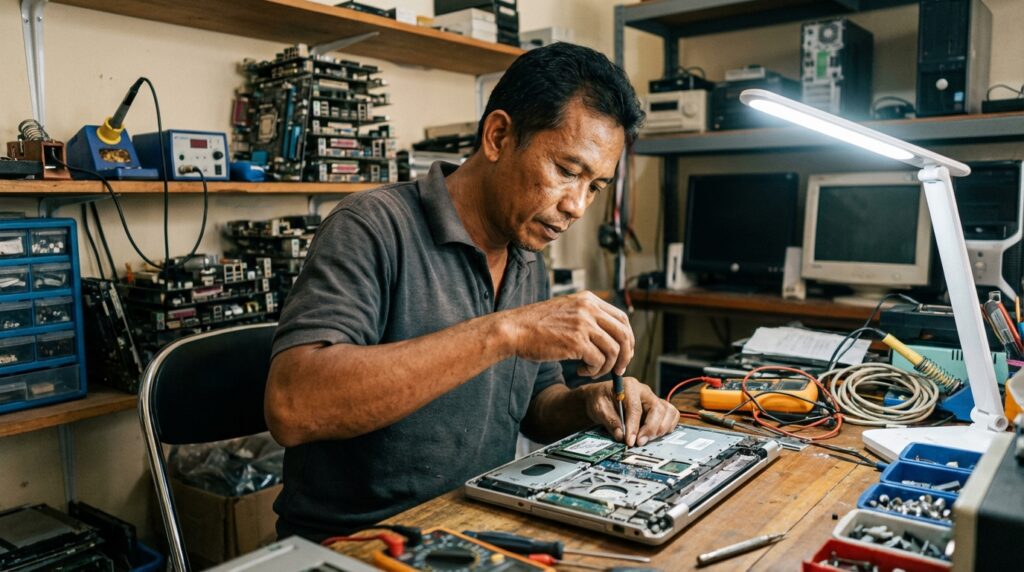
Teknisi sedang melakukan optimasi software dan hardware pada motherboard PC lawas di bengkel servis komputer.

Seringkali, user datang ke bengkel saya mengeluh laptopnya macet total saat buka Chrome, padahal mereka sudah pakai aplikasi “PC Booster”. Padahal, aplikasi semacam itu justru jadi parasit yang memakan sisa RAM yang sudah sekarat. Optimasi sejati adalah melakukan pruning atau pemangkasan layanan sistem yang tidak diperlukan oleh arsitektur CPU lama.

Cara Mengatasi Windows PC Lawas yang Lemot

Cara efektif melakukan optimasi Windows PC lawas adalah dengan mengganti storage mekanik (HDD) ke SSD SATA, melakukan debloat sistem operasi untuk mematikan background services seperti SysMain dan Windows Search, serta menambah kapasitas RAM minimal ke ambang batas 8GB guna menghindari bottleneck pada proses paging file sistem.


Audit Hardware: Fondasi Sebelum Masuk ke Registri

Jangan sekali-kali menyentuh pengaturan software kalau thermal paste di bawah heatsink CPU Anda sudah kering jadi tanah liat. Di bengkel saya, langkah pertama selalu pembersihan fisik. Debu yang menumpuk di sirip pendingin menyebabkan thermal throttling. Saat suhu CPU menyentuh 80 derajat Celcius, sistem secara otomatis menurunkan clock speed untuk mencegah terbakar. Hasilnya? PC Anda lemot bukan karena Windows, tapi karena CPU-nya sedang “menahan diri” agar tidak mati.

Saya biasa menggunakan Arctic MX-4 atau Noctua NT-H1 untuk urusan re-pasting. Hindari pasta putih curah harga 5 ribuan kalau tidak mau bongkar lagi bulan depan. Untuk PC industri lama yang masih pakai soket 478 atau LGA 775, pengecekan kapasitor pada motherboard adalah wajib. Jika ada kapasitor yang kembung (bulging), setajam apa pun optimasi software Anda, sistem akan tetap BSOD (Blue Screen of Death) karena arus listrik yang tidak stabil.

Keajaiban SSD SATA (Bukan Sekadar Tren)

Jika PC Anda masih pakai HDD 5400 RPM, buang saja atau jadikan external storage. Bottleneck terbesar PC lawas ada pada IOPS (Input/Output Operations Per Second). HDD mekanik hanya punya IOPS di angka 50-100, sementara SSD SATA termurah sekalipun bisa mencapai 50.000+. Ini adalah satu-satunya upgrade hardware yang memberikan dampak instan 500% pada kecepatan booting dan responsivitas Windows.

Peringatan Pakar: Jangan tergiur membeli SSD merek tidak jelas (abal-abal) tanpa DRAM Cache untuk PC lawas. Tanpa DRAM Cache, saat SSD penuh, kecepatannya bisa turun drastis bahkan lebih lambat dari HDD, dan sering menyebabkan stuttering sistem yang parah.


Tabel Komparasi Optimasi: HDD vs SSD pada Arsitektur Lawas

Berikut adalah data riil yang saya ambil dari pengujian di bengkel pada unit Dell Optiplex lawas (Core 2 Duo E8400, RAM 4GB):

Parameter UjiHard Disk (HDD) 500GBSSD SATA (Mid-Range)Dampak Performa
Boot Time Windows 10120 – 180 Detik15 – 25 DetikSangat Signifikan
Buka Browser Chrome8 – 12 Detik1 – 2 DetikResponsif
Windows UpdateSering “Hang”Lancar (Latar Belakang)Stabilitas
Harga (Estimasi)Rp150.000 (Bekas)Rp250.000 – Rp400.000Investasi Wajib
Daya Tahan GuncangRendah (Mekanik)Tinggi (Flash)Mobilitas

Teknik “Debloating” Extreme Tanpa Merusak Sistem

Teknisi sedang melakukan optimasi software dan hardware pada motherboard PC lawas di bengkel servis komputer.

Banyak orang menyarankan pakai “Windows Lite” hasil modifikasi orang lain di forum-forum gelap. Saran saya: JANGAN. Kita tidak tahu backdoor apa yang ditanam di sana. Lebih baik pakai Windows original, lalu kita sunat manual menggunakan skrip Open Source yang terpercaya seperti Chris Titus Tech’s Windows Utility.

Mematikan Services “Pembunuh” RAM

Ada tiga layanan di Windows 10 dan 11 yang menjadi musuh bebuyutan prosesor dual-core:

  1. SysMain (sebelumnya Superfetch): Gunanya untuk memprediksi aplikasi apa yang akan Anda buka. Masalahnya, layanan ini terus-menerus membaca disk. Di PC lawas dengan RAM terbatas, ini bencana.
  2. Windows Search (Indexing): Memakan siklus CPU hanya untuk mengindeks file. Matikan jika Anda jarang mencari file lewat kolom search.
  3. Connected User Experiences and Telemetry: Ini adalah “mata-mata” Microsoft yang mengirim data performa. Mematikannya bisa meringankan beban network dan CPU secara simultan.

Cara mematikannya: Tekan Win + R, ketik services.msc, cari nama layanan tersebut, klik kanan, pilih Properties, ubah Startup Type menjadi Disabled, lalu klik Stop.


Pengalaman Pahit: Tragedi Pentium 4 di Pabrik Tekstil

Sekitar tahun 2022, saya dipanggil ke sebuah pabrik di kawasan industri yang mesin potong otomatisnya tiba-tiba mati. Ternyata, PC pengontrolnya masih pakai Pentium 4 dengan Windows XP. Kesalahan fatal saya waktu itu adalah mencoba melakukan “modernisasi” dengan mengganti OS ke Windows 7 karena alasan keamanan cyber.

Hasilnya? Mesin malah tidak bisa sinkron dengan kartu pengontrol (ISA Card) karena masalah driver dan interrupt request (IRQ) yang bentrok. Pabrik rugi ratusan juta karena berhenti produksi selama 12 jam. Pelajaran mahalnya: Untuk PC industri atau alat khusus, optimasi terbaik bukan mengganti OS, tapi melakukan cloning ke SSD industri dan mengganti semua kapasitor elektrolit di power supply. Kadang, “kuno” itu perlu dijaga, bukan dipaksa modern.


Konfigurasi Visual: Lupakan Transparansi

Aero Glass atau efek transparansi di Windows 7/10 itu memakan memori GPU terintegrasi (iGPU). Untuk PC lawas, iGPU biasanya meminjam RAM utama (Shared Memory).

  1. Klik kanan pada ‘This PC’ > Properties.
  2. Klik ‘Advanced System Settings’.
  3. Di tab ‘Advanced’, bagian ‘Performance’, klik ‘Settings’.
  4. Pilih opsi ‘Adjust for best performance’.

Tampilannya memang akan jadi kaku mirip Windows 98, tapi navigasi menu akan terasa instan tanpa jeda animasi yang tidak berguna. Di bengkel, langkah ini wajib bagi laptop-laptop dengan RAM di bawah 4GB.

Manajemen Paging File untuk Menghindari Freeze

Paging file adalah area di disk yang digunakan Windows seolah-olah sebagai RAM tambahan. Jika Anda pakai SSD, Anda bisa mengatur ini secara manual untuk meningkatkan stabilitas. Jangan biarkan Windows mengaturnya secara otomatis karena sering menyebabkan fragmentasi pada ruang disk yang tersisa.

Atur Initial Size dan Maximum Size di angka yang sama (misal: 1.5 kali lipat dari kapasitas RAM fisik). Ini akan mengunci blok data di SSD dan mencegah sistem terus-menerus mengubah ukuran file tersebut yang bisa bikin lag saat transisi beban kerja berat. Untuk panduan teknis lebih mendalam mengenai arsitektur sistem ini, Anda bisa merujuk langsung ke dokumentasi arsitektur Windows.


Perkiraan Biaya & Durasi Restorasi PC Lawas

Teknisi sedang melakukan optimasi software dan hardware pada motherboard PC lawas di bengkel servis komputer.

Berdasarkan tarif di bengkel “Bli Made”, berikut estimasi jika Anda ingin melakukan restorasi total agar PC lawas layak pakai untuk harian (browsing, office, nonton YouTube 1080p):

  • Pembersihan Total + Re-pasting: Rp100.000 – Rp150.000 (Durasi: 45 Menit).
  • SSD SATA 256GB (Kingston/Adata): Rp350.000 – Rp450.000 (Durasi Pasang & OS: 1 Jam).
  • Upgrade RAM DDR3 4GB/8GB: Rp150.000 – Rp300.000 (Tergantung ketersediaan stok lawas).
  • Total Estimasi: Rp600.000 – Rp900.000.
  • Hasil: PC lawas Anda akan bertahan 3-4 tahun lagi tanpa masalah berarti.

Vonis Akhir: Keputusan di Tangan Anda

Melakukan optimasi Windows PC lawas bukan berarti Anda harus bisa menyulap barang antik jadi secepat PC gaming modern. Tujuannya adalah fungsionalitas. Jika setelah ganti SSD dan debloat sistem PC Anda masih terasa berat saat buka dua tab Chrome, berarti masalahnya ada di instruction set CPU yang sudah terlalu usang untuk standar web masa kini (seperti instruksi AVX yang tidak dimiliki prosesor lama).

Saran saya, jangan habiskan uang jutaan untuk PC yang umurnya sudah di atas 15 tahun kecuali untuk nilai sentimental atau kebutuhan industri spesifik. Tapi, selama hardware-nya sehat, langkah-langkah di atas adalah standar emas di bengkel hardware mana pun untuk memberikan “napas kedua” bagi perangkat lama Anda.