Category: Upgrade & Modifikasi Laptop (page 1 of 2)

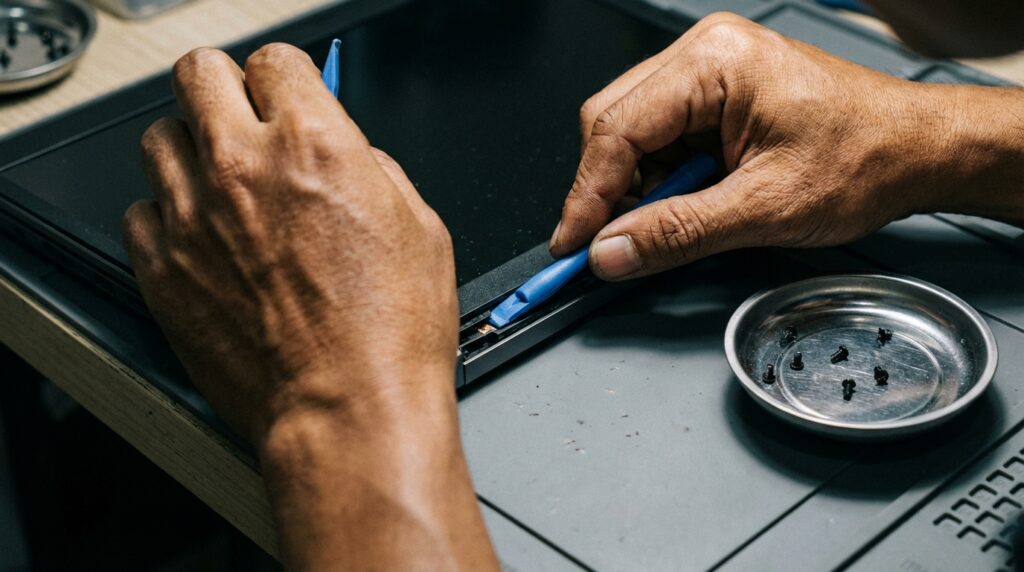
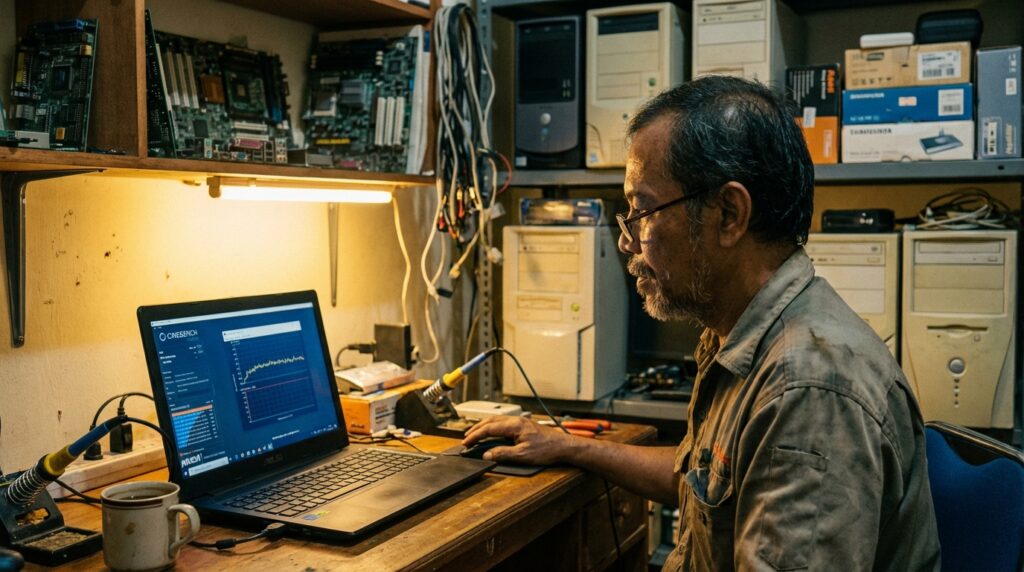
Halo semeton, selamat datang di ruang operasi hardware Bli Gede. Di kategori “Upgrade & Modifikasi Laptop” ini, kita tidak akan bahas teori basa-basi. Selama 7 tahun nongkrong di Rimo Denpasar, saya paling sering melihat laptop lemot yang sebenarnya cuma butuh sentuhan kecil. Di sini, saya bongkar habis rahasia panduan cara menambah RAM laptop sendiri, memilih SSD NVMe murah tapi ngebut, sampai urusan sepele seperti mengganti pasta termal (thermal paste) agar suhu prosesor tidak gampang overheating. Jangan buru-buru jual laptop jadul Anda! Dengan panduan modifikasi perangkat keras yang tepat dan modal minim, kita sulap mesin pas-pasan jadi monster produktivitas. Semua tutorial di sini sudah saya praktikkan ribuan kali, dijamin aman, anti-konslet, dan pastinya ramah di kantong.

Cara Flash BIOS Eprom CH341A Laptop Mati Total

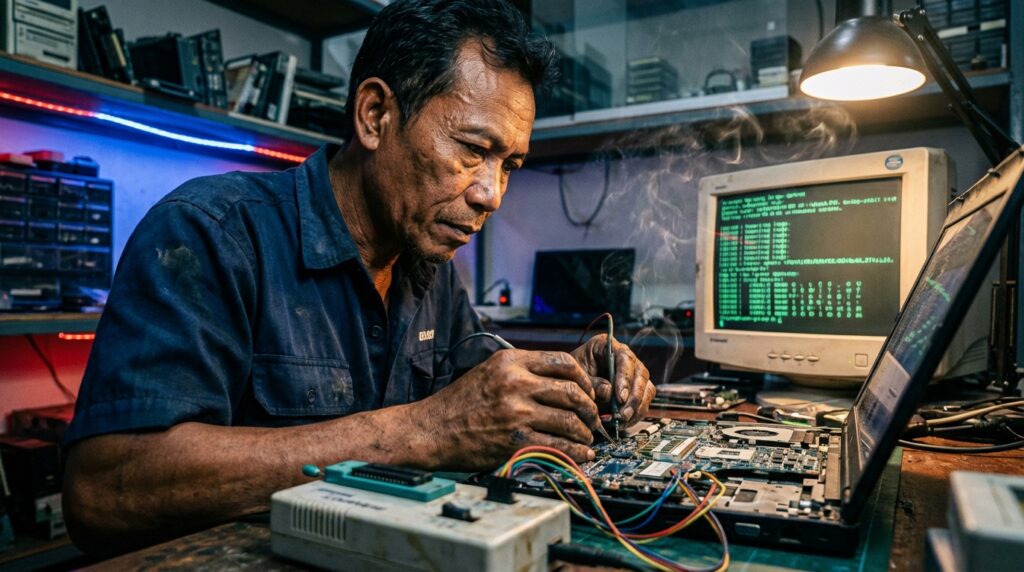
Laptop yang tiba-tiba mati total (matot) atau hanya lampu indikator yang menyala tanpa tampilan di layar (no display) seringkali dianggap sebagai kerusakan motherboard berat. Padahal, berdasarkan pengalaman saya selama 8 tahun di meja servis Teuku Umar, masalahnya sering kali hanya terletak pada data firmware yang korup.
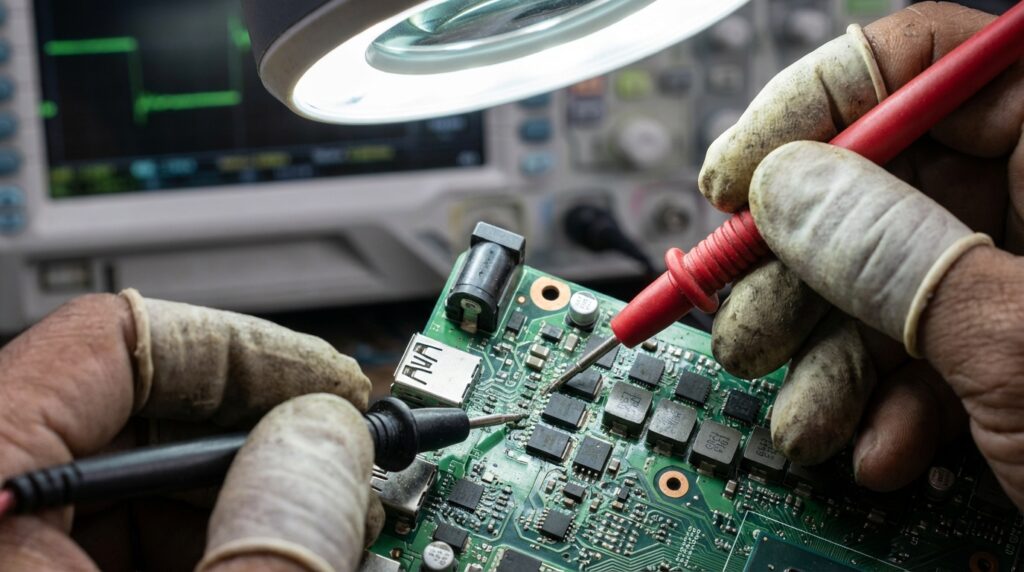
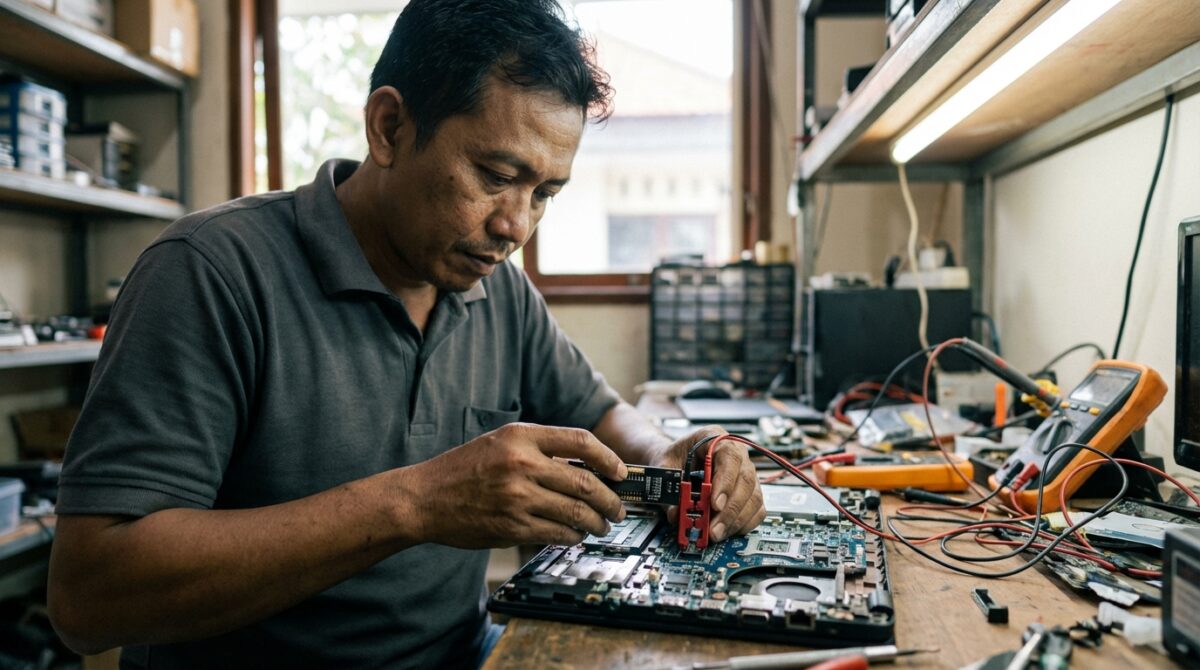
Proses penjepitan IC BIOS menggunakan SOP8 Clip dan USB Programmer CH341A pada motherboard laptop yang mati total.

Solusi paling efektif dan murah untuk menghidupkan kembali “pasien” tersebut adalah dengan melakukan flash ulang menggunakan USB Programmer CH341A.

Mengapa Laptop Anda “Matot” Padahal Komponen Fisik Utuh?

Banyak pengguna panik saat laptopnya tidak merespons tombol power. Sebelum Anda memvonis chipset atau processor mati, ingatlah bahwa BIOS (Basic Input/Output System) adalah “nyawa” pertama yang dipanggil saat arus listrik masuk.

Cara flash BIOS eprom CH341A laptop mati total melibatkan penggunaan alat programmer USB murah untuk menulis ulang firmware langsung ke chip SPI Flash. Teknik ini memperbaiki masalah gagal booting atau “no power” akibat data BIOS korup yang tidak bisa diselesaikan melalui software update standar pabrikan laptop tersebut.

Data di dalam chip teknologi EEPROM ini bisa rusak karena gagal update Windows, serangan virus sektor rendah, atau tegangan listrik yang tidak stabil saat proses shutdown.


Persiapan Alat Tempur: Budget dan Spesifikasi

Untuk melakukan ritual ini, Anda tidak perlu alat seharga jutaan rupiah. Saya pribadi selalu menyiapkan “kit tempur” yang terdiri dari:

  1. USB Programmer CH341A Black Edition: Harganya hanya sekitar Rp 50.000 hingga Rp 75.000 di marketplace. Versi hitam lebih stabil untuk tegangan 3.3V dibandingkan versi hijau lama.
  2. SOP8 Clip (Penjepit IC): Ini krusial agar Anda tidak perlu menyolder chip lepas dari motherboard. Harga sekitar Rp 35.000.
  3. 1.8V Adapter: Wajib ada jika laptop Anda menggunakan chip seri W25Q64FW atau sejenisnya yang bekerja pada voltase rendah. Tanpa ini, chip Anda akan terpanggang.
  4. File BIOS (Dump File): Harus sesuai dengan model board (bukan hanya model laptop). Anda bisa mencarinya di forum teknisi atau situs resmi produsen.

Estimasi total biaya alat hanya sekitar Rp 150.000. Jauh lebih murah daripada ganti motherboard yang bisa mencapai jutaan.


Langkah-Langkah Eksekusi Flash BIOS CH341A
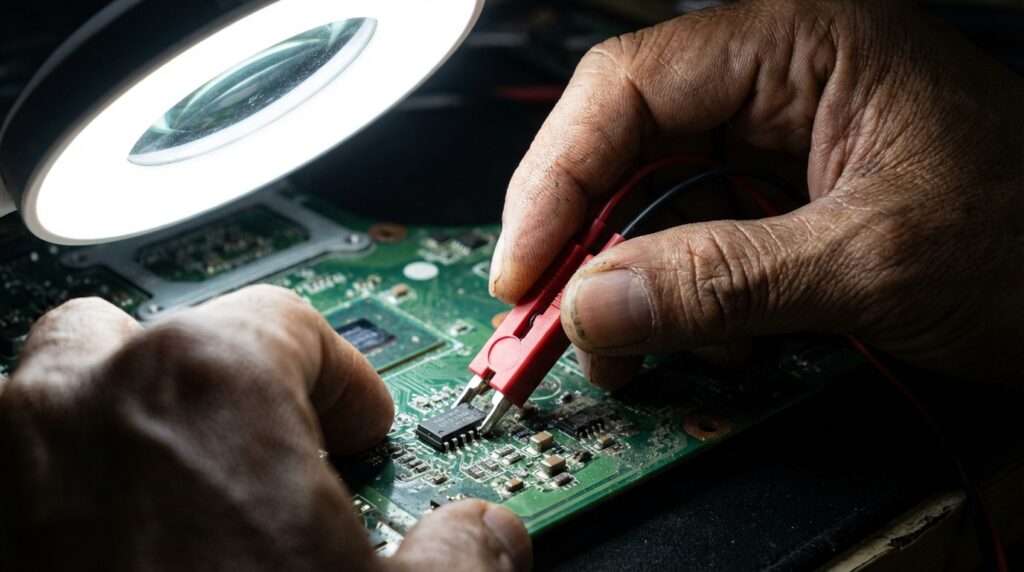
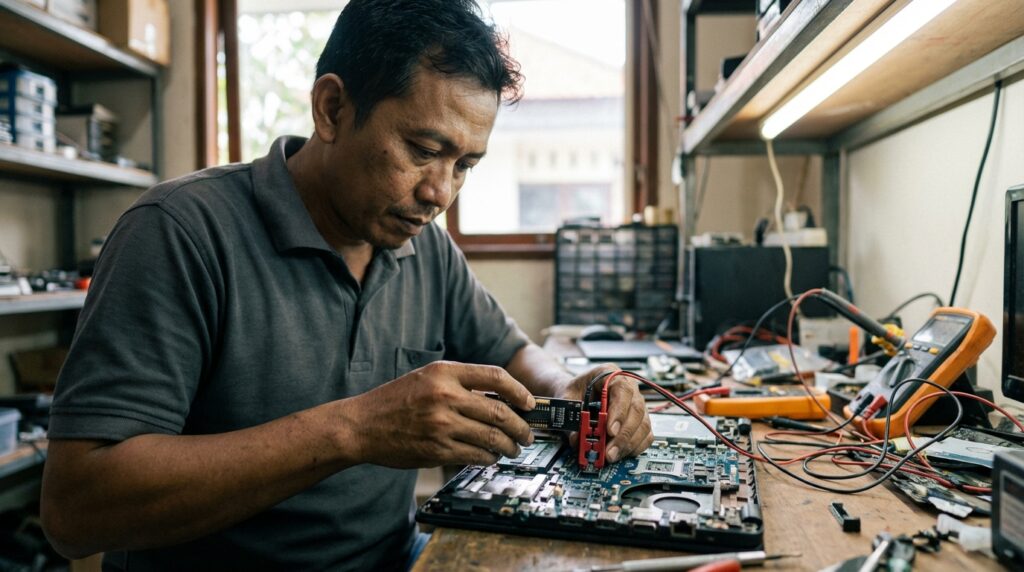
Proses penjepitan IC BIOS menggunakan SOP8 Clip dan USB Programmer CH341A pada motherboard laptop yang mati total.

Proses pengerjaan ini biasanya memakan waktu 15 hingga 30 menit tergantung pada kecepatan tulis chip dan ukuran file BIOS (biasanya 8MB atau 16MB).

1. Identifikasi Chip di Motherboard

Cari IC berkaki 8 yang biasanya bertuliskan Winbond, Gigadevice, atau Macronix. Biasanya terletak di dekat chipset atau baterai CMOS. Catat kode serinya, misalnya W25Q64.

2. Pemasangan SOP8 Clip

Jepitkan klip ke kaki IC. Pastikan titik merah pada kabel pelangi sejajar dengan pin nomor 1 pada chip (ditandai dengan titik kecil di fisik IC).

3. Koneksi ke Software

Gunakan software seperti NeoProgrammer atau Asurada. Saya menyarankan menghindari software bawaan CH341A yang berbahasa Mandarin karena sering gagal verifikasi data.

Peringatan Pakar: Jangan pernah mencolokkan USB Programmer ke laptop saat baterai laptop masih terpasang. Arus balik dari programmer bisa beradu dengan sisa daya di sirkuit charging, yang berisiko membuat IO Controller Anda meledak kecil atau terbakar.


Kegagalan Konyol: Saat Saya Menghanguskan Chip karena Meremehkan Voltase

Di tahun ketiga saya bekerja, saya pernah mendapat servisan laptop Ultrabook tipis yang matot. Karena merasa sudah senior, saya langsung menjepit chip BIOS dan melakukan flash tanpa mengecek skema voltase.

Ternyata, chip tersebut adalah seri Low Voltage (1.8V). Karena saya menggunakan output 3.3V langsung dari CH341A tanpa adapter, dalam hitungan detik tercium bau sangit. Chip BIOS-nya mati permanen karena overvoltage.

Kejadian itu membuat saya harus mengganti satu unit motherboard baru untuk pelanggan seharga Rp 2,5 juta hanya karena keteledoran sepele. Sejak saat itu, saya selalu mengukur tegangan kerja chip dengan multitester sebelum melakukan flashing. Pelajaran berharga ini juga saya terapkan saat menyusun panduan upgrade laptop lawas agar teman-teman teknisi pemula tidak melakukan kesalahan fatal yang sama.


Tabel Perbandingan Programmer BIOS untuk Teknisi

Berikut adalah komparasi alat yang biasa saya gunakan di bengkel restorasi saya:

FiturCH341A (Black/Green)RT809FEZP2019
HargaRp 50k – 150kRp 800k – 1.2jtRp 300k – 450k
KecepatanStandar (Slow)Sangat CepatCepat
Support ICSPI Flash 24/25 SeriesHampir Semua ICSPI Flash 24/25/93
KemudahanHarus Pakai Klip/AdapterBisa Auto-Detect HebatStandar
RekomendasiPemula / DIYProfesional / TokoMenengah

Optimasi Software: Gunakan NeoProgrammer
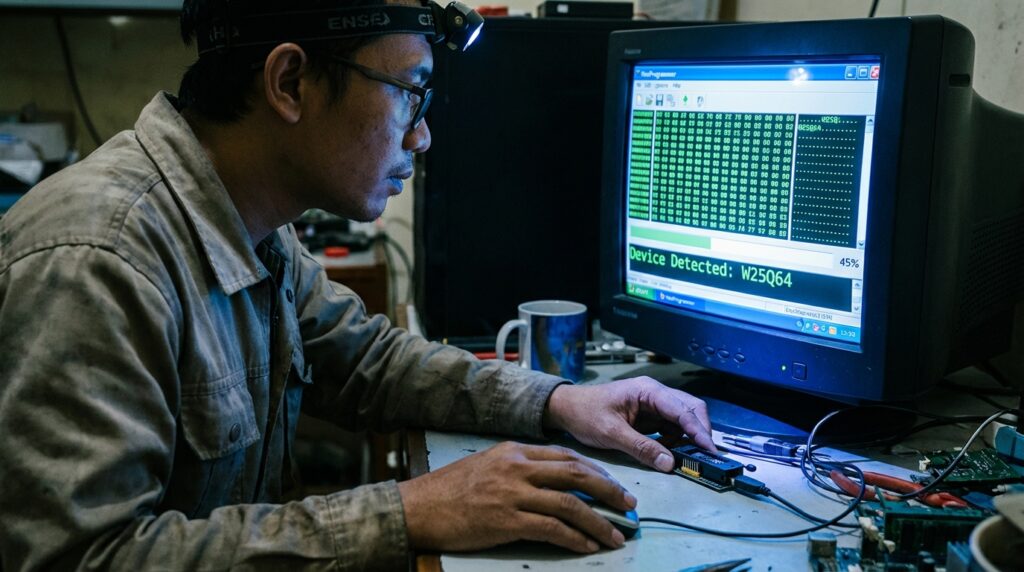
Proses penjepitan IC BIOS menggunakan SOP8 Clip dan USB Programmer CH341A pada motherboard laptop yang mati total.

Banyak yang mengeluh “Chip Not Found” atau “Verification Error”. Masalahnya bukan di alatnya, tapi di driver dan software-nya.

Saya sangat menyarankan menggunakan NeoProgrammer V2.2.0. Software ini memiliki fitur Auto-Detect yang jauh lebih akurat. Jika IC tidak terbaca, coba bersihkan kaki-kaki IC menggunakan penghapus pensil atau sikat kawat halus untuk menghilangkan lapisan oksida (karat) yang menghalangi kontak klip.

Vonis Akhir: Keputusan Final untuk Laptop And

Melakukan flash BIOS dengan CH341A adalah solusi paling rasional bagi Anda yang ingin menghemat biaya servis. Dengan modal di bawah 200 ribu, Anda memiliki alat yang bisa dipakai berkali-kali.

Namun, jika setelah di-flash dengan file yang sudah dipastikan work laptop tetap tidak menunjukkan tanda-tanda kehidupan, maka masalahnya kemungkinan besar ada pada hardware lain seperti Power Controller (IC Power) atau Short pada jalur utama 19V.
Bisakah Menambah Port USB Laptop Lawas?

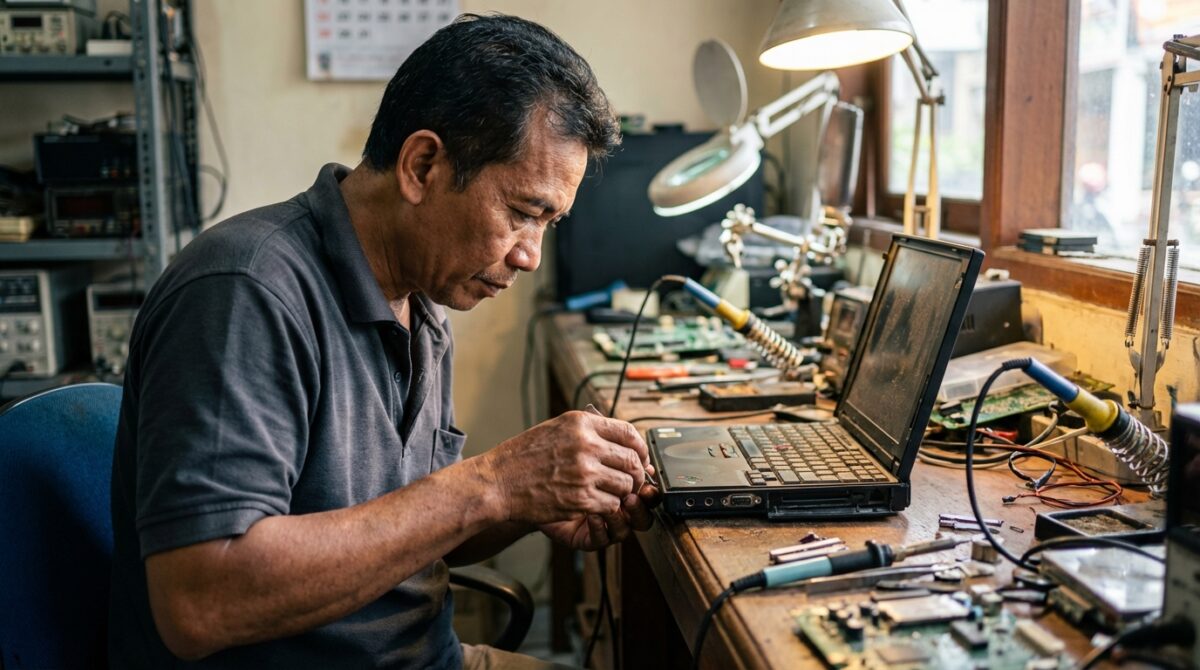
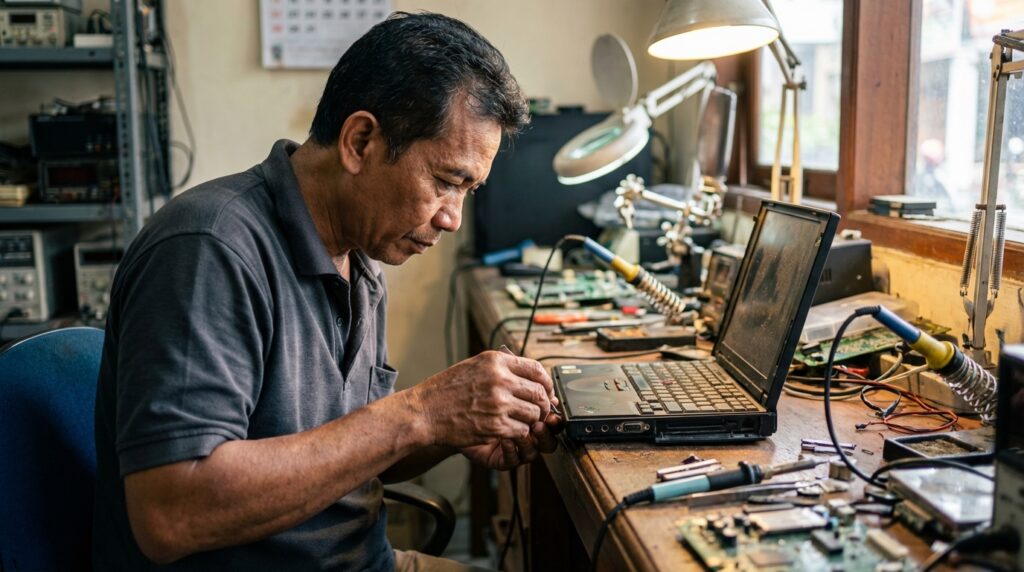
Banyak orang datang ke bengkel saya di Denpasar bawa laptop ThinkPad lawas atau Dell Latitude lama sambil mengeluh port USB-nya cuma dua. Masalahnya klasik: satu buat mouse, satu buat flashdisk, lalu modem atau printer mau ditaruh di mana? Menambah lubang USB di laptop tidak semudah menambah colokan listrik di tembok rumah.

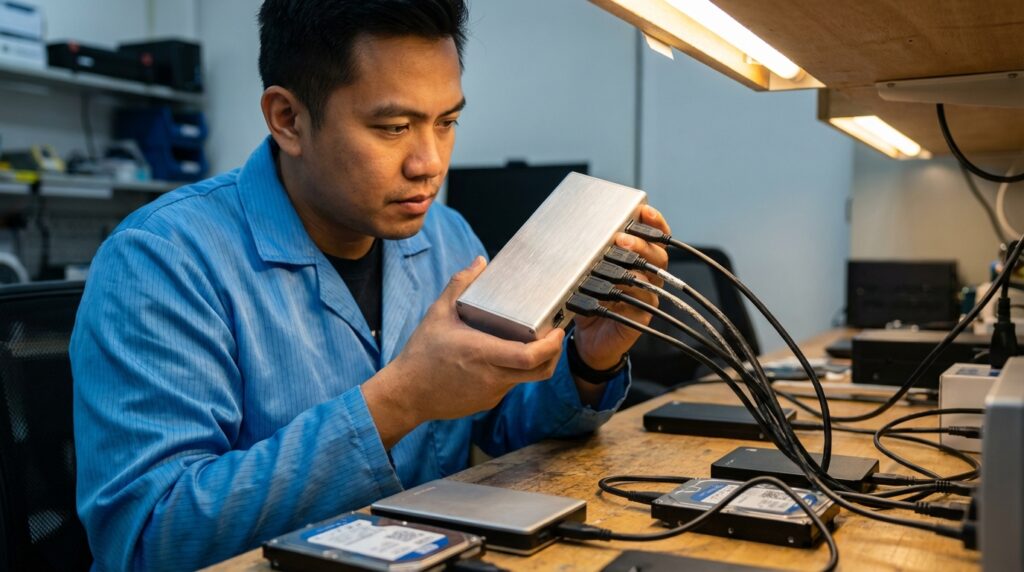
Teknisi sedang memasang adapter ExpressCard untuk menambah port USB 3.0 pada laptop lawas.

Sebagai praktisi yang sudah belasan tahun pegang solder dan multitester di kawasan Teuku Umar, saya tegaskan: bisa, tapi ada syarat dan ketentuannya. Anda tidak bisa sekadar melubangi casing dan menyambung kabel sembarangan ke motherboard tanpa memahami jalur data dan distribusi daya.

Solusi Menambah Port USB Laptop Lawas

Secara teknis, Anda bisa menambah port usb laptop lawas melalui slot ExpressCard, mengganti modul Wi-Fi internal dengan kartu Mini PCIe ke USB, atau menggunakan USB Hub berkualitas. Modifikasi internal memerlukan keahlian solder tingkat lanjut pada jalur data motherboard, namun opsi eksternal jauh lebih aman bagi pengguna awam.

Menggunakan Slot ExpressCard: Jalur Pintas Paling Cerdas

Jika laptop Anda keluaran tahun 2005 hingga 2012, coba cek sisi sampingnya. Biasanya ada slot lebar yang sering dikira tempat menyimpan kartu nama. Itu adalah slot ExpressCard (penerus PCMCIA). Ini adalah jalur komunikasi langsung ke bus sistem.

Saya sering menyarankan klien untuk membeli ExpressCard to USB 3.0 Adapter. Merk seperti Renesas atau Fresco Logic biasanya punya stabilitas bagus. Anda cukup memasukkannya, instal driver, dan tiba-tiba laptop lawas Anda punya dua port USB 3.0 super cepat.

Estimasi biaya untuk cara ini sekitar Rp150.000 hingga Rp250.000. Pengerjaannya? Cuma 5 menit untuk instalasi driver. Ini adalah solusi paling “bersih” tanpa harus membongkar unit.

Modifikasi Internal via Slot Mini PCIe (High Risk)

Untuk laptop yang tidak punya slot ExpressCard, pilihannya masuk ke area “operasi dalam”. Di dalam laptop, modul Wi-Fi biasanya menggunakan slot Mini PCIe. Slot ini sebenarnya punya jalur USB yang menganggur.

Kita bisa menggunakan Mini PCIe to USB adapter. Namun, konsekuensinya Anda harus mengorbankan Wi-Fi internal dan menggantinya dengan dongle Wi-Fi USB, atau melakukan jumper kabel antena yang sangat rumit. Ini teknik yang sering saya pakai saat merestorasi mesin industri lama yang butuh kontroler tambahan di dalam casing.

Distribusi Daya: Musuh Tersembunyi

Teknisi sedang memasang adapter ExpressCard untuk menambah port USB 3.0 pada laptop lawas.

Satu hal yang sering dilupakan orang saat mencoba menambah port usb laptop adalah masalah Amperage. Satu port USB 2.0 standar hanya sanggup menyuplai arus 500mA.

Jika Anda memakai USB Hub murahan tanpa power adaptor tambahan (Passive Hub) untuk dicolokkan ke harddisk eksternal, modem, dan keyboard secara bersamaan, siap-siap saja controller USB di motherboard Anda panas berlebih. Dalam kasus terburuk, IC Southbridge bisa jebol.


Perbandingan Metode Penambahan Port USB

MetodeKecepatan TeoretisTingkat KesulitanEstimasi BiayaDurasi Kerja
ExpressCard Adapter5 Gbps (USB 3.0)Sangat MudahRp200.0005 Menit
Mini PCIe Mod480 Mbps (USB 2.0)Ahli (Bongkar Total)Rp350.0002-3 Jam
Powered USB HubTergantung Port AsliSangat MudahRp300.000Instant
Solder Jumper Jalur480 MbpsEkstrim (Risiko Mati Total)Rp50.000 (Bahan)4-5 Jam

Peringatan Pakar: Jangan pernah mencoba melakukan paralel kabel dari jalur data port USB yang sudah ada ke port baru tanpa IC hub controller. Hal ini akan merusak impedansi jalur data (D+ dan D-) yang mengakibatkan perangkat tidak terbaca atau bahkan merusak komponen permanen.

Pengalaman Pahit: Tragedi Jalur 5V dan Southbridge yang Gosong

Sekitar tahun 2018, saya pernah sangat percaya diri melakukan modifikasi pada sebuah laptop Toshiba satelit lama milik kolektor. Si pemilik ingin ada port USB tambahan di bagian belakang untuk menyembunyikan receiver mouse.

Saya mencoba mengambil jalur daya langsung dari kapasitor terdekat di area power rail 5V. Kesalahan fatal saya saat itu adalah tidak menghitung total beban arus saat port tersebut digunakan bersamaan dengan port utama.

Hasilnya? Saat klien mencolokkan modem lawas yang butuh daya besar, terdengar suara cekit kecil. Laptop mati total. IC Southbridge (pengatur input-output) terbakar karena overcurrent. Saya harus mengganti seluruh motherboard unit tersebut dengan biaya Rp1.200.000 dari kantong pribadi. Pelajarannya: selalu gunakan proteksi fuse atau ambil jalur dari external power jika melakukan modifikasi jalur distribusi.

Mengapa USB Hub “Bermerk” Itu Wajib?

Teknisi sedang memasang adapter ExpressCard untuk menambah port USB 3.0 pada laptop lawas.

Kalau Anda malas melakukan modifikasi teknis, jalan satu-satunya adalah USB Hub. Tapi tolong, buang jauh-jauh hub harga 20 ribuan yang dijual di pinggir jalan. Carilah yang mendukung External Power Input.

Merk seperti Orico atau TP-Link biasanya menyediakan lubang adaptor tambahan di unit hub mereka. Ini penting agar daya untuk memutar piringan harddisk eksternal diambil dari stopkontak, bukan membebani sirkuit tipis di dalam laptop lawas Anda yang sudah berumur.

Vonis Akhir: Mana yang Harus Anda Pilih?

Jika laptop Anda punya slot ExpressCard, jangan berpikir dua kali: Beli adaptorya sekarang juga. Itu adalah cara paling elegan dan memberikan peningkatan kecepatan yang nyata.

Namun, jika Anda berencana melakukan modifikasi internal dengan menyuntik jalur motherboard, pastikan Anda punya schematic diagram dari tipe laptop tersebut. Tanpa skema, Anda hanya sedang berjudi dengan nyawa perangkat Anda. Untuk penggunaan harian yang stabil, Powered USB Hub tetap menjadi juara dari sisi keamanan dan umur panjang komponen hardware.

Panduan Mandiri Ganti LCD Laptop Bergaris

Layar laptop tiba-tiba muncul garis vertikal warna-warni itu rasanya seperti melihat uang tabungan melayang. Jangan panik dulu dan buru-buru membawanya ke pusat servis kalau anggaran sedang mepet. Berdasarkan pengalaman saya bertahun-tahun di meja bengkel, masalah ini sering kali bisa Anda selesaikan sendiri di rumah dengan alat seadanya dan ketelitian tinggi.

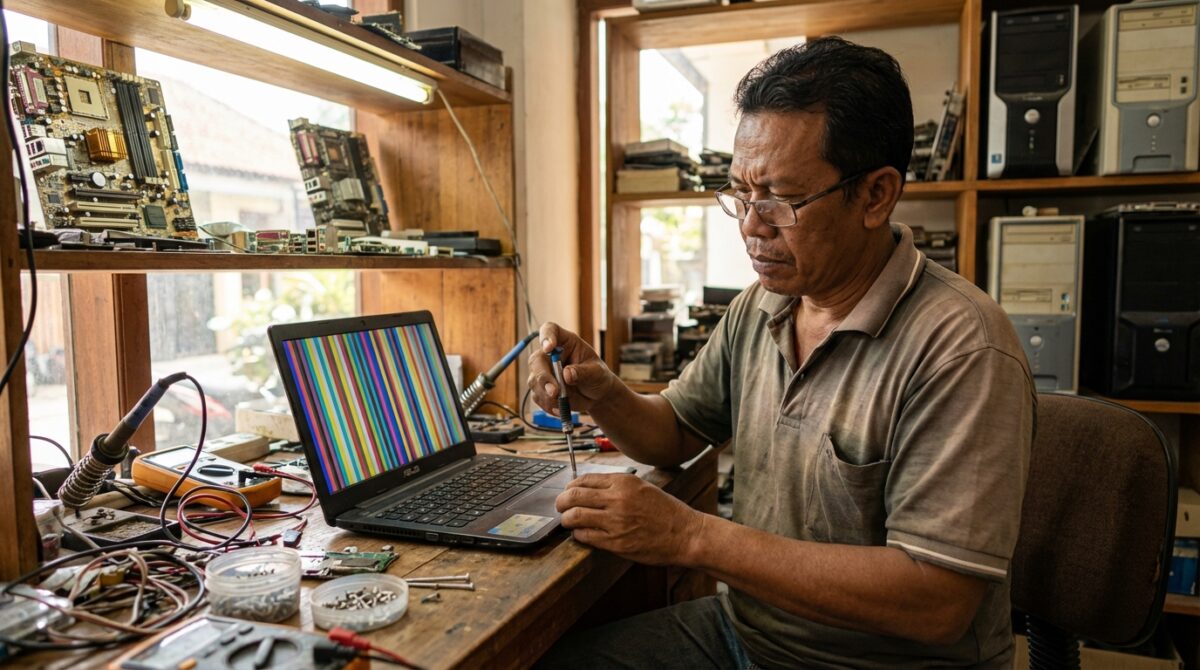
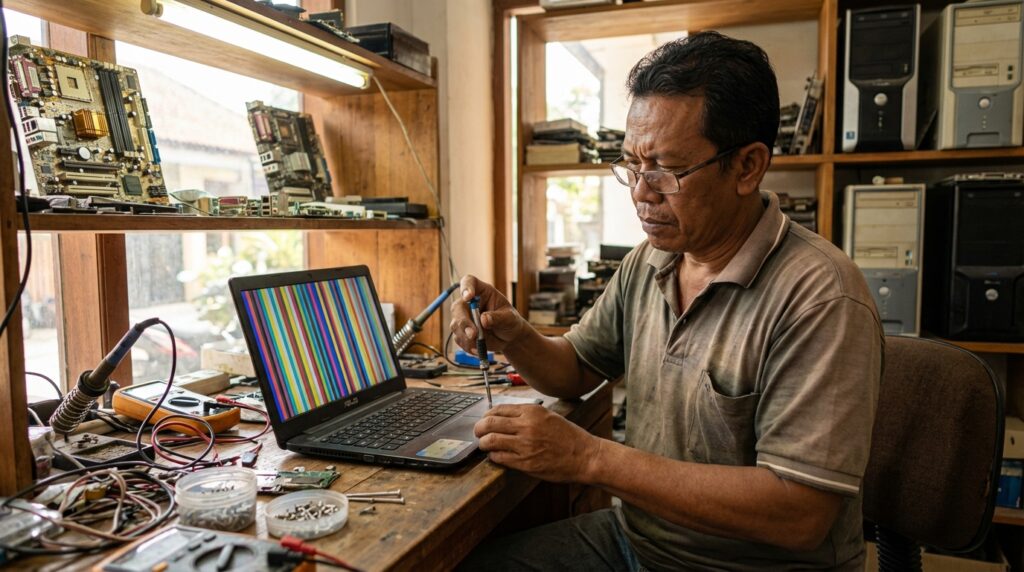
Panduan teknisi cara ganti LCD laptop bergaris menggunakan obeng presisi dan panel baru yang sesuai spesifikasi eDP.

Cara Cepat Memastikan Kerusakan LCD Laptop

Cara ganti lcd laptop bergaris dimulai dengan diagnosa: sambungkan laptop ke monitor eksternal melalui HDMI. Jika monitor eksternal jernih, berarti panel LCD atau kabel LVDS/eDP Anda bermasalah. Segera siapkan obeng presisi, spudger, dan panel pengganti yang sesuai dengan kode part (FRU) untuk melakukan penggantian mandiri secara aman.

Langkah pertama yang paling krusial bukan membongkar, melainkan memastikan apakah kerusakannya ada pada hardware LCD atau hanya sekadar masalah driver dan kabel fleksibel yang kendur. Di bengkel saya di Denpasar, saya sering menemukan klien yang mengira LCD-nya pecah, padahal hanya debu yang menumpuk di konektor interfacing pada motherboard.

Jika garis tersebut berubah posisi saat Anda menggerakkan layar (buka-tutup engsel), kemungkinan besar masalahnya ada pada kabel LVDS. Namun, jika garisnya statis dan permanen, itu adalah tanda gate driver di dalam panel LCD sudah short atau terbakar.


Tabel Perbandingan Jenis Konektor & Resolusi LCD

Sebelum membeli panel baru di marketplace, Anda wajib tahu spesifikasi teknisnya agar tidak salah beli. Berikut adalah tabel acuan yang biasa saya gunakan:

SpesifikasiTipe 30-Pin (eDP)Tipe 40-Pin (eDP/LVDS)
Resolusi MaksimalUp to Full HD (1920×1080)Up to 4K / High Refresh Rate
Ketebalan PanelSlim (3mm)Standard (5mm) / Slim
KompatibilitasLaptop keluaran 2015 ke atasLaptop Gaming / Laptop Lawas
Estimasi HargaRp450.000 – Rp850.000Rp750.000 – Rp1.600.000

Persiapan Alat dan Bahan Bedah Laptop

Jangan gunakan obeng kembang biasa yang ukurannya terlalu besar karena baut bezel laptop itu sangat lunak dan mudah dol (aus). Saya sangat menyarankan Anda memiliki satu set obeng presisi (minimal ukuran Phillips #00).

Selain obeng, siapkan spudger plastik atau bekas kartu SIM untuk mencongkel bezel tanpa meninggalkan bekas lecet pada bodi laptop yang glossy. Jangan lupa sediakan alkohol isopropil 70% dan kain mikrofiber untuk membersihkan sisa lem atau debu yang terjebak di area engsel.

Proses panduan upgrade laptop lawas sering kali mengharuskan kita berurusan dengan konektor yang sudah getas, jadi pastikan tangan Anda dalam keadaan kering dan bebas listrik statis.

Peringatan Pakar: Wajib hukumnya melepas baterai laptop dan menekan tombol power selama 30 detik untuk membuang sisa daya listrik di kapasitor sebelum melepas kabel LCD. Mengabaikan langkah ini berisiko membakar sekring (fuse) lampu latar pada motherboard yang perbaikannya jauh lebih mahal.

Langkah Demi Langkah Ganti LCD Laptop Bergaris

Panduan teknisi cara ganti LCD laptop bergaris menggunakan obeng presisi dan panel baru yang sesuai spesifikasi eDP.

1. Melepas Bezel (Bingkai Layar)

Mulailah dari sisi tengah atas dekat webcam. Masukkan spudger plastik di celah antara panel dan bingkai. Congkel perlahan sampai terdengar bunyi “klik”. Lakukan memutar ke seluruh sisi. Untuk laptop modern seperti seri Asus Vivobook atau Lenovo Ideapad, bezel biasanya menggunakan lem double-tape yang cukup kuat, jadi lakukan dengan sabar.

2. Membuka Baut Penahan Panel

Setelah bezel terlepas, Anda akan melihat 4 baut kecil di setiap sudut LCD. Lepaskan baut tersebut menggunakan obeng Phillips #00. Pegang panel dengan hati-hati agar tidak langsung jatuh ke arah keyboard. Saya terbiasa melapisi keyboard dengan handuk tipis untuk mencegah goresan saat panel LCD diletakkan telungkup.

3. Melepas Konektor eDP/LVDS

Ini adalah bagian paling sensitif. Konektor LCD biasanya ditutup dengan selotip plastik bening. Lepas selotip tersebut, lalu tarik pengait logam kecil (jika ada) ke arah belakang. Cabut konektor secara lurus, jangan digoyang ke kiri-kanan karena pin di dalamnya sangat lembut dan mudah bengkok.

4. Memasang Panel Baru

Ambil panel baru (misalnya merk BOE, LG Display, atau Innolux). Pastikan jumlah pin sesuai, apakah 30-pin atau 40-pin. Masukkan konektor hingga benar-benar masuk sempurna, lalu pasang kembali selotip pengamannya. Pastikan Anda sudah mengecek solusi atasi layar laptop bergaris lainnya sebelum memutuskan mengganti secara total.

Pengalaman Pahit: Motherboard Mati Total Karena Kecerobohan Kecil

Dulu, saat awal-awal saya buka servis di kawasan Teuku Umar, saya pernah melakukan kesalahan fatal. Saya mengganti LCD sebuah laptop Dell tanpa mencabut baterai internalnya. Saat saya mencolokkan kabel eDP, terjadi percikan api kecil (short circuit) karena ada sisa tegangan standby di jalur backlight.

Akibatnya, laptop tersebut mati total dan saya harus mengganti motherboard klien seharga 3 juta rupiah. Sejak saat itu, saya tidak pernah mau menyentuh komponen internal sebelum memastikan daya benar-benar nol. Kerugian waktu dan materi ini menjadi pelajaran bahwa prosedur keselamatan kerja di bidang hardware tidak bisa ditawar.

Estimasi Biaya dan Waktu Pengerjaan

Secara umum, mengganti LCD laptop secara mandiri akan jauh lebih hemat dibanding ke Service Center resmi. Di pusat servis resmi, Anda bisa kena tagihan Rp2.000.000 lebih.

  • Biaya Panel LCD (OEM/Original): Rp500.000 – Rp1.200.000 (tergantung resolusi).
  • Biaya Alat (Obeng Set): Rp50.000.
  • Durasi Pengerjaan: 30 hingga 45 menit untuk pemula.

Jika Anda mengikuti panduan ini dengan teliti, Anda baru saja menghemat sekitar Rp500.000 hingga Rp800.000 untuk jasa pasang.

Optimasi Tampilan Setelah Ganti LCD

Panduan teknisi cara ganti LCD laptop bergaris menggunakan obeng presisi dan panel baru yang sesuai spesifikasi eDP.

Setelah terpasang, jangan langsung menutup bezel. Nyalakan laptop dan cek apakah ada dead pixel atau flicker. Jika warna terlihat agak pudar, masuk ke pengaturan Intel Graphics Command Center atau AMD Radeon Software untuk mengatur kalibrasi warna dan gamma.

Pastikan refresh rate sudah tersetting di 60Hz (atau lebih tinggi jika panel Anda mendukung). Panel baru terkadang membutuhkan burn-in ringan selama beberapa jam penggunaan untuk mencapai performa visual maksimalnya.

Vonis Akhir: Ganti Sendiri atau Bawa ke Bengkel?

Jika kerusakan laptop Anda hanya berupa garis lurus dan Anda memiliki keberanian serta ketelitian, mengganti LCD sendiri adalah keputusan yang sangat logis secara finansial. Namun, jika setelah diganti garis tetap muncul, masalahnya mungkin terletak pada chip GPU (VRAM) yang mulai lemah atau reballing yang tidak sempurna.

Keputusan ada di tangan Anda. Apakah ingin belajar menjadi teknisi untuk perangkat sendiri atau menyerahkannya pada profesional? Yang jelas, pengetahuan dasar ini akan membuat Anda tidak mudah dikelabui oleh oknum teknisi nakal yang suka melebih-lebihkan kerusakan.

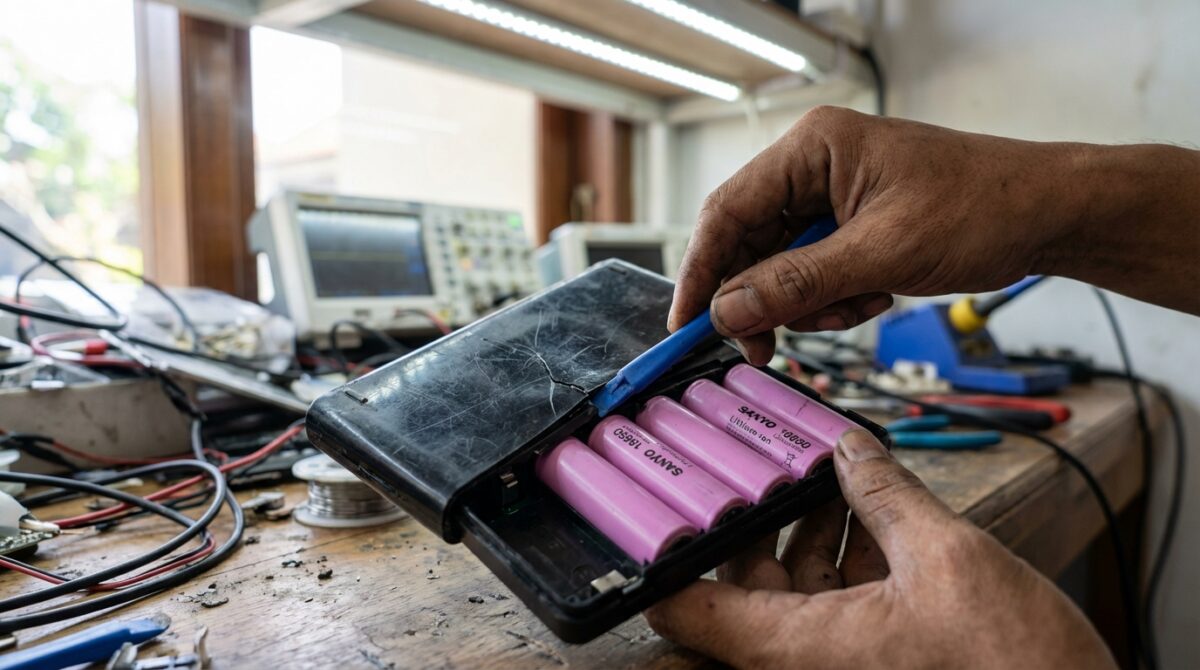
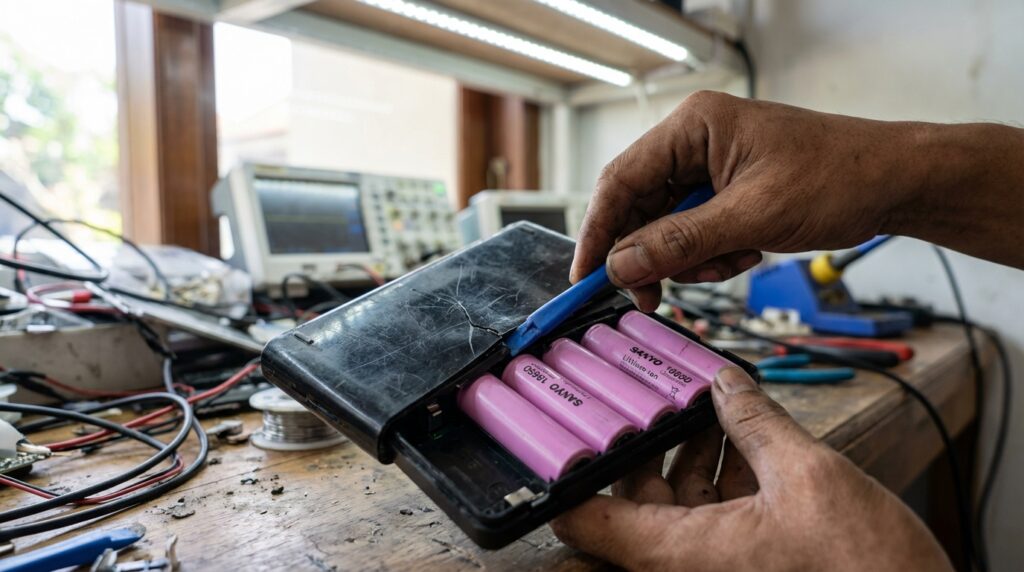
Cara Aman Kanibal Baterai Laptop Usang (Cell 18650)

Tumpukan casing laptop plastik di pojok bengkel saya di Denpasar bukan sekadar sampah. Bagi teknisi yang paham jeroan hardware, di dalam baterai laptop yang sudah dicap “soak” itu sering kali tersimpan harta karun berupa cell 18650 yang masih segar bugar.

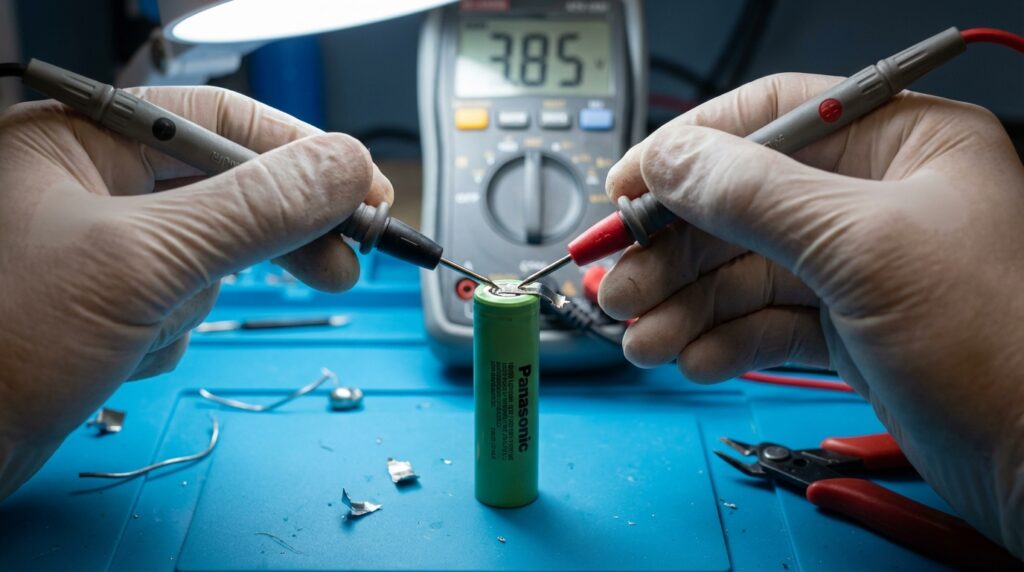
Teknisi sedang melakukan proses kanibal baterai laptop usang untuk mengambil cell 18650 menggunakan multimeter.

Banyak klien datang ke bengkel saya mengeluh laptopnya hanya bertahan 5 menit tanpa charger. Solusi toko biasanya ganti unit baterai baru seharga Rp 400 ribu ke atas. Padahal, sering kali hanya satu cell yang “tewas”, sementara sisanya masih punya kapasitas 80-90%. Melakukan kanibal baterai laptop usang bukan cuma soal hemat, tapi soal menyelamatkan komponen industri yang masih layak pakai.

Anatomi Baterai Laptop & Potensi Cell 18650

Cara aman kanibal baterai laptop usang adalah dengan membongkar casing plastik, memutus sirkuit BMS secara hati-hati, lalu menguji tegangan tiap cell 18650 menggunakan multimeter. Cell yang memiliki tegangan di atas 2,5V biasanya masih bisa di-refurbish, sementara yang di bawah 1,5V sebaiknya langsung dibuang demi keamanan operasional.

Alat Tempur yang Wajib Ada di Meja Servis

Jangan sekali-kali membongkar baterai hanya bermodalkan obeng kembang dan nekat. Saya sudah melihat terlalu banyak teknisi pemula yang membuat percikan api (short circuit) karena menggunakan alat berbahan logam secara ceroboh di area yang sempit.

Untuk pengerjaan standar bengkel restorasi saya, inilah amunisi wajibnya:

  1. Pry Tools Plastik & Spudger: Untuk mencongkel casing tanpa melukai selongsong lithium.
  2. Digital Multimeter (Avometer): Merk Sanwa atau Unit-T sudah cukup mumpuni untuk cek voltage sag.
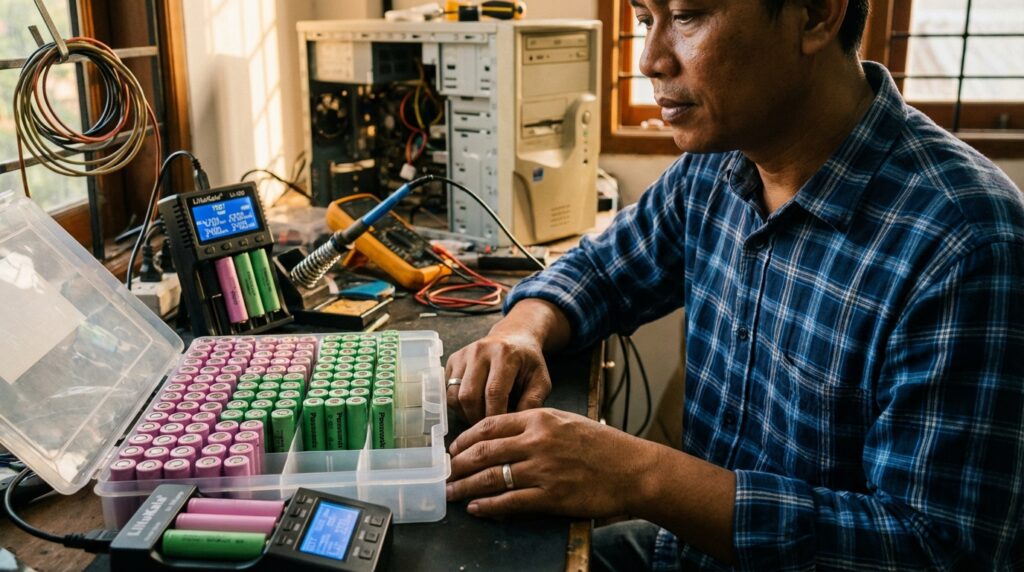
  3. Smart Charger (LiitoKala Lii-500 atau Opus BT-C3100): Wajib punya untuk tes kapasitas riil (mAh) dan Internal Resistance (IR).
  4. Tang Potong Kecil (Nippers): Untuk memotong plat nikel penghubung.
  5. Isolasi Kapton (Heat Resistant Tape): Untuk menutup kutub positif agar tidak terjadi arus pendek saat penyimpanan.

Estimasi total modal alat ini sekitar Rp 550.000 hingga Rp 900.000. Mahal? Tidak, jika Anda berencana merestorasi puluhan baterai untuk kebutuhan powerbank DIY atau lampu emergency.

Langkah-langkah Bongkar (Disassembly) Tanpa Kejutan Api

Teknisi sedang melakukan proses kanibal baterai laptop usang untuk mengambil cell 18650 menggunakan multimeter.

Baterai laptop lawas, terutama dari era ThinkPad lama atau Dell Latitude, biasanya menggunakan lem yang sangat kuat. Teknik saya adalah dengan menekan sisi samping casing hingga terdengar suara “kretek”, yang menandakan klip plastiknya mulai lepas.

Setelah terbuka, Anda akan melihat rangkaian seri dan paralel. Di sinilah pemahaman tentang Baterai ion litium sangat krusial. Jangan sampai tang potong Anda menyentuh kutub positif dan negatif secara bersamaan. Jika itu terjadi, dalam hitungan detik cell akan mengalami thermal runaway dan meledak.

Potong plat nikel mulai dari kutub paling ujung (biasanya kutub negatif utama). Jangan menarik plat nikel dengan paksa karena bisa merobek tutup pelindung cell 18650 tersebut. Sering kali, dalam satu pack berisi 6 cell, Anda akan menemukan merk ternama seperti Sanyo (merah), Samsung (pink/abu), atau Panasonic (hijau). Merk-merk ini adalah “emas putih” bagi para pemburu cell bekas.

Pengalaman Pahit: Saat Selongsong Lithium Jadi “Kembang Api”

Sekitar lima tahun lalu, saat saya masih terlalu pede, saya mencoba membongkar baterai laptop merk lokal yang casingnya sangat keras. Karena tidak sabar, saya menggunakan pisau cutter besi untuk mencongkel.

Mata pisau terpeleset dan menusuk selongsong salah satu cell. Dalam hitungan dua detik, asap putih pekat memenuhi bengkel saya di Teuku Umar. Suhu cell naik drastis hingga tidak bisa dipegang. Beruntung saya selalu sedia ember berisi pasir di dekat meja kerja. Kejadian itu membakar meja servis saya dan menghanguskan satu unit multimeter.

Pelajaran mahal: Jangan pernah meremehkan energi yang tersimpan dalam cell yang terlihat “mati”. Selalu gunakan alat non-konduktif saat melakukan penetrasi awal pada casing.

Cara Seleksi Cell “Sehat” vs “Sampah”

Setelah cell terlepas semua, langkah selanjutnya adalah sortir. Di bengkel saya, saya menggunakan standarisasi ketat. Tidak semua cell layak masuk ke tahap pengisian ulang.

Gunakan tabel di bawah ini sebagai panduan cepat saat Anda melakukan panduan upgrade laptop lawas atau sekadar panen cell:

Voltase TerukurStatus CellTindakan
3.7V – 4.2VSangat SehatLangsung masuk tahap tes kapasitas (Norm Test).
2.5V – 3.6VLemas (Deep Discharge)Charge perlahan dengan arus rendah (0.5A).
1.5V – 2.4VKritisPantau suhu saat charge. Jika panas, buang!
0V – 1.4VMati Total (Tewas)Langsung masuk kotak limbah B3. Jangan dipaksa.

Peringatan Pakar: Jangan pernah mencoba men-charge cell yang suhunya naik drastis (di atas 50°C) saat proses pengisian. Itu adalah tanda adanya internal short (dendrit) yang bisa memicu ledakan sewaktu-waktu.

Proses “Healing” dan Uji Kapasitas (mAh)

Cell yang lolos sortir awal harus masuk ke mesin Smart Charger. Saya biasanya menggunakan mode “NOR TEST”. Mesin akan mengisi baterai sampai penuh (4.2V), mengosongkannya (discharge), lalu mengisinya kembali.

Tujuannya? Mendapatkan angka kapasitas asli. Jika cell bertuliskan kapasitas 2200mAh namun hasil tes hanya menunjukkan 1100mAh, artinya cell tersebut sudah kehilangan 50% “nyawanya”. Untuk proyek restorasi laptop kolektor, saya hanya menggunakan cell dengan kapasitas minimal 80% dari rating aslinya.

Durasi pengerjaan untuk satu pack baterai (6 cell) biasanya memakan waktu 4 hingga 8 jam, tergantung kecepatan proses discharging pada alat charger Anda.

Estimasi Biaya & Efisiensi

Teknisi sedang melakukan proses kanibal baterai laptop usang untuk mengambil cell 18650 menggunakan multimeter.

Mari bicara angka nyata. Jika Anda membeli baterai laptop OEM (KW), harganya sekitar Rp 250.000 dengan kualitas cell yang meragukan (biasanya merk generik China).

Jika Anda melakukan kanibal baterai original yang rusak fisiknya tapi cell-nya masih bagus:

  • Biaya Baterai Bekas (Loak): Rp 15.000 – Rp 30.000 per pack.
  • Biaya Listrik & Penyusutan Alat: Rp 5.000.
  • Total Modal: Rp 35.000 untuk mendapatkan 4-6 cell berkualitas (Samsung/LG).

Di pasar hobi, satu cell 18650 bekas merk Samsung yang sudah dites kapasitasnya laku dijual Rp 15.000 – Rp 20.000 per biji. Hitung sendiri berapa keuntungan yang bisa Anda dapatkan dari “sampah” elektronik ini.

Vonis Akhir: Layak Pakai atau Buang?

Melakukan kanibal baterai laptop usang adalah seni bagi teknisi hardware. Ini bukan sekadar memindahkan baterai, tapi memahami karakteristik kimia lithium agar tetap aman. Jika Anda menemukan cell yang sudah berkarat atau bocor cairannya, jangan berpikir dua kali: Buang ke tempat limbah B3.

Namun, jika cell masih mulus dan voltasenya stabil, Anda baru saja menyelamatkan komponen berharga dari tempat pembuangan sampah. Ingat, keamanan adalah prioritas nomor satu. Gunakan sarung tangan dan pelindung mata jika Anda baru pertama kali mencoba teknik ini.

Upgrade Modul WiFi Internal Laptop Jadul

Laptop tua Anda mendadak lemot saat browsing atau sering disconnect meski sinyal penuh? Masalahnya bukan pada penyedia layanan internet (ISP) Anda. Modul WiFi bawaan laptop keluaran 2010-2015 biasanya masih menggunakan standar 802.11n (WiFi 4) yang hanya sanggup berlari di frekuensi 2.4GHz. Di tengah gempuran router modern yang sudah menggunakan Dual Band, kartu jaringan lama ini menjadi bottleneck utama.

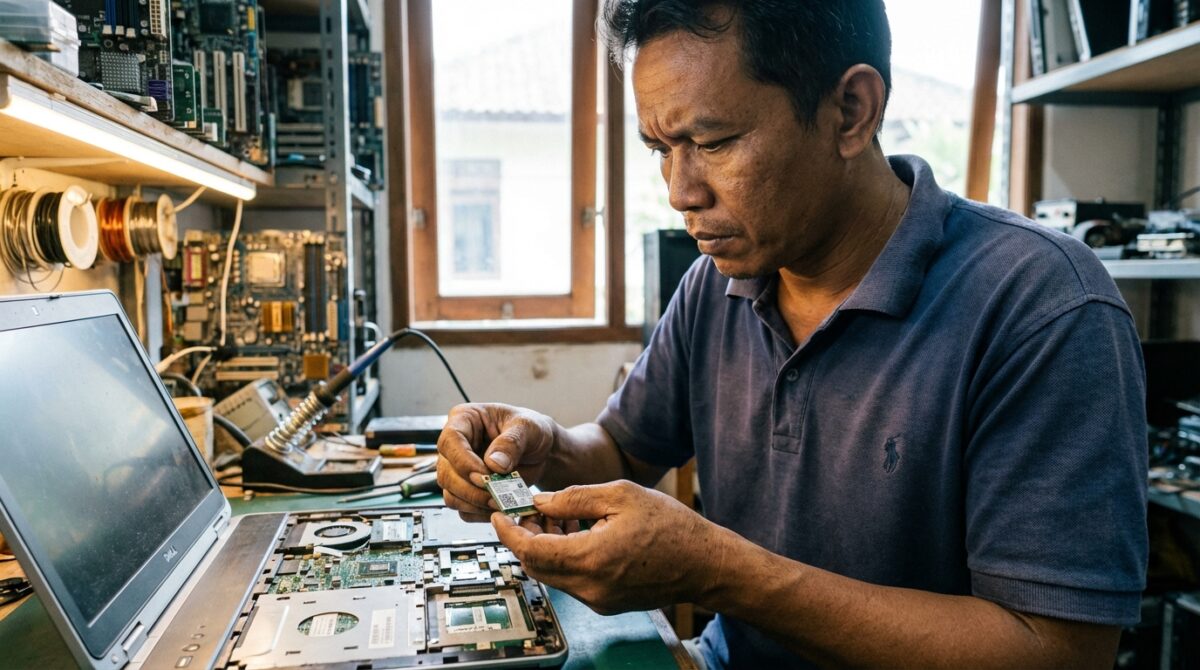
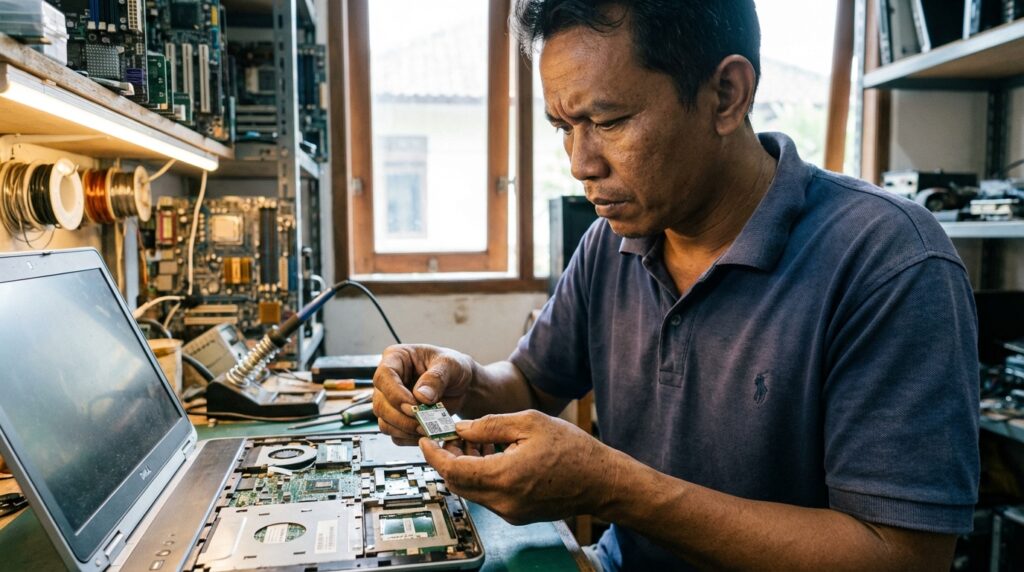
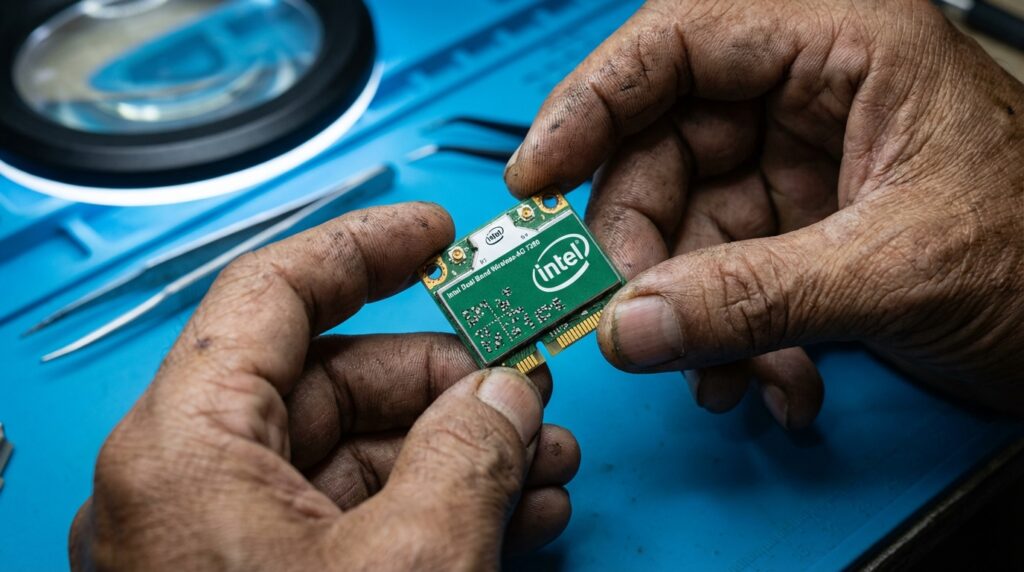
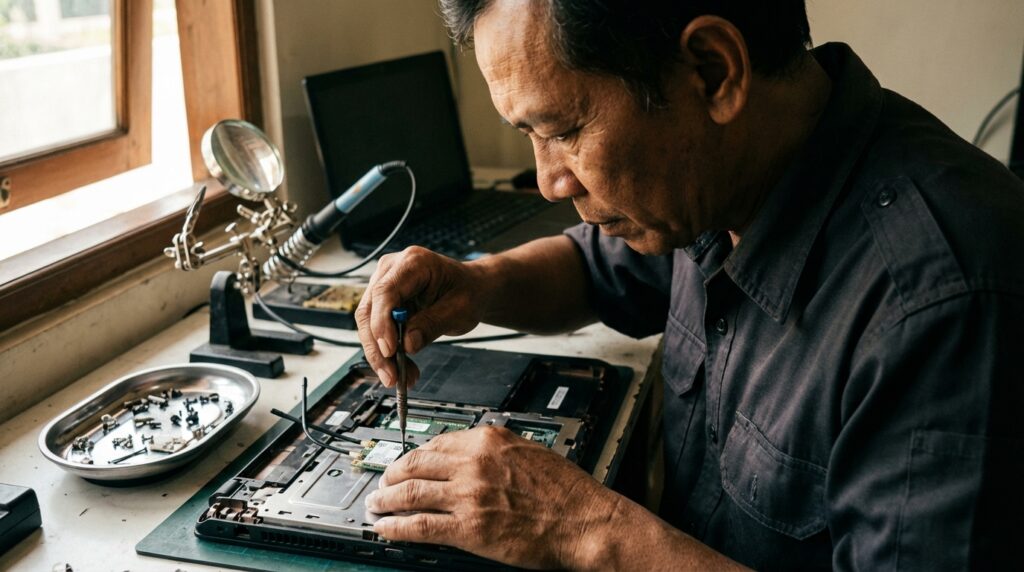
Teknisi sedang memasang modul wifi internal laptop Intel AC-7260 pada slot Mini PCIe untuk upgrade internet 5GHz.

Mengganti modul wifi internal laptop adalah solusi paling cerdas dibandingkan menggunakan USB WiFi dongle yang ringkih dan memakan jatah slot USB. Sebagai teknisi yang sudah ribuan kali membongkar mesin di Teuku Umar, saya akan membagikan panduan teknis agar laptop “sepuh” Anda bisa ngebut lagi di jalur 5GHz atau bahkan WiFi 6.

Mengapa Harus Ganti Modul WiFi Internal?

Cara upgrade modul wifi internal laptop adalah dengan mengganti kartu jaringan lama (biasanya Mini PCIe atau M.2) ke modul yang mendukung dual-band 5GHz atau WiFi 6. Pastikan kompatibilitas slot, jumlah antena, dan cek apakah BIOS laptop memiliki sistem whitelist yang membatasi penggunaan hardware pihak ketiga sebelum melakukan instalasi fisik.

Laptop lama sering kali terjebak pada kecepatan maksimal 150-300 Mbps secara teori, yang pada kenyataannya hanya mentok di 40-50 Mbps karena interferensi frekuensi 2.4GHz yang sangat padat. Dengan beralih ke modul modern, Anda membuka akses ke teknologi Wi-Fi terbaru yang lebih stabil dan minim latensi.

Pekerjaan ini sebenarnya masuk dalam kategori panduan upgrade laptop lawas yang paling memberikan dampak instan pada kenyamanan pengguna setelah penggantian SSD.

Identifikasi Slot: Mini PCIe vs M.2 NGFF

Sebelum belanja di marketplace, buka dulu casing bawah laptop Anda. Laptop jadul (generasi Intel Core i series ke-1 sampai ke-4) hampir pasti menggunakan slot Mini PCI Express (Mini PCIe). Bentuknya lebar dengan dua lubang baut di pojok atas.

Sementara itu, laptop yang lebih muda (generasi ke-5 ke atas) biasanya sudah menggunakan slot M.2 NGFF yang lebih ramping. Jangan sampai salah beli, karena secara fisik keduanya tidak bisa saling tukar tanpa adaptor khusus.

Ada juga variasi “Half Size” dan “Full Size” pada Mini PCIe. Mayoritas laptop seperti Asus seri A43 atau Acer seri Aspire 47xx menggunakan Half Size. Jika Anda nekat memasang Full Size di slot Half Size, modul tersebut tidak akan bisa dibaut dan berisiko korsleting jika menyentuh komponen lain.

Rekomendasi Chipset: Intel adalah Koentji

Teknisi sedang memasang modul wifi internal laptop Intel AC-7260 pada slot Mini PCIe untuk upgrade internet 5GHz.

Selama 8 tahun saya merestorasi laptop, saya selalu menyarankan chipset Intel. Mengapa? Dukungan driver-nya paling stabil di Windows 10 maupun Windows 11.

  1. Intel Dual Band Wireless-AC 7260: Raja untuk slot Mini PCIe. Mendukung kecepatan hingga 867 Mbps pada frekuensi 5GHz. Sangat cocok untuk menghidupkan kembali ThinkPad seri T430 atau seri lawas lainnya.
  2. Intel AX210 (dengan Adaptor): Jika Anda ingin “nekat” memasang WiFi 6E di laptop tua. Memang butuh modifikasi sedikit, tapi hasilnya luar biasa.
  3. Atheros/Broadcom: Opsi murah, tapi sering kali rewel soal driver di versi OS terbaru.

Peringatan Pakar: Hati-hati saat melepas kabel antena (U.FL connector). Kepala kabel ini sangat rapuh. Jika Anda menariknya terlalu keras dan konektor di kabel tersebut “mekar” atau patah, Anda harus mengganti seluruh jalur antena yang melilit hingga ke balik layar LCD. Gunakan pinset anti-statis untuk mencungkilnya perlahan.

Tabel Komparasi Modul WiFi Internal

SpesifikasiIntel N-6205 (Jadul)Intel AC-7260 (Upgrade)Intel AX210 (High-End)
Tipe SlotMini PCIeMini PCIe / M.2M.2 NGFF
Standar WiFiWiFi 4 (802.11n)WiFi 5 (802.11ac)WiFi 6E (802.11ax)
Max Speed300 Mbps867 Mbps2.4 Gbps
BluetoothTidak Ada / v4.0Bluetooth 4.0Bluetooth 5.3
Estimasi HargaRp 50.000 (Bekas)Rp 150.000 – Rp 180.000Rp 250.000 – Rp 300.000

Pengalaman Pahit: Terjebak Whitelist BIOS

Ini adalah kegagalan paling memalukan yang pernah saya alami di awal karier. Saat itu saya mencoba mengupgrade modul WiFi sebuah laptop Lenovo ThinkPad T420 milik pelanggan setia. Saya sudah membelikan modul Intel AC-7260 yang paling mahal saat itu.

Begitu dipasang dan laptop dinyalakan, muncul pesan maut: “1802: Unauthorized network card is plugged in – Power off and remove the miniPCI network card.”

Ternyata, pabrikan seperti Lenovo, HP, dan terkadang Dell menerapkan sistem “Whitelist” pada BIOS mereka. Laptop hanya mau menyala jika modul WiFi yang terpasang memiliki ID hardware yang terdaftar di database BIOS mereka. Akibatnya, modul seharga Rp 200 ribu itu tidak bisa dipakai sama sekali.

Solusinya? Saya harus melakukan flashing BIOS modifikasi (Mod BIOS) untuk menghapus daftar whitelist tersebut. Risiko pengerjaan ini sangat tinggi; jika gagal, motherboard bisa mati total (brick). Sejak saat itu, saya selalu mengecek forum teknisi untuk memastikan apakah seri laptop pelanggan memiliki proteksi whitelist atau tidak sebelum mengeksekusi hardware.

Alat yang Dibutuhkan dan Durasi Pengerjaan

Untuk melakukan modifikasi ini, Anda tidak butuh alat berat. Cukup siapkan:

  • Obeng presisi set (biasanya mata plus ukuran PH0 atau PH00).
  • Pinset untuk memasang kabel antena.
  • Kain microfiber untuk sekalian membersihkan debu di area fan.

Estimasi waktu pengerjaan bagi pemula adalah sekitar 30 hingga 45 menit. Yang paling lama biasanya bukan memasang kartunya, tapi membuka baut casing yang terkadang tersembunyi di balik karet penyangga laptop.

Langkah-Langkah Eksekusi di Lapangan

Teknisi sedang memasang modul wifi internal laptop Intel AC-7260 pada slot Mini PCIe untuk upgrade internet 5GHz.

Pertama, pastikan Anda mencabut baterai dan adaptor. Tekan tombol power selama 10 detik untuk membuang sisa listrik statis (kapasitor). Ini krusial agar tidak terjadi percikan api saat modul dilepas.

Kedua, cari posisi modul WiFi. Biasanya berada di dekat RAM atau tersembunyi di bawah keyboard. Setelah ketemu, lepas dua kabel antena (biasanya kabel hitam dan putih) dengan cara dicungkil ke atas. Buka satu atau dua baut pengunci modul, maka modul akan terangkat 30 derajat secara otomatis. Tarik keluar.

Ketiga, masukkan modul baru dengan sudut yang sama, tekan ke bawah, lalu baut kembali. Pasang kabel antena ke terminal yang sesuai (Main dan Aux). Jangan sampai tertukar, meski biasanya urutannya fleksibel, memasang sesuai konfigurasi asli akan menjaga stabilitas tangkapan sinyal.

Terakhir, nyalakan laptop. Jika menggunakan Windows 10/11, biasanya driver akan terinstal secara otomatis. Namun, sangat disarankan untuk mengunduh driver resmi dari situs Intel sebelum melakukan pembongkaran agar Anda tidak kebingungan mencari internet saat WiFi belum aktif.

Vonis Akhir: Layakkah Melakukan Upgrade Ini?

Jika laptop Anda masih menggunakan prosesor minimal Intel Core i3 generasi kedua dengan RAM minimal 4GB, melakukan upgrade ke modul wifi internal laptop yang mendukung 5GHz sangatlah layak (worth it). Anda akan merasakan perbedaan signifikan saat melakukan video conference via Zoom atau mengunduh file besar dari Google Drive.

Biaya di bawah Rp 200 ribu untuk performa internet yang naik 3-4 kali lipat jauh lebih ekonomis dibandingkan membeli laptop baru. Namun, jika laptop Anda sudah terkena sistem whitelist BIOS dan Anda tidak berani mengambil risiko flash BIOS, lebih baik gunakan USB WiFi dongle berkualitas tinggi sebagai alternatif terakhir.

Cara Mengganti Pasta Prosesor Laptop Kering

Laptop Anda tiba-tiba mati sendiri saat dipakai rendering atau main game? Jangan langsung vonis motherboard rusak. Seringkali masalahnya sepele tapi fatal: pasta prosesor sudah berubah jadi semen.

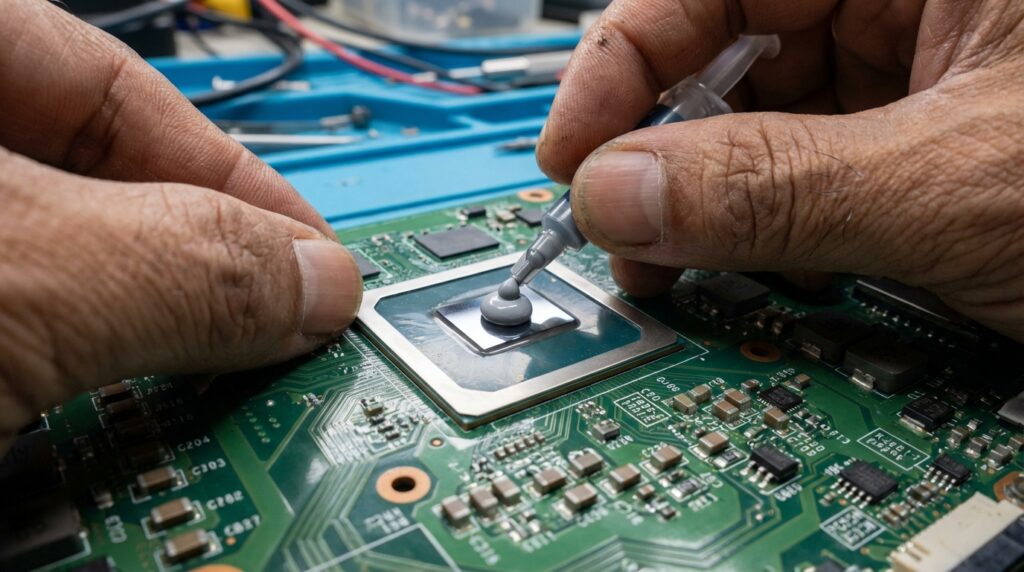
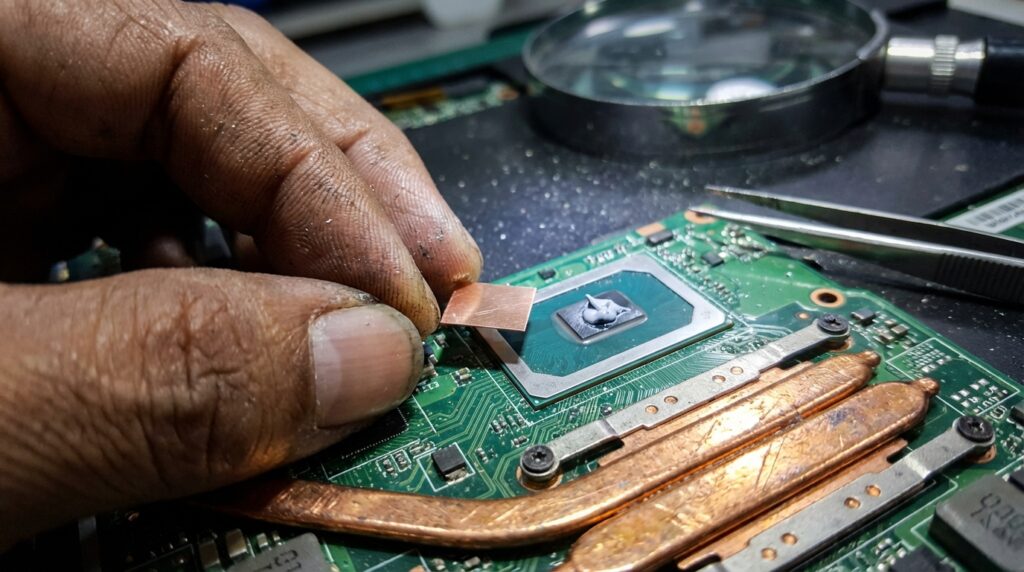
Teknisi sedang mengoleskan thermal paste baru pada chip prosesor laptop menggunakan metode titik tengah.

Kalau kipas sudah meraung keras tapi angin yang keluar justru dingin, itu tandanya perpindahan panas dari die prosesor ke heatsink terhambat total. Di meja servis saya di Denpasar, kasus seperti ini adalah makanan sehari-hari yang kalau dibiarkan bisa bikin chip GPU atau CPU overheat dan berujung reball yang mahal.

Cara Mengganti Pasta Prosesor Laptop yang Sudah Keras

Cara mengganti pasta prosesor laptop adalah dengan membuka casing bawah, melepas heatsink, lalu membersihkan kerak pasta lama memakai cairan pembersih khusus atau alkohol 90%. Oleskan pasta baru sebesar biji jagung di tengah chip, lalu pasang kembali baut heatsink secara menyilang agar tekanan merata dan suhu turun drastis.


Peralatan Wajib Teknisi (Bukan Kaleng-kaleng)

Jangan sekali-kali bongkar laptop bermodal obeng kembang murahan yang ujungnya tumpul. Anda berisiko membuat baut seleck (dol). Berdasarkan jam terbang saya, inilah “senjata” yang harus ada di meja kerja:

  1. Obeng Set Presisi: Saya pribadi pakai merk Xiaomi Wiha atau iFixit. Ujungnya magnetis dan sangat pas di kepala baut laptop yang kecil.
  2. Thermal Paste Berkualitas: Lupakan pasta suntikan putih seharga 5 ribu perak. Pakai minimal Arctic MX-4 atau Noctua NT-H1. Kalau mau yang kelas sultan untuk laptop gaming, pakai Thermal Grizzly Kryonaut.
  3. Cairan Pembersih: Gunakan Isopropyl Alcohol (IPA) dengan kadar minimal 70%, disarankan 90%. Ini penting agar cepat menguap dan tidak meninggalkan residu air.
  4. Alat Bantu: Spudger plastik untuk mencongkel casing dan kain microfiber (jangan pakai tisu dapur yang kasar).

Estimasi Biaya & Waktu:

  • Biaya Mandiri: Sekitar Rp85.000 (untuk beli pasta Arctic MX-4 4gr dan alkohol).
  • Durasi Pengerjaan: 30 hingga 60 menit, tergantung kerumitan jalur kabel di dalam laptop.

Tahap 1: Akses Jantung Motherboard

Langkah pertama selalu mulai dari memutus aliran listrik. Lepas charger dan cabut konektor baterai internal. Ini hukumnya wajib. Saya sudah sering melihat teknisi amatir yang teledor menjatuhkan baut ke motherboard yang masih ada aliran listriknya, hasilnya short seketika.

Buka baut casing bawah satu per satu. Ingat, laptop merk tertentu seperti Lenovo atau HP sering menyembunyikan baut di bawah karet dudukan (rubber feet). Jangan dipaksa congkel kalau masih terasa keras.

Setelah terbuka, Anda akan melihat pipa tembaga (heatpipe) yang menghubungkan prosesor ke kipas. Lepaskan baut pengunci heatsink. Perhatikan angka yang tertera di dekat baut (1, 2, 3, 4). Itu adalah urutan buka-tutup yang harus diikuti.

Tahap 2: Ritual Pembersihan Kerak Tanpa Sisa

Ini bagian yang paling krusial. Pasta lama yang sudah kering biasanya akan menempel keras seperti batu pada permukaan Integrated Heat Spreader (IHS).

Basahi sedikit ujung kain microfiber dengan alkohol, lalu usap perlahan. Jika sangat keras, jangan dicungkel pakai obeng besi! Anda bisa menggores permukaan cermin pada heatsink atau, lebih buruk lagi, merusak die silikon prosesor yang sangat rapuh.

Pastikan kedua permukaan (chip dan heatsink) benar-benar mengkilap. Sisa pasta lama yang tertinggal akan menciptakan rongga udara yang menghambat transfer panas. Anda juga bisa sekalian melihat tanda thermal paste laptop perlu diganti jika ragu apakah kondisi pasta Anda sudah benar-benar parah atau belum.

Peringatan Pakar: Jangan pernah menyentuh permukaan chip prosesor atau bagian bawah heatsink dengan jari telanjang setelah dibersihkan. Minyak dari kulit Anda bisa bereaksi dengan pasta dan mengurangi performa pendinginan secara signifikan.

Tahap 3: Teknik Aplikasi “Biji Jagung”

Teknisi sedang mengoleskan thermal paste baru pada chip prosesor laptop menggunakan metode titik tengah.

Ada banyak perdebatan tentang cara mengoles pasta: pola X, disebar pakai kartu, atau titik tengah. Di bengkel restorasi saya, metode “titik tengah” atau sebesar biji jagung adalah yang paling aman dan efektif untuk laptop.

Chip laptop umumnya tidak memiliki pelindung besi (IHS) seperti PC desktop. Die silikonnya langsung terekspos. Cukup taruh satu titik di tengah. Saat heatsink dipasang dan dibaut, tekanan akan meratakan pasta secara otomatis tanpa menciptakan gelembung udara (air bubbles).

Jika Anda sedang mengerjakan perangkat yang lebih tua, teknik ini tetap berlaku dan menjadi bagian penting dalam panduan upgrade laptop lawas agar mesin lama tidak gampang shutdown sendiri.

Pengalaman Pahit: Motherboard Retak Karena Nafsu Baut

Di tahun ketiga saya bekerja di Teuku Umar, saya pernah melakukan kesalahan amatir yang membekas sampai sekarang. Saat itu saya menangani laptop gaming kelas berat yang baut heatsink-nya sangat keras.

Karena ingin memastikan pendinginan maksimal, saya mengencangkan baut heatsink secara acak (tidak menyilang) dan memberikan tekanan yang terlalu kuat menggunakan obeng besar. Hasilnya? Terdengar bunyi krak.

Tekanan yang tidak merata tersebut menyebabkan sudut chip prosesor gompal (chipped) dan jalur di motherboard di bawah soket retak rambut. Laptop mati total. Sejak hari itu, saya selalu mematuhi nomor urutan baut dan hanya menggunakan tenaga dua jari saat mengencangkan baut terakhir.

Tabel Perbandingan Thermal Paste Populer 2026

Untuk membantu Anda memilih, saya buatkan ringkasan performa berdasarkan pengujian di bengkel saya:

Merk & TipeKonduktivitas Panas (W/mK)Viskositas (Kekentalan)Cocok Untuk
Arctic MX-48.5SedangLaptop Harian / Kerja
Noctua NT-H18.9 (est)KentalEditing & Rendering
Thermal Grizzly Kryonaut12.5EncerGaming Berat / Overclock
Cooler Master MasterGel11.0Sangat KentalLaptop Tipis (Ultrabook)

Tahap 4: Re-assembly dan Stress Test

Teknisi sedang mengoleskan thermal paste baru pada chip prosesor laptop menggunakan metode titik tengah.

Pasang kembali heatsink dengan mengikuti urutan nomor baut. Kencangkan sedikit demi sedikit secara bergantian (jangan langsung satu baut sampai mentok). Ini disebut teknik cross-pattern untuk memastikan mounting pressure seimbang di seluruh permukaan chip.

Setelah semua kabel (terutama kabel kipas!) terpasang kembali, nyalakan laptop. Jangan langsung senang kalau sudah masuk Windows. Lakukan stress test menggunakan software seperti HWMonitor dikombinasikan dengan Cinebench R23 atau Prime95.

Pantau suhunya. Jika saat idle berada di kisaran 40-50°C dan saat beban penuh (full load) bertahan di bawah 85°C, berarti pekerjaan Anda sukses besar.


Vonis Akhir: Mandiri atau Jasa Teknisi?

Mengganti pasta prosesor sebenarnya adalah perawatan rutin, layaknya ganti oli pada motor. Jika Anda memiliki ketelitian dan alat yang memadai, melakukan ini sendiri akan menghemat banyak biaya dan memberi kepuasan tersendiri.

Namun, jika laptop Anda adalah tipe ultrabook modern yang motherboard-nya terbalik (inverted) atau menggunakan liquid metal sebagai standar pabrikan, saya sarankan bawa ke profesional. Salah langkah sedikit saja, Anda bisa kehilangan perangkat seharga puluhan juta.

Modifikasi Pendingin Kipas Laptop Biar Gak Overheat

Banyak orang mengira membersihkan debu di ventilasi sudah cukup untuk mengatasi laptop yang panasnya seperti setrikaan. Kenyataannya, kalau laptop Anda sudah berumur lebih dari dua tahun atau digunakan untuk beban berat seperti rendering dan gaming, pembersihan rutin saja tidak akan menolong. Masalah utamanya seringkali terletak pada thermal gap yang buruk dan efisiensi pembuangan panas dari heatsink ke udara luar yang terhambat oleh desain pabrikan yang terlalu tertutup.

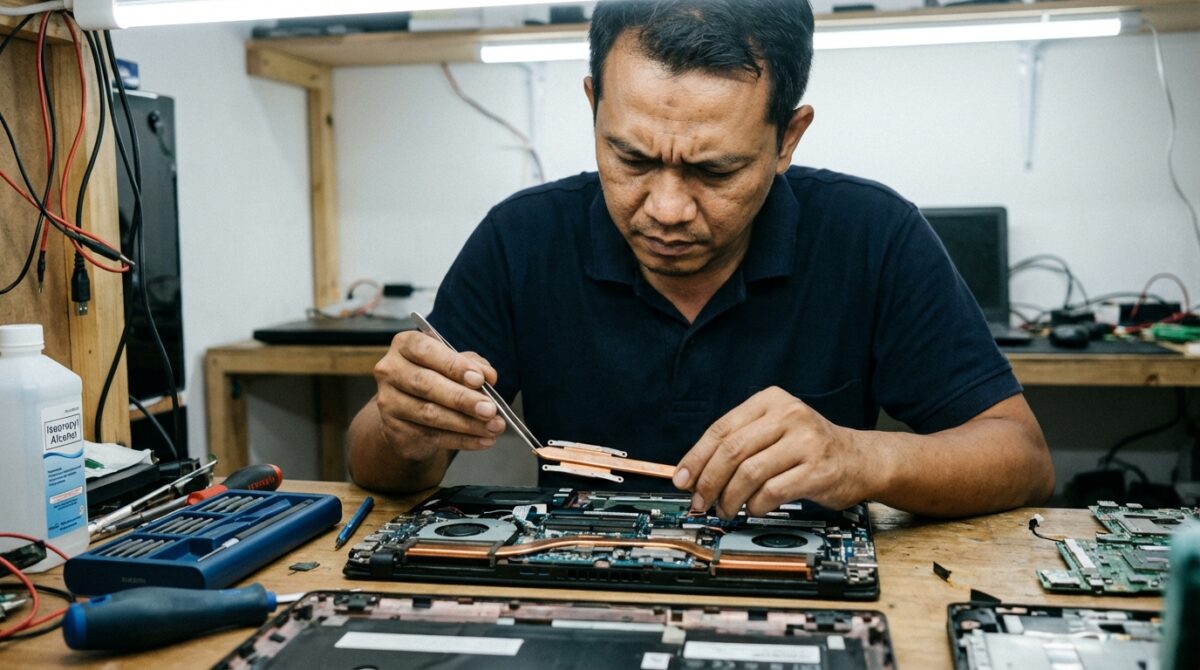
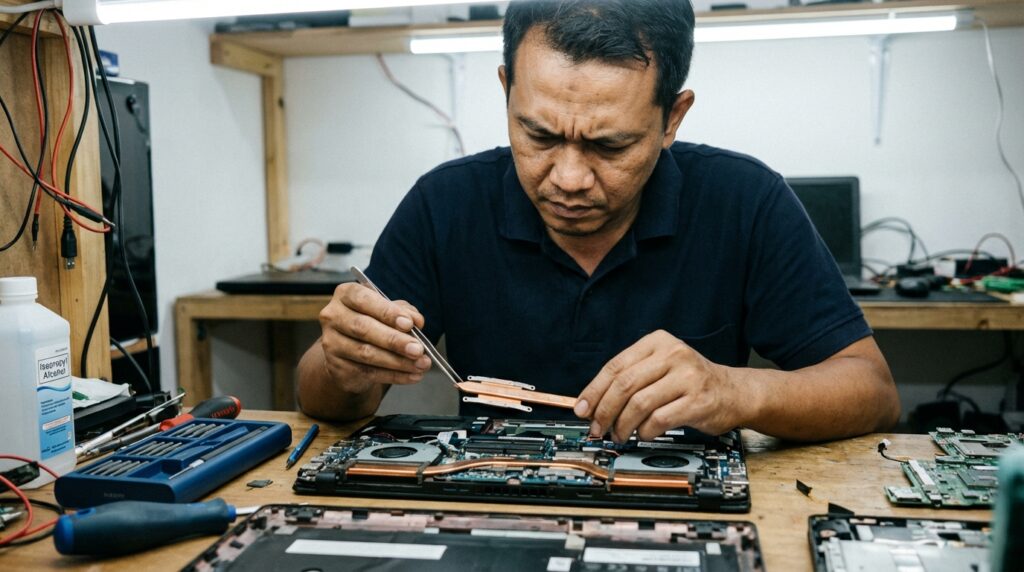
Teknisi melakukan modifikasi pendingin kipas laptop dengan memasang lempengan tembaga dan thermal paste kualitas tinggi pada motherboard.

Sebagai teknisi yang sudah ribuan kali membongkar mesin dari zaman Pentium III sampai i9 generasi terbaru, saya melihat pola yang sama: produsen seringkali “menghemat” biaya pada kualitas thermal interface material dan desain airflow. Modifikasi adalah jalan ninja bagi Anda yang ingin performa stabil tanpa thermal throttling.

Cara Modifikasi Pendingin Kipas Laptop Paling Ampuh

Modifikasi pendingin kipas laptop dilakukan dengan mengganti thermal paste kualitas industri, menambah copper shim pada heatpipe, serta melubangi casing bawah untuk meningkatkan airflow. Teknik ini fokus pada optimalisasi konduktivitas termal dan peningkatan volume udara (CFM) guna menurunkan suhu CPU/GPU hingga 15-20 derajat Celsius secara permanen tanpa merusak komponen internal.


Diagnosa Awal: Mengapa Laptop Anda Tetap Panas?

Sebelum tangan Anda memegang obeng, Anda harus paham konsep Thermal Conductivity (W/mK). Laptop standar biasanya menggunakan thermal paste murah dengan konduktivitas hanya sekitar 3-4 W/mK. Setelah setahun, pasta ini mengeras dan berubah jadi isolator, bukan penghantar.

Selain itu, jarak (gap) antara kristal silikon CPU dengan plat tembaga heatsink seringkali tidak presisi. Di sinilah modifikasi pendingin kipas laptop berperan. Kita tidak hanya memperbaiki yang rusak, tapi meningkatkan spesifikasi sistem pendinginan bawaan yang loyo.

Senjata Wajib di Meja Kerja Bli Made

Jika Anda ingin hasil profesional, lupakan peralatan murahan. Berikut adalah “starter pack” modifikasi yang biasa saya gunakan di bengkel Teuku Umar:

  1. Thermal Interface Material (TIM): Honeywell PTM7950 (Phase Change Material) atau Thermal Grizzly Kryonaut. Jangan pakai pasta suntikan putih harga 5 ribuan.
  2. Copper Shim (Lempengan Tembaga): Ketebalan 0.3mm hingga 0.8mm untuk mengisi celah antara heatsink dan chip.
  3. Alat Modifikasi Fisik: Mini drill (Dremel) untuk melubangi casing dan kikir halus.
  4. Cairan Pembersih: Isopropyl Alcohol 99% (wajib murni, jangan pakai alkohol luka karena mengandung air).

Estimasi Biaya & Waktu:

  • Total Biaya Alat & Bahan: Rp 250.000 – Rp 500.000 (tergantung merek pasta).
  • Durasi Pengerjaan: 2 – 4 Jam (termasuk stress test ulang).

Langkah Strategis Modifikasi Heatsink & Airflow

Teknisi melakukan modifikasi pendingin kipas laptop dengan memasang lempengan tembaga dan thermal paste kualitas tinggi pada motherboard.

1. Teknik “Sandwich” Copper Shim

Banyak laptop kelas menengah memiliki heatsink yang sedikit melengkung. Saya biasanya menyisipkan lempengan tembaga murni di antara CPU dan heatsink. Tembaga memiliki konduktivitas panas yang jauh lebih baik daripada udara atau pasta yang terlalu tebal. Pastikan Anda mengukur ketebalan menggunakan feeler gauge agar baut heatsink tidak memberikan tekanan berlebih yang bisa meretakkan die CPU.

2. Repasting dengan Honeywell PTM7950

Ini adalah rahasia teknisi tingkat lanjut. Berbeda dengan pasta cair, PTM7950 berbentuk lembaran padat yang akan mencair saat suhu menyentuh 45°C. Ini mencegah fenomena “pump-out”, di mana pasta keluar dari celah karena pemuaian panas. Hasilnya jauh lebih awet dan stabil untuk jangka panjang, terutama pada panduan upgrade laptop lawas yang sistem pendinginnya sudah uzur.

3. Modifikasi Casing (Bypass Airflow)

Desain laptop modern seringkali mengorbankan fungsi demi estetika. Lubang intake bawah seringkali terlalu sempit. Saya biasanya menandai posisi kipas pada casing bawah, lalu membuat lubang-lubang kecil (honeycomb pattern) menggunakan bor mini. Setelah itu, pasang dust filter magnetik tipis agar debu tidak langsung tersedot masuk.


Perbandingan Efektivitas Modifikasi

Jenis ModifikasiPenurunan Suhu Rata-rataTingkat KesulitanRisiko
Ganti Pasta Standar3°C – 5°CMudahRendah
Repasting PTM79508°C – 12°CSedangRendah
Copper Shim Mod10°C – 15°CTinggiSedang (Short Circuit)
Undervolting + Drill Mod15°C – 22°CEkspertTinggi (Garansi Hangus)

Pengalaman Pahit: Tragedi Liquid Metal di Laptop Gaming

Sekitar tiga tahun lalu, seorang klien membawa laptop ROG yang mati total setelah dia mencoba melakukan modifikasi sendiri menggunakan Liquid Metal (logam cair). Kesalahan fatalnya adalah dia tidak melapisi kapasitor di sekitar die CPU dengan kuteks isolator atau Kapton Tape.

Saat laptop dibawa dalam tas dengan posisi miring, logam cair tersebut meluber karena sifatnya yang sangat encer dan konduktif secara elektrik. Hasilnya? Short circuit di jalur vcore motherboard. Biaya servisnya hampir setara harga laptop baru saat itu. Pelajarannya: jika Anda pemula, gunakan PTM7950 atau pasta non-konduktif berkualitas saja. Jangan nekat pakai logam cair kalau jam terbang bongkar pasang Anda belum ratusan jam.

Peringatan Pakar: Selalu cabut konektor baterai dari motherboard sebelum menyentuh komponen internal apa pun. Satu tetes keringat atau sentuhan obeng yang salah saat arus standby masih ada bisa membakar IC Power seketika.


Sinkronisasi Software: Undervolting

Modifikasi hardware tidak akan sempurna tanpa optimasi software. Gunakan aplikasi seperti ThrottleStop atau Intel XTU (untuk Intel) dan Ryzen Master (untuk AMD). Intinya adalah mengurangi core voltage tanpa mengurangi kecepatan clock. Semakin kecil voltase yang masuk, semakin sedikit panas yang dihasilkan secara sisa (waste heat). Ini adalah salah satu tips mencegah laptop overheat yang paling sering direkomendasikan karena minim risiko jika dilakukan dengan benar.

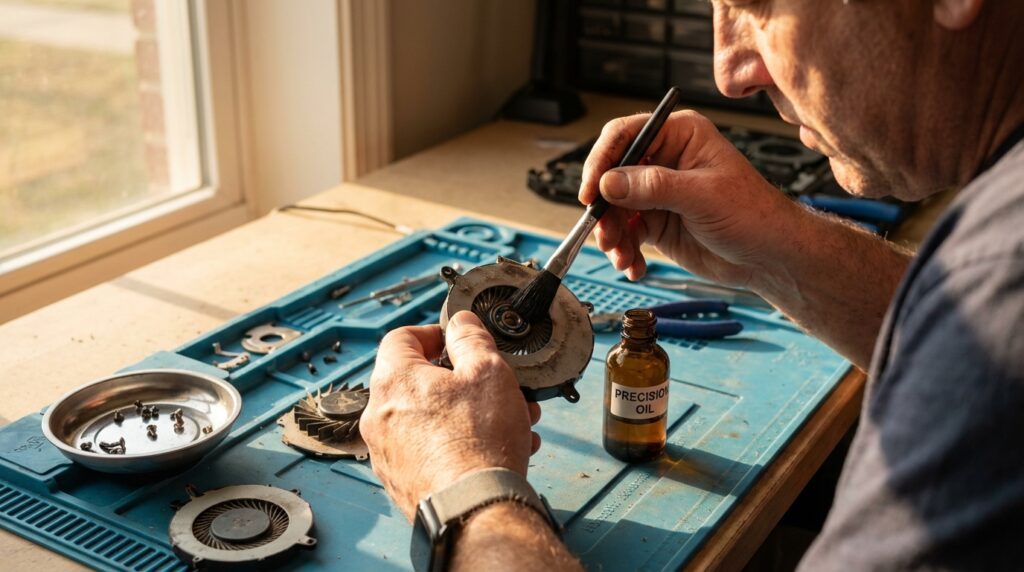
Penanganan Kipas (Fan Service)

Teknisi melakukan modifikasi pendingin kipas laptop dengan memasang lempengan tembaga dan thermal paste kualitas tinggi pada motherboard.

Jangan lupa memberikan pelumas pada poros kipas. Gunakan sewing machine oil (minyak mesin jahit) atau pelumas khusus kipas komputer. Hindari penggunaan WD-40 karena sifatnya pelarut, bukan pelumas jangka panjang. Kipas yang berputar pada RPM maksimal tanpa hambatan mekanis sangat krusial untuk membuang panas yang sudah dihantarkan oleh copper shim tadi.


Vonis Akhir: Modifikasi atau Beli Cooling Pad?

Cooling pad eksternal hanya mampu menurunkan suhu sekitar 2-3 derajat karena hanya mendinginkan casing plastik. Jika Anda serius ingin laptop yang adem untuk kerja berat, modifikasi pendingin kipas laptop secara internal adalah harga mati. Dengan kombinasi PTM7950, penambahan tembaga, dan lubang udara tambahan, saya berani jamin laptop Anda tidak akan lagi mengalami stuttering saat suhu ruangan sedang panas.

Investasi waktu 3 jam di meja kerja akan menyelamatkan umur motherboard Anda hingga bertahun-tahun ke depan. Ingat, panas adalah musuh utama komponen semi-konduktor.

Trik Upgrade RAM Laptop DDR2 Maksimal

Laptop lawas dengan slot DDR2 seringkali dianggap barang rongsokan yang hanya layak masuk gudang. Padahal, bagi klien saya di bengkel restorasi Teuku Umar, mesin-mesin “tua bangka” ini masih punya nyawa untuk menjalankan aplikasi industri atau sekadar mesin ketik yang andal. Masalahnya, banyak pengguna terjebak pada bottleneck RAM yang membuat Windows merangkak seperti siput.

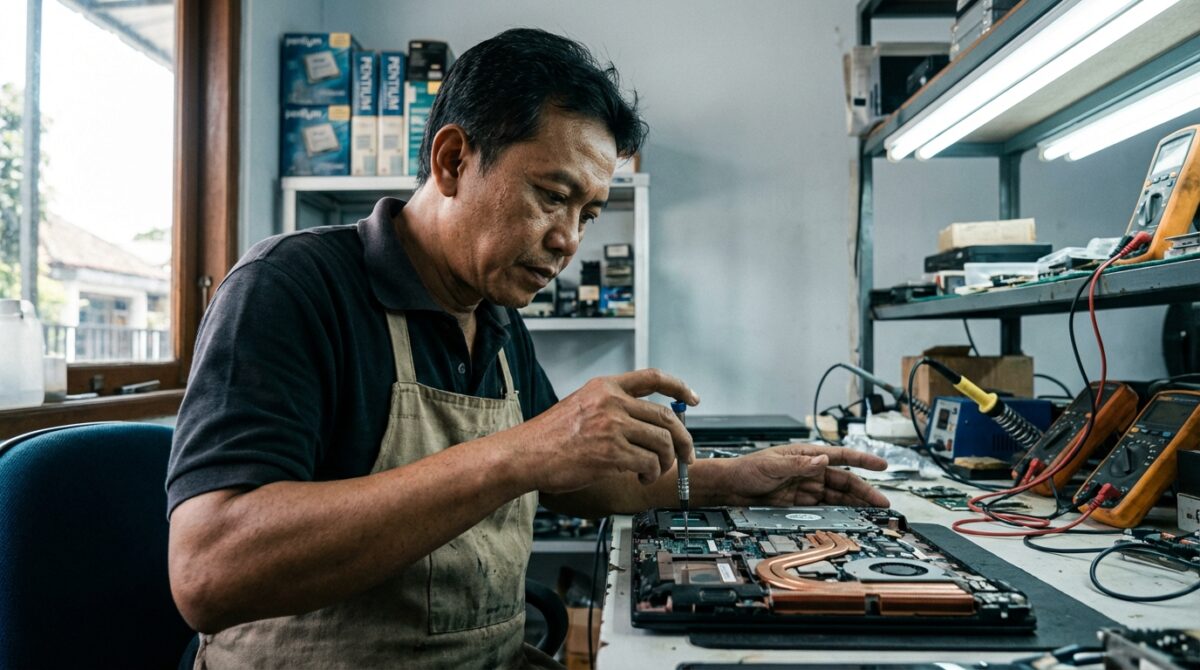
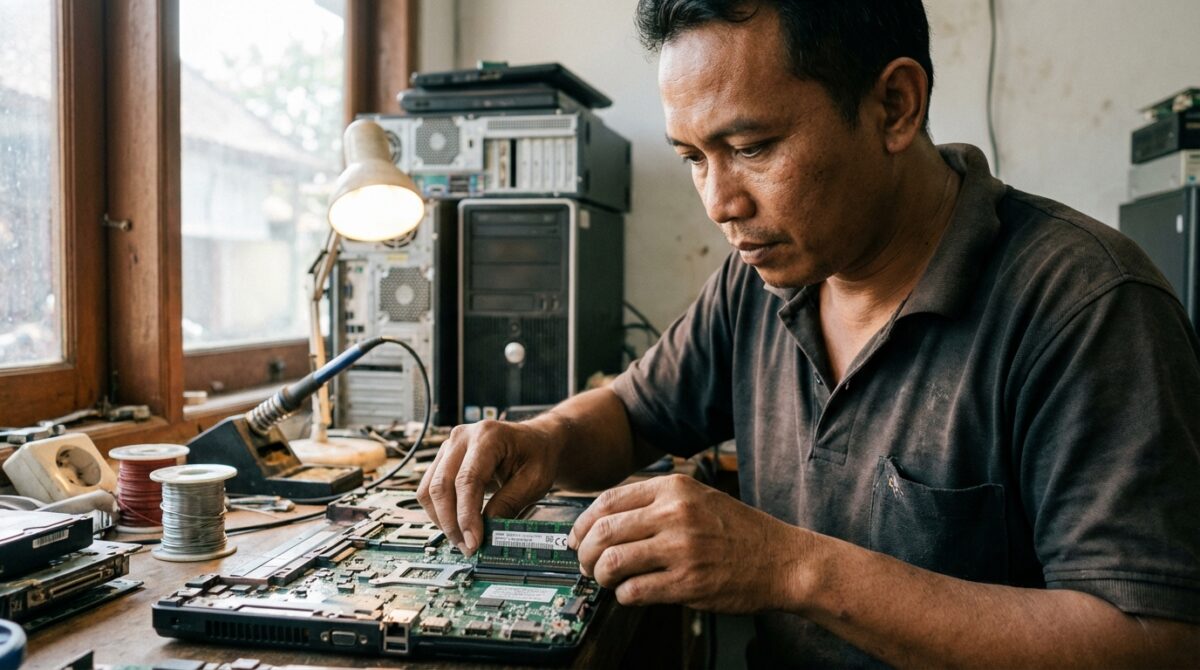
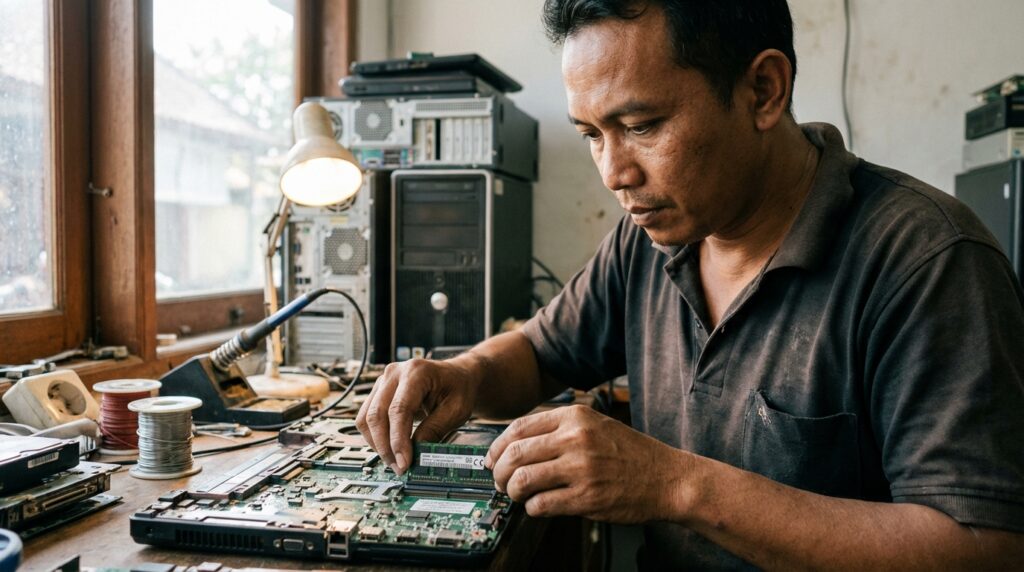
Teknisi sedang memasang modul RAM SODIMM DDR2 pada laptop lawas dengan benar.

Menambah memori pada arsitektur lama tidak semudah membeli modul di marketplace lalu menancapkannya. Ada limitasi chipset, isu densitas IC, hingga batasan tegangan yang sering kali diabaikan oleh teknisi pemula. Jika Anda salah langkah, laptop bukan makin kencang, malah berakhir dengan Blue Screen of Death (BSOD) atau bahkan kerusakan permanen pada jalur daya motherboard.

Cara Cepat Upgrade RAM Laptop DDR2 Maksimal

Untuk upgrade RAM laptop DDR2 maksimal, pastikan chipset mendukung kapasitas tersebut. Biasanya, batas tertingginya adalah 4GB (2x2GB) dengan tipe PC2-5300 atau PC2-6400. Pasang modul identik untuk mengaktifkan fitur Dual Channel, lalu lakukan pengecekan via BIOS untuk memastikan kapasitas terbaca sempurna sebelum masuk ke sistem operasi Windows secara stabil.

Membedakan Varian SODIMM DDR2 yang Kompatibel

Di meja servis saya, saya sering menemukan orang memaksakan PC2-6400 (800 MHz) ke laptop yang hanya sanggup lari di PC2-4200 (533 MHz). Meski secara teori backward compatible, beberapa chipset Intel seri 945 ke bawah sangat cerewet soal clock speed.

Anda harus paham bahwa DDR2 memiliki jumlah pin sebanyak 200 unit. Jangan tertukar dengan DDR3 yang punya 204 pin. Takik (notch) pada modul DDR2 terletak sedikit lebih ke tengah dibandingkan DDR1, namun sangat berbeda posisinya dengan DDR3. Memaksakan masuk berarti mematahkan slot memori Anda.

Biasanya, laptop era Core Duo atau Core 2 Duo awal menggunakan PC2-5300. Ini adalah “sweet spot” untuk restorasi. Kecepatan 667 MHz ini paling stabil dan memiliki latensi CAS yang cukup rendah untuk menjaga responsivitas sistem pada OS lawas seperti Windows 7 atau distro Linux ringan.

Limitasi Chipset: Dinding Keras bagi Kapasitas Besar

Banyak yang bertanya, “Bisa tidak laptop DDR2 saya dipasang RAM 8GB?”. Jawabannya: Hampir mustahil. Chipset populer seperti Intel Mobile 945 Express hanya mendukung maksimal 4GB secara total. Itu pun, jika Anda menggunakan OS 32-bit, memori yang terbaca hanya sekitar 3.25GB karena reservasi alamat I/O.

Bahkan ada chipset “paket hemat” seperti Intel GL40 yang secara resmi hanya mendukung 2GB, meski beberapa teknisi nekat melakukan flash BIOS untuk membukanya menjadi 4GB. Anda wajib mengecek spesifikasi Northbridge melalui software seperti CPU-Z sebelum belanja komponen.

Jangan lupakan masalah densitas. Modul RAM DDR2 2GB dengan 8 chip (single-sided) sering kali tidak terbaca pada motherboard lama yang hanya mendukung konfigurasi 16 chip (double-sided). Ini adalah detail teknis yang sering luput dari deskripsi produk di toko online.

Tabel Perbandingan Tipe RAM DDR2 Laptop

Berikut adalah data teknis untuk membantu Anda memilih modul yang tepat agar tidak salah beli:

Tipe ModulNama StandarKecepatan BusBandwidth TransferTegangan (Voltage)
PC2-3200DDR2-400200 MHz3,200 MB/s1.8V
PC2-4200DDR2-533266 MHz4,266 MB/s1.8V
PC2-5300DDR2-667333 MHz5,333 MB/s1.8V
PC2-6400DDR2-800400 MHz6,400 MB/s1.8V

Alat dan Estimasi Biaya Restorasi

Teknisi sedang memasang modul RAM SODIMM DDR2 pada laptop lawas dengan benar.

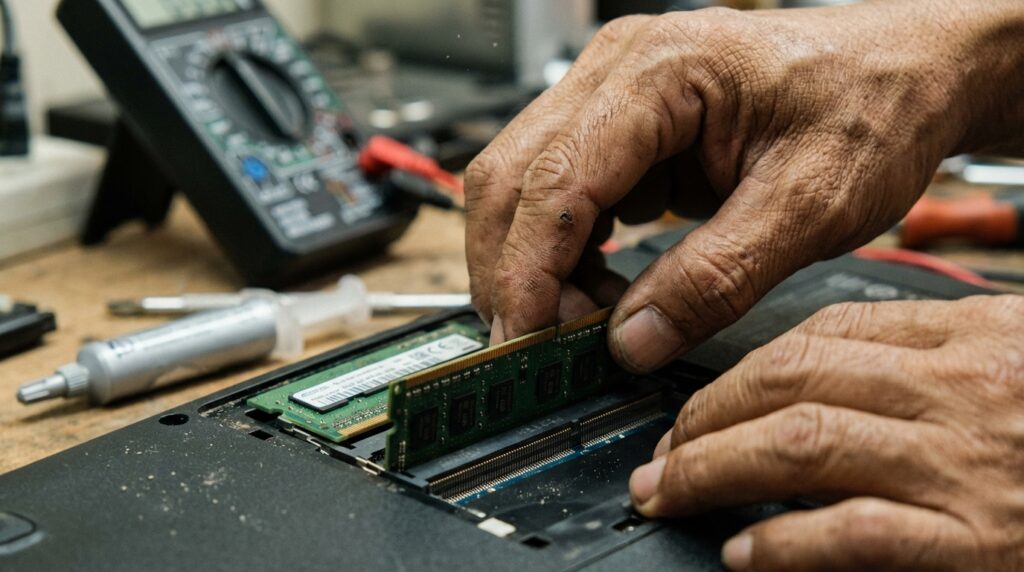
Untuk melakukan upgrade ram laptop ddr2, Anda tidak butuh alat canggih. Cukup siapkan obeng presisi (Plus #0 atau #00) dan sebuah plastic spudger agar casing laptop tidak lecet.

Harga modul RAM DDR2 saat ini sudah sangat murah karena statusnya sebagai barang legacy. Berdasarkan pengalaman saya berbelanja komponen bekas berkualitas:

  1. Modul 1GB DDR2: Rp25.000 – Rp40.000.
  2. Modul 2GB DDR2: Rp75.000 – Rp125.000 (Terpantung merk seperti Kingston atau Samsung).
  3. Biaya Jasa Teknisi: Rp50.000 – Rp100.000 (Jika Anda ragu melakukannya sendiri).

Proses pengerjaannya sendiri sangat singkat. Jika slot memori berada di bawah pintu akses (bottom cover), durasi pengerjaan hanya sekitar 5-10 menit saja.

Peringatan Pakar: Selalu lepas baterai dan cabut adaptor charger sebelum menyentuh slot RAM. Sisa arus statis pada tubuh Anda bisa merusak IC (Integrated Circuit) pada modul memori. Gunakan gelang antistatis atau sentuh benda logam besar sebelum memegang komponen hardware.

Pengalaman Pahit: Menyepelekan Slot Berdebu

Sekitar tiga tahun lalu, seorang klien membawa laptop IBM ThinkPad T60 miliknya. Ia sudah membeli RAM baru tapi laptop hanya memberikan kode beep saat dinyalakan. Saya langsung memasang RAM tersebut tanpa membersihkan slotnya terlebih dahulu. Hasilnya? Muncul percikan kecil dan bau sangit di area memori.

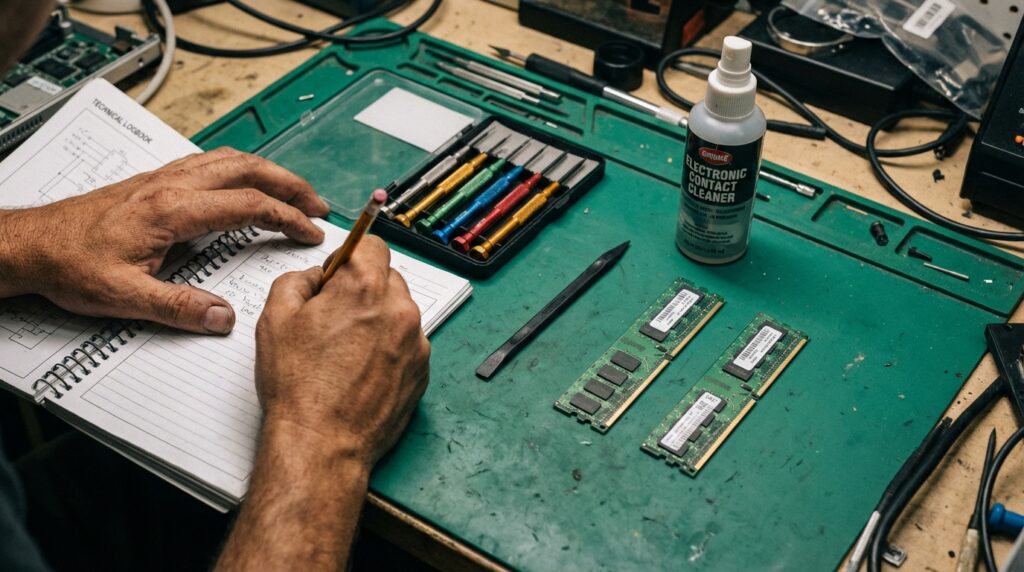
Ternyata, ada serpihan logam kecil yang terjepit di dalam slot dan menyebabkan korsleting saat modul baru ditekan masuk. Motherboard mati total dan saya harus mengganti unit tersebut. Sejak saat itu, SOP di bengkel saya wajib melakukan pembersihan slot menggunakan cairan Contact Cleaner dan kuas halus sebelum ada modul yang menancap.

Kesalahan ini merugikan saya sekitar Rp450.000 untuk penggantian mainboard unit serupa. Jangan pernah meremehkan kebersihan jalur tembaga pada perangkat tua.

Langkah Eksekusi Upgrade yang Benar

Pertama, pastikan versi BIOS Anda sudah yang paling mutakhir. Produsen seperti Dell atau HP sering merilis update BIOS untuk memperbaiki kompatibilitas memori pada seri-seri akhir mereka.

Kedua, bersihkan pin emas pada RAM baru menggunakan penghapus pensil putih. Ini terdengar seperti trik “dukun IT”, tapi efektif untuk menghilangkan lapisan oksidasi yang menghambat hantaran arus listrik.

Ketiga, gunakan konfigurasi Dual Channel. Jika laptop punya dua slot, jangan pasang 2GB tunggal. Lebih baik gunakan 1GB + 1GB dari merk dan kecepatan yang sama. Ini akan meningkatkan lebar jalur data (bus width) dari 64-bit menjadi 128-bit, yang sangat membantu performa kartu grafis terintegrasi (Intel GMA).

Informasi lebih detail mengenai teknik ini bisa Anda pelajari di panduan upgrade laptop lawas untuk memahami limitasi fisik lainnya seperti HDD ke SSD.

Menjaga Stabilitas Setelah Pemasangan

Teknisi sedang memasang modul RAM SODIMM DDR2 pada laptop lawas dengan benar.

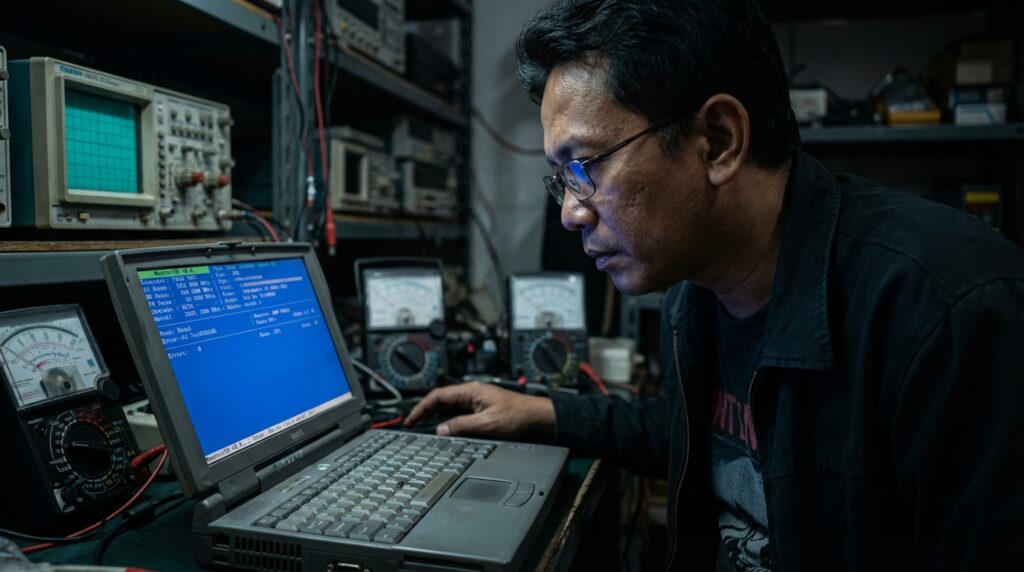
Setelah RAM terpasang, jangan langsung berpuas diri melihat kapasitas bertambah di Properties Windows. Anda wajib melakukan stress test. Saya selalu menggunakan software Memtest86 yang dijalankan via bootable USB selama minimal 2 siklus (pass).

Jika muncul error berwarna merah, segera cabut RAM tersebut. Bisa jadi ada ketidakcocokan timing memori atau tegangan slot yang sudah tidak stabil. Untuk laptop berumur 15 tahun ke atas, fluktuasi voltase adalah hal lumrah yang sering memicu kerusakan hardware baru.

Vonis Akhir: Masih Layakkah Upgrade DDR2?

Jika tujuan Anda adalah menjalankan Windows 10 secara lancar untuk multitasking berat, lupakan saja. Namun, jika Anda ingin menghidupkan kembali laptop kenangan untuk kebutuhan khusus, upgrade RAM DDR2 ke angka 4GB adalah harga mati.

Kombinasikan upgrade memori ini dengan penggantian thermal pasta dan penggunaan SSD SATA 2.5 inci. Perpaduan ketiga hal ini akan membuat laptop tua Anda terasa 5 kali lebih responsif dibandingkan kondisi aslinya saat masih menggunakan HDD mekanik.

Langkah Ganti HDD ke SSD Laptop Tanpa Hilang OS

Jangan tanya lagi kenapa laptop Core i7 Anda tetap terasa “keong” kalau di dalamnya masih terpasap piringan besi berputar alias HDD. Di meja bengkel saya di Denpasar, 90% masalah laptop lemot bukan karena prosesornya sudah uzur, melainkan karena bottleneck pada kecepatan baca-tulis data.

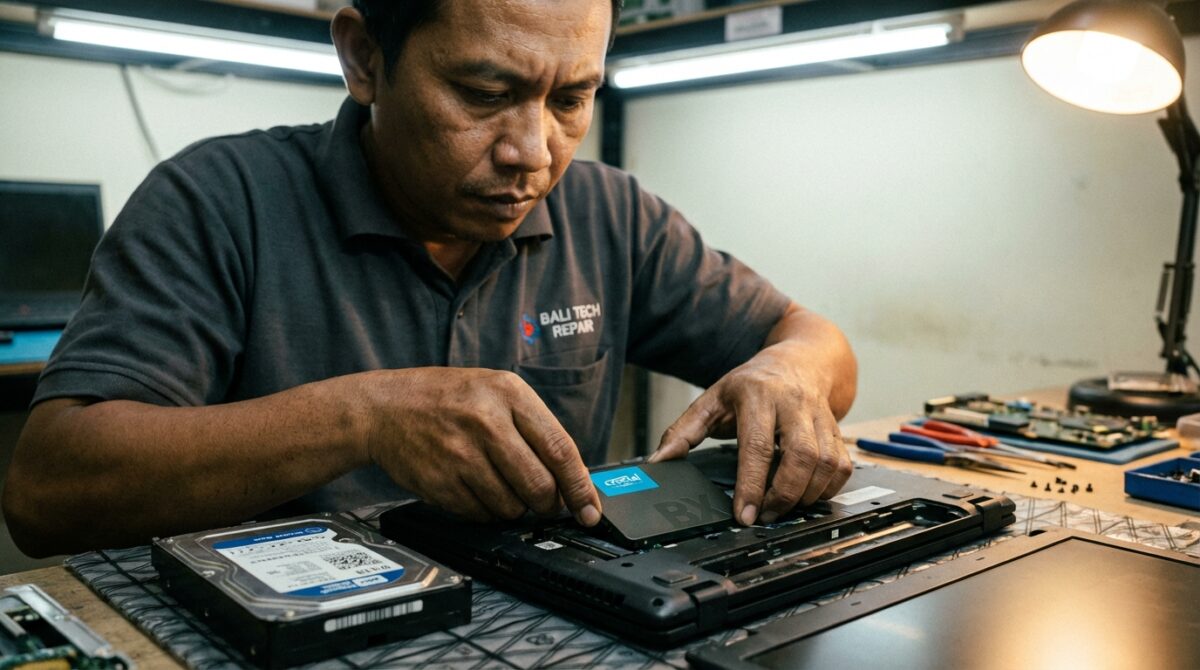
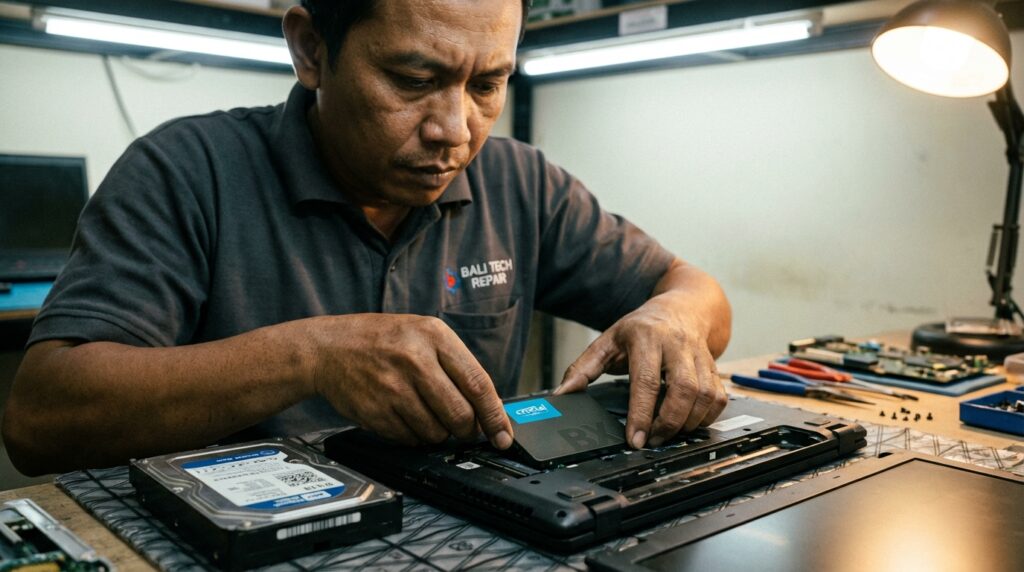
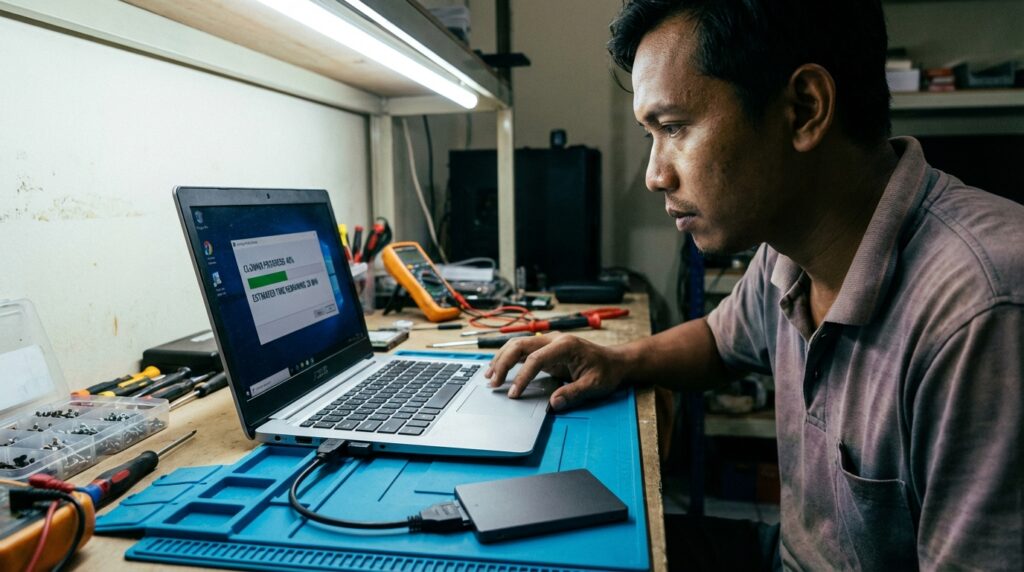
Panduan teknisi cara ganti HDD ke SSD laptop tanpa instal ulang menggunakan metode cloning data.

Solusi paling instan dan pragmatis adalah ganti hdd ke ssd laptop. Namun, masalah yang paling sering bikin pusing klien saya adalah mereka malas instal ulang Windows dan aplikasi dari nol. Tenang, ada teknik cloning yang bisa memindahkan “nyawa” laptop Anda ke SSD baru tanpa ada satu pun file yang tertinggal.

Cara Pindah Data HDD ke SSD Tanpa Instal Ulang

Cara ganti HDD ke SSD laptop tanpa instal ulang adalah dengan metode cloning menggunakan software seperti Macrium Reflect atau Acronis. Anda cukup menghubungkan SSD baru lewat kabel SATA-to-USB, menyalin seluruh partisi sistem (C:), lalu menukar posisi fisik drive di dalam laptop agar Windows langsung booting otomatis.


Persiapan Tempur: Alat dan Komponen

Sebelum membongkar casing laptop, pastikan Anda sudah menyiapkan “senjata” yang tepat. Jangan gunakan obeng abal-abal yang bisa merusak baut casing (selek).

  1. SSD Baru: Pilih kapasitas yang minimal sama atau lebih besar dari data yang ada di HDD. Untuk laptop lawas, saya sarankan Samsung 870 EVO atau Crucial MX500 untuk stabilitas jangka panjang.
  2. Kabel SATA to USB 3.0: Untuk menghubungkan SSD ke laptop saat proses cloning.
  3. Obeng Set Presisi: Saya pribadi pakai merk Xiaomi Wiha atau Jackly karena ujungnya magnetis dan kuat.
  4. Software Cloning: Macrium Reflect (ada versi Free Trial yang sangat mumpuni).

Estimasi Biaya dan Waktu Pengerjaan

Untuk pengerjaan mandiri di rumah, berikut adalah gambaran kasarnya:

  • SSD 500GB: Rp550.000 – Rp750.000 (tergantung merk).
  • Kabel Adapter: Rp50.000 – Rp85.000.
  • Durasi: 45 menit hingga 2 jam (tergantung ukuran data dan kecepatan USB).

Peringatan Pakar: Selalu lepaskan konektor baterai internal sebelum menyentuh komponen motherboard. Listrik statis dari tangan Anda bisa memicu short circuit (korsleting) pada IC Power yang berujung mati total.


Langkah Teknis Cloning: Memindahkan “Isi Perut” Tanpa Sisa

Panduan teknisi cara ganti HDD ke SSD laptop tanpa instal ulang menggunakan metode cloning data.

Hubungkan SSD baru ke port USB laptop menggunakan adapter. Buka Disk Management di Windows, jika muncul pop-up Initialize Disk, pilih GPT (untuk laptop keluaran 2014 ke atas/UEFI) atau MBR (untuk laptop sangat jadul).

Jalankan Macrium Reflect. Pilih disk HDD lama Anda sebagai ‘Source’ dan SSD baru sebagai ‘Destination’. Klik ‘Copy Selected Partitions’. Di sini poin krusialnya: pastikan partisi System Reserved dan EFI System Partition ikut tercentang agar Windows bisa booting di SSD baru.

Setelah proses cloning selesai 100%, matikan laptop. Sekarang saatnya melakukan operasi fisik. Buka baut casing bawah, cari posisi HDD, lepas bracket-nya, dan ganti dengan SSD yang sudah berisi data tadi.

Bagi Anda yang masih ragu karena menggunakan perangkat yang sangat berumur, silakan pelajari panduan upgrade laptop lawas agar tidak salah langkah dalam menentukan jenis konektor.


Tabel Komparasi: HDD vs SATA SSD vs NVMe

Pahami perbedaan kecepatan ini agar Anda tidak salah beli komponen yang justru tidak didukung oleh motherboard laptop Anda.

FiturHDD (Hard Disk Drive)SATA SSDNVMe M.2 SSD
Kecepatan Baca80 – 160 MB/s500 – 560 MB/s2000 – 7500 MB/s
KetahananRentan guncanganTahan bantingTahan banting
Konsumsi DayaTinggi (Boros Baterai)RendahSangat Rendah
Umur Pakai3-5 Tahun (Mekanis)Tergantung TBWTergantung TBW

Pengalaman Pahit: Tragedi “Bad Sector” di Tengah Jalan

Dulu, saat saya masih jaga toko di Teuku Umar, saya pernah menangani laptop klien yang ingin ganti ke Solid-state drive tanpa instal ulang. Saya langsung hajar cloning tanpa cek kesehatan HDD-nya terlebih dahulu.

Hasilnya? Proses cloning macet di 92% karena HDD lama ternyata punya bad sector di area partisi sistem. Data di SSD baru korup, dan parahnya, HDD lama makin sekarat karena dipaksa bekerja keras saat proses baca yang gagal berkali-kali.

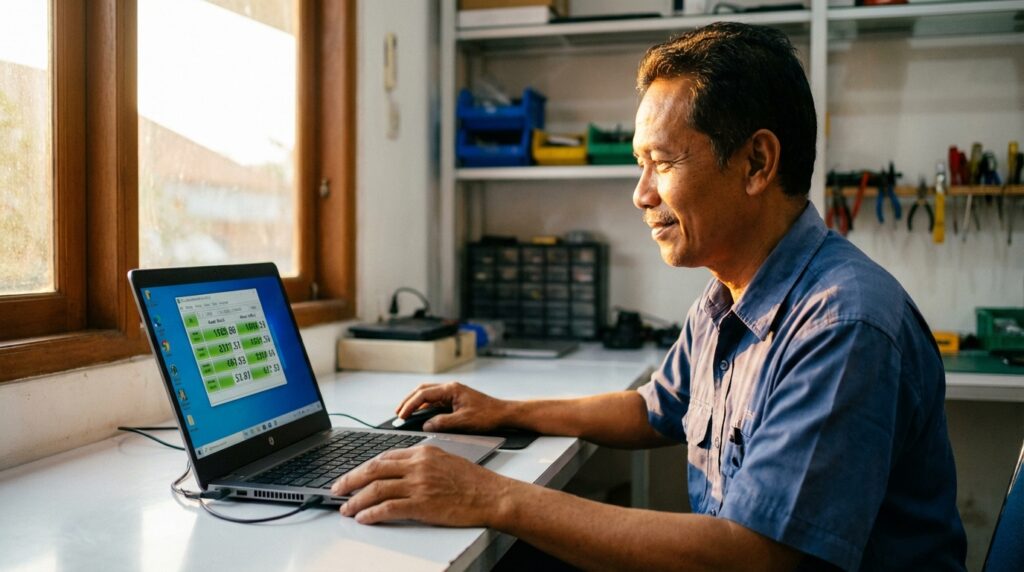
Solusinya: Sekarang, saya selalu menjalankan perintah chkdsk /f di Command Prompt dan cek status S.M.A.R.T menggunakan CrystalDiskInfo sebelum memulai. Kalau kondisi HDD sudah “Caution”, mending lupakan cloning dan lakukan fresh install saja demi keamanan data.


Optimasi Pasca Upgrade

Panduan teknisi cara ganti HDD ke SSD laptop tanpa instal ulang menggunakan metode cloning data.

Setelah SSD terpasang dan Windows berhasil masuk ke Desktop, jangan langsung bersantai. Ada beberapa tweak yang harus dilakukan agar performa SSD tetap awet bertahun-tahun:

  • Matikan Defragment: SSD tidak butuh defrag. Justru defrag manual akan memperpendek umur sel memori SSD.
  • Cek AHCI Mode: Pastikan di BIOS mode SATA sudah set ke AHCI, bukan IDE, untuk memaksimalkan bandwidth.
  • Update Firmware: Merk seperti Samsung atau WD sering merilis pembaruan firmware untuk memperbaiki bug performa.

Vonis Akhir: Upgrade Sekarang atau Beli Baru?

Jika alasan Anda ingin ganti laptop adalah karena performanya lelet saat membuka Chrome atau booting yang butuh waktu sambil ditinggal seduh kopi, maka ganti hdd ke ssd laptop adalah investasi terbaik. Dengan modal di bawah 1 juta rupiah, laptop lama Anda akan terasa seperti mesin baru yang keluar dari pabrik.

Jangan menunggu HDD Anda benar-benar mati total (bunyi klik-klik), karena biaya data recovery jauh lebih mahal daripada harga sebuah SSD kelas atas sekalipun.

Panduan Upgrade Laptop Lawas Jadi Ngebut Lagi

Laptop lemot itu bukan nasib, itu masalah teknis yang ada solusinya. Seringkali klien datang ke bengkel saya di Teuku Umar dengan keluhan laptop hang saat buka Chrome atau butuh waktu 5 menit hanya untuk masuk ke Windows.

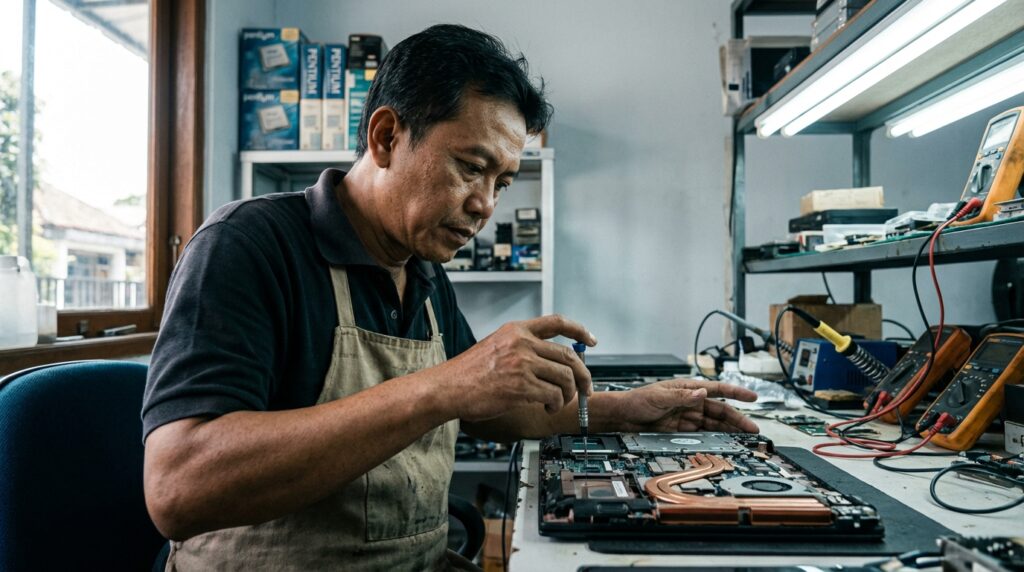
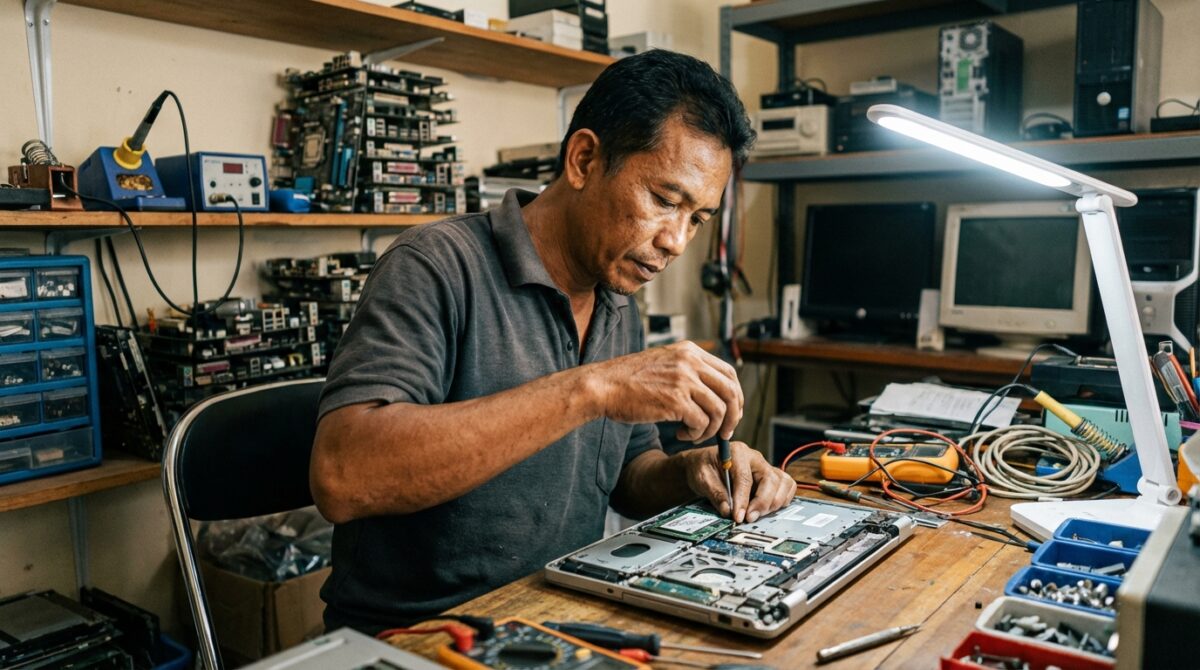
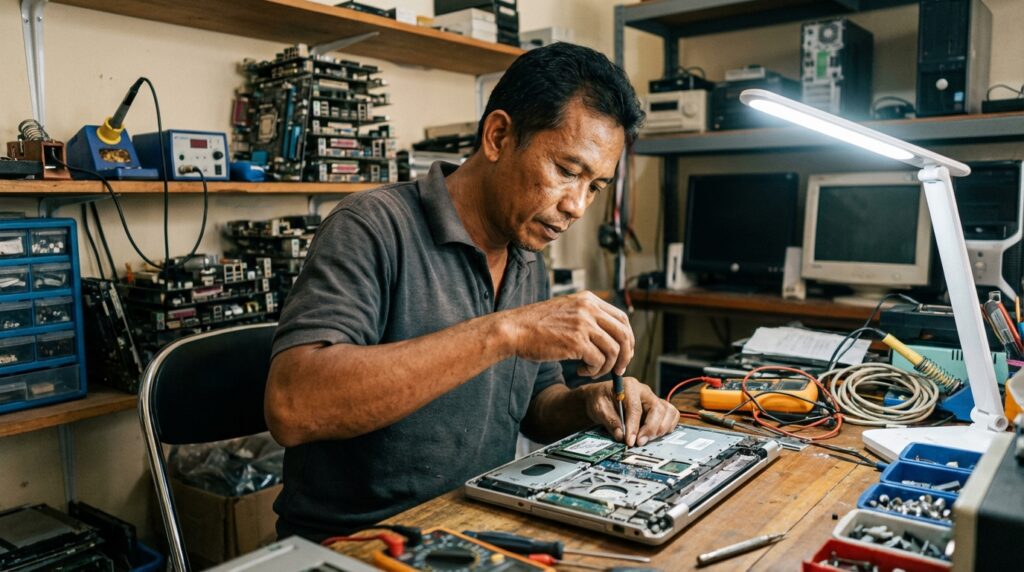
Teknisi hardware melakukan penggantian SSD dan pembersihan fan pada laptop lawas untuk meningkatkan kecepatan.

Masalahnya bukan karena prosesornya sudah “tua” secara fisik, tapi karena beban software modern sudah tidak sanggup lagi dipikul oleh komponen penyimpanan dan memori standar pabrikan tahun 2010-an.

Banyak orang buru-buru beli unit baru seharga 5-7 juta rupiah, padahal dengan modal di bawah 1 juta, laptop lama Anda bisa punya performa yang bersaing dengan seri i3 atau i5 keluaran terbaru untuk urusan komputasi harian.


Strategi Jitu Mempercepat Laptop Tua Tanpa Beli Baru

Panduan upgrade laptop lawas dimulai dengan mengganti HDD ke SSD SATA 2.5 inci, menambah kapasitas RAM minimal menjadi 8GB DDR3/DDR4, serta mengganti thermal paste kering dengan merk berkualitas seperti Arctic MX-4. Langkah teknis ini mampu meningkatkan kecepatan booting dan responsivitas sistem hingga 500% lebih cepat dibanding kondisi standar.


Membunuh Bottleneck Utama: Ganti HDD ke SSD

Penyebab nomor satu laptop lawas terasa lambat adalah Hard Disk Drive (HDD). Piringan magnetik di dalam HDD 5400 RPM hanya mampu memberikan kecepatan baca-tulis sekitar 80-100 MB/s.

Bandingkan dengan SSD SATA III yang sanggup menembus 500-550 MB/s. Selisihnya bukan cuma angka, tapi soal akses data instan.

Saat Anda klik ikon aplikasi, Windows harus mencari data di piringan HDD yang berputar. Jika ada bad sector sedikit saja, sistem akan langsung freeze.

Upgrade ke SSD merk seperti Samsung 870 EVO atau Kingston A400 adalah investasi wajib. Jangan tergiur SSD murah tanpa DRAM cache jika ingin performa jangka panjang.

Mengapa SSD Adalah “Nyawa” Kedua?

SSD menggunakan chip memori flash (NAND). Tidak ada bagian bergerak. Artinya, tidak ada risiko head crash saat laptop terguncang.

Kecepatan random read/write SSD-lah yang membuat Windows 10 atau Windows 11 terasa ringan meskipun dijalankan di laptop rilisan 2014.

Estimasi Biaya dan Waktu

  • Produk: SSD SATA III 256GB – 512GB (Samsung/Crucial/ADATA).
  • Estimasi Biaya: Rp350.000 – Rp750.000 (tergantung kapasitas).
  • Durasi Pengerjaan: 30 – 45 menit (termasuk bongkar pasang fisik).

Menambah Napas Sistem dengan RAM yang Cukup

Teknisi hardware melakukan penggantian SSD dan pembersihan fan pada laptop lawas untuk meningkatkan kecepatan.

Banyak laptop keluaran 2015 kebawah hanya dibekali RAM 2GB atau 4GB. Untuk standar aplikasi hari ini, itu sudah sangat tidak layak.

Membuka 5 tab Google Chrome saja bisa memakan RAM hingga 2GB lebih. Jika RAM penuh, Windows akan menggunakan “Virtual Memory” di HDD yang lambat, itulah asal mula laptop terasa seperti siput.

Pastikan Anda mengecek tipe RAM melalui aplikasi CPU-Z. Perhatikan apakah laptop Anda menggunakan DDR3, DDR3L (Low Voltage), atau DDR4.

Jangan salah beli DDR3L dan DDR3 standar karena voltasenya berbeda (1.35V vs 1.5V). Memaksakan RAM yang tidak kompatibel bisa menyebabkan Blue Screen of Death (BSOD).

Tabel Perbandingan Spesifikasi Storage & Dampak Performa

KomponenKecepatan Baca (Avg)Waktu Booting WindowsEfek ke Multitasking
HDD 5400 RPM80 MB/s90 – 120 DetikSering Not Responding
HDD 7200 RPM120 MB/s60 – 80 DetikAgak berat saat buka banyak aplikasi
SSD SATA III540 MB/s10 – 15 DetikSangat lancar, responsif
RAM 4GBN/AN/ATerbatas, Chrome sering crash
RAM 8GBN/AN/AStandar ideal untuk kerja kantoran

Restorasi Suhu: Thermal Paste dan Cleaning Fan

Sebagai teknisi, saya sering menemukan laptop yang lemot bukan karena komponennya kurang, tapi karena thermal throttling.

Prosesor akan menurunkan kecepatannya secara otomatis (underclock) saat suhu menyentuh angka 90 derajat Celcius agar tidak terbakar.

Laptop yang sudah berumur lebih dari 2 tahun biasanya memiliki thermal paste yang sudah mengeras seperti semen. Ia tidak lagi menghantarkan panas ke heatsink secara optimal.

Membersihkan debu yang menyumbat sirip pembuangan udara dan mengganti pasta dengan Arctic MX-4 atau Noctua NT-H1 bisa menurunkan suhu hingga 15-20 derajat.

Peringatan Pakar: Jangan pernah membersihkan sisa thermal paste lama menggunakan benda tajam seperti obeng atau pisau. Goresan mikro pada permukaan die prosesor atau heatsink akan menciptakan celah udara yang merusak transfer panas. Gunakan cairan Isopropyl Alcohol minimal 70% dan kain microfiber atau cotton bud.


Pengalaman Pahit: Saat Laptop Klien “Tewas” Karena Kesalahan Sepele

Dulu saat awal merintis bengkel di Denpasar, saya pernah meremehkan prosedur dasar. Saya melakukan upgrade RAM pada laptop Asus seri lama tanpa mencabut konektor baterai internalnya.

Saat saya memasukkan keping RAM ke slot, entah bagaimana ada sisa muatan listrik yang memicu percikan api kecil di area power controller.

Hasilnya? Motherboard mati total. Saya harus mengganti unit motherboard seharga Rp1.200.000 dari kantong pribadi karena kelalaian tersebut.

Sejak saat itu, aturan nomor satu saya adalah: Cabut baterai dan tekan tombol power selama 10 detik untuk membuang sisa listrik statis sebelum menyentuh komponen internal apapun. Jangan sampai niat hemat malah jadi rugi besar.


Optimasi Software: Debloating Windows

Teknisi hardware melakukan penggantian SSD dan pembersihan fan pada laptop lawas untuk meningkatkan kecepatan.

Setelah hardware kencang, jangan biarkan software sampah membebani sistem. Laptop komputer jinjing lawas seringkali membawa aplikasi bawaan pabrik (bloatware) yang tidak berguna.

Gunakan tool seperti Chris Titus Tech’s Windows Utility untuk mematikan layanan telemetri dan aplikasi latar belakang yang rakus CPU.

Jika laptop Anda benar-benar tua, misalnya masih menggunakan prosesor Intel Celeron atau Core 2 Duo, pertimbangkan untuk menggunakan sistem operasi ringan seperti ChromeOS Flex atau distro Linux seperti Linux Mint XFCE.


Vonis Akhir / Keputusan Final

Menghidupkan kembali laptop lawas adalah pilihan paling logis secara finansial dan lingkungan. Dengan mengganti HDD ke SSD (Rp400rb), menambah RAM jadi 8GB (Rp250rb), dan servis kebersihan (Rp150rb), Anda mendapatkan performa “laptop baru” hanya dengan total modal Rp800.000.

Jangan buang uang jutaan rupiah sebelum Anda mencoba langkah upgrade ini. Laptop Anda kemungkinan besar hanya butuh “napas” baru, bukan tempat sampah.