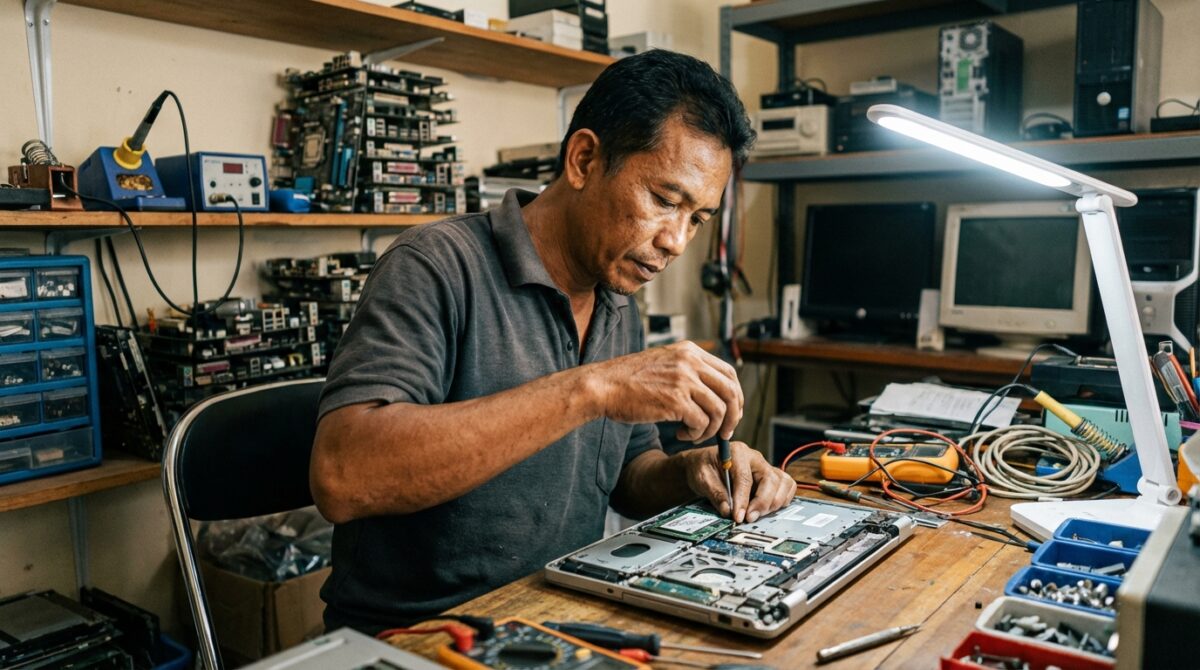
Laptop lemot itu bukan nasib, itu masalah teknis yang ada solusinya. Seringkali klien datang ke bengkel saya di Teuku Umar dengan keluhan laptop hang saat buka Chrome atau butuh waktu 5 menit hanya untuk masuk ke Windows.
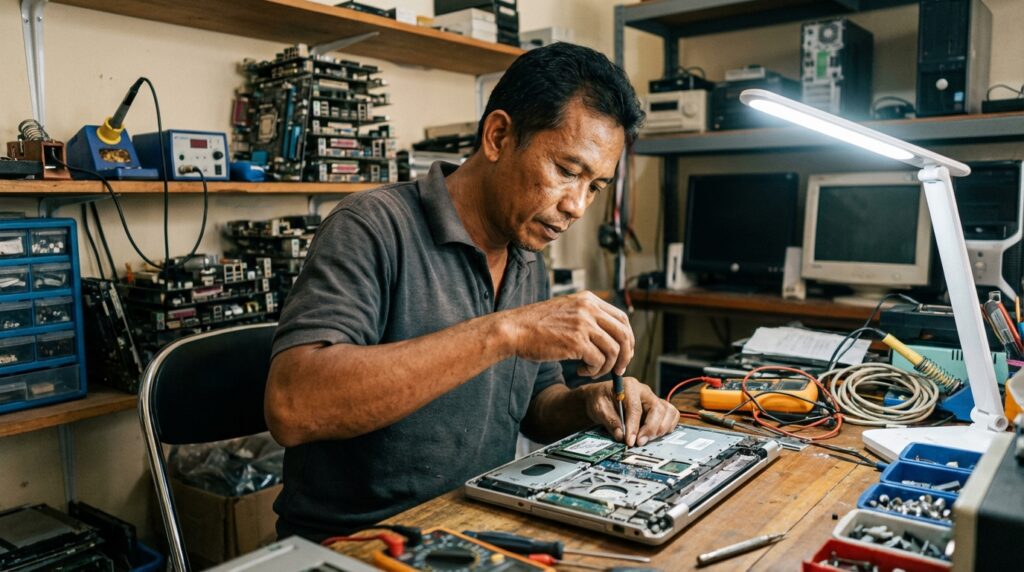
Masalahnya bukan karena prosesornya sudah “tua” secara fisik, tapi karena beban software modern sudah tidak sanggup lagi dipikul oleh komponen penyimpanan dan memori standar pabrikan tahun 2010-an.
Banyak orang buru-buru beli unit baru seharga 5-7 juta rupiah, padahal dengan modal di bawah 1 juta, laptop lama Anda bisa punya performa yang bersaing dengan seri i3 atau i5 keluaran terbaru untuk urusan komputasi harian.
Strategi Jitu Mempercepat Laptop Tua Tanpa Beli Baru
Panduan upgrade laptop lawas dimulai dengan mengganti HDD ke SSD SATA 2.5 inci, menambah kapasitas RAM minimal menjadi 8GB DDR3/DDR4, serta mengganti thermal paste kering dengan merk berkualitas seperti Arctic MX-4. Langkah teknis ini mampu meningkatkan kecepatan booting dan responsivitas sistem hingga 500% lebih cepat dibanding kondisi standar.
Membunuh Bottleneck Utama: Ganti HDD ke SSD
Penyebab nomor satu laptop lawas terasa lambat adalah Hard Disk Drive (HDD). Piringan magnetik di dalam HDD 5400 RPM hanya mampu memberikan kecepatan baca-tulis sekitar 80-100 MB/s.
Bandingkan dengan SSD SATA III yang sanggup menembus 500-550 MB/s. Selisihnya bukan cuma angka, tapi soal akses data instan.
Saat Anda klik ikon aplikasi, Windows harus mencari data di piringan HDD yang berputar. Jika ada bad sector sedikit saja, sistem akan langsung freeze.
Upgrade ke SSD merk seperti Samsung 870 EVO atau Kingston A400 adalah investasi wajib. Jangan tergiur SSD murah tanpa DRAM cache jika ingin performa jangka panjang.
Mengapa SSD Adalah “Nyawa” Kedua?
SSD menggunakan chip memori flash (NAND). Tidak ada bagian bergerak. Artinya, tidak ada risiko head crash saat laptop terguncang.
Kecepatan random read/write SSD-lah yang membuat Windows 10 atau Windows 11 terasa ringan meskipun dijalankan di laptop rilisan 2014.
Estimasi Biaya dan Waktu
- Produk: SSD SATA III 256GB – 512GB (Samsung/Crucial/ADATA).
- Estimasi Biaya: Rp350.000 – Rp750.000 (tergantung kapasitas).
- Durasi Pengerjaan: 30 – 45 menit (termasuk bongkar pasang fisik).
Menambah Napas Sistem dengan RAM yang Cukup
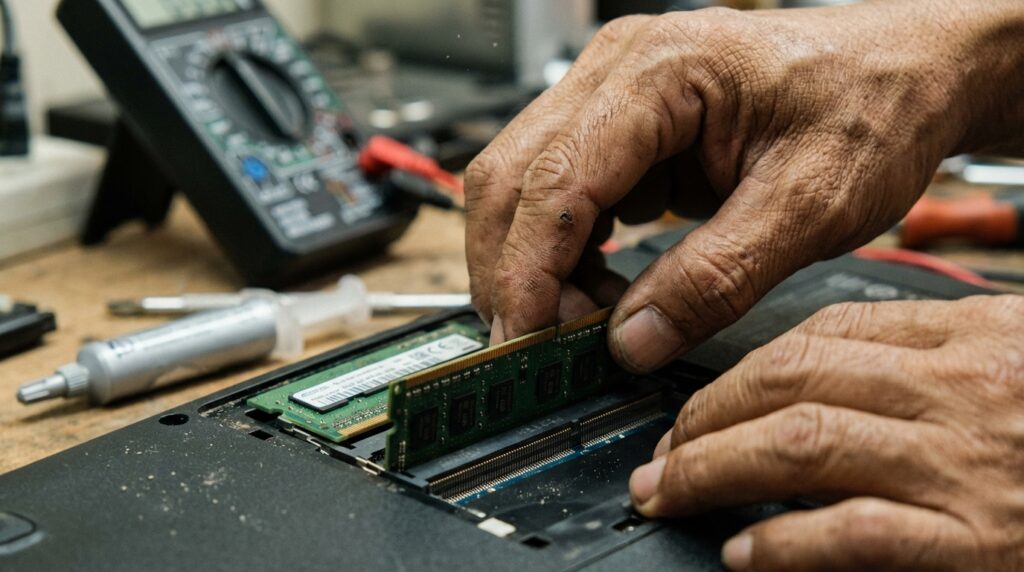
Banyak laptop keluaran 2015 kebawah hanya dibekali RAM 2GB atau 4GB. Untuk standar aplikasi hari ini, itu sudah sangat tidak layak.
Membuka 5 tab Google Chrome saja bisa memakan RAM hingga 2GB lebih. Jika RAM penuh, Windows akan menggunakan “Virtual Memory” di HDD yang lambat, itulah asal mula laptop terasa seperti siput.
Pastikan Anda mengecek tipe RAM melalui aplikasi CPU-Z. Perhatikan apakah laptop Anda menggunakan DDR3, DDR3L (Low Voltage), atau DDR4.
Jangan salah beli DDR3L dan DDR3 standar karena voltasenya berbeda (1.35V vs 1.5V). Memaksakan RAM yang tidak kompatibel bisa menyebabkan Blue Screen of Death (BSOD).
Tabel Perbandingan Spesifikasi Storage & Dampak Performa
| Komponen | Kecepatan Baca (Avg) | Waktu Booting Windows | Efek ke Multitasking |
| HDD 5400 RPM | 80 MB/s | 90 – 120 Detik | Sering Not Responding |
| HDD 7200 RPM | 120 MB/s | 60 – 80 Detik | Agak berat saat buka banyak aplikasi |
| SSD SATA III | 540 MB/s | 10 – 15 Detik | Sangat lancar, responsif |
| RAM 4GB | N/A | N/A | Terbatas, Chrome sering crash |
| RAM 8GB | N/A | N/A | Standar ideal untuk kerja kantoran |
Restorasi Suhu: Thermal Paste dan Cleaning Fan
Sebagai teknisi, saya sering menemukan laptop yang lemot bukan karena komponennya kurang, tapi karena thermal throttling.
Prosesor akan menurunkan kecepatannya secara otomatis (underclock) saat suhu menyentuh angka 90 derajat Celcius agar tidak terbakar.
Laptop yang sudah berumur lebih dari 2 tahun biasanya memiliki thermal paste yang sudah mengeras seperti semen. Ia tidak lagi menghantarkan panas ke heatsink secara optimal.
Membersihkan debu yang menyumbat sirip pembuangan udara dan mengganti pasta dengan Arctic MX-4 atau Noctua NT-H1 bisa menurunkan suhu hingga 15-20 derajat.
Peringatan Pakar: Jangan pernah membersihkan sisa thermal paste lama menggunakan benda tajam seperti obeng atau pisau. Goresan mikro pada permukaan die prosesor atau heatsink akan menciptakan celah udara yang merusak transfer panas. Gunakan cairan Isopropyl Alcohol minimal 70% dan kain microfiber atau cotton bud.
Pengalaman Pahit: Saat Laptop Klien “Tewas” Karena Kesalahan Sepele
Dulu saat awal merintis bengkel di Denpasar, saya pernah meremehkan prosedur dasar. Saya melakukan upgrade RAM pada laptop Asus seri lama tanpa mencabut konektor baterai internalnya.
Saat saya memasukkan keping RAM ke slot, entah bagaimana ada sisa muatan listrik yang memicu percikan api kecil di area power controller.
Hasilnya? Motherboard mati total. Saya harus mengganti unit motherboard seharga Rp1.200.000 dari kantong pribadi karena kelalaian tersebut.
Sejak saat itu, aturan nomor satu saya adalah: Cabut baterai dan tekan tombol power selama 10 detik untuk membuang sisa listrik statis sebelum menyentuh komponen internal apapun. Jangan sampai niat hemat malah jadi rugi besar.
Optimasi Software: Debloating Windows
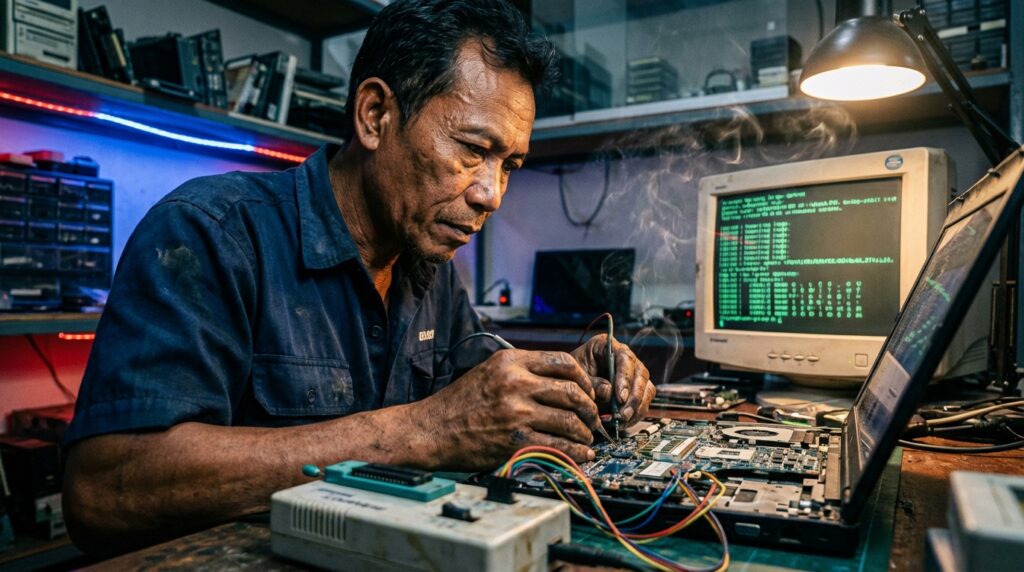
Setelah hardware kencang, jangan biarkan software sampah membebani sistem. Laptop komputer jinjing lawas seringkali membawa aplikasi bawaan pabrik (bloatware) yang tidak berguna.
Gunakan tool seperti Chris Titus Tech’s Windows Utility untuk mematikan layanan telemetri dan aplikasi latar belakang yang rakus CPU.
Jika laptop Anda benar-benar tua, misalnya masih menggunakan prosesor Intel Celeron atau Core 2 Duo, pertimbangkan untuk menggunakan sistem operasi ringan seperti ChromeOS Flex atau distro Linux seperti Linux Mint XFCE.
Vonis Akhir / Keputusan Final
Menghidupkan kembali laptop lawas adalah pilihan paling logis secara finansial dan lingkungan. Dengan mengganti HDD ke SSD (Rp400rb), menambah RAM jadi 8GB (Rp250rb), dan servis kebersihan (Rp150rb), Anda mendapatkan performa “laptop baru” hanya dengan total modal Rp800.000.
Jangan buang uang jutaan rupiah sebelum Anda mencoba langkah upgrade ini. Laptop Anda kemungkinan besar hanya butuh “napas” baru, bukan tempat sampah.