Author: Made Arya Wirawan (page 1 of 4)

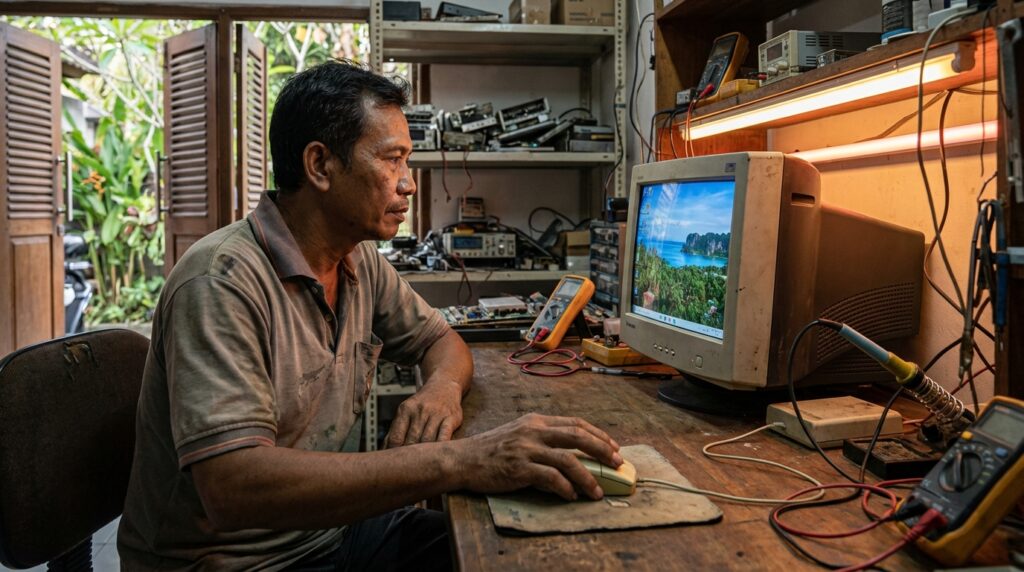
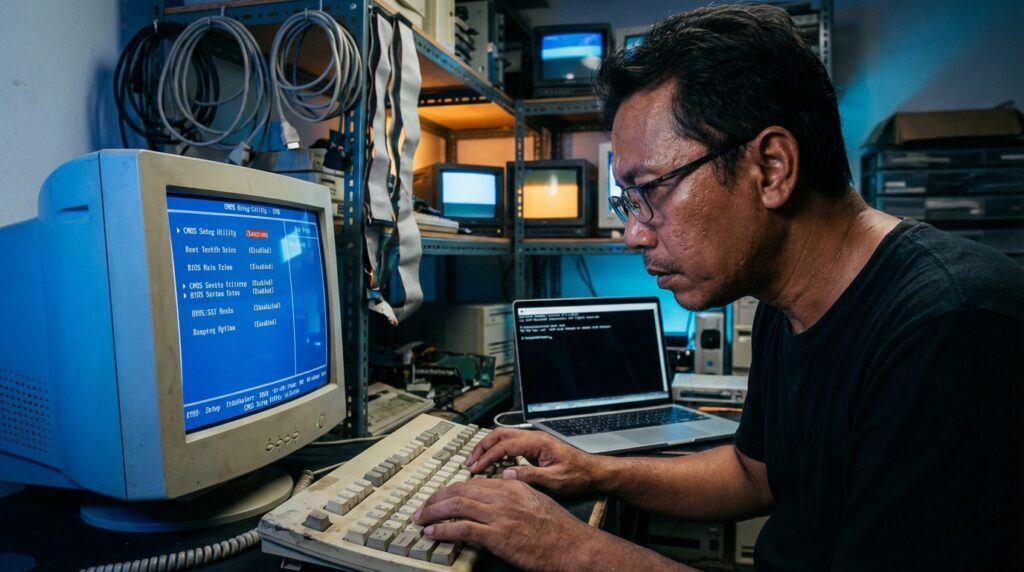
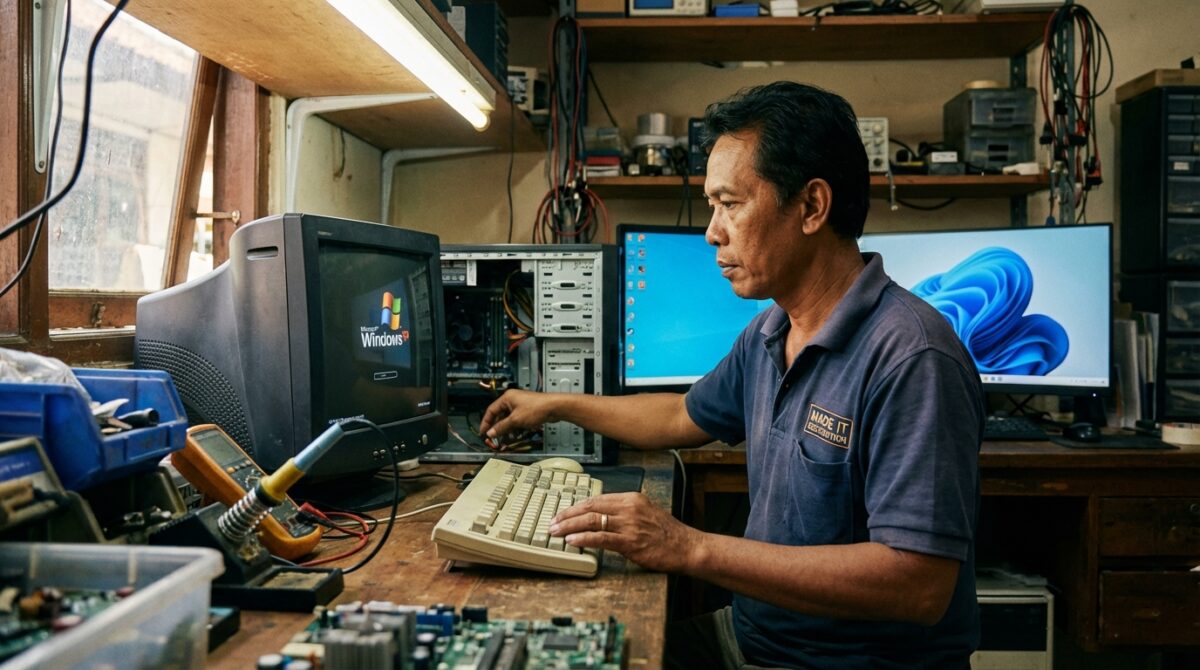
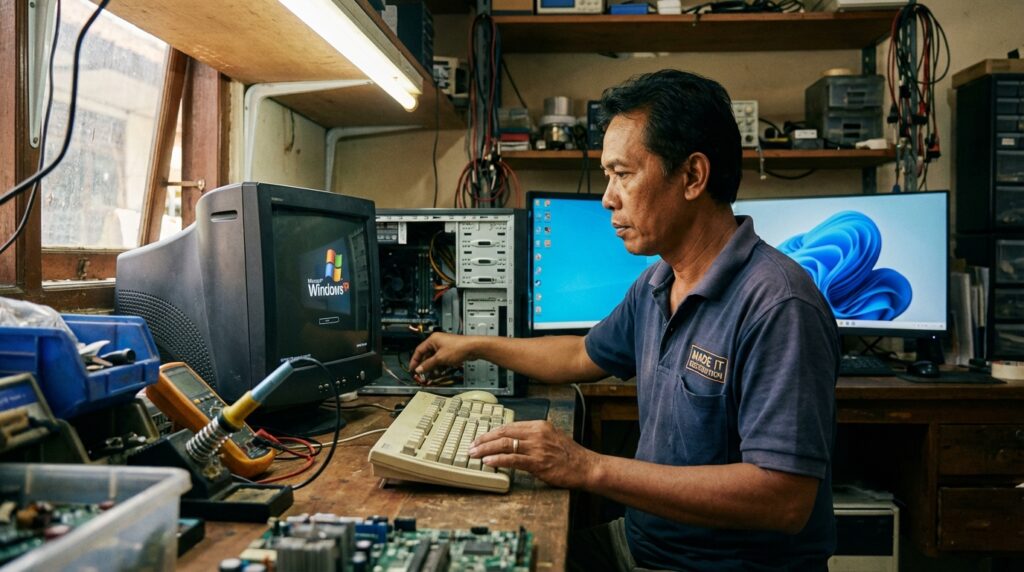
Bli Made adalah seorang teknisi hardware komputer dengan pengalaman lebih dari 8 tahun. Kariernya dimulai sebagai teknisi utama di salah satu pusat servis komputer terbesar di kawasan Teuku Umar, Denpasar. Kini, ia membuka bengkel restorasi perangkat IT mandiri di rumahnya. Ia sangat ahli menangani motherboard mati total, menyelamatkan data dari storage lawas, hingga merestorasi PC era 90-an dan 2000-an (termasuk arsitektur Pentium lama) untuk klien kolektor maupun perbaikan mesin industri yang masih menggunakan OS lawas.

Cara Flash BIOS Eprom CH341A Laptop Mati Total

Laptop yang tiba-tiba mati total (matot) atau hanya lampu indikator yang menyala tanpa tampilan di layar (no display) seringkali dianggap sebagai kerusakan motherboard berat. Padahal, berdasarkan pengalaman saya selama 8 tahun di meja servis Teuku Umar, masalahnya sering kali hanya terletak pada data firmware yang korup.
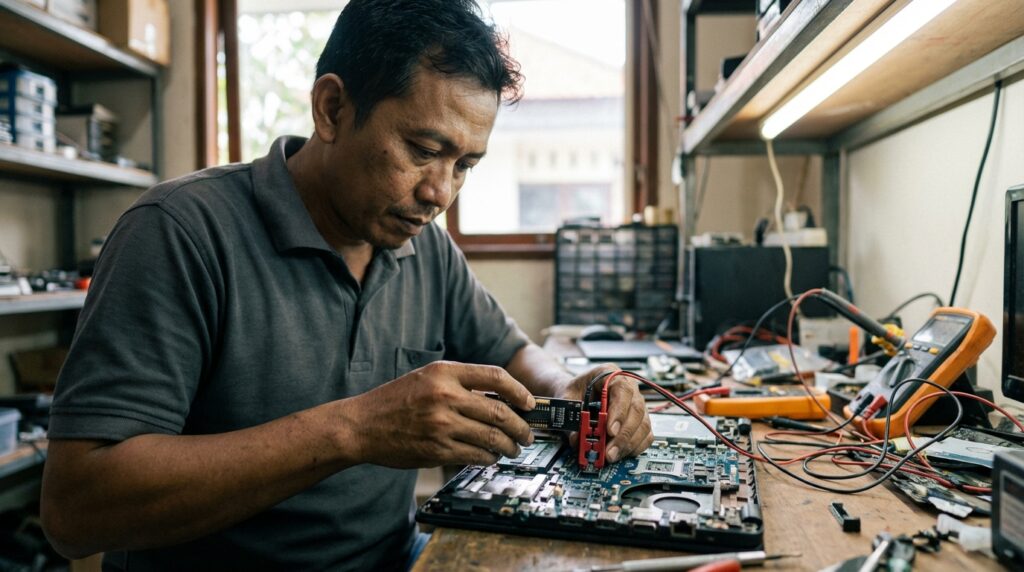
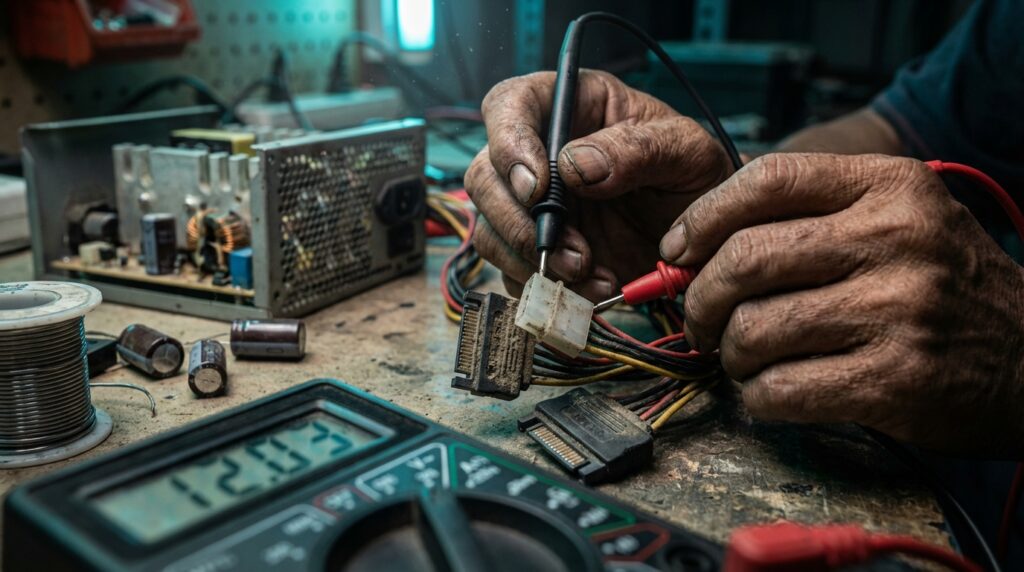
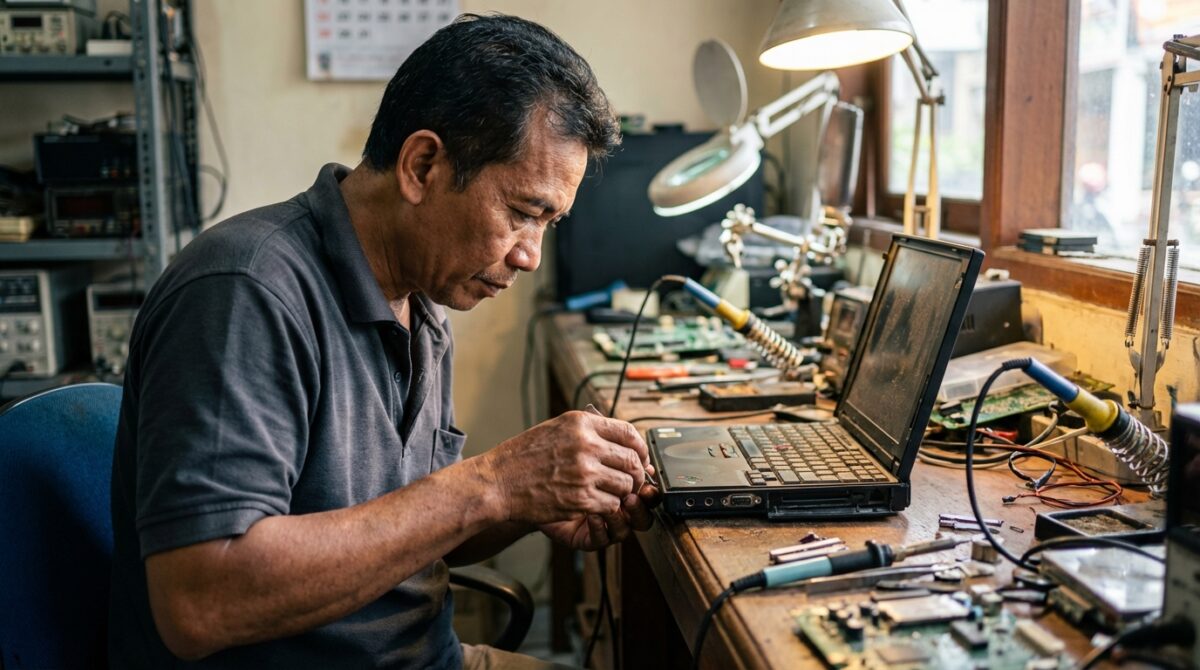
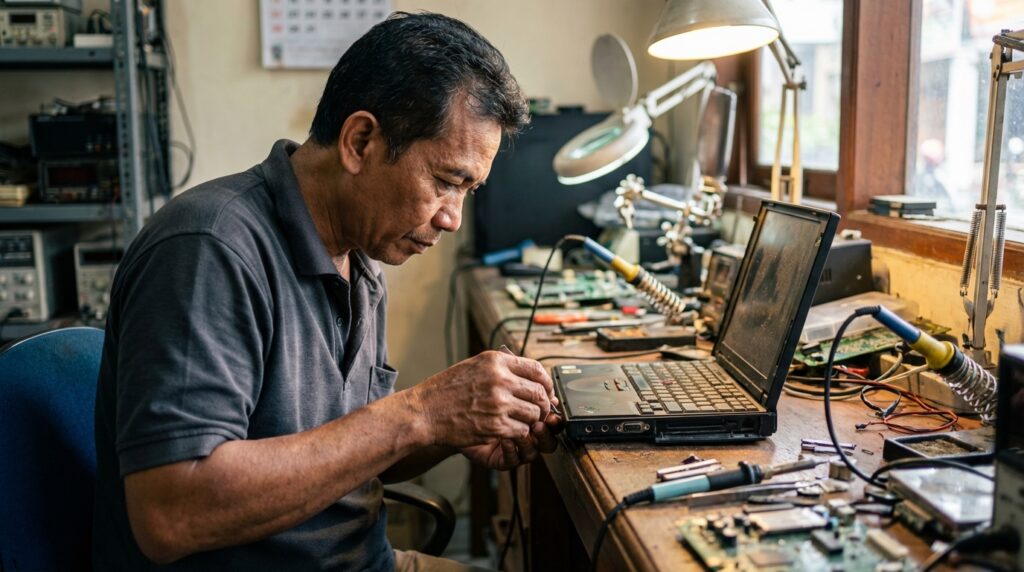
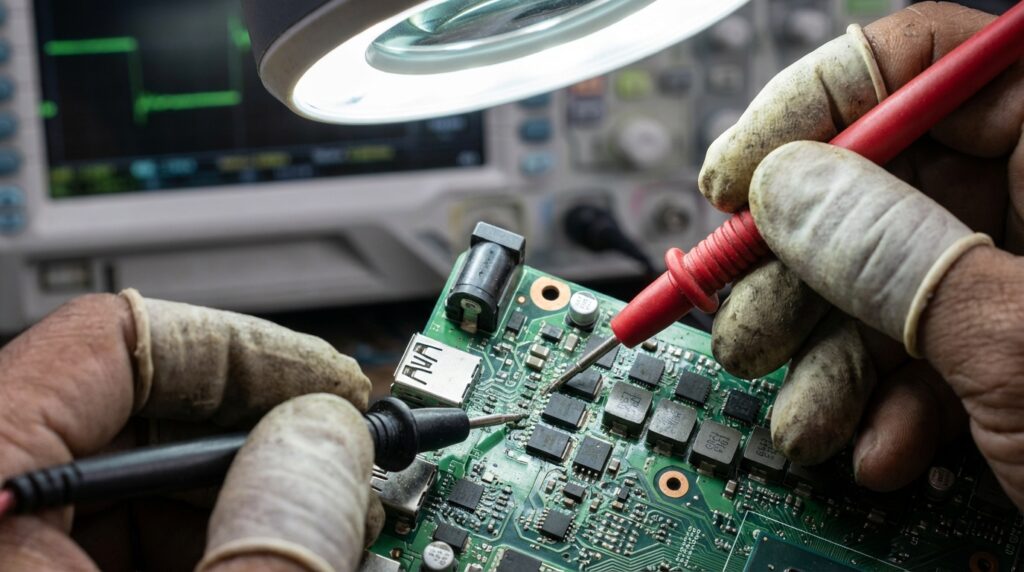
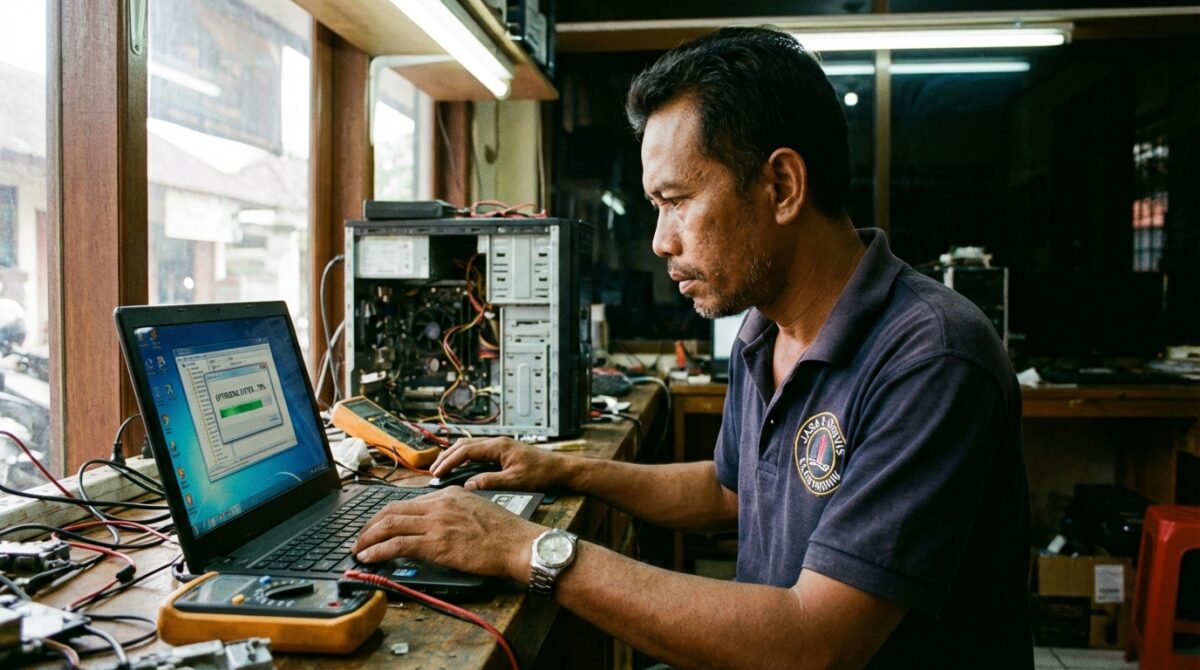
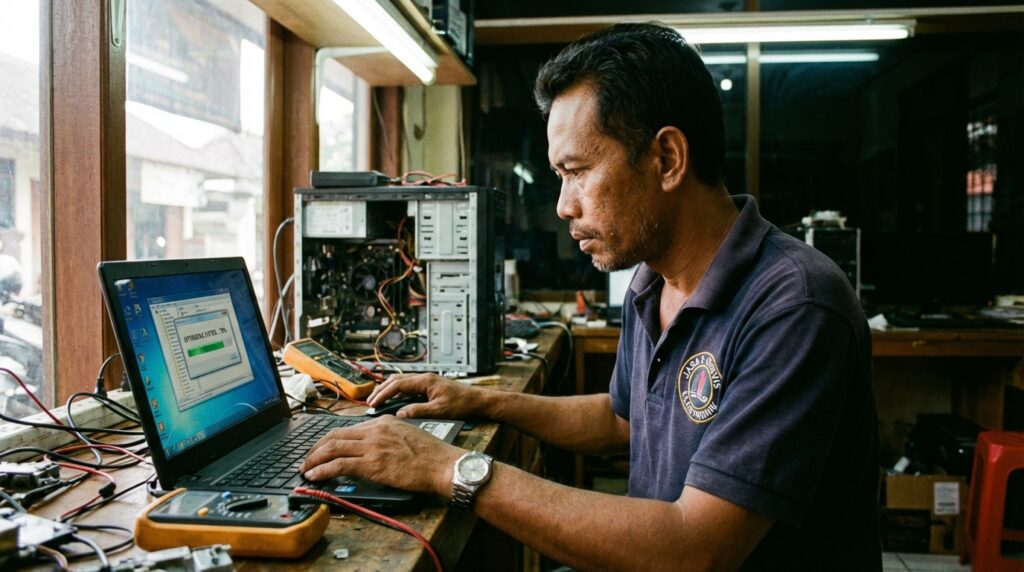
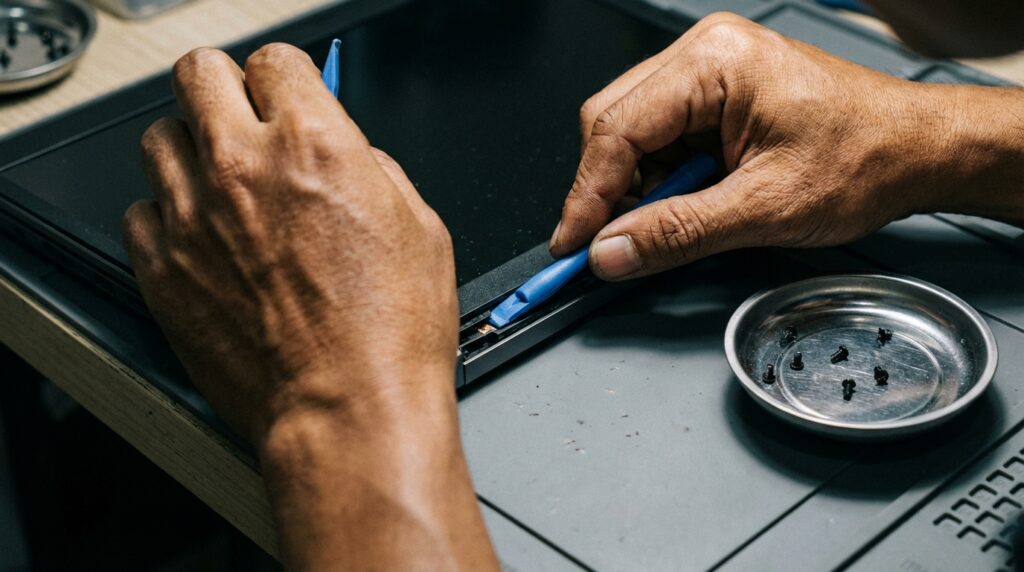
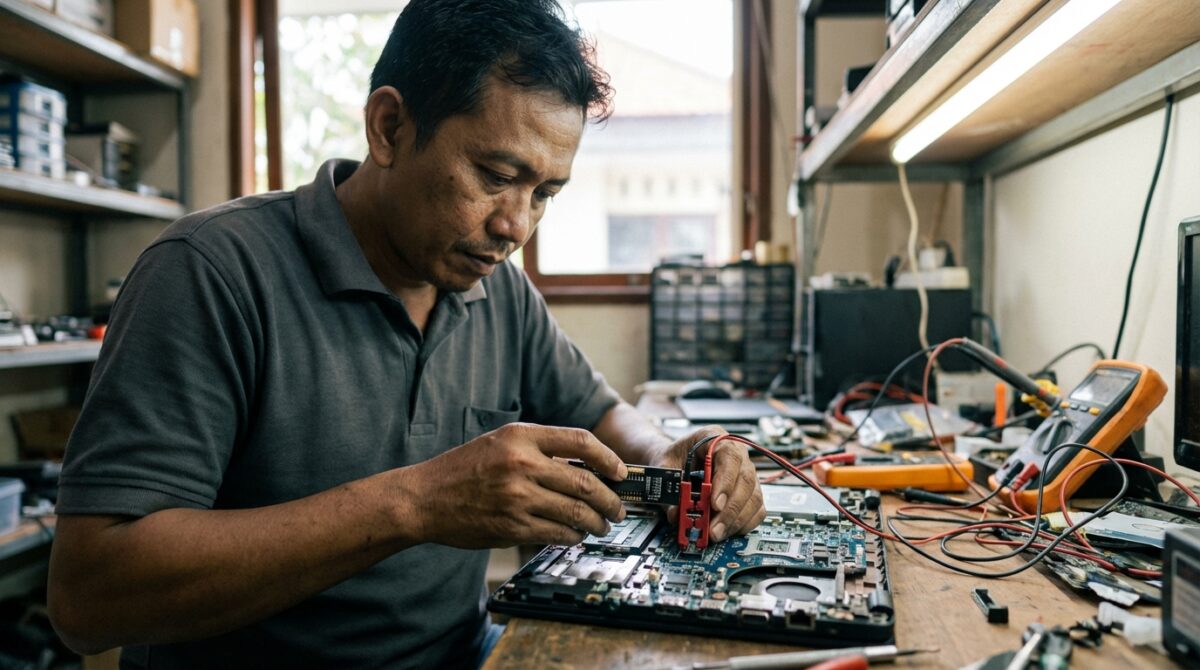
Proses penjepitan IC BIOS menggunakan SOP8 Clip dan USB Programmer CH341A pada motherboard laptop yang mati total.

Solusi paling efektif dan murah untuk menghidupkan kembali “pasien” tersebut adalah dengan melakukan flash ulang menggunakan USB Programmer CH341A.

Mengapa Laptop Anda “Matot” Padahal Komponen Fisik Utuh?

Banyak pengguna panik saat laptopnya tidak merespons tombol power. Sebelum Anda memvonis chipset atau processor mati, ingatlah bahwa BIOS (Basic Input/Output System) adalah “nyawa” pertama yang dipanggil saat arus listrik masuk.

Cara flash BIOS eprom CH341A laptop mati total melibatkan penggunaan alat programmer USB murah untuk menulis ulang firmware langsung ke chip SPI Flash. Teknik ini memperbaiki masalah gagal booting atau “no power” akibat data BIOS korup yang tidak bisa diselesaikan melalui software update standar pabrikan laptop tersebut.

Data di dalam chip teknologi EEPROM ini bisa rusak karena gagal update Windows, serangan virus sektor rendah, atau tegangan listrik yang tidak stabil saat proses shutdown.


Persiapan Alat Tempur: Budget dan Spesifikasi

Untuk melakukan ritual ini, Anda tidak perlu alat seharga jutaan rupiah. Saya pribadi selalu menyiapkan “kit tempur” yang terdiri dari:

  1. USB Programmer CH341A Black Edition: Harganya hanya sekitar Rp 50.000 hingga Rp 75.000 di marketplace. Versi hitam lebih stabil untuk tegangan 3.3V dibandingkan versi hijau lama.
  2. SOP8 Clip (Penjepit IC): Ini krusial agar Anda tidak perlu menyolder chip lepas dari motherboard. Harga sekitar Rp 35.000.
  3. 1.8V Adapter: Wajib ada jika laptop Anda menggunakan chip seri W25Q64FW atau sejenisnya yang bekerja pada voltase rendah. Tanpa ini, chip Anda akan terpanggang.
  4. File BIOS (Dump File): Harus sesuai dengan model board (bukan hanya model laptop). Anda bisa mencarinya di forum teknisi atau situs resmi produsen.

Estimasi total biaya alat hanya sekitar Rp 150.000. Jauh lebih murah daripada ganti motherboard yang bisa mencapai jutaan.


Langkah-Langkah Eksekusi Flash BIOS CH341A
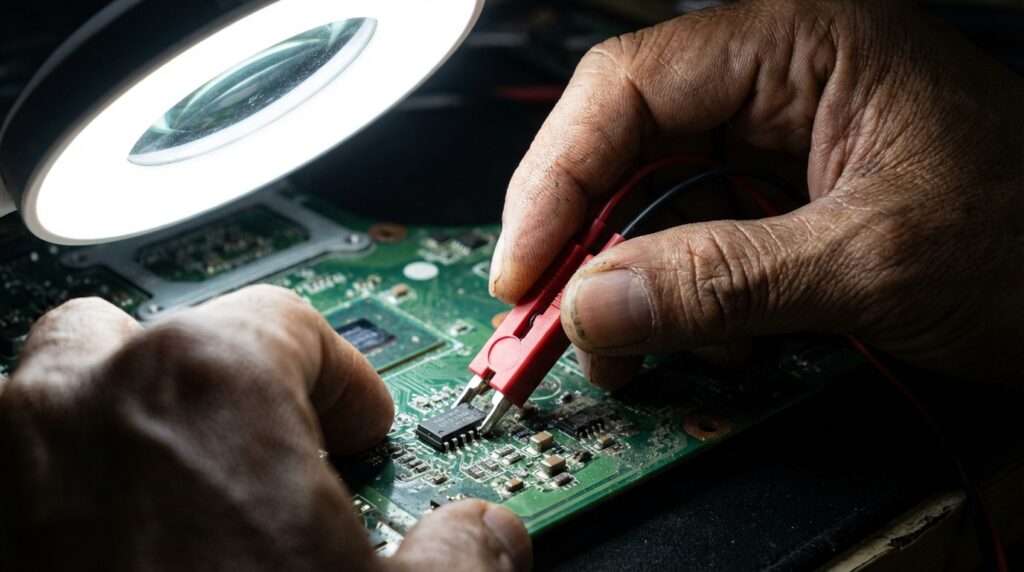
Proses penjepitan IC BIOS menggunakan SOP8 Clip dan USB Programmer CH341A pada motherboard laptop yang mati total.

Proses pengerjaan ini biasanya memakan waktu 15 hingga 30 menit tergantung pada kecepatan tulis chip dan ukuran file BIOS (biasanya 8MB atau 16MB).

1. Identifikasi Chip di Motherboard

Cari IC berkaki 8 yang biasanya bertuliskan Winbond, Gigadevice, atau Macronix. Biasanya terletak di dekat chipset atau baterai CMOS. Catat kode serinya, misalnya W25Q64.

2. Pemasangan SOP8 Clip

Jepitkan klip ke kaki IC. Pastikan titik merah pada kabel pelangi sejajar dengan pin nomor 1 pada chip (ditandai dengan titik kecil di fisik IC).

3. Koneksi ke Software

Gunakan software seperti NeoProgrammer atau Asurada. Saya menyarankan menghindari software bawaan CH341A yang berbahasa Mandarin karena sering gagal verifikasi data.

Peringatan Pakar: Jangan pernah mencolokkan USB Programmer ke laptop saat baterai laptop masih terpasang. Arus balik dari programmer bisa beradu dengan sisa daya di sirkuit charging, yang berisiko membuat IO Controller Anda meledak kecil atau terbakar.


Kegagalan Konyol: Saat Saya Menghanguskan Chip karena Meremehkan Voltase

Di tahun ketiga saya bekerja, saya pernah mendapat servisan laptop Ultrabook tipis yang matot. Karena merasa sudah senior, saya langsung menjepit chip BIOS dan melakukan flash tanpa mengecek skema voltase.

Ternyata, chip tersebut adalah seri Low Voltage (1.8V). Karena saya menggunakan output 3.3V langsung dari CH341A tanpa adapter, dalam hitungan detik tercium bau sangit. Chip BIOS-nya mati permanen karena overvoltage.

Kejadian itu membuat saya harus mengganti satu unit motherboard baru untuk pelanggan seharga Rp 2,5 juta hanya karena keteledoran sepele. Sejak saat itu, saya selalu mengukur tegangan kerja chip dengan multitester sebelum melakukan flashing. Pelajaran berharga ini juga saya terapkan saat menyusun panduan upgrade laptop lawas agar teman-teman teknisi pemula tidak melakukan kesalahan fatal yang sama.


Tabel Perbandingan Programmer BIOS untuk Teknisi

Berikut adalah komparasi alat yang biasa saya gunakan di bengkel restorasi saya:

FiturCH341A (Black/Green)RT809FEZP2019
HargaRp 50k – 150kRp 800k – 1.2jtRp 300k – 450k
KecepatanStandar (Slow)Sangat CepatCepat
Support ICSPI Flash 24/25 SeriesHampir Semua ICSPI Flash 24/25/93
KemudahanHarus Pakai Klip/AdapterBisa Auto-Detect HebatStandar
RekomendasiPemula / DIYProfesional / TokoMenengah

Optimasi Software: Gunakan NeoProgrammer
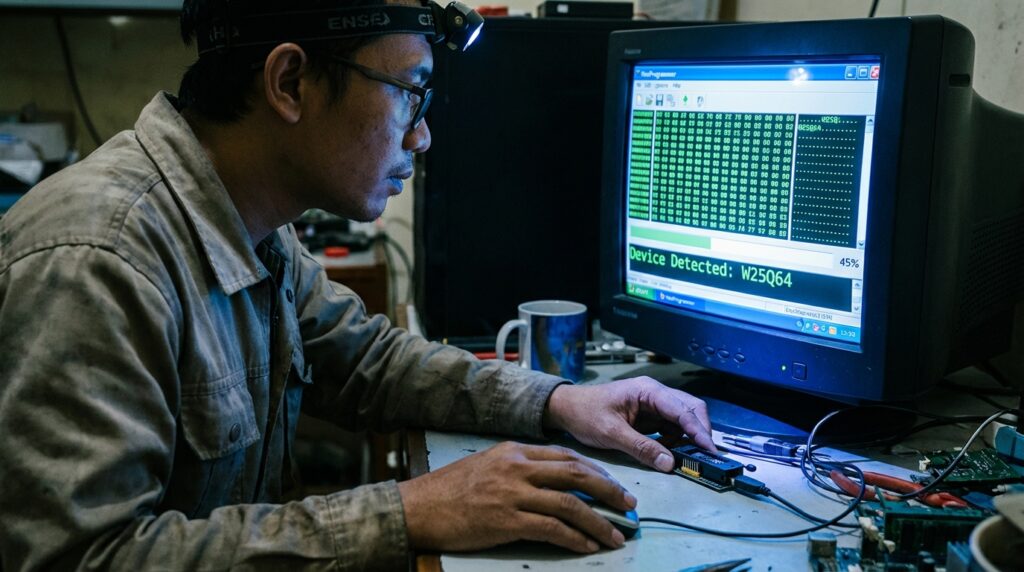
Proses penjepitan IC BIOS menggunakan SOP8 Clip dan USB Programmer CH341A pada motherboard laptop yang mati total.

Banyak yang mengeluh “Chip Not Found” atau “Verification Error”. Masalahnya bukan di alatnya, tapi di driver dan software-nya.

Saya sangat menyarankan menggunakan NeoProgrammer V2.2.0. Software ini memiliki fitur Auto-Detect yang jauh lebih akurat. Jika IC tidak terbaca, coba bersihkan kaki-kaki IC menggunakan penghapus pensil atau sikat kawat halus untuk menghilangkan lapisan oksida (karat) yang menghalangi kontak klip.

Vonis Akhir: Keputusan Final untuk Laptop And

Melakukan flash BIOS dengan CH341A adalah solusi paling rasional bagi Anda yang ingin menghemat biaya servis. Dengan modal di bawah 200 ribu, Anda memiliki alat yang bisa dipakai berkali-kali.

Namun, jika setelah di-flash dengan file yang sudah dipastikan work laptop tetap tidak menunjukkan tanda-tanda kehidupan, maka masalahnya kemungkinan besar ada pada hardware lain seperti Power Controller (IC Power) atau Short pada jalur utama 19V.
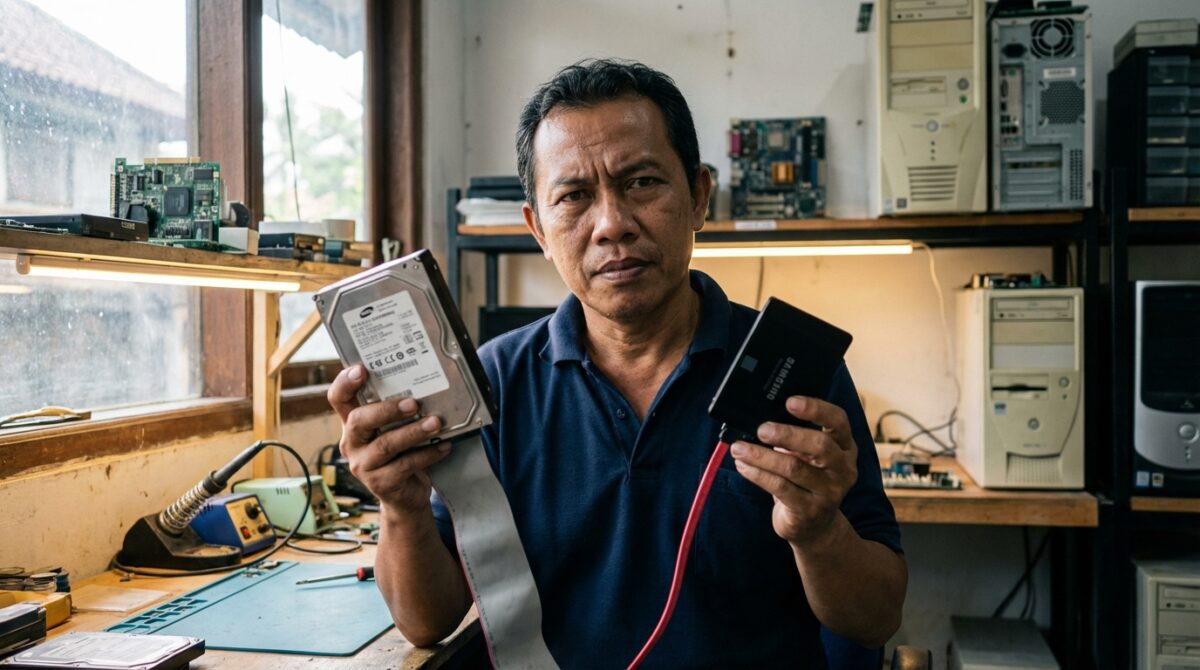
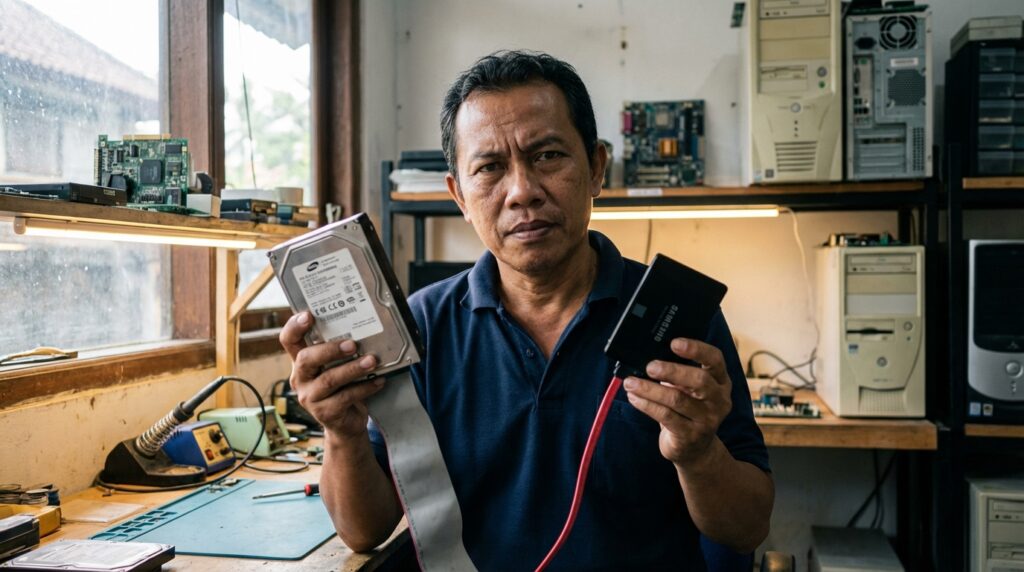
Komparasi Arsitektur Hardisk IDE vs SATA Awal

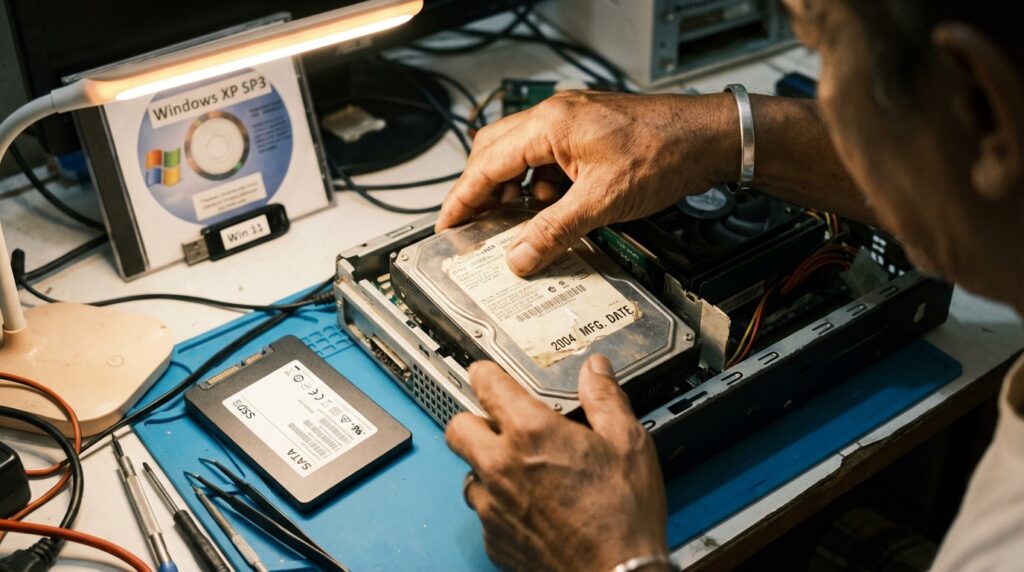
Jujur saja, kalau tangan saya sudah menyentuh kabel ribbon abu-abu yang kaku dan lebar itu, memori saya langsung terbang ke tahun-tahun sibuk di Teuku Umar. Menangani tumpukan CPU “putih” yang sirkulasi udaranya berantakan karena kabel IDE (Integrated Drive Electronics) menghalangi kipas adalah sarapan harian saya. Perdebatan mengenai hardisk IDE vs SATA bukan sekadar soal kecepatan di atas kertas, tapi soal bagaimana kita beralih dari arsitektur paralel yang rewel menuju serial yang jauh lebih efisien.

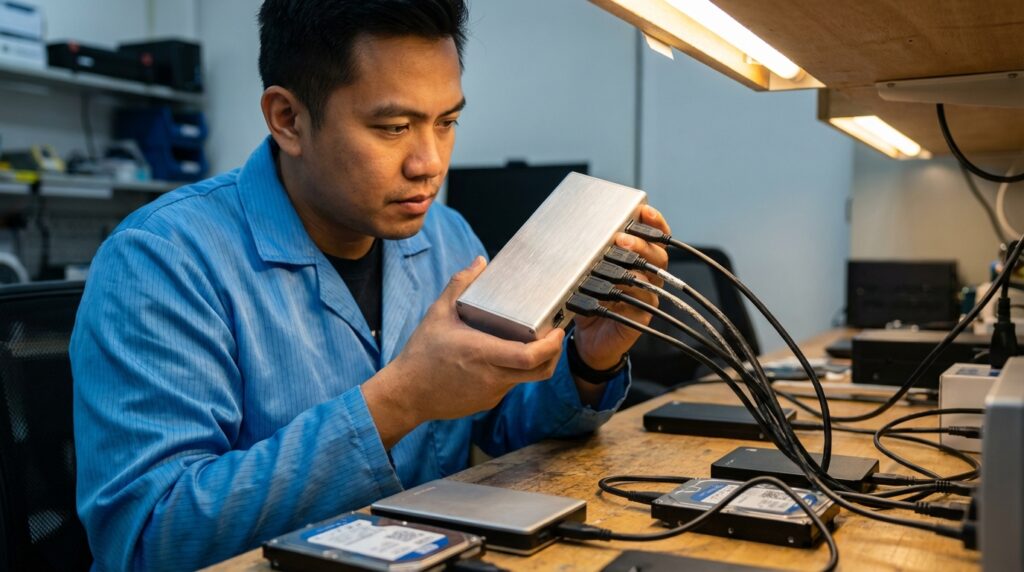
Perbandingan fisik konektor hardisk IDE 40-pin dan konektor SATA 7-pin pada motherboard lama.

Bagi kolektor maupun teknisi yang sedang merestorasi mesin industri lama, memahami perbedaan fisik dan protokol ini adalah kunci agar data puluhan tahun tidak lenyap begitu saja saat proses migrasi.

Evolusi Arsitektur: Dari Paralel PATA ke Serial SATA

Banyak orang salah kaprah menganggap semua hardisk lama itu sama. Padahal, lompatan dari IDE (atau sering disebut PATA – Parallel ATA) ke SATA (Serial ATA) generasi awal adalah revolusi terbesar dalam sejarah storage mekanik.

Hardisk IDE menggunakan transmisi data paralel 16-bit yang mengirimkan data secara bersamaan melalui 40 atau 80 kabel halus. Masalahnya, semakin tinggi kecepatannya, semakin besar gangguan sinyal (crosstalk) antar kabel tersebut. Inilah yang memicu lahirnya standar koneksi SATA yang mengirimkan data secara serial bit demi bit dengan frekuensi jauh lebih tinggi tanpa takut gangguan interferensi.

Jawaban Singkat: Perbedaan Utama IDE vs SATA

Perbedaan utama hardisk IDE dan SATA terletak pada kecepatan transfer data dan jenis konektornya. IDE menggunakan teknologi transmisi data paralel dengan kecepatan maksimal 133 MB/s dan kabel lebar 40-pin. Sementara SATA menggunakan transmisi serial yang lebih stabil, dimulai dari 150 MB/s (SATA 1), dengan kabel tipis 7-pin.

Bedah Teknis: Jumper Master/Slave vs Point-to-Point

Salah satu “ritual” yang paling menyebalkan saat memakai IDE adalah mengatur jumper. Jika Anda memasang dua hardisk dalam satu kabel, Anda wajib menentukan mana yang menjadi Master dan mana yang Slave melalui pin kecil di bagian belakang drive. Salah posisi jumper? BIOS tidak akan mendeteksi drive tersebut, atau lebih parahnya, sistem akan mengalami hang saat booting.

SATA membuang semua kerumitan itu. Arsitektur SATA menggunakan sistem point-to-point. Satu kabel hanya untuk satu drive. Tidak ada lagi rebutan jalur data. Di bengkel restorasi saya, kemudahan ini sangat terasa saat saya harus melakukan cloning data dari drive Western Digital Caviar lama ke SSD modern melalui konverter khusus.

Perbandingan Spesifikasi: IDE (PATA) vs SATA Generasi 1

Berikut adalah tabel komparasi yang sering saya jadikan acuan saat menjelaskan kepada klien mengapa mereka sebaiknya mulai memikirkan back-up data dari drive IDE lama mereka ke sistem yang lebih baru.

Fitur SpesifikasiHardisk IDE (ATA/133)SATA Generasi 1 (SATA 150)
Kecepatan Maksimal133 MB/detik150 MB/detik
Jenis Konektor Data40-Pin Header (Lebar)7-Pin L-Shape (Tipis)
Konektor PowerMolex 4-Pin15-Pin SATA Power
Panjang Kabel Maks45 cm (sangat pendek)100 cm (lebih fleksibel)
Konfigurasi DriveWajib Jumper (Master/Slave)Otomatis (Point-to-Point)
Fitur Hot-SwapTidak MendukungMendukung (AHCI)

Masalah Tegangan dan Power Supply

Perbandingan fisik konektor hardisk IDE 40-pin dan konektor SATA 7-pin pada motherboard lama.

Bli Made sering menemukan kasus di mana hardisk IDE mati total bukan karena piringannya rusak, tapi karena konektor Molex 4-pin yang sudah longgar. Konektor Molex pada suplai daya lama seringkali memberikan tegangan yang tidak stabil seiring bertambahnya usia komponen.

SATA memperkenalkan konektor daya 15-pin yang jauh lebih rapat dan memiliki tiga voltase berbeda: 3.3V, 5V, dan 12V. Meskipun pada awalnya banyak teknisi (termasuk saya dulu) sering memakai konverter “Molex to SATA” murahan seharga Rp15.000, saya sangat tidak menyarankannya untuk jangka panjang karena risiko kabel terbakar akibat arc-ing.

Peringatan Pakar: Jangan pernah menggunakan adapter “Molex to SATA” kualitas rendah untuk hardisk yang berisi data krusial. Sambungan kabel yang longgar sering memicu percikan api kecil yang bisa membakar controller board (PCB) hardisk dalam hitungan detik. Lebih baik beli PSU yang memang sudah punya kabel SATA bawaan.

Isu Kompatibilitas pada PC Retro dan Mesin Industri

Untuk Anda yang sedang mencari komponen PC retro terbaik, perpindahan ke SATA tidak selalu mulus. Chipset lama seperti Intel ICH5 atau VIA VT8237 seringkali rewel saat dipasangkan dengan hardisk SATA modern (SATA 2 atau SATA 3).

Beberapa hardisk SATA 2 (seperti merk Seagate Barracuda 7200.10) memiliki pin khusus di belakangnya untuk membatasi kecepatan ke SATA 1 (1.5 Gbps) agar bisa dideteksi oleh motherboard Pentium 4 lama. Tanpa jumper pembatas ini, motherboard Anda tidak akan pernah melihat adanya hardisk terpasang, meski piringannya berputar normal.

Pengalaman Pahit: Menghancurkan Pin Drive Langka Klien

Sekitar tahun 2014, saya pernah diminta menyelamatkan data dari mesin CNC pabrik di Gatsu yang masih pakai OS Windows 98. Hardisknya adalah Seagate Medalist IDE 10GB. Karena terburu-buru dan kondisi pencahayaan yang kurang di lokasi, saya salah memasukkan kabel IDE secara terbalik (padahal sudah ada celah kuncinya, tapi kabel murah terkadang bisa dipaksa masuk).

Hasilnya? Salah satu pin tengah pada hardisk tersebut bengkok dan patah saat saya coba luruskan. Itu adalah drive satu-satunya yang berisi instruksi mesin produksi senilai ratusan juta rupiah. Saya harus menghabiskan waktu 6 jam di bawah mikroskop untuk melakukan teknik “kanibalan” dengan menyolder pin baru dari drive donor agar drive tersebut bisa terbaca kembali. Kerugian waktu dan stresnya tidak sebanding dengan biaya servis yang saya terima saat itu. Sejak itu, saya selalu menggunakan senter kepala dan ekstra hati-hati saat menangani konektor 40-pin.

Performa Nyata di Lapangan

Perbandingan fisik konektor hardisk IDE 40-pin dan konektor SATA 7-pin pada motherboard lama.

Secara teoritis, selisih 133 MB/s dan 150 MB/s tampak tipis. Namun dalam praktik reparasi di bengkel saya, SATA menang telak dalam hal responsivitas sistem. Protokol SATA mendukung NCQ (Native Command Queuing) yang memungkinkan hardisk mengatur urutan perintah baca-tulis secara lebih cerdas untuk meminimalkan pergerakan head.

Jika Anda merestorasi PC dengan motherboard transisi (yang punya slot IDE dan SATA sekaligus), saya selalu menyarankan instalasi OS di jalur SATA. Waktu booting Windows XP bisa dipangkas dari 1 menit menjadi sekitar 40 detik hanya dengan mengganti jenis arsitektur drive-nya.

Vonis Akhir: Mana yang Harus Anda Gunakan?

Jika Anda membangun PC harian atau workstation modern, IDE sudah tidak relevan lagi. Namun, jika Anda sedang merawat aset digital lama, berikut adalah keputusan final dari saya:

  1. Gunakan IDE hanya jika Anda menggunakan motherboard asli era 90-an tanpa dukungan SATA asli. Pastikan kabel yang Anda pakai adalah tipe 80-wire (kabel lebih halus) untuk stabilitas data yang lebih baik.
  2. Gunakan SATA untuk semua skenario lainnya. Jika hardisk asli Anda adalah IDE dan ingin dipindah ke PC baru, belilah adapter IDE to SATA Bidirectional yang berkualitas (estimasi harga Rp85.000 – Rp125.000) merk Orico atau UGreen untuk meminimalkan risiko korupsi data.
  3. Restorasi Data: Selalu lakukan cloning dari IDE ke SATA sesegera mungkin. Hardisk IDE rata-rata sudah melewati batas usia pakai (MTBF) mereka.

Apapun pilihan Anda, pastikan sirkulasi udara di dalam casing terjaga. Hardisk mekanik, baik IDE maupun SATA, adalah musuh bebuyutan dari panas berlebih. Jangan sampai koleksi data atau program lama Anda hilang hanya karena kipas casing mati yang harganya tak seberapa.

10 Aplikasi Ringan PC Kentang Wajib Install

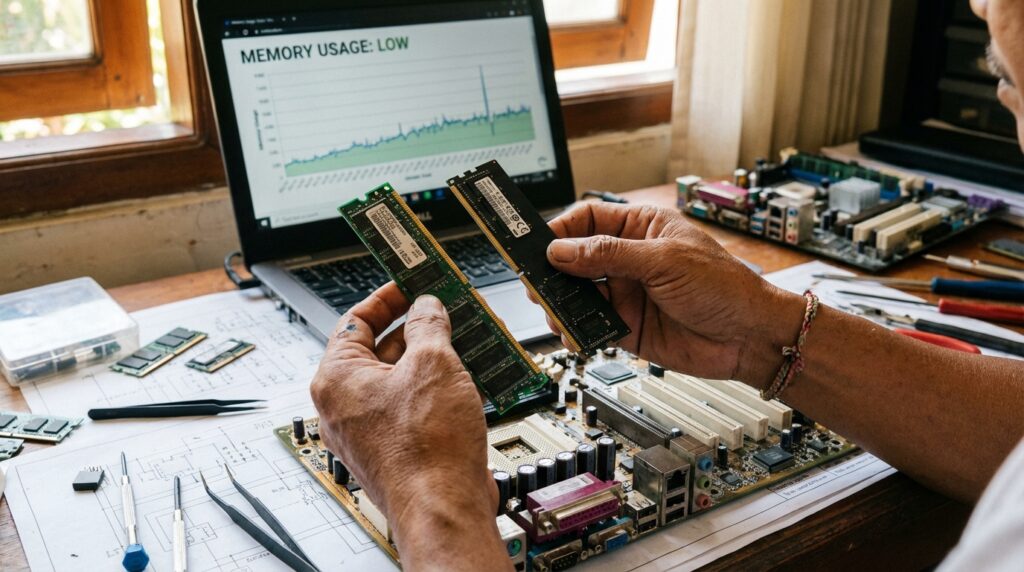
Kursor mouse muter-muter terus atau muncul pesan Not Responding setiap buka Chrome itu tandanya hardware Anda sudah menjerit minta tolong. Di bengkel servis saya di Teuku Umar, masalah paling umum yang dibawa konsumen bukan cuma hardware rusak, tapi sistem operasi yang dipaksa kerja rodi menjalankan software rakus sumber daya. Kalau RAM Anda cuma 2GB atau 4GB, berhenti bermimpi pakai Adobe Acrobat atau Chrome dengan 20 tab terbuka tanpa optimasi.

Daftar 10 aplikasi ringan untuk PC spesifikasi rendah agar tidak lag.

Solusinya bukan selalu beli laptop baru seharga 7 juta ke atas. Seringkali, masalah kelar cukup dengan mengganti “penumpang” di dalam Windows Anda dengan aplikasi yang lebih tahu diri soal penggunaan CPU dan RAM.


Apa Itu Aplikasi Ringan untuk PC Kentang?

Aplikasi ringan untuk PC kentang adalah perangkat lunak yang dirancang dengan footprint memori minimal, biasanya di bawah 50MB RAM saat dijalankan, dan tidak membebani instruksi prosesor lama. Software ini memprioritaskan fungsi inti tanpa pemanis visual (bloatware) agar perangkat keras lawas tetap responsif saat melakukan multitasking harian yang intens.


1. SumatraPDF (Pengganti Adobe Reader)

Adobe Reader itu beratnya minta ampun untuk ukuran pembuka dokumen. Saya sering menyarankan klien untuk pakai SumatraPDF. Ukuran instalasinya cuma sekitar 5MB. Bandingkan dengan Adobe yang bisa memakan ratusan MB di disk dan RAM.

Aplikasi ini buka file PDF, ePub, hingga Mobi secepat kilat. Tidak ada splash screen yang lama. Untuk PC dengan prosesor Intel Core 2 Duo, ini adalah penyelamat nyawa.

2. Pale Moon atau Midori (Browser Alternatif)

Google Chrome adalah musuh utama RAM. Kalau Anda tetap nekat pakai Chrome di spek kentang, jangan kaget kalau disk usage selalu 100%. Saya biasanya menginstalkan Pale Moon.

Ini adalah browser berbasis Goanna yang sangat efisien. Alternatif lainnya adalah Midori. Browser ini mampu mereduksi penggunaan RAM hingga 60% dibanding browser mainstream. Anda bisa cari installer-nya di situs FileHippo untuk versi-versi yang stabil.

3. 7-Zip (Kompresi File Tanpa Drama)

WinRAR memang populer, tapi 7-Zip jauh lebih bersih dan ringan. Tidak ada pop-up langganan yang mengganggu. Algoritma kompresinya sangat cepat dan tidak memakan banyak resource CPU saat melakukan ekstraksi file besar.

4. VLC Media Player (Video All-in-One)

Kalau Anda masih pakai Windows Media Player bawaan, sebaiknya segera ganti. VLC punya codec internal yang sangat lengkap. Untuk memutar film 1080p di laptop jadul, VLC punya fitur akselerasi hardware yang sangat membantu meringankan kerja prosesor.

5. Foobar2000 (Pemutar Musik Audiofil)

Buat yang suka dengerin musik sambil kerja, Winamp mungkin terasa nostalgik, tapi Foobar2000 adalah raja efisensi. Tampilannya memang sangat minimalis (hanya teks), tapi penggunaan RAM-nya hampir tidak terasa, biasanya di bawah 10MB saja.

6. IrfanView (Image Viewer Super Cepat)

Daftar 10 aplikasi ringan untuk PC spesifikasi rendah agar tidak lag.

Membuka foto resolusi tinggi di Windows Photo Viewer bawaan Windows 10/11 seringkali bikin sistem freezing. IrfanView sudah ada sejak era Pentium dan masih jadi yang tercepat sampai sekarang.

7. LibreOffice (Alternatif Microsoft Office)

Kalau langganan Office 365 terasa berat di kantong dan berat di sistem, LibreOffice adalah jalur ninja. Khusus untuk penulisan dokumen standar, aplikasi ini jauh lebih “ramah” terhadap spek rendah. Pastikan Anda melakukan optimasi Windows PC lawas terlebih dahulu agar performa aplikasi perkantoran ini makin maksimal.

8. WizTree (Analisis Penyimpanan)

PC kentang biasanya punya kapasitas HDD/SSD yang terbatas. WizTree 46 kali lebih cepat dari WindirStat dalam memindai file mana yang menghabiskan ruang harddisk Anda. Penting untuk menjaga sisa ruang minimal 20% agar sistem tidak lemot.

9. BleachBit (Pembersih Sampah Sistem)

Lupakan CCleaner yang sekarang makin berat dan banyak iklan. BleachBit adalah software open-source yang sangat jujur. Dia menghapus cache, cookies, dan sampah sistem sampai ke akar-akarnya tanpa berjalan di background.

10. Tiny11 atau Debloater Script

Ini bukan aplikasi tunggal, tapi alat untuk membuang fitur Windows yang tidak berguna (seperti Cortana, News Feed, dll). Dengan membuang bloatware bawaan Microsoft, beban kerja RAM bisa berkurang drastis sejak menit pertama PC dinyalakan.


Pengalaman Pahit: Memaksa Windows 10 di Celeron RAM 2GB

Sekitar dua tahun lalu, saya pernah memaksakan instalasi Windows 10 Pro versi terbaru di laptop Celeron N3060 milik pelanggan tanpa optimasi aplikasi ringan. Hasilnya? Bencana.

Laptop tersebut mengalami thermal throttling (panas berlebih) karena CPU bekerja 100% hanya untuk menjalankan update otomatis dan antivirus bawaan. Pelanggan komplain karena laptopnya jadi lebih lambat dibanding saat pakai Windows 7.

Kerugian: Saya harus meluangkan waktu 4 jam tambahan untuk instal ulang (re-install) dan kehilangan biaya jasa satu unit karena rasa tidak enak. Solusinya: Saya mengganti semua aplikasi standar dengan daftar di atas dan mematikan servis Windows yang tidak perlu. Hasilnya? Laptop tersebut “bernapas” lagi dan pelanggan puas.


Komparasi Penggunaan RAM (Aplikasi Berat vs Ringan)

Daftar 10 aplikasi ringan untuk PC spesifikasi rendah agar tidak lag.
KategoriAplikasi Berat (Standar)Penggunaan RAMAplikasi Ringan (Rekomendasi)Penggunaan RAM
PDF ReaderAdobe Acrobat150MB – 300MBSumatraPDF10MB – 30MB
BrowserGoogle Chrome (3 Tab)600MB – 900MBPale Moon150MB – 250MB
Image ViewerWin 10 Photos80MB – 120MBIrfanView8MB – 15MB
OfficeMS Word200MB+LibreOffice Writer80MB – 120MB

Peringatan Pakar: Jangan pernah menginstal lebih dari satu antivirus di PC kentang. Menggunakan dua antivirus (misal: Smadav + Avast) akan membuat sistem deadlock karena kedua software tersebut akan berebut akses kernel, yang mengakibatkan Windows macet total atau Blue Screen of Death (BSOD).

Keputusan Final: Bersihkan atau Beli Baru?

Sebelum memutuskan untuk membuang PC lama Anda ke gudang, cobalah metode “diet software” ini. Menghapus aplikasi rakus RAM dan menggantinya dengan alternatif di atas biasanya memberikan napas baru selama 1-2 tahun ke depan.

Proses pembersihan dan instalasi semua software ini biasanya hanya butuh waktu sekitar 30 hingga 60 menit. Biayanya? Nol rupiah jika Anda melakukannya sendiri. Jika hardware Anda masih sehat (tidak ada kapasitor motherboard yang buncit), PC kentang Anda masih sangat layak untuk tugas administratif dan hiburan ringan.

Bisakah Menambah Port USB Laptop Lawas?

Banyak orang datang ke bengkel saya di Denpasar bawa laptop ThinkPad lawas atau Dell Latitude lama sambil mengeluh port USB-nya cuma dua. Masalahnya klasik: satu buat mouse, satu buat flashdisk, lalu modem atau printer mau ditaruh di mana? Menambah lubang USB di laptop tidak semudah menambah colokan listrik di tembok rumah.

Teknisi sedang memasang adapter ExpressCard untuk menambah port USB 3.0 pada laptop lawas.

Sebagai praktisi yang sudah belasan tahun pegang solder dan multitester di kawasan Teuku Umar, saya tegaskan: bisa, tapi ada syarat dan ketentuannya. Anda tidak bisa sekadar melubangi casing dan menyambung kabel sembarangan ke motherboard tanpa memahami jalur data dan distribusi daya.

Solusi Menambah Port USB Laptop Lawas

Secara teknis, Anda bisa menambah port usb laptop lawas melalui slot ExpressCard, mengganti modul Wi-Fi internal dengan kartu Mini PCIe ke USB, atau menggunakan USB Hub berkualitas. Modifikasi internal memerlukan keahlian solder tingkat lanjut pada jalur data motherboard, namun opsi eksternal jauh lebih aman bagi pengguna awam.

Menggunakan Slot ExpressCard: Jalur Pintas Paling Cerdas

Jika laptop Anda keluaran tahun 2005 hingga 2012, coba cek sisi sampingnya. Biasanya ada slot lebar yang sering dikira tempat menyimpan kartu nama. Itu adalah slot ExpressCard (penerus PCMCIA). Ini adalah jalur komunikasi langsung ke bus sistem.

Saya sering menyarankan klien untuk membeli ExpressCard to USB 3.0 Adapter. Merk seperti Renesas atau Fresco Logic biasanya punya stabilitas bagus. Anda cukup memasukkannya, instal driver, dan tiba-tiba laptop lawas Anda punya dua port USB 3.0 super cepat.

Estimasi biaya untuk cara ini sekitar Rp150.000 hingga Rp250.000. Pengerjaannya? Cuma 5 menit untuk instalasi driver. Ini adalah solusi paling “bersih” tanpa harus membongkar unit.

Modifikasi Internal via Slot Mini PCIe (High Risk)

Untuk laptop yang tidak punya slot ExpressCard, pilihannya masuk ke area “operasi dalam”. Di dalam laptop, modul Wi-Fi biasanya menggunakan slot Mini PCIe. Slot ini sebenarnya punya jalur USB yang menganggur.

Kita bisa menggunakan Mini PCIe to USB adapter. Namun, konsekuensinya Anda harus mengorbankan Wi-Fi internal dan menggantinya dengan dongle Wi-Fi USB, atau melakukan jumper kabel antena yang sangat rumit. Ini teknik yang sering saya pakai saat merestorasi mesin industri lama yang butuh kontroler tambahan di dalam casing.

Distribusi Daya: Musuh Tersembunyi

Teknisi sedang memasang adapter ExpressCard untuk menambah port USB 3.0 pada laptop lawas.

Satu hal yang sering dilupakan orang saat mencoba menambah port usb laptop adalah masalah Amperage. Satu port USB 2.0 standar hanya sanggup menyuplai arus 500mA.

Jika Anda memakai USB Hub murahan tanpa power adaptor tambahan (Passive Hub) untuk dicolokkan ke harddisk eksternal, modem, dan keyboard secara bersamaan, siap-siap saja controller USB di motherboard Anda panas berlebih. Dalam kasus terburuk, IC Southbridge bisa jebol.


Perbandingan Metode Penambahan Port USB

MetodeKecepatan TeoretisTingkat KesulitanEstimasi BiayaDurasi Kerja
ExpressCard Adapter5 Gbps (USB 3.0)Sangat MudahRp200.0005 Menit
Mini PCIe Mod480 Mbps (USB 2.0)Ahli (Bongkar Total)Rp350.0002-3 Jam
Powered USB HubTergantung Port AsliSangat MudahRp300.000Instant
Solder Jumper Jalur480 MbpsEkstrim (Risiko Mati Total)Rp50.000 (Bahan)4-5 Jam

Peringatan Pakar: Jangan pernah mencoba melakukan paralel kabel dari jalur data port USB yang sudah ada ke port baru tanpa IC hub controller. Hal ini akan merusak impedansi jalur data (D+ dan D-) yang mengakibatkan perangkat tidak terbaca atau bahkan merusak komponen permanen.

Pengalaman Pahit: Tragedi Jalur 5V dan Southbridge yang Gosong

Sekitar tahun 2018, saya pernah sangat percaya diri melakukan modifikasi pada sebuah laptop Toshiba satelit lama milik kolektor. Si pemilik ingin ada port USB tambahan di bagian belakang untuk menyembunyikan receiver mouse.

Saya mencoba mengambil jalur daya langsung dari kapasitor terdekat di area power rail 5V. Kesalahan fatal saya saat itu adalah tidak menghitung total beban arus saat port tersebut digunakan bersamaan dengan port utama.

Hasilnya? Saat klien mencolokkan modem lawas yang butuh daya besar, terdengar suara cekit kecil. Laptop mati total. IC Southbridge (pengatur input-output) terbakar karena overcurrent. Saya harus mengganti seluruh motherboard unit tersebut dengan biaya Rp1.200.000 dari kantong pribadi. Pelajarannya: selalu gunakan proteksi fuse atau ambil jalur dari external power jika melakukan modifikasi jalur distribusi.

Mengapa USB Hub “Bermerk” Itu Wajib?

Teknisi sedang memasang adapter ExpressCard untuk menambah port USB 3.0 pada laptop lawas.

Kalau Anda malas melakukan modifikasi teknis, jalan satu-satunya adalah USB Hub. Tapi tolong, buang jauh-jauh hub harga 20 ribuan yang dijual di pinggir jalan. Carilah yang mendukung External Power Input.

Merk seperti Orico atau TP-Link biasanya menyediakan lubang adaptor tambahan di unit hub mereka. Ini penting agar daya untuk memutar piringan harddisk eksternal diambil dari stopkontak, bukan membebani sirkuit tipis di dalam laptop lawas Anda yang sudah berumur.

Vonis Akhir: Mana yang Harus Anda Pilih?

Jika laptop Anda punya slot ExpressCard, jangan berpikir dua kali: Beli adaptorya sekarang juga. Itu adalah cara paling elegan dan memberikan peningkatan kecepatan yang nyata.

Namun, jika Anda berencana melakukan modifikasi internal dengan menyuntik jalur motherboard, pastikan Anda punya schematic diagram dari tipe laptop tersebut. Tanpa skema, Anda hanya sedang berjudi dengan nyawa perangkat Anda. Untuk penggunaan harian yang stabil, Powered USB Hub tetap menjadi juara dari sisi keamanan dan umur panjang komponen hardware.

Sensasi Mengetik Keyboard Mekanik IBM Jadul

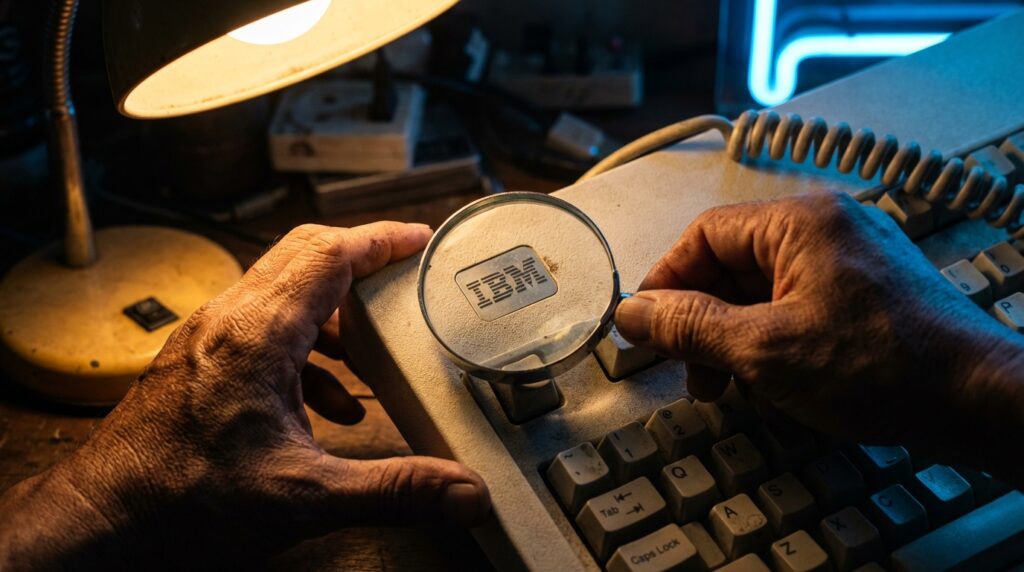
Suara itu bukan sekadar bising. Bagi saya yang sudah belasan tahun bongkar pasang mesin di bengkel servis kawasan Teuku Umar, bunyi buckling spring dari keyboard IBM Model M adalah musik paling jujur. Di saat keyboard zaman sekarang terasa lembek seperti menekan spons, barang tua seberat dua kilogram ini justru menawarkan perlawanan yang bikin ketagihan.

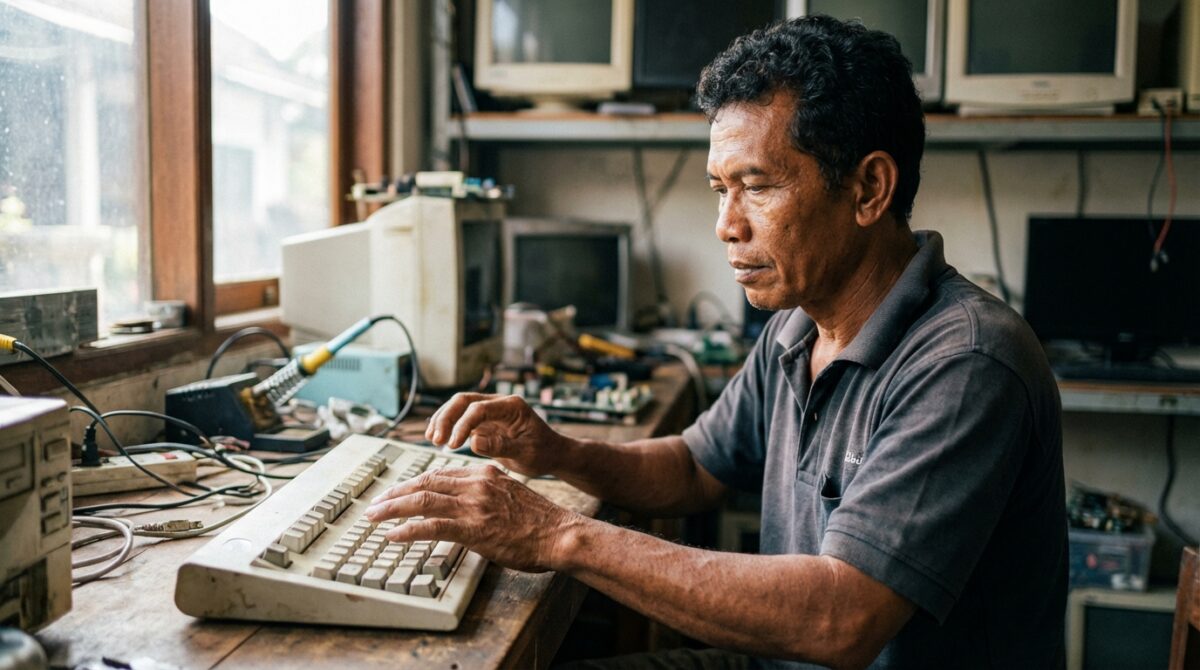
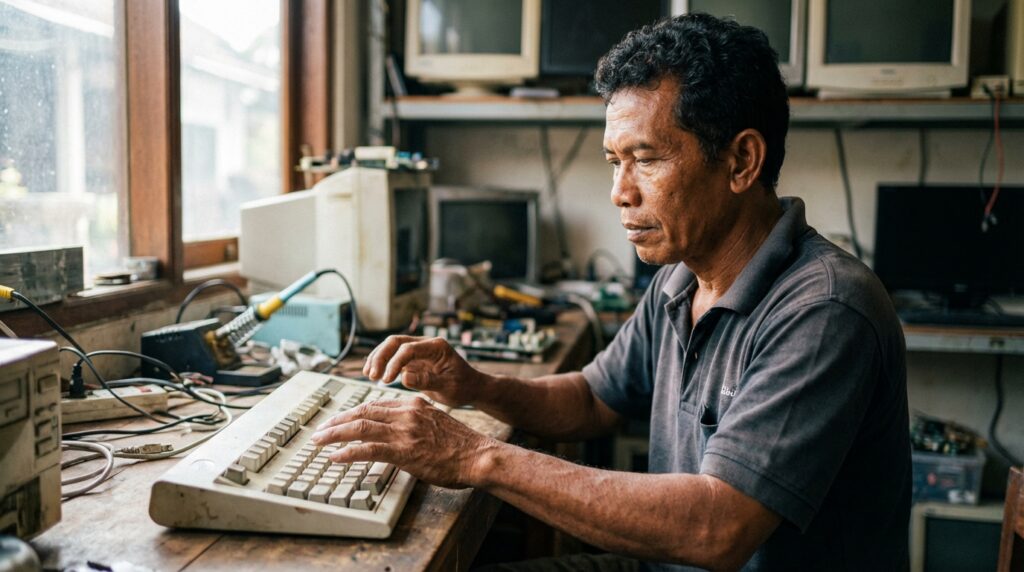
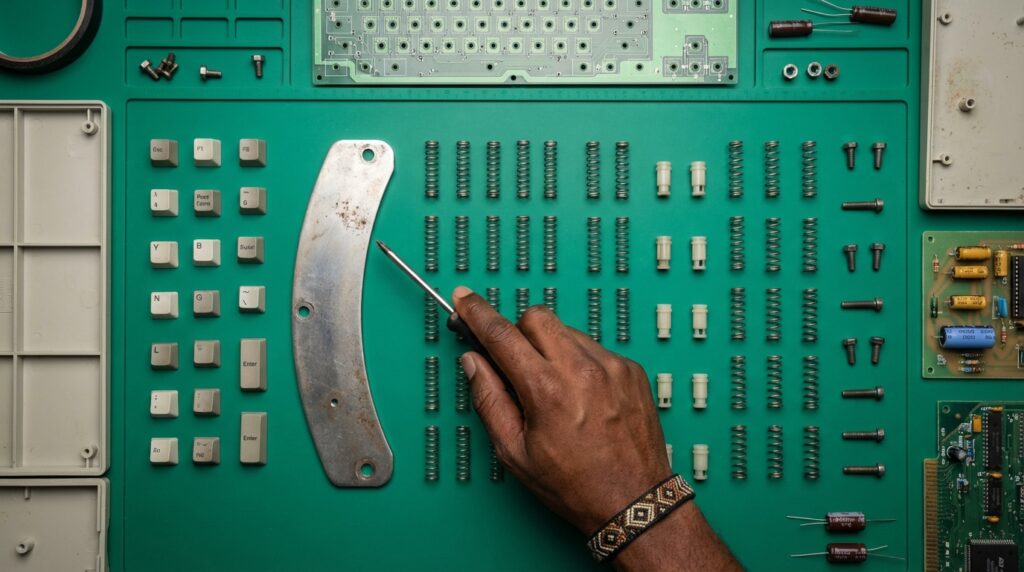
Restorasi keyboard mekanik IBM Model M jadul dengan mekanisme buckling spring oleh teknisi hardware.

Menyentuh keyboard mekanik ibm jadul bukan cuma soal mengetik, tapi soal mengendalikan alat berat. Unit yang saya restorasi minggu lalu di bengkel rumah di Denpasar ini masih berfungsi sempurna, meski usianya lebih tua dari beberapa teknisi magang yang pernah saya bimbing.

Mengapa Keyboard IBM Model M Masih Tak Terkalahkan?

Sensasi mengetik keyboard mekanik IBM jadul, khususnya seri Model M, terletak pada mekanisme buckling spring yang memberikan feedback taktil dan suara ‘klik’ organik. Durabilitasnya legendaris karena menggunakan pelat baja internal berat, menjadikannya standar emas bagi kolektor retro dan teknisi hardware yang mencari presisi ketikan maksimal di komputer.

Ada alasan teknis mengapa jari Anda tidak akan pernah merasa “salah tekan” pada unit ini. Setiap pegas di bawah keycaps harus ditekan dengan tenaga sekitar 65 hingga 70 gram. Ini jauh lebih berat dibanding switch Cherry MX Blue modern yang hanya butuh 50 gram. Efeknya? Akurasi ketikan meningkat drastis karena tidak ada input yang tidak disengaja.

Rahasia Buckling Spring: Bukan Sekadar Switch Mekanik

Kebanyakan orang mengira semua keyboard berisik itu sama. Salah besar. IBM menggunakan teknologi buckling spring yang dipatenkan. Saat Anda menekan tombol, pegas di dalamnya akan menekuk (buckle) dan memukul dinding bagian dalam switch.

Inilah yang menciptakan suara klik yang sangat mekanis, bukan suara plastik bertemu plastik. IBM merancang ini untuk mensimulasikan rasa mesin tik elektrik yang solid. Saat saya mengerjakan proyek komponen PC retro terbaik, keyboard inilah yang selalu menjadi pusat perhatian karena karakternya yang dominan.

Material plastiknya pun bukan sembarang plastik. Mereka menggunakan PBT (Polybutylene Terephthalate). Berbeda dengan keyboard laptop murah yang bakal mengkilap (minyakan) setelah setahun dipakai, tutup tombol IBM Model M akan tetap bertekstur kasar meski sudah dihajar jutaan ketikan selama tiga dekade.

Perbandingan Teknis: IBM Model M vs Keyboard Mekanik Modern

Sebagai teknisi, saya lebih suka bicara data daripada opini. Berikut adalah perbandingan antara unit Model M keyboard original dengan keyboard mekanik kelas gaming yang banyak beredar di pasaran saat ini.

FiturIBM Model M (1984-1990an)Keyboard Mekanik Modern (High-End)
Mekanisme SwitchBuckling SpringCherry MX / Gateron / Optical
Material PlatBaja Galvanis TebalAluminium atau Plastik
Berat Unit2.0 kg – 2.5 kg0.8 kg – 1.2 kg
KeycapsDye-sublimated PBTABS atau Double-shot PBT
KonektivitasPS/2 atau TerminalUSB-C / Wireless
Estimasi Umur25 – 40 Tahun (Bisa lebih)5 – 10 Tahun

Peringatan Pakar: Jangan pernah mencoba mencuci keyboard IBM jadul dengan merendamnya ke dalam air secara utuh. Meskipun casingnya kuat, jalur sirkuit internalnya menggunakan membran plastik yang sangat sensitif terhadap kelembapan sisa. Jika air terjebak di antara lapisan membran, jalur tembaganya akan korosi dan menyebabkan short circuit yang permanen.

Mengapa Kolektor Berani Bayar Mahal?

Restorasi keyboard mekanik IBM Model M jadul dengan mekanisme buckling spring oleh teknisi hardware.

Di pasar barang bekas atau forum komunitas hardware di Bali, harga unit IBM Model M yang masih orisinal dan bersih bisa menyentuh angka Rp 2.500.000 hingga Rp 5.000.000. Jika kondisinya masih dalam dus (New Old Stock), harganya bisa melambung lebih tinggi.

Orang membeli ini bukan hanya untuk gaya-gayaan. Ada nilai investasi dan utilitas. Saya sering kedatangan klien yang membawa IBM Model M mereka yang tertimbun debu di gudang selama 20 tahun. Setelah saya lakukan pembersihan total dan penggantian baut (bolt modding), keyboard itu kembali bekerja seperti baru keluar dari pabrik. Durasi pengerjaan restorasi ini biasanya memakan waktu sekitar 4 hingga 6 jam tergantung tingkat kekotorannya.

Pengalaman Pahit: Saat Saya Menghancurkan Membran Langka

Tahun 2018, saya pernah melakukan kesalahan fatal. Seorang kolektor membawa IBM Model M produksi tahun 1986 yang sangat langka. Karena terlalu percaya diri, saya menggunakan cairan pembersih industri berbasis pelarut kuat untuk menghilangkan noda tinta di casingnya.

Cairan itu tanpa sengaja merembes masuk ke celah switch dan melunakkan lapisan membran plastik di dalamnya. Hasilnya? Lima tombol di baris tengah mati total. Saya harus mengganti seluruh lapisan membran dengan part kanibal dari unit lain, yang biayanya hampir sama dengan membeli satu unit keyboard baru. Kerugian saya saat itu mencapai jutaan rupiah dan reputasi saya taruhannya. Sejak saat itu, saya hanya menggunakan Isopropyl Alcohol 70% dan sikat gigi lembut untuk area sensitif.

Cara Menggunakan Keyboard Jadul di PC Modern

Masalah utama keyboard mekanik ibm jadul adalah konektornya. Kebanyakan menggunakan kabel melingkar dengan ujung PS/2 atau bahkan konektor DIN 5-pin yang besar. Anda tidak bisa sekadar menggunakan konverter USB murah seharga 20 ribuan yang dijual di toko komputer biasa.

Konverter murah seringkali gagal menangani power draw Model M yang cukup besar. Anda butuh “Active Converter” yang memiliki chip internal untuk menerjemahkan sinyal kuno tersebut ke protokol USB modern. Merk seperti Sanwa atau konverter custom berbasis Soarer’s Converter adalah pilihan terbaik agar fitur plug-and-play berjalan mulus di Windows 11.

Mengintip Isi Perut: Mengapa Ia Sangat Berat?

Restorasi keyboard mekanik IBM Model M jadul dengan mekanisme buckling spring oleh teknisi hardware.

Jika Anda membongkar casingnya (yang butuh kunci sok 5.5mm khusus, bukan obeng plus biasa), Anda akan melihat sebuah pelat baja melengkung yang menopang seluruh switch. Pelat inilah yang memberikan stabilitas. Saat Anda mengetik dengan cepat, keyboard ini tidak akan bergeser satu milimeter pun di atas meja.

Selain itu, hampir semua komponen di dalamnya bisa diperbaiki. Berbeda dengan keyboard modern yang jika satu jalurnya putus maka harus ganti seluruh PCB, pada IBM Model M, kita bisa melakukan trace repair manual. Itulah alasan mengapa saya tetap menyimpan satu unit di meja kerja utama saya untuk membalas email klien atau menulis laporan servis.

Vonis Akhir: Masih Layakkah di Tahun 2026?

Membeli dan menggunakan keyboard mekanik ibm jadul adalah tentang menghargai teknik rekayasa tingkat tinggi dari masa lalu. Jika Anda adalah seorang penulis, programmer, atau teknisi yang menghabiskan waktu 8 jam sehari di depan monitor, investasi pada keyboard ini sangat masuk akal.

Rasa lelah pada jari akan berkurang karena feedback yang jelas, dan Anda tidak perlu lagi membeli keyboard baru setiap dua tahun sekali. IBM Model M bukan sekadar barang antik; ia adalah tank tempur di dunia input device yang masih sangat relevan untuk produktivitas gila-gilaan hari ini.

Membersihkan Registry Windows Usang Sampai Akar

Registry Windows yang membengkak bukan sekadar masalah ruang penyimpanan. Bagi saya yang sehari-hari berkutat dengan restorasi mesin industri di Denpasar, registry yang kotor adalah penyebab utama stuttering dan input lag yang menghambat performa prosesor. Saat sebuah entri perangkat lunak tertinggal meski aplikasinya sudah di-uninstal, sistem akan terus mencoba memanggil jalur file yang sudah tidak ada.

Teknisi sedang melakukan pembersihan registry Windows usang secara manual melalui Registry Editor untuk optimasi PC.

Cara Cepat Membersihkan Registry Windows Usang

Cara membersihkan registry Windows usang secara efektif adalah dengan menghapus entri orphan keys melalui Registry Editor atau third-party cleaner berlisensi. Langkah ini melibatkan penghapusan jalur file yang rusak, sisa instalasi perangkat lunak yang gagal, dan kunci DLL yang tidak lagi digunakan sistem untuk mempercepat respon kernel Windows.

Mengapa Registry Menjadi Sampah Digital?

Setiap kali Anda memasang driver atau aplikasi baru, Windows mencatatnya di database pusat. Masalah muncul saat uninstaller bawaan aplikasi tidak bekerja bersih. Sisa-sisa kunci ini menetap di dalam “Hives”.

Bayangkan sebuah perpustakaan di mana katalognya masih mencatat buku yang sudah dibakar. Pustakawan (sistem operasi) akan kebingungan mencari buku tersebut setiap kali ada permintaan. Hal inilah yang memicu Error 0x00000 atau BSOD (Blue Screen of Death) pada PC lama.

Untuk mesin-mesin tua, sangat krusial melakukan optimasi Windows PC lawas agar resource hardware yang terbatas tidak terbuang sia-sia hanya untuk memproses dead links di registry.

Menggunakan Registry Editor (Regedit) Secara Manual

Bagi teknisi veteran, menggunakan regedit.exe adalah jalan ninja yang paling akurat. Namun, ini butuh ketelitian tingkat tinggi. Anda harus masuk ke direktori HKEY_CURRENT_USER\Software dan HKEY_LOCAL_MACHINE\SOFTWARE.

Cari folder yang menyandang nama vendor perangkat lunak yang sudah tidak Anda gunakan lagi. Misalnya, sisa-sisa dari driver printer lama atau bloatware bawaan pabrik. Hapus folder tersebut dengan klik kanan dan pilih Delete.

Peringatan Pakar: Jangan pernah menyentuh folder di luar sub-kunci Software jika Anda tidak memahami fungsi System Hive. Salah menghapus satu entri di Control Set, Windows Anda tidak akan bisa melakukan booting sama sekali.

Solusi Otomatis: Software Registry Cleaner Pilihan

Teknisi sedang melakukan pembersihan registry Windows usang secara manual melalui Registry Editor untuk optimasi PC.

Jika Anda tidak punya waktu 2 jam untuk menyisir ribuan baris kode secara manual, alat otomatis adalah penyelamat. Saya sering menggunakan beberapa alat ini saat menangani puluhan PC klien di bengkel Teuku Umar dulu.

Berikut perbandingan alat yang sering saya gunakan untuk membersihkan registry Windows usang:

Nama ToolKeunggulan UtamaEstimasi Harga (IDR)Durasi Scan
CCleaner ProDeep scan & backup otomatisRp 390.000 / thn5 – 10 Menit
Wise Reg CleanerFitur defrag registryGratis / Pro Rp 450rb12 Menit
IObit CareAll-in-one optimizationRp 350.000 / thn15 Menit
Regedit (Manual)Presisi 100% tanpa sampahGratis60 – 120 Menit

Pengalaman Pahit: Menghancurkan Sistem Mesin CNC 2000-an

Sekitar lima tahun lalu, saya pernah menangani mesin CNC di sebuah pabrik furnitur yang masih menggunakan Windows XP. Karena terlalu percaya diri dengan alat pembersih otomatis yang tidak teruji, saya menjalankan pembersihan agresif tanpa melakukan Manual Export pada registry.

Hasilnya fatal. Kunci aktivasi untuk software industri yang harganya ratusan juta rupiah ikut terhapus karena dianggap sebagai “entri usang” oleh program tersebut. Saya menghabiskan waktu 3 hari 2 malam untuk melakukan restorasi manual baris demi baris demi mengembalikan sistem tersebut.

Kejadian itu mengajarkan saya bahwa dokumentasi teknis dari Microsoft Learn adalah bacaan wajib sebelum menyentuh sistem kritis. Sejak saat itu, prinsip saya satu: Always backup, then clean.

Langkah Melakukan Backup Registry (Wajib!)

Sebelum Anda mulai menghapus apa pun, ikuti prosedur standar teknisi ini:

  1. Tekan Win + R, ketik regedit, lalu Enter.
  2. Klik menu File di pojok kiri atas.
  3. Pilih Export.
  4. Pada bagian Export Range, pilih All.
  5. Simpan file .reg tersebut di flashdisk atau drive eksternal.

Jika sistem menjadi tidak stabil setelah pembersihan, Anda cukup melakukan klik dua kali pada file cadangan tersebut untuk mengembalikan konfigurasi ke titik semula.

Defragmentasi Registry: Langkah Terakhir yang Sering Dilupakan

Setelah entri dihapus, registry akan menyisakan “lubang” kosong atau fragmentasi di dalam file database. Meskipun entri sudah hilang, ukuran file registry tetap sama. Di sinilah Registry Defrag berperan.

Proses ini akan membangun ulang database registry dari nol, membuang ruang kosong, dan menyusun kembali struktur datanya secara linear. Di PC dengan HDD (Hard Disk Drive) lama, langkah ini bisa memangkas waktu booting hingga 20%. Untuk pengguna SSD, manfaatnya mungkin tidak terlalu terasa di kecepatan, tapi sangat baik untuk kesehatan file system.

Mengatasi Error “Permission Denied” Saat Menghapus Registry

Teknisi sedang melakukan pembersihan registry Windows usang secara manual melalui Registry Editor untuk optimasi PC.

Terkadang, Anda akan menemukan entri yang membandel. Ini biasanya terjadi karena masalah ownership atau kepemilikan. Anda harus memberikan akses penuh (Full Control) kepada akun User melalui menu Permissions pada klik kanan di kunci registry tersebut.

Namun, hati-hati. Jika sebuah kunci diproteksi oleh SYSTEM atau TrustedInstaller, biasanya itu adalah kunci vital yang melindungi integritas kernel Windows Anda.

Keputusan Final: Bersihkan atau Biarkan?

Sebagai teknisi, saran saya adalah lakukan pembersihan registry secara rutin setiap 3 atau 6 bulan sekali, terutama setelah Anda melakukan instalasi ulang software berat seperti Adobe Suite atau AutoDesk. Jangan gunakan tool pembersih yang menjanjikan “percepatan 500%”, karena itu murni marketing fluff.

Cukup gunakan alat yang terpercaya, lakukan backup, dan hapus hanya yang Anda kenali. Untuk PC era Pentium yang saya restorasi, pembersihan registry adalah “napas baru” yang membuat sistem tua terasa responsif kembali tanpa perlu mengganti hardware.

Panduan Mandiri Ganti LCD Laptop Bergaris

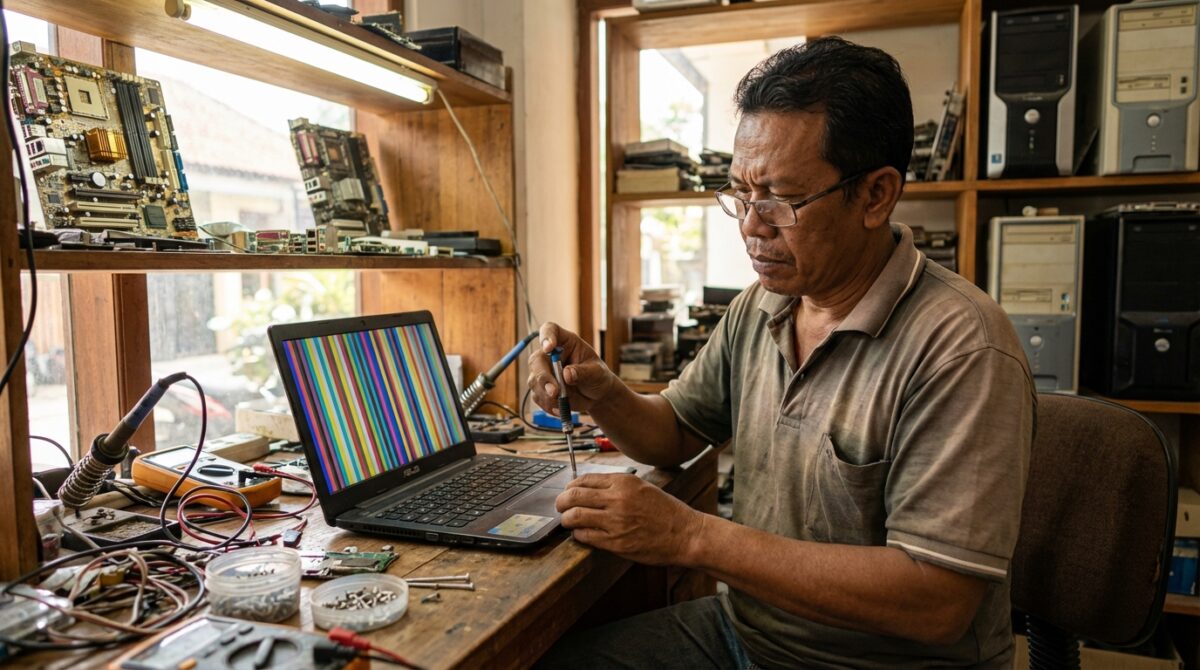
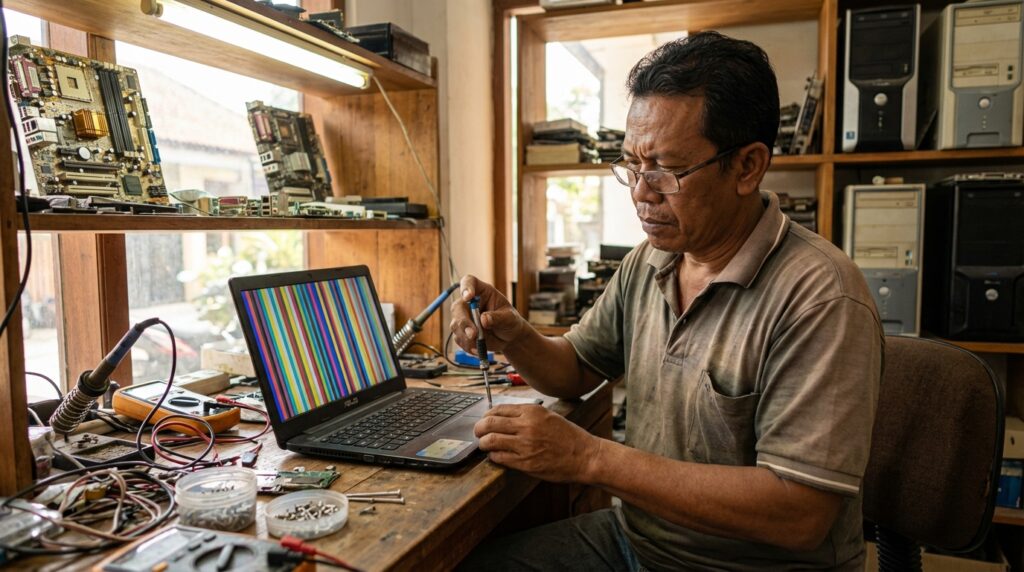
Layar laptop tiba-tiba muncul garis vertikal warna-warni itu rasanya seperti melihat uang tabungan melayang. Jangan panik dulu dan buru-buru membawanya ke pusat servis kalau anggaran sedang mepet. Berdasarkan pengalaman saya bertahun-tahun di meja bengkel, masalah ini sering kali bisa Anda selesaikan sendiri di rumah dengan alat seadanya dan ketelitian tinggi.

Panduan teknisi cara ganti LCD laptop bergaris menggunakan obeng presisi dan panel baru yang sesuai spesifikasi eDP.

Cara Cepat Memastikan Kerusakan LCD Laptop

Cara ganti lcd laptop bergaris dimulai dengan diagnosa: sambungkan laptop ke monitor eksternal melalui HDMI. Jika monitor eksternal jernih, berarti panel LCD atau kabel LVDS/eDP Anda bermasalah. Segera siapkan obeng presisi, spudger, dan panel pengganti yang sesuai dengan kode part (FRU) untuk melakukan penggantian mandiri secara aman.

Langkah pertama yang paling krusial bukan membongkar, melainkan memastikan apakah kerusakannya ada pada hardware LCD atau hanya sekadar masalah driver dan kabel fleksibel yang kendur. Di bengkel saya di Denpasar, saya sering menemukan klien yang mengira LCD-nya pecah, padahal hanya debu yang menumpuk di konektor interfacing pada motherboard.

Jika garis tersebut berubah posisi saat Anda menggerakkan layar (buka-tutup engsel), kemungkinan besar masalahnya ada pada kabel LVDS. Namun, jika garisnya statis dan permanen, itu adalah tanda gate driver di dalam panel LCD sudah short atau terbakar.


Tabel Perbandingan Jenis Konektor & Resolusi LCD

Sebelum membeli panel baru di marketplace, Anda wajib tahu spesifikasi teknisnya agar tidak salah beli. Berikut adalah tabel acuan yang biasa saya gunakan:

SpesifikasiTipe 30-Pin (eDP)Tipe 40-Pin (eDP/LVDS)
Resolusi MaksimalUp to Full HD (1920×1080)Up to 4K / High Refresh Rate
Ketebalan PanelSlim (3mm)Standard (5mm) / Slim
KompatibilitasLaptop keluaran 2015 ke atasLaptop Gaming / Laptop Lawas
Estimasi HargaRp450.000 – Rp850.000Rp750.000 – Rp1.600.000

Persiapan Alat dan Bahan Bedah Laptop

Jangan gunakan obeng kembang biasa yang ukurannya terlalu besar karena baut bezel laptop itu sangat lunak dan mudah dol (aus). Saya sangat menyarankan Anda memiliki satu set obeng presisi (minimal ukuran Phillips #00).

Selain obeng, siapkan spudger plastik atau bekas kartu SIM untuk mencongkel bezel tanpa meninggalkan bekas lecet pada bodi laptop yang glossy. Jangan lupa sediakan alkohol isopropil 70% dan kain mikrofiber untuk membersihkan sisa lem atau debu yang terjebak di area engsel.

Proses panduan upgrade laptop lawas sering kali mengharuskan kita berurusan dengan konektor yang sudah getas, jadi pastikan tangan Anda dalam keadaan kering dan bebas listrik statis.

Peringatan Pakar: Wajib hukumnya melepas baterai laptop dan menekan tombol power selama 30 detik untuk membuang sisa daya listrik di kapasitor sebelum melepas kabel LCD. Mengabaikan langkah ini berisiko membakar sekring (fuse) lampu latar pada motherboard yang perbaikannya jauh lebih mahal.

Langkah Demi Langkah Ganti LCD Laptop Bergaris

Panduan teknisi cara ganti LCD laptop bergaris menggunakan obeng presisi dan panel baru yang sesuai spesifikasi eDP.

1. Melepas Bezel (Bingkai Layar)

Mulailah dari sisi tengah atas dekat webcam. Masukkan spudger plastik di celah antara panel dan bingkai. Congkel perlahan sampai terdengar bunyi “klik”. Lakukan memutar ke seluruh sisi. Untuk laptop modern seperti seri Asus Vivobook atau Lenovo Ideapad, bezel biasanya menggunakan lem double-tape yang cukup kuat, jadi lakukan dengan sabar.

2. Membuka Baut Penahan Panel

Setelah bezel terlepas, Anda akan melihat 4 baut kecil di setiap sudut LCD. Lepaskan baut tersebut menggunakan obeng Phillips #00. Pegang panel dengan hati-hati agar tidak langsung jatuh ke arah keyboard. Saya terbiasa melapisi keyboard dengan handuk tipis untuk mencegah goresan saat panel LCD diletakkan telungkup.

3. Melepas Konektor eDP/LVDS

Ini adalah bagian paling sensitif. Konektor LCD biasanya ditutup dengan selotip plastik bening. Lepas selotip tersebut, lalu tarik pengait logam kecil (jika ada) ke arah belakang. Cabut konektor secara lurus, jangan digoyang ke kiri-kanan karena pin di dalamnya sangat lembut dan mudah bengkok.

4. Memasang Panel Baru

Ambil panel baru (misalnya merk BOE, LG Display, atau Innolux). Pastikan jumlah pin sesuai, apakah 30-pin atau 40-pin. Masukkan konektor hingga benar-benar masuk sempurna, lalu pasang kembali selotip pengamannya. Pastikan Anda sudah mengecek solusi atasi layar laptop bergaris lainnya sebelum memutuskan mengganti secara total.

Pengalaman Pahit: Motherboard Mati Total Karena Kecerobohan Kecil

Dulu, saat awal-awal saya buka servis di kawasan Teuku Umar, saya pernah melakukan kesalahan fatal. Saya mengganti LCD sebuah laptop Dell tanpa mencabut baterai internalnya. Saat saya mencolokkan kabel eDP, terjadi percikan api kecil (short circuit) karena ada sisa tegangan standby di jalur backlight.

Akibatnya, laptop tersebut mati total dan saya harus mengganti motherboard klien seharga 3 juta rupiah. Sejak saat itu, saya tidak pernah mau menyentuh komponen internal sebelum memastikan daya benar-benar nol. Kerugian waktu dan materi ini menjadi pelajaran bahwa prosedur keselamatan kerja di bidang hardware tidak bisa ditawar.

Estimasi Biaya dan Waktu Pengerjaan

Secara umum, mengganti LCD laptop secara mandiri akan jauh lebih hemat dibanding ke Service Center resmi. Di pusat servis resmi, Anda bisa kena tagihan Rp2.000.000 lebih.

  • Biaya Panel LCD (OEM/Original): Rp500.000 – Rp1.200.000 (tergantung resolusi).
  • Biaya Alat (Obeng Set): Rp50.000.
  • Durasi Pengerjaan: 30 hingga 45 menit untuk pemula.

Jika Anda mengikuti panduan ini dengan teliti, Anda baru saja menghemat sekitar Rp500.000 hingga Rp800.000 untuk jasa pasang.

Optimasi Tampilan Setelah Ganti LCD

Panduan teknisi cara ganti LCD laptop bergaris menggunakan obeng presisi dan panel baru yang sesuai spesifikasi eDP.

Setelah terpasang, jangan langsung menutup bezel. Nyalakan laptop dan cek apakah ada dead pixel atau flicker. Jika warna terlihat agak pudar, masuk ke pengaturan Intel Graphics Command Center atau AMD Radeon Software untuk mengatur kalibrasi warna dan gamma.

Pastikan refresh rate sudah tersetting di 60Hz (atau lebih tinggi jika panel Anda mendukung). Panel baru terkadang membutuhkan burn-in ringan selama beberapa jam penggunaan untuk mencapai performa visual maksimalnya.

Vonis Akhir: Ganti Sendiri atau Bawa ke Bengkel?

Jika kerusakan laptop Anda hanya berupa garis lurus dan Anda memiliki keberanian serta ketelitian, mengganti LCD sendiri adalah keputusan yang sangat logis secara finansial. Namun, jika setelah diganti garis tetap muncul, masalahnya mungkin terletak pada chip GPU (VRAM) yang mulai lemah atau reballing yang tidak sempurna.

Keputusan ada di tangan Anda. Apakah ingin belajar menjadi teknisi untuk perangkat sendiri atau menyerahkannya pada profesional? Yang jelas, pengetahuan dasar ini akan membuat Anda tidak mudah dikelabui oleh oknum teknisi nakal yang suka melebih-lebihkan kerusakan.

Review Sound Card Lawas: Kualitas Audio Analog

Dunia audio digital modern itu terlalu “bersih” sampai kadang terasa steril dan tidak punya jiwa. Sebagai orang yang sudah belasan tahun berkutat dengan solder dan timah di bengkel servis kawasan Teuku Umar, saya sering melihat pelanggan datang membawa motherboard terbaru, tapi telinga mereka merindukan output hangat dari chip Yamaha OPL3 atau kejernihan DAC Burr-Brown pada kartu suara era 90-an.

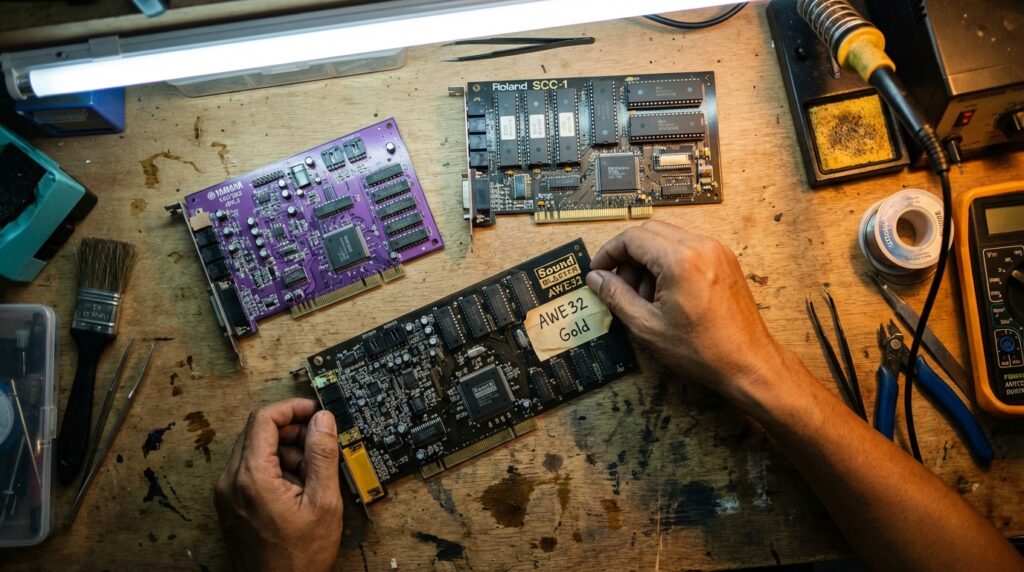
Restorasi kartu suara Creative Sound Blaster lawas oleh teknisi ahli menggunakan solder dan penggantian kapasitor baru.

Banyak yang mengira audio onboard Realtek masa kini sudah cukup, padahal ada “warna” suara dari komponen analog jadul yang hilang akibat kompresi digital yang berlebihan. Jika Anda membangun PC retro atau sekadar ingin mendengarkan musik dengan karakter warm yang otentik, memahami cara kerja hardware audio klasik adalah kewajiban, bukan pilihan.

Alasan Mengapa Kolektor Masih Berburu Sound Card ISA dan PCI

Review sound card lawas membuktikan bahwa kartu suara retro seperti seri Creative Sound Blaster atau Yamaha memberikan karakteristik audio analog yang hangat dan “fat” berkat chip synthesizer OPL3 asli. Komponen ini unggul dalam reproduksi musik MIDI dan kompatibilitas game DOS murni yang tidak bisa ditiru sempurna oleh emulator software modern.

Mencari unit yang masih berfungsi normal di pasar barang bekas Indonesia seperti OLX atau grup Facebook “Jual Beli Part PC Lawas” membutuhkan ketelitian tingkat tinggi. Seringkali, unit yang terlihat mulus justru memiliki masalah pada kapasitor yang sudah kering atau jalur sirkuit yang mulai terkorosi akibat kelembapan udara tropis kita.


Karakteristik Audio: Chipset OPL3 vs Emulasi Software

Bagi telinga terlatih, perbedaan antara sintesis FM (Frequency Modulation) asli dengan emulasi software sangat kontras. Chip Yamaha YMF262 (OPL3) yang tertanam pada banyak komponen PC retro terbaik memiliki tekstur crunchy yang khas pada instrumen perkusi dan bassline di game-game DOS.

Banyak teknisi muda sekarang hanya tahu cara instal driver plug-and-play. Mereka tidak paham sulitnya mengatur IRQ, DMA, dan I/O Address secara manual di file AUTOEXEC.BAT agar kartu suara tidak konflik dengan hardware lain. Ini adalah seni yang hampir punah, padahal di situlah letak kepuasan membangun sebuah sistem audio analog yang murni.

Kartu suara modern memang memiliki Signal-to-Noise Ratio (SNR) yang lebih tinggi di atas kertas. Namun, kartu suara lawas kelas atas seperti Turtle Beach atau Roland memiliki output stage analog yang sangat superior, memberikan separasi instrumen yang lebih lebar saat Anda menggunakan headphone berkualitas tinggi atau speaker monitor aktif.


Rekomendasi Unit Legendaris dan Estimasi Harga Pasar

Restorasi kartu suara Creative Sound Blaster lawas oleh teknisi ahli menggunakan solder dan penggantian kapasitor baru.

Berdasarkan pengalaman saya merestorasi ratusan unit di bengkel, tidak semua kartu suara jadul layak dikoleksi. Beberapa merek justru hanya menghasilkan noise (desis) yang mengganggu. Berikut adalah beberapa unit yang sering masuk ke meja kerja saya untuk proses re-capping.

Tabel Komparasi Sound Card Lawas Populer

Model Sound CardInterfaceChipset UtamaKarakter SuaraEstimasi Harga (Kondisi Bekas)
Creative Sound Blaster 16ISACT1741 (DSP)Standar Industri, Kompatibilitas LuasRp350.000 – Rp600.000
Sound Blaster AWE32ISACT2760Mewah, Reverb Mantap, Ada Slot RAMRp1.200.000 – Rp2.500.000
Yamaha YMF724PCIDS-XGJernih, Emulasi OPL3 Paling AkuratRp150.000 – Rp300.000
Roland SCC-1ISARoland GSKualitas Studio, Sangat LangkaRp5.000.000+

Untuk pemula yang baru ingin mencicipi audio retro, saya sarankan mulai dari chip Yamaha YMF7xx series karena harganya masih masuk akal dan driver-nya relatif mudah ditemukan untuk Windows 98 hingga XP.


Pengalaman Pahit: Tragedi Kapasitor Meledak dan Jalur Korosi

Sekitar tahun 2018, saya pernah mendapatkan pesanan restorasi Sound Blaster AWE32 non-PnP yang sangat langka dari seorang kolektor di Jakarta. Karena terlalu percaya diri dengan tampilan fisik yang terlihat “NOS” (New Old Stock), saya langsung menancapkannya ke slot ISA tanpa melakukan pengecekan voltase pada setiap kapasitor elektrolitnya.

Begitu tombol power ditekan, terdengar suara “pletak” keras diikuti asap putih berbau kimia menyengat. Ternyata, kapasitor filter pada jalur -12V sudah kering total dan mengalami short circuit. Kejadian itu menghanguskan satu jalur tembaga (trace) di PCB yang sangat tipis. Saya butuh waktu pengerjaan 3 hari penuh hanya untuk melakukan jumper menggunakan kabel tembaga mikroskopis dan mengganti seluruh kapasitor (full re-cap).

Kerugiannya bukan cuma soal material yang hanya puluhan ribu rupiah, tapi reputasi dan risiko merusak komponen langka yang harganya jutaan. Sejak saat itu, SOP di bengkel saya berubah: setiap kartu suara lawas yang masuk wajib melalui uji multimeter dan pembersihan ultrasonik sebelum dialiri listrik.


Panduan Restorasi: Menghidupkan Kembali Unit “Mati Suri”

Jika Anda menemukan unit berdebu di gudang, jangan langsung dicolok. Lakukan langkah-langkah teknis berikut untuk meminimalisir kerusakan permanen:

  1. Pembersihan Total: Gunakan cairan Contact Cleaner non-lubricant atau Isopropyl Alcohol 99% untuk membersihkan pin emas pada slot ISA/PCI.
  2. Inspeksi Visual: Cari tanda-tanda kapasitor yang kembung atau cairan yang keluar (leaking). Cairan ini bersifat korosif dan bisa memakan jalur PCB jika dibiarkan.
  3. Pengukuran Jalur: Gunakan multimeter pada mode kontinuitas untuk memastikan tidak ada jalur yang terputus akibat karat (vias corrosion).
  4. Uji Coba Voltase: Pastikan power supply (PSU) yang digunakan memiliki rel -5V jika Anda menggunakan kartu suara ISA yang membutuhkan tegangan tersebut (seperti beberapa model Sound Blaster lama).

Estimasi biaya untuk restorasi ringan (cuci PCB dan ganti beberapa kapasitor) biasanya berkisar antara Rp150.000 hingga Rp300.000, tergantung kerumitan jalur yang harus diperbaiki.

Peringatan Pakar: Jangan pernah memasang kartu suara ISA dalam kondisi PC menyala (hot-plugging). Berbeda dengan USB atau PCI-Express modern, bus ISA tidak memiliki proteksi arus balik yang memadai. Satu percikan kecil saat pemasangan bisa seketika membakar chip controller utama yang sudah tidak diproduksi lagi.


Optimasi Driver dan Konfigurasi di OS Modern

Restorasi kartu suara Creative Sound Blaster lawas oleh teknisi ahli menggunakan solder dan penggantian kapasitor baru.

Tantangan terbesar setelah hardware beres adalah software. Jika Anda menggunakan Windows 10 atau 11, hampir mustahil menjalankan kartu suara ISA secara native. Solusi paling pragmatis adalah membangun dedicated retro rig dengan OS Windows 98 SE.

Untuk kartu suara berbasis PCI seperti Sound Blaster Live! atau Audigy, Anda bisa menggunakan driver modifikasi seperti kX Project atau Daniel_K Support Pack. Driver ini seringkali jauh lebih stabil dan memiliki fitur yang lebih lengkap dibandingkan driver orisinal bawaan pabrik yang sudah usang.

Dalam dunia audio, “lebih baru” tidak selalu berarti “lebih baik”. Seringkali, hardware lama dengan desain sirkuit analog yang jujur memberikan detail emosional yang tidak bisa didapatkan dari chip terintegrasi seharga 2 dollar di motherboard modern.

Vonis Akhir: Keputusan Investasi Audio Anda

Membeli dan melakukan review sound card lawas bukan sekadar nostalgia buta. Ini adalah investasi bagi mereka yang menghargai kualitas output audio analog yang berkarakter. Jika Anda adalah seorang audiophile yang juga hobi mengoprek hardware, memiliki setidaknya satu unit Sound Blaster AWE32 atau Yamaha seri DS-XG adalah sebuah keharusan.

Namun, jika Anda hanya ingin suara yang “bunyi” tanpa mau repot dengan urusan driver manual dan risiko kerusakan komponen tua, sebaiknya tetap gunakan DAC eksternal modern. Audio retro menuntut kesabaran, ketelitian, dan tentu saja, kesiapan untuk memegang solder di waktu luang.

Panduan Aman Dual Boot OS Jadul & Modern

Memaksakan Windows XP atau Windows 7 bersanding dengan Windows 11 dalam satu mesin seringkali berakhir dengan boot loop atau partisi yang hilang (unallocated space). Masalah utamanya bukan pada kapasitas penyimpanan, melainkan bentrokan antara arsitektur Legacy BIOS (MBR) dengan UEFI (GPT) yang tidak saling mengenal. Jika Anda mengelola mesin industri lama atau sekadar ingin nostalgia gaming era 2000-an, sinkronisasi bootloader adalah harga mati yang tidak bisa ditawar.

Panduan teknis cara melakukan dual boot antara sistem operasi lama dan modern pada satu komputer oleh teknisi hardware.

Langkah Krusial Menyiapkan Partisi Hybrid

Metode dual boot os jadul yang aman membutuhkan pemisahan fisik atau logika sektor boot. Anda tidak bisa asal hajar install Windows lama setelah Windows baru terpasang tanpa mengatur urutan bootloader NT60 dan legacy. Kesalahan kecil pada tabel partisi akan membuat data di partisi modern tidak terbaca oleh sistem lama yang masih menggunakan standar pengalamatan sektor lawas.

Cara dual boot OS jadul dengan sistem modern adalah menggunakan skema partisi MBR pada disk terpisah atau partisi primer pertama. Pastikan mode BIOS diatur ke ‘Legacy’ atau ‘CSM’ di motherboard UEFI agar bootloader Windows XP atau 7 tidak tertimpa oleh Windows 10/11 yang menggunakan standar GPT.


Pemilihan Hardware dan Kompatibilitas Driver

Di bengkel restorasi saya, kendala terbesar bukan pada proses instalasi, melainkan ketersediaan driver chipset. Mesin modern dengan prosesor Intel Generasi 12 ke atas sudah tidak mendukung instruksi dasar yang dibutuhkan Windows XP. Jika Anda tetap memaksa, Anda akan terjebak di Blue Screen of Death (BSOD) kode 0x0000007B.

Untuk menyiasatinya, saya biasanya menggunakan Rufus (gratis) untuk membuat media instalasi dengan tambahan driver AHCI/SATA yang sudah di-inject. Tanpa ini, instalasi OS jadul tidak akan mendeteksi keberadaan SSD atau HDD SATA modern. Pengerjaan ini biasanya memakan waktu 3 hingga 5 jam, tergantung seberapa “rewel” motherboard yang digunakan dalam mengenali instruksi legacy.

Berikut adalah perbandingan kebutuhan teknis yang wajib Anda pahami sebelum mengeksekusi dual boot:

KomponenWindows XP/7 (Jadul)Windows 10/11 (Modern)Solusi Dual Boot
Skema PartisiMBR (Master Boot Record)GPT (GUID Partition Table)Gunakan MBR untuk stabilitas
Mode BootLegacy BIOSUEFIAktifkan CSM di BIOS
Sistem FileFAT32 / NTFS (Old)NTFS (Compressed)Gunakan NTFS standar
Interface DiskIDE / AHCI TerbatasNVMe / SATA AHCIAktifkan mode AHCI di BIOS

Pengaturan Urutan Instalasi “Tua ke Muda”

Panduan teknis cara melakukan dual boot antara sistem operasi lama dan modern pada satu komputer oleh teknisi hardware.

Hukum rimba dalam dunia teknisi hardware adalah: Instal OS yang paling tua terlebih dahulu. Jika Anda menginstal Windows XP setelah Windows 11, bootloader Windows 11 akan hancur dan digantikan oleh NTLDR milik XP yang primitif. Hasilnya? Windows 11 Anda tidak akan bisa booting.

Jika Anda sudah terlanjur memiliki Windows 11 dan ingin menambah OS jadul, Anda wajib menyiapkan partisi kosong minimal 40GB di awal sektor disk. Gunakan tool seperti GParted atau Minitool Partition Wizard. Setelah OS jadul terpasang, gunakan aplikasi EasyBCD untuk membangun ulang boot menu agar kedua sistem tersebut muncul saat menyalakan komputer.

Proses ini sangat krusial bagi Anda yang sedang melakukan optimasi Windows PC lawas agar tetap responsif meski menjalankan dua lingkungan sistem yang berbeda generasi.

Peringatan Pakar: Jangan pernah mencoba melakukan dual boot pada drive NVMe jika salah satu OS-nya adalah Windows XP murni tanpa modifikasi driver. Hal ini dapat menyebabkan korupsi data permanen pada tabel partisi (Partition Table Exceeds).

Pengalaman Pahit: Tragedi NTLDR Missing di Mesin Bubut CNC

Sekitar tahun 2022, saya menangani klien yang memiliki mesin bubut CNC tua yang hanya berjalan di Windows 98, namun ingin komputer yang sama bisa browsing di Windows 10 untuk cek email pesanan. Saya melakukan kesalahan pemula: saya tidak mencabut baterai CMOS saat melakukan konfigurasi ulang bootloader di BIOS yang sudah mulai soak.

Hasilnya, saat listrik bengkel berkedip, BIOS kembali ke pengaturan default (UEFI Only). Windows 98 tersebut tidak hanya gagal boot, tapi tabel partisinya terbaca sebagai “RAW” oleh Windows 10. Saya menghabiskan waktu 2 hari tambahan untuk melakukan deep recovery menggunakan tool TestDisk guna mengembalikan sektor 0 yang tertimpa. Biaya restorasi data tersebut mencapai Rp2.500.000, sebuah kerugian waktu dan finansial yang seharusnya bisa dihindari jika saya melakukan cloning sektor per sektor terlebih dahulu menggunakan Macrium Reflect.

Sinkronisasi Jam Sistem (RTC)

Panduan teknis cara melakukan dual boot antara sistem operasi lama dan modern pada satu komputer oleh teknisi hardware.

Masalah sepele yang sering diabaikan dalam dual boot os jadul adalah perbedaan cara Windows menangani waktu di BIOS. Windows modern mengasumsikan waktu di BIOS adalah UTC, sementara OS jadul mengasumsikannya sebagai waktu lokal. Jika tidak diperbaiki lewat registry, setiap kali Anda berpindah OS, jam di pojok kanan bawah akan melompat-lompat.

Cukup tambahkan DWORD RealTimeIsUniversal dengan nilai 1 pada registry editor di kedua sistem operasi. Langkah kecil ini mencegah error pada sertifikat SSL saat Anda mencoba mengakses internet dari sistem yang lebih modern. Untuk panduan teknis lebih lanjut mengenai konfigurasi bootloader Linux dan Windows, Anda bisa merujuk pada dokumentasi resmi Ubuntu DualBoot sebagai pembanding arsitektur GRUB.

Vonis Akhir: Tetap Hardware atau Pindah ke Virtual Machine

Jika kebutuhan Anda hanyalah untuk menjalankan aplikasi akuntansi lama atau main game ringan, saya sangat menyarankan menggunakan VirtualBox atau VMware. Namun, jika Anda memerlukan akses langsung ke port fisik seperti LPT Parallel atau COM Port untuk mesin industri, maka metode dual boot fisik adalah satu-satunya jalan.

Dual boot pada perangkat keras asli memberikan performa 100% tanpa limitasi emulasi, namun resikonya adalah kerentanan sektor boot. Pastikan Anda selalu memiliki backup citra disk (disk image) di harddisk eksternal sebelum melakukan modifikasi partisi apa pun.

Cara Aman Kanibal Baterai Laptop Usang (Cell 18650)

Tumpukan casing laptop plastik di pojok bengkel saya di Denpasar bukan sekadar sampah. Bagi teknisi yang paham jeroan hardware, di dalam baterai laptop yang sudah dicap “soak” itu sering kali tersimpan harta karun berupa cell 18650 yang masih segar bugar.

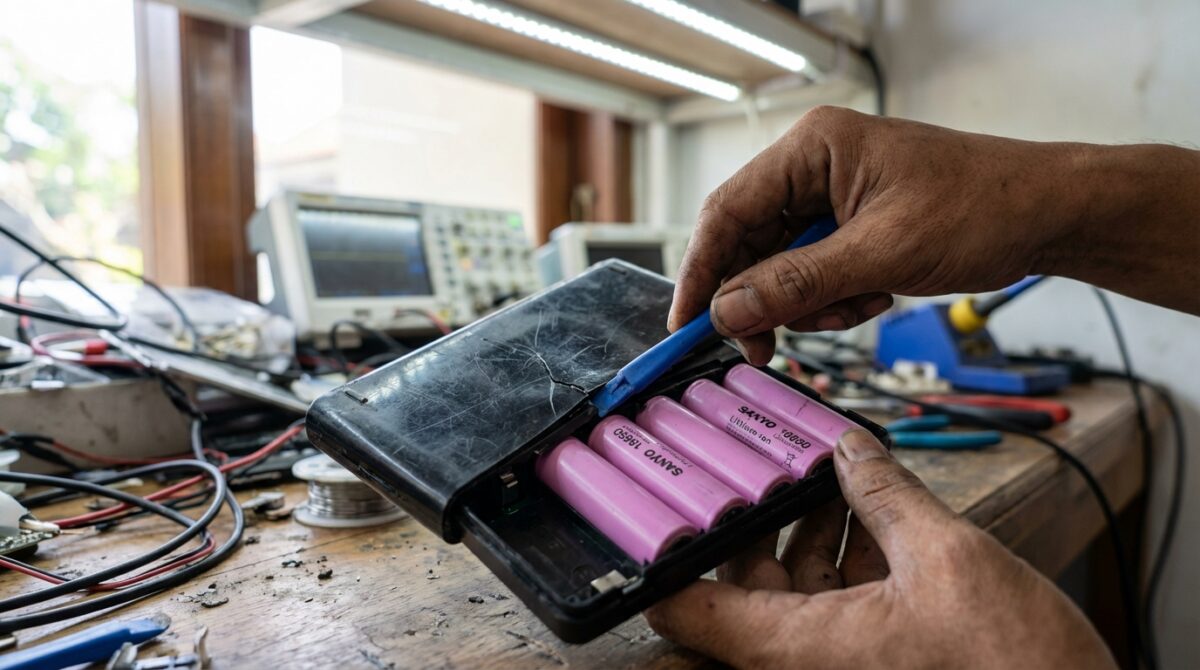
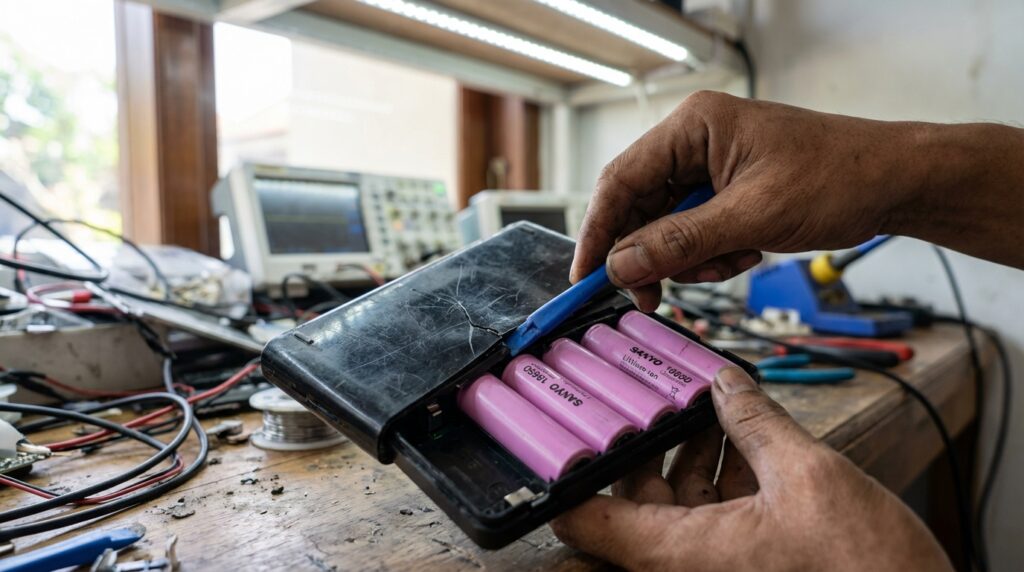
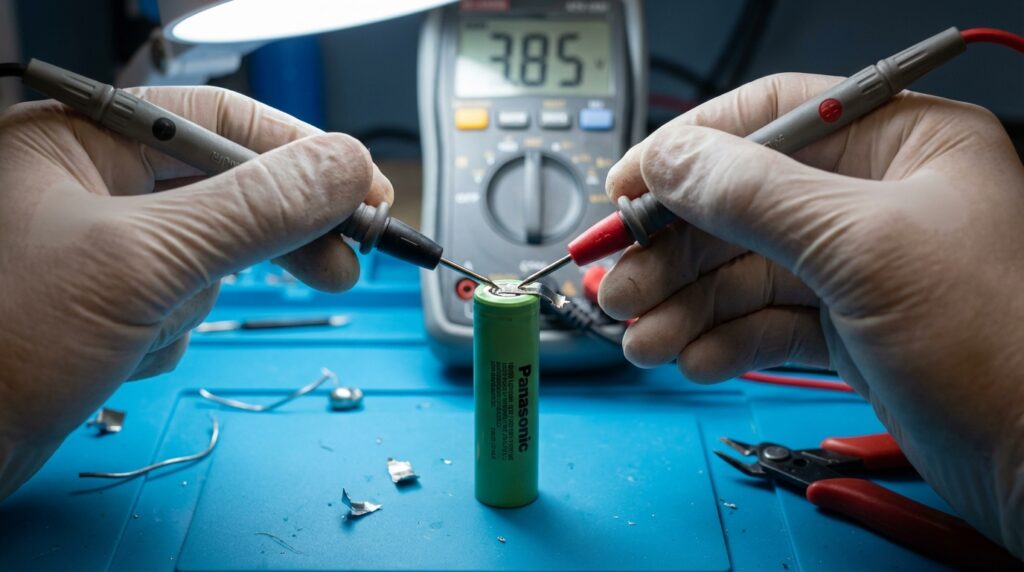
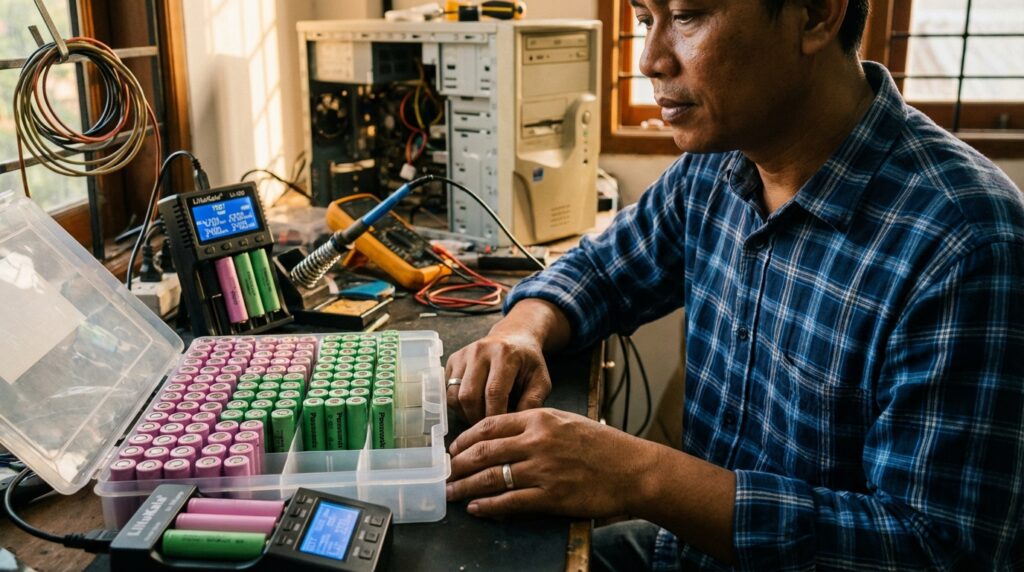
Teknisi sedang melakukan proses kanibal baterai laptop usang untuk mengambil cell 18650 menggunakan multimeter.

Banyak klien datang ke bengkel saya mengeluh laptopnya hanya bertahan 5 menit tanpa charger. Solusi toko biasanya ganti unit baterai baru seharga Rp 400 ribu ke atas. Padahal, sering kali hanya satu cell yang “tewas”, sementara sisanya masih punya kapasitas 80-90%. Melakukan kanibal baterai laptop usang bukan cuma soal hemat, tapi soal menyelamatkan komponen industri yang masih layak pakai.

Anatomi Baterai Laptop & Potensi Cell 18650

Cara aman kanibal baterai laptop usang adalah dengan membongkar casing plastik, memutus sirkuit BMS secara hati-hati, lalu menguji tegangan tiap cell 18650 menggunakan multimeter. Cell yang memiliki tegangan di atas 2,5V biasanya masih bisa di-refurbish, sementara yang di bawah 1,5V sebaiknya langsung dibuang demi keamanan operasional.

Alat Tempur yang Wajib Ada di Meja Servis

Jangan sekali-kali membongkar baterai hanya bermodalkan obeng kembang dan nekat. Saya sudah melihat terlalu banyak teknisi pemula yang membuat percikan api (short circuit) karena menggunakan alat berbahan logam secara ceroboh di area yang sempit.

Untuk pengerjaan standar bengkel restorasi saya, inilah amunisi wajibnya:

  1. Pry Tools Plastik & Spudger: Untuk mencongkel casing tanpa melukai selongsong lithium.
  2. Digital Multimeter (Avometer): Merk Sanwa atau Unit-T sudah cukup mumpuni untuk cek voltage sag.
  3. Smart Charger (LiitoKala Lii-500 atau Opus BT-C3100): Wajib punya untuk tes kapasitas riil (mAh) dan Internal Resistance (IR).
  4. Tang Potong Kecil (Nippers): Untuk memotong plat nikel penghubung.
  5. Isolasi Kapton (Heat Resistant Tape): Untuk menutup kutub positif agar tidak terjadi arus pendek saat penyimpanan.

Estimasi total modal alat ini sekitar Rp 550.000 hingga Rp 900.000. Mahal? Tidak, jika Anda berencana merestorasi puluhan baterai untuk kebutuhan powerbank DIY atau lampu emergency.

Langkah-langkah Bongkar (Disassembly) Tanpa Kejutan Api

Teknisi sedang melakukan proses kanibal baterai laptop usang untuk mengambil cell 18650 menggunakan multimeter.

Baterai laptop lawas, terutama dari era ThinkPad lama atau Dell Latitude, biasanya menggunakan lem yang sangat kuat. Teknik saya adalah dengan menekan sisi samping casing hingga terdengar suara “kretek”, yang menandakan klip plastiknya mulai lepas.

Setelah terbuka, Anda akan melihat rangkaian seri dan paralel. Di sinilah pemahaman tentang Baterai ion litium sangat krusial. Jangan sampai tang potong Anda menyentuh kutub positif dan negatif secara bersamaan. Jika itu terjadi, dalam hitungan detik cell akan mengalami thermal runaway dan meledak.

Potong plat nikel mulai dari kutub paling ujung (biasanya kutub negatif utama). Jangan menarik plat nikel dengan paksa karena bisa merobek tutup pelindung cell 18650 tersebut. Sering kali, dalam satu pack berisi 6 cell, Anda akan menemukan merk ternama seperti Sanyo (merah), Samsung (pink/abu), atau Panasonic (hijau). Merk-merk ini adalah “emas putih” bagi para pemburu cell bekas.

Pengalaman Pahit: Saat Selongsong Lithium Jadi “Kembang Api”

Sekitar lima tahun lalu, saat saya masih terlalu pede, saya mencoba membongkar baterai laptop merk lokal yang casingnya sangat keras. Karena tidak sabar, saya menggunakan pisau cutter besi untuk mencongkel.

Mata pisau terpeleset dan menusuk selongsong salah satu cell. Dalam hitungan dua detik, asap putih pekat memenuhi bengkel saya di Teuku Umar. Suhu cell naik drastis hingga tidak bisa dipegang. Beruntung saya selalu sedia ember berisi pasir di dekat meja kerja. Kejadian itu membakar meja servis saya dan menghanguskan satu unit multimeter.

Pelajaran mahal: Jangan pernah meremehkan energi yang tersimpan dalam cell yang terlihat “mati”. Selalu gunakan alat non-konduktif saat melakukan penetrasi awal pada casing.

Cara Seleksi Cell “Sehat” vs “Sampah”

Setelah cell terlepas semua, langkah selanjutnya adalah sortir. Di bengkel saya, saya menggunakan standarisasi ketat. Tidak semua cell layak masuk ke tahap pengisian ulang.

Gunakan tabel di bawah ini sebagai panduan cepat saat Anda melakukan panduan upgrade laptop lawas atau sekadar panen cell:

Voltase TerukurStatus CellTindakan
3.7V – 4.2VSangat SehatLangsung masuk tahap tes kapasitas (Norm Test).
2.5V – 3.6VLemas (Deep Discharge)Charge perlahan dengan arus rendah (0.5A).
1.5V – 2.4VKritisPantau suhu saat charge. Jika panas, buang!
0V – 1.4VMati Total (Tewas)Langsung masuk kotak limbah B3. Jangan dipaksa.

Peringatan Pakar: Jangan pernah mencoba men-charge cell yang suhunya naik drastis (di atas 50°C) saat proses pengisian. Itu adalah tanda adanya internal short (dendrit) yang bisa memicu ledakan sewaktu-waktu.

Proses “Healing” dan Uji Kapasitas (mAh)

Cell yang lolos sortir awal harus masuk ke mesin Smart Charger. Saya biasanya menggunakan mode “NOR TEST”. Mesin akan mengisi baterai sampai penuh (4.2V), mengosongkannya (discharge), lalu mengisinya kembali.

Tujuannya? Mendapatkan angka kapasitas asli. Jika cell bertuliskan kapasitas 2200mAh namun hasil tes hanya menunjukkan 1100mAh, artinya cell tersebut sudah kehilangan 50% “nyawanya”. Untuk proyek restorasi laptop kolektor, saya hanya menggunakan cell dengan kapasitas minimal 80% dari rating aslinya.

Durasi pengerjaan untuk satu pack baterai (6 cell) biasanya memakan waktu 4 hingga 8 jam, tergantung kecepatan proses discharging pada alat charger Anda.

Estimasi Biaya & Efisiensi

Teknisi sedang melakukan proses kanibal baterai laptop usang untuk mengambil cell 18650 menggunakan multimeter.

Mari bicara angka nyata. Jika Anda membeli baterai laptop OEM (KW), harganya sekitar Rp 250.000 dengan kualitas cell yang meragukan (biasanya merk generik China).

Jika Anda melakukan kanibal baterai original yang rusak fisiknya tapi cell-nya masih bagus:

  • Biaya Baterai Bekas (Loak): Rp 15.000 – Rp 30.000 per pack.
  • Biaya Listrik & Penyusutan Alat: Rp 5.000.
  • Total Modal: Rp 35.000 untuk mendapatkan 4-6 cell berkualitas (Samsung/LG).

Di pasar hobi, satu cell 18650 bekas merk Samsung yang sudah dites kapasitasnya laku dijual Rp 15.000 – Rp 20.000 per biji. Hitung sendiri berapa keuntungan yang bisa Anda dapatkan dari “sampah” elektronik ini.

Vonis Akhir: Layak Pakai atau Buang?

Melakukan kanibal baterai laptop usang adalah seni bagi teknisi hardware. Ini bukan sekadar memindahkan baterai, tapi memahami karakteristik kimia lithium agar tetap aman. Jika Anda menemukan cell yang sudah berkarat atau bocor cairannya, jangan berpikir dua kali: Buang ke tempat limbah B3.

Namun, jika cell masih mulus dan voltasenya stabil, Anda baru saja menyelamatkan komponen berharga dari tempat pembuangan sampah. Ingat, keamanan adalah prioritas nomor satu. Gunakan sarung tangan dan pelindung mata jika Anda baru pertama kali mencoba teknik ini.