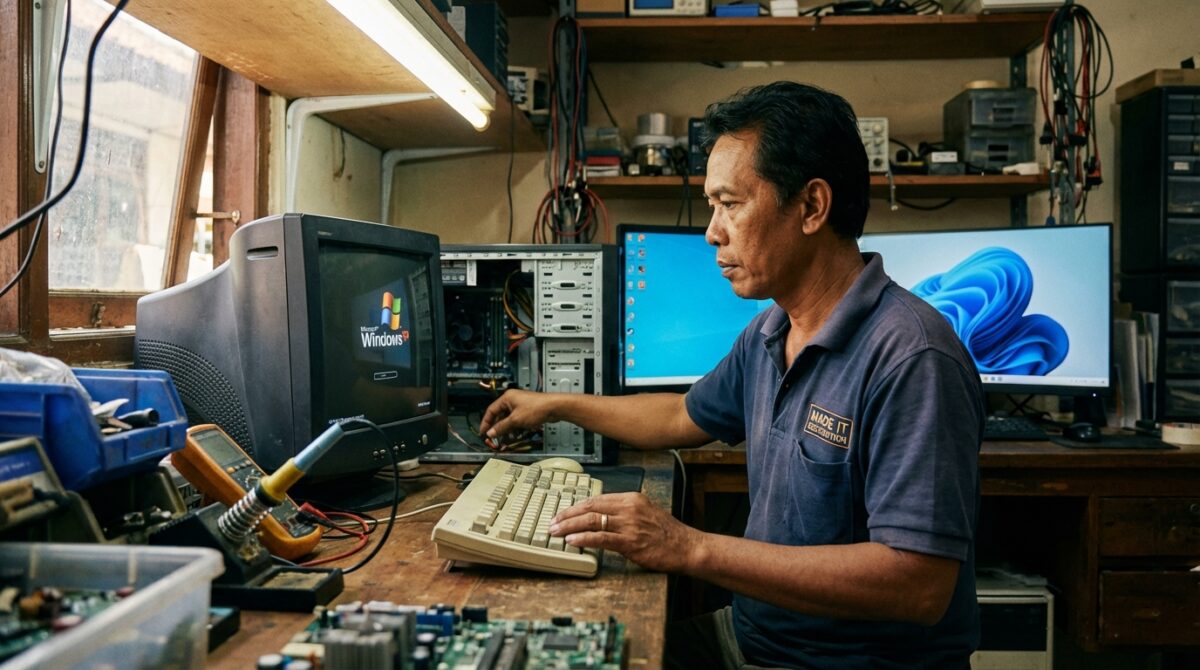
Memaksakan Windows XP atau Windows 7 bersanding dengan Windows 11 dalam satu mesin seringkali berakhir dengan boot loop atau partisi yang hilang (unallocated space). Masalah utamanya bukan pada kapasitas penyimpanan, melainkan bentrokan antara arsitektur Legacy BIOS (MBR) dengan UEFI (GPT) yang tidak saling mengenal. Jika Anda mengelola mesin industri lama atau sekadar ingin nostalgia gaming era 2000-an, sinkronisasi bootloader adalah harga mati yang tidak bisa ditawar.
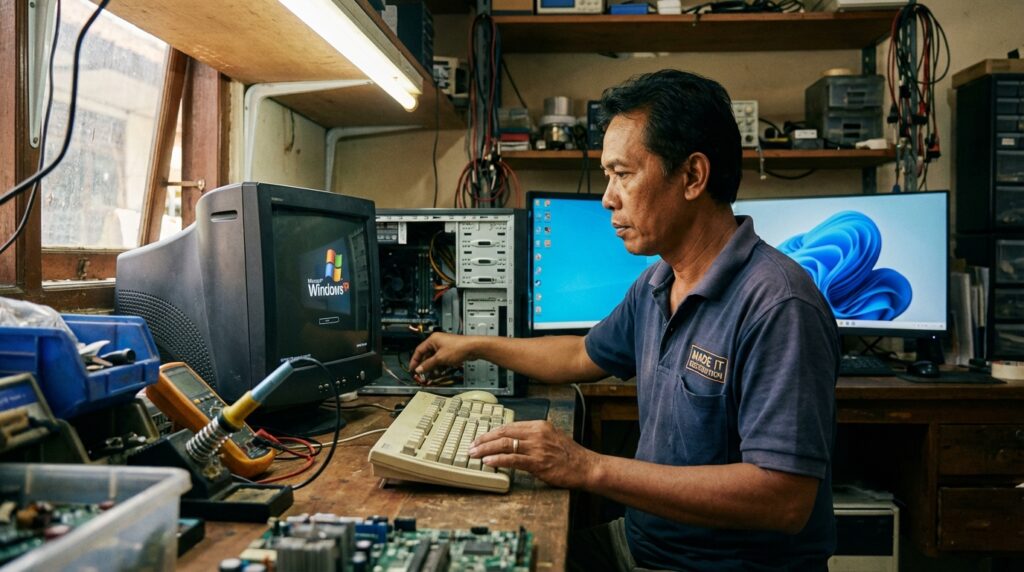
Langkah Krusial Menyiapkan Partisi Hybrid
Metode dual boot os jadul yang aman membutuhkan pemisahan fisik atau logika sektor boot. Anda tidak bisa asal hajar install Windows lama setelah Windows baru terpasang tanpa mengatur urutan bootloader NT60 dan legacy. Kesalahan kecil pada tabel partisi akan membuat data di partisi modern tidak terbaca oleh sistem lama yang masih menggunakan standar pengalamatan sektor lawas.
Cara dual boot OS jadul dengan sistem modern adalah menggunakan skema partisi MBR pada disk terpisah atau partisi primer pertama. Pastikan mode BIOS diatur ke ‘Legacy’ atau ‘CSM’ di motherboard UEFI agar bootloader Windows XP atau 7 tidak tertimpa oleh Windows 10/11 yang menggunakan standar GPT.
Pemilihan Hardware dan Kompatibilitas Driver
Di bengkel restorasi saya, kendala terbesar bukan pada proses instalasi, melainkan ketersediaan driver chipset. Mesin modern dengan prosesor Intel Generasi 12 ke atas sudah tidak mendukung instruksi dasar yang dibutuhkan Windows XP. Jika Anda tetap memaksa, Anda akan terjebak di Blue Screen of Death (BSOD) kode 0x0000007B.
Untuk menyiasatinya, saya biasanya menggunakan Rufus (gratis) untuk membuat media instalasi dengan tambahan driver AHCI/SATA yang sudah di-inject. Tanpa ini, instalasi OS jadul tidak akan mendeteksi keberadaan SSD atau HDD SATA modern. Pengerjaan ini biasanya memakan waktu 3 hingga 5 jam, tergantung seberapa “rewel” motherboard yang digunakan dalam mengenali instruksi legacy.
Berikut adalah perbandingan kebutuhan teknis yang wajib Anda pahami sebelum mengeksekusi dual boot:
| Komponen | Windows XP/7 (Jadul) | Windows 10/11 (Modern) | Solusi Dual Boot |
| Skema Partisi | MBR (Master Boot Record) | GPT (GUID Partition Table) | Gunakan MBR untuk stabilitas |
| Mode Boot | Legacy BIOS | UEFI | Aktifkan CSM di BIOS |
| Sistem File | FAT32 / NTFS (Old) | NTFS (Compressed) | Gunakan NTFS standar |
| Interface Disk | IDE / AHCI Terbatas | NVMe / SATA AHCI | Aktifkan mode AHCI di BIOS |
Pengaturan Urutan Instalasi “Tua ke Muda”
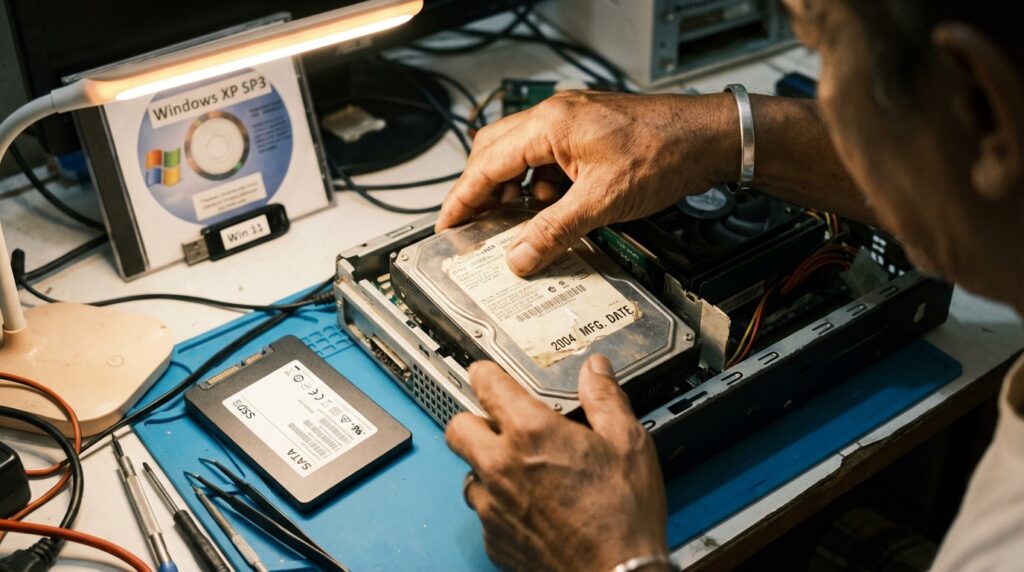
Hukum rimba dalam dunia teknisi hardware adalah: Instal OS yang paling tua terlebih dahulu. Jika Anda menginstal Windows XP setelah Windows 11, bootloader Windows 11 akan hancur dan digantikan oleh NTLDR milik XP yang primitif. Hasilnya? Windows 11 Anda tidak akan bisa booting.
Jika Anda sudah terlanjur memiliki Windows 11 dan ingin menambah OS jadul, Anda wajib menyiapkan partisi kosong minimal 40GB di awal sektor disk. Gunakan tool seperti GParted atau Minitool Partition Wizard. Setelah OS jadul terpasang, gunakan aplikasi EasyBCD untuk membangun ulang boot menu agar kedua sistem tersebut muncul saat menyalakan komputer.
Proses ini sangat krusial bagi Anda yang sedang melakukan optimasi Windows PC lawas agar tetap responsif meski menjalankan dua lingkungan sistem yang berbeda generasi.
Peringatan Pakar: Jangan pernah mencoba melakukan dual boot pada drive NVMe jika salah satu OS-nya adalah Windows XP murni tanpa modifikasi driver. Hal ini dapat menyebabkan korupsi data permanen pada tabel partisi (Partition Table Exceeds).
Pengalaman Pahit: Tragedi NTLDR Missing di Mesin Bubut CNC
Sekitar tahun 2022, saya menangani klien yang memiliki mesin bubut CNC tua yang hanya berjalan di Windows 98, namun ingin komputer yang sama bisa browsing di Windows 10 untuk cek email pesanan. Saya melakukan kesalahan pemula: saya tidak mencabut baterai CMOS saat melakukan konfigurasi ulang bootloader di BIOS yang sudah mulai soak.
Hasilnya, saat listrik bengkel berkedip, BIOS kembali ke pengaturan default (UEFI Only). Windows 98 tersebut tidak hanya gagal boot, tapi tabel partisinya terbaca sebagai “RAW” oleh Windows 10. Saya menghabiskan waktu 2 hari tambahan untuk melakukan deep recovery menggunakan tool TestDisk guna mengembalikan sektor 0 yang tertimpa. Biaya restorasi data tersebut mencapai Rp2.500.000, sebuah kerugian waktu dan finansial yang seharusnya bisa dihindari jika saya melakukan cloning sektor per sektor terlebih dahulu menggunakan Macrium Reflect.
Sinkronisasi Jam Sistem (RTC)
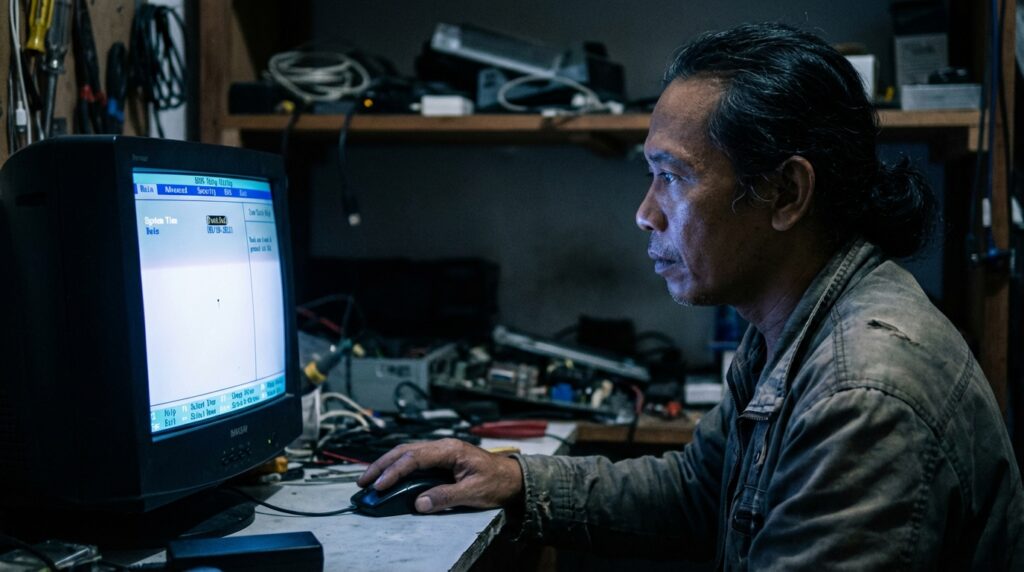
Masalah sepele yang sering diabaikan dalam dual boot os jadul adalah perbedaan cara Windows menangani waktu di BIOS. Windows modern mengasumsikan waktu di BIOS adalah UTC, sementara OS jadul mengasumsikannya sebagai waktu lokal. Jika tidak diperbaiki lewat registry, setiap kali Anda berpindah OS, jam di pojok kanan bawah akan melompat-lompat.
Cukup tambahkan DWORD RealTimeIsUniversal dengan nilai 1 pada registry editor di kedua sistem operasi. Langkah kecil ini mencegah error pada sertifikat SSL saat Anda mencoba mengakses internet dari sistem yang lebih modern. Untuk panduan teknis lebih lanjut mengenai konfigurasi bootloader Linux dan Windows, Anda bisa merujuk pada dokumentasi resmi Ubuntu DualBoot sebagai pembanding arsitektur GRUB.
Vonis Akhir: Tetap Hardware atau Pindah ke Virtual Machine
Jika kebutuhan Anda hanyalah untuk menjalankan aplikasi akuntansi lama atau main game ringan, saya sangat menyarankan menggunakan VirtualBox atau VMware. Namun, jika Anda memerlukan akses langsung ke port fisik seperti LPT Parallel atau COM Port untuk mesin industri, maka metode dual boot fisik adalah satu-satunya jalan.
Dual boot pada perangkat keras asli memberikan performa 100% tanpa limitasi emulasi, namun resikonya adalah kerentanan sektor boot. Pastikan Anda selalu memiliki backup citra disk (disk image) di harddisk eksternal sebelum melakukan modifikasi partisi apa pun.