Category: Optimasi Sistem & Software (page 1 of 2)

Masuk ke kategori “Optimasi Sistem & Software”, tempat kita bersih-bersih “jeroan” digital laptop Anda. Percuma spesifikasi gahar kalau OS dipenuhi bloatware dan virus. Sebagai “Dokter Laptop Murah”, saya sering mendapati keluhan laptop baru beli tapi lagging parah. Nah, di sini saya akan bagikan cara tweaking Windows 10 dan 11 yang paling ekstrem tapi aman. Kita akan bahas tuntas cara mematikan background apps tak berguna, optimasi registry, hingga debloat sistem operasi agar pemakaian memori RAM lebih lega. Panduan optimasi software ini khusus saya rancang untuk laptop entry-level. Ikuti langkah-langkahnya, dan rasakan performa booting yang jauh lebih responsif tanpa harus keluar uang sepeser pun untuk ke bengkel servis.

10 Aplikasi Ringan PC Kentang Wajib Install

Kursor mouse muter-muter terus atau muncul pesan Not Responding setiap buka Chrome itu tandanya hardware Anda sudah menjerit minta tolong. Di bengkel servis saya di Teuku Umar, masalah paling umum yang dibawa konsumen bukan cuma hardware rusak, tapi sistem operasi yang dipaksa kerja rodi menjalankan software rakus sumber daya. Kalau RAM Anda cuma 2GB atau 4GB, berhenti bermimpi pakai Adobe Acrobat atau Chrome dengan 20 tab terbuka tanpa optimasi.
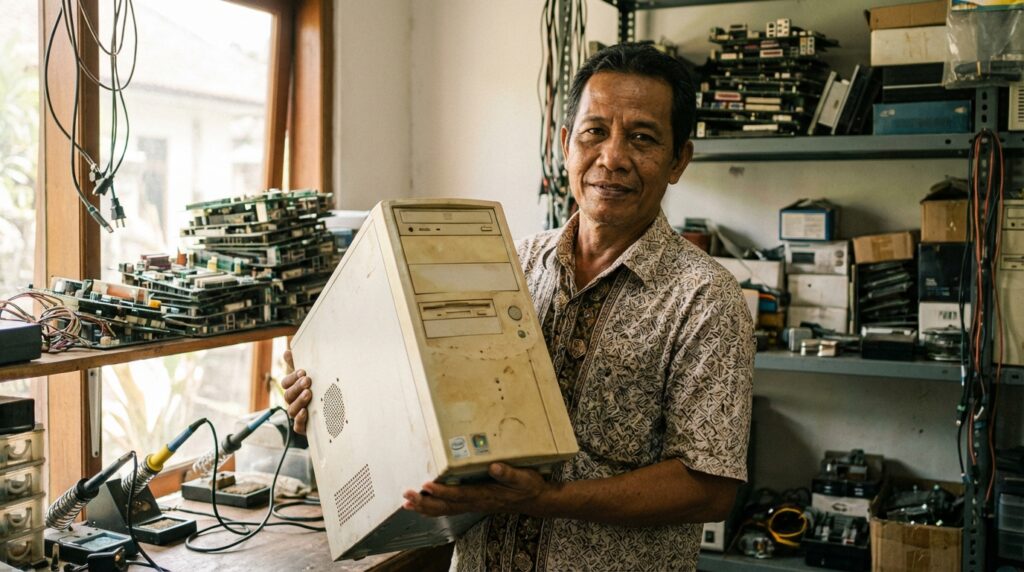
Daftar 10 aplikasi ringan untuk PC spesifikasi rendah agar tidak lag.

Solusinya bukan selalu beli laptop baru seharga 7 juta ke atas. Seringkali, masalah kelar cukup dengan mengganti “penumpang” di dalam Windows Anda dengan aplikasi yang lebih tahu diri soal penggunaan CPU dan RAM.


Apa Itu Aplikasi Ringan untuk PC Kentang?

Aplikasi ringan untuk PC kentang adalah perangkat lunak yang dirancang dengan footprint memori minimal, biasanya di bawah 50MB RAM saat dijalankan, dan tidak membebani instruksi prosesor lama. Software ini memprioritaskan fungsi inti tanpa pemanis visual (bloatware) agar perangkat keras lawas tetap responsif saat melakukan multitasking harian yang intens.


1. SumatraPDF (Pengganti Adobe Reader)

Adobe Reader itu beratnya minta ampun untuk ukuran pembuka dokumen. Saya sering menyarankan klien untuk pakai SumatraPDF. Ukuran instalasinya cuma sekitar 5MB. Bandingkan dengan Adobe yang bisa memakan ratusan MB di disk dan RAM.

Aplikasi ini buka file PDF, ePub, hingga Mobi secepat kilat. Tidak ada splash screen yang lama. Untuk PC dengan prosesor Intel Core 2 Duo, ini adalah penyelamat nyawa.

2. Pale Moon atau Midori (Browser Alternatif)

Google Chrome adalah musuh utama RAM. Kalau Anda tetap nekat pakai Chrome di spek kentang, jangan kaget kalau disk usage selalu 100%. Saya biasanya menginstalkan Pale Moon.

Ini adalah browser berbasis Goanna yang sangat efisien. Alternatif lainnya adalah Midori. Browser ini mampu mereduksi penggunaan RAM hingga 60% dibanding browser mainstream. Anda bisa cari installer-nya di situs FileHippo untuk versi-versi yang stabil.

3. 7-Zip (Kompresi File Tanpa Drama)

WinRAR memang populer, tapi 7-Zip jauh lebih bersih dan ringan. Tidak ada pop-up langganan yang mengganggu. Algoritma kompresinya sangat cepat dan tidak memakan banyak resource CPU saat melakukan ekstraksi file besar.

4. VLC Media Player (Video All-in-One)

Kalau Anda masih pakai Windows Media Player bawaan, sebaiknya segera ganti. VLC punya codec internal yang sangat lengkap. Untuk memutar film 1080p di laptop jadul, VLC punya fitur akselerasi hardware yang sangat membantu meringankan kerja prosesor.

5. Foobar2000 (Pemutar Musik Audiofil)

Buat yang suka dengerin musik sambil kerja, Winamp mungkin terasa nostalgik, tapi Foobar2000 adalah raja efisensi. Tampilannya memang sangat minimalis (hanya teks), tapi penggunaan RAM-nya hampir tidak terasa, biasanya di bawah 10MB saja.

6. IrfanView (Image Viewer Super Cepat)
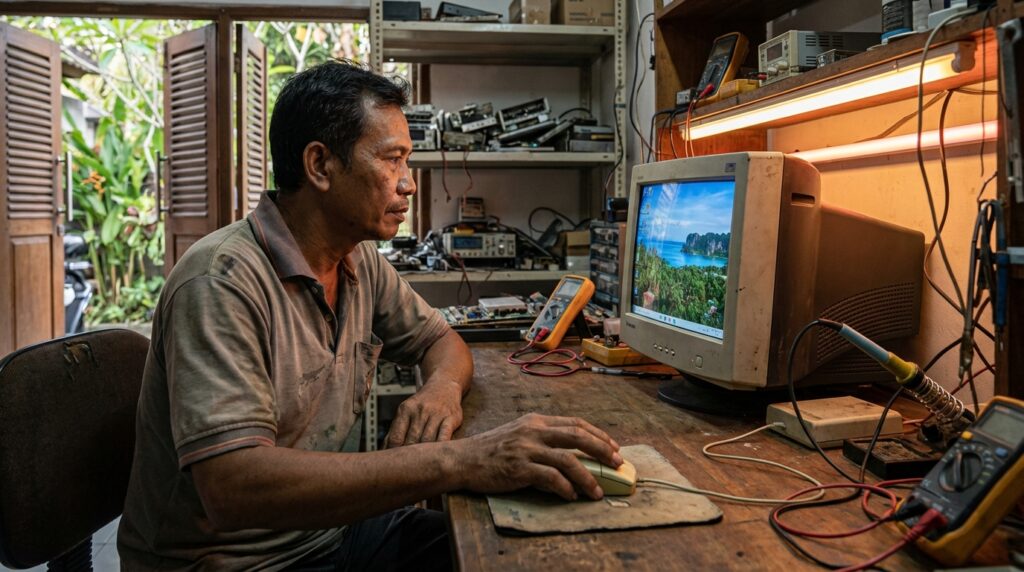
Daftar 10 aplikasi ringan untuk PC spesifikasi rendah agar tidak lag.

Membuka foto resolusi tinggi di Windows Photo Viewer bawaan Windows 10/11 seringkali bikin sistem freezing. IrfanView sudah ada sejak era Pentium dan masih jadi yang tercepat sampai sekarang.

7. LibreOffice (Alternatif Microsoft Office)

Kalau langganan Office 365 terasa berat di kantong dan berat di sistem, LibreOffice adalah jalur ninja. Khusus untuk penulisan dokumen standar, aplikasi ini jauh lebih “ramah” terhadap spek rendah. Pastikan Anda melakukan optimasi Windows PC lawas terlebih dahulu agar performa aplikasi perkantoran ini makin maksimal.

8. WizTree (Analisis Penyimpanan)

PC kentang biasanya punya kapasitas HDD/SSD yang terbatas. WizTree 46 kali lebih cepat dari WindirStat dalam memindai file mana yang menghabiskan ruang harddisk Anda. Penting untuk menjaga sisa ruang minimal 20% agar sistem tidak lemot.

9. BleachBit (Pembersih Sampah Sistem)

Lupakan CCleaner yang sekarang makin berat dan banyak iklan. BleachBit adalah software open-source yang sangat jujur. Dia menghapus cache, cookies, dan sampah sistem sampai ke akar-akarnya tanpa berjalan di background.

10. Tiny11 atau Debloater Script

Ini bukan aplikasi tunggal, tapi alat untuk membuang fitur Windows yang tidak berguna (seperti Cortana, News Feed, dll). Dengan membuang bloatware bawaan Microsoft, beban kerja RAM bisa berkurang drastis sejak menit pertama PC dinyalakan.


Pengalaman Pahit: Memaksa Windows 10 di Celeron RAM 2GB

Sekitar dua tahun lalu, saya pernah memaksakan instalasi Windows 10 Pro versi terbaru di laptop Celeron N3060 milik pelanggan tanpa optimasi aplikasi ringan. Hasilnya? Bencana.

Laptop tersebut mengalami thermal throttling (panas berlebih) karena CPU bekerja 100% hanya untuk menjalankan update otomatis dan antivirus bawaan. Pelanggan komplain karena laptopnya jadi lebih lambat dibanding saat pakai Windows 7.

Kerugian: Saya harus meluangkan waktu 4 jam tambahan untuk instal ulang (re-install) dan kehilangan biaya jasa satu unit karena rasa tidak enak. Solusinya: Saya mengganti semua aplikasi standar dengan daftar di atas dan mematikan servis Windows yang tidak perlu. Hasilnya? Laptop tersebut “bernapas” lagi dan pelanggan puas.


Komparasi Penggunaan RAM (Aplikasi Berat vs Ringan)
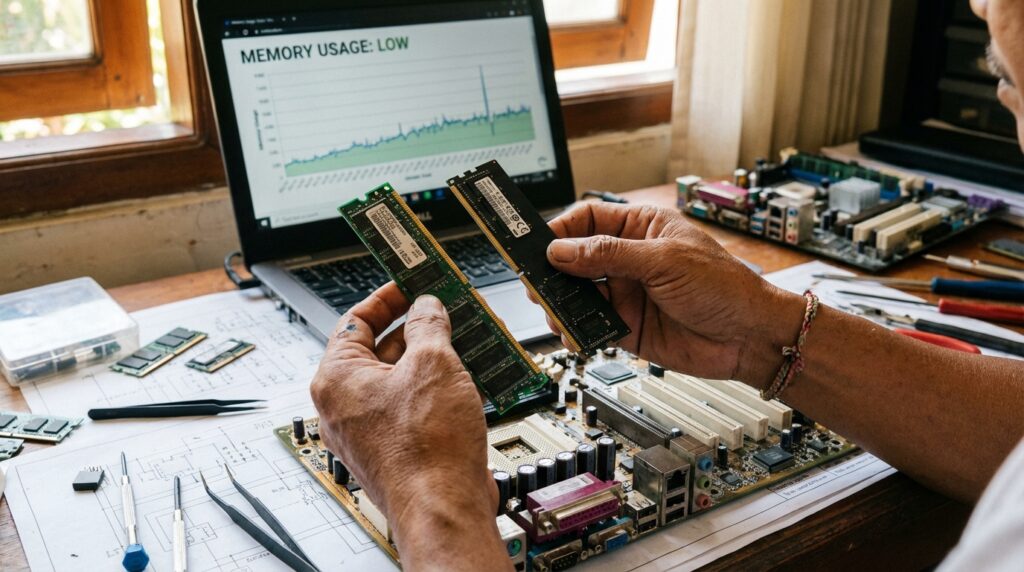
Daftar 10 aplikasi ringan untuk PC spesifikasi rendah agar tidak lag.
KategoriAplikasi Berat (Standar)Penggunaan RAMAplikasi Ringan (Rekomendasi)Penggunaan RAM
PDF ReaderAdobe Acrobat150MB – 300MBSumatraPDF10MB – 30MB
BrowserGoogle Chrome (3 Tab)600MB – 900MBPale Moon150MB – 250MB
Image ViewerWin 10 Photos80MB – 120MBIrfanView8MB – 15MB
OfficeMS Word200MB+LibreOffice Writer80MB – 120MB

Peringatan Pakar: Jangan pernah menginstal lebih dari satu antivirus di PC kentang. Menggunakan dua antivirus (misal: Smadav + Avast) akan membuat sistem deadlock karena kedua software tersebut akan berebut akses kernel, yang mengakibatkan Windows macet total atau Blue Screen of Death (BSOD).

Keputusan Final: Bersihkan atau Beli Baru?

Sebelum memutuskan untuk membuang PC lama Anda ke gudang, cobalah metode “diet software” ini. Menghapus aplikasi rakus RAM dan menggantinya dengan alternatif di atas biasanya memberikan napas baru selama 1-2 tahun ke depan.

Proses pembersihan dan instalasi semua software ini biasanya hanya butuh waktu sekitar 30 hingga 60 menit. Biayanya? Nol rupiah jika Anda melakukannya sendiri. Jika hardware Anda masih sehat (tidak ada kapasitor motherboard yang buncit), PC kentang Anda masih sangat layak untuk tugas administratif dan hiburan ringan.
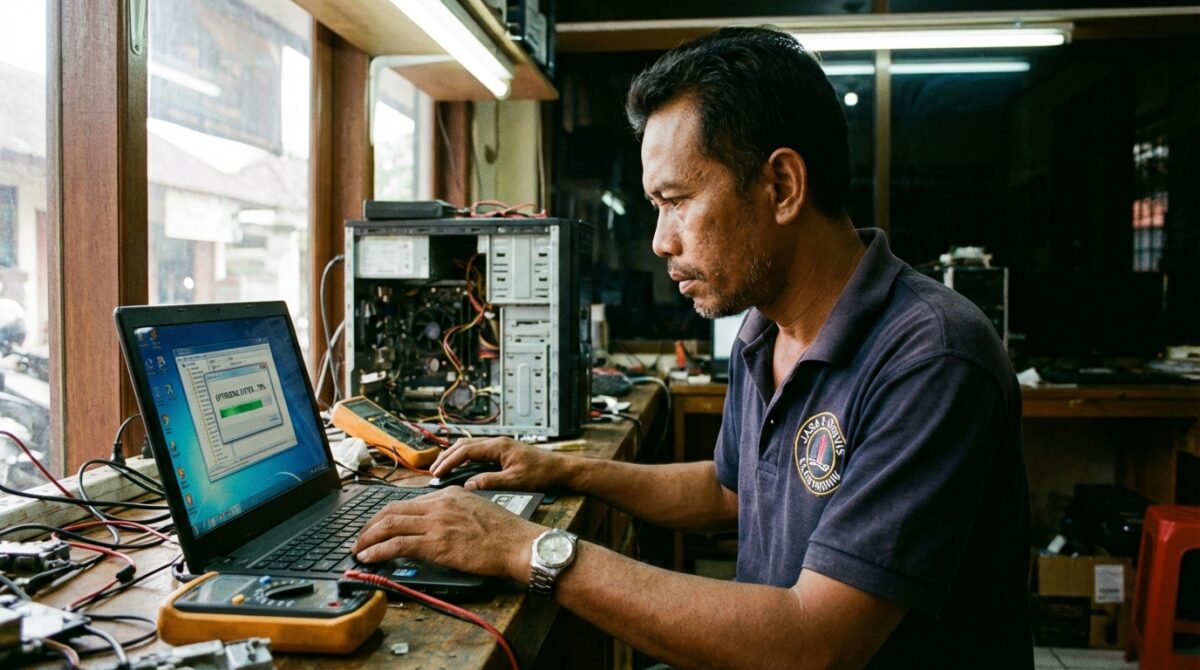
Membersihkan Registry Windows Usang Sampai Akar

Registry Windows yang membengkak bukan sekadar masalah ruang penyimpanan. Bagi saya yang sehari-hari berkutat dengan restorasi mesin industri di Denpasar, registry yang kotor adalah penyebab utama stuttering dan input lag yang menghambat performa prosesor. Saat sebuah entri perangkat lunak tertinggal meski aplikasinya sudah di-uninstal, sistem akan terus mencoba memanggil jalur file yang sudah tidak ada.

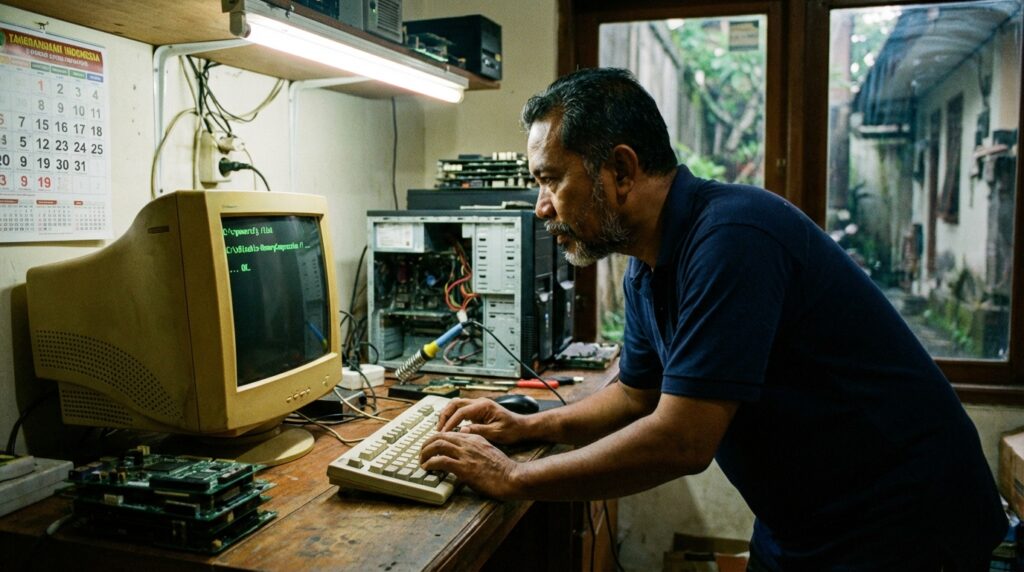
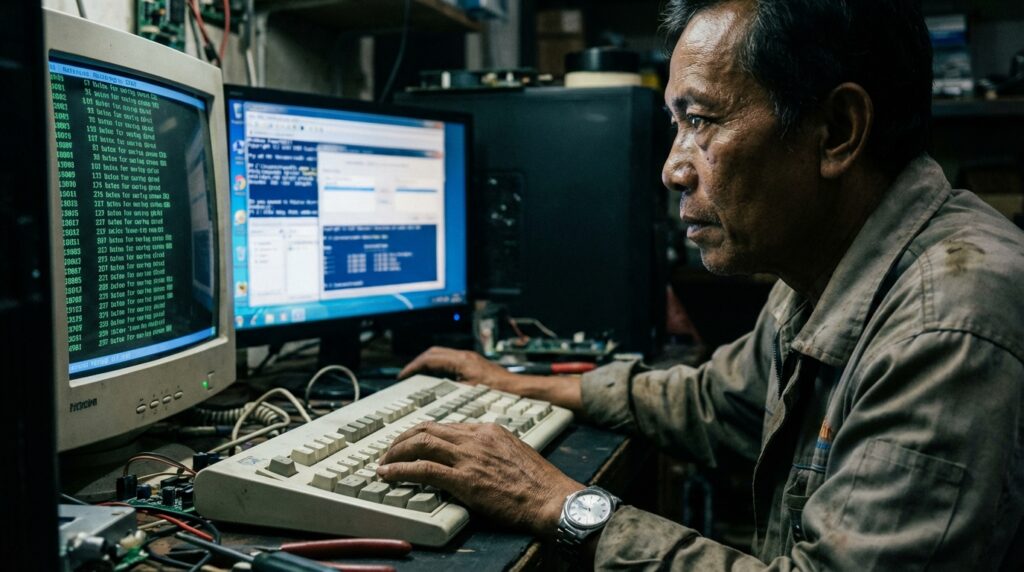
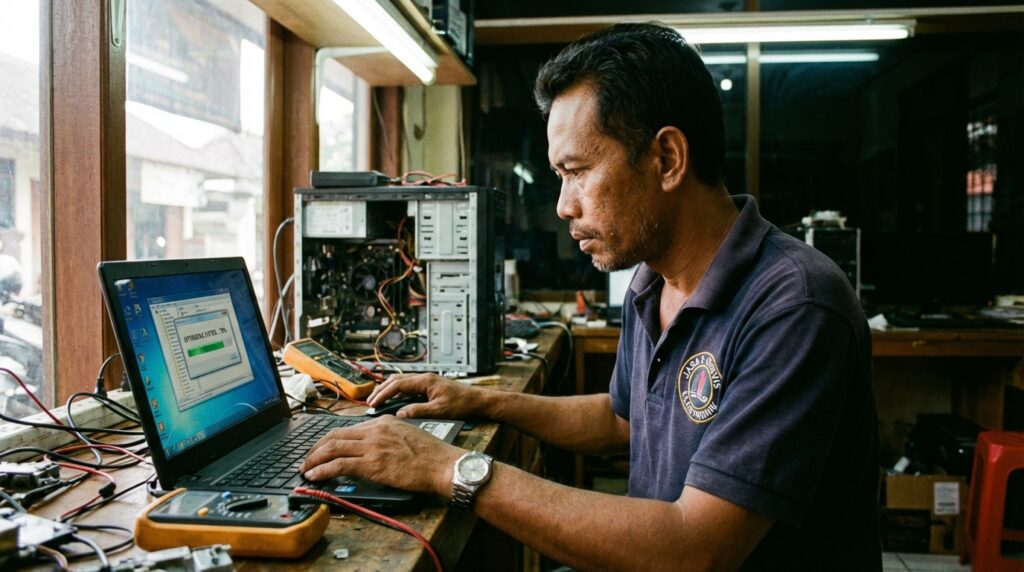
Teknisi sedang melakukan pembersihan registry Windows usang secara manual melalui Registry Editor untuk optimasi PC.

Cara Cepat Membersihkan Registry Windows Usang

Cara membersihkan registry Windows usang secara efektif adalah dengan menghapus entri orphan keys melalui Registry Editor atau third-party cleaner berlisensi. Langkah ini melibatkan penghapusan jalur file yang rusak, sisa instalasi perangkat lunak yang gagal, dan kunci DLL yang tidak lagi digunakan sistem untuk mempercepat respon kernel Windows.

Mengapa Registry Menjadi Sampah Digital?

Setiap kali Anda memasang driver atau aplikasi baru, Windows mencatatnya di database pusat. Masalah muncul saat uninstaller bawaan aplikasi tidak bekerja bersih. Sisa-sisa kunci ini menetap di dalam “Hives”.

Bayangkan sebuah perpustakaan di mana katalognya masih mencatat buku yang sudah dibakar. Pustakawan (sistem operasi) akan kebingungan mencari buku tersebut setiap kali ada permintaan. Hal inilah yang memicu Error 0x00000 atau BSOD (Blue Screen of Death) pada PC lama.

Untuk mesin-mesin tua, sangat krusial melakukan optimasi Windows PC lawas agar resource hardware yang terbatas tidak terbuang sia-sia hanya untuk memproses dead links di registry.

Menggunakan Registry Editor (Regedit) Secara Manual

Bagi teknisi veteran, menggunakan regedit.exe adalah jalan ninja yang paling akurat. Namun, ini butuh ketelitian tingkat tinggi. Anda harus masuk ke direktori HKEY_CURRENT_USER\Software dan HKEY_LOCAL_MACHINE\SOFTWARE.

Cari folder yang menyandang nama vendor perangkat lunak yang sudah tidak Anda gunakan lagi. Misalnya, sisa-sisa dari driver printer lama atau bloatware bawaan pabrik. Hapus folder tersebut dengan klik kanan dan pilih Delete.

Peringatan Pakar: Jangan pernah menyentuh folder di luar sub-kunci Software jika Anda tidak memahami fungsi System Hive. Salah menghapus satu entri di Control Set, Windows Anda tidak akan bisa melakukan booting sama sekali.

Solusi Otomatis: Software Registry Cleaner Pilihan

Teknisi sedang melakukan pembersihan registry Windows usang secara manual melalui Registry Editor untuk optimasi PC.

Jika Anda tidak punya waktu 2 jam untuk menyisir ribuan baris kode secara manual, alat otomatis adalah penyelamat. Saya sering menggunakan beberapa alat ini saat menangani puluhan PC klien di bengkel Teuku Umar dulu.

Berikut perbandingan alat yang sering saya gunakan untuk membersihkan registry Windows usang:

Nama ToolKeunggulan UtamaEstimasi Harga (IDR)Durasi Scan
CCleaner ProDeep scan & backup otomatisRp 390.000 / thn5 – 10 Menit
Wise Reg CleanerFitur defrag registryGratis / Pro Rp 450rb12 Menit
IObit CareAll-in-one optimizationRp 350.000 / thn15 Menit
Regedit (Manual)Presisi 100% tanpa sampahGratis60 – 120 Menit

Pengalaman Pahit: Menghancurkan Sistem Mesin CNC 2000-an

Sekitar lima tahun lalu, saya pernah menangani mesin CNC di sebuah pabrik furnitur yang masih menggunakan Windows XP. Karena terlalu percaya diri dengan alat pembersih otomatis yang tidak teruji, saya menjalankan pembersihan agresif tanpa melakukan Manual Export pada registry.

Hasilnya fatal. Kunci aktivasi untuk software industri yang harganya ratusan juta rupiah ikut terhapus karena dianggap sebagai “entri usang” oleh program tersebut. Saya menghabiskan waktu 3 hari 2 malam untuk melakukan restorasi manual baris demi baris demi mengembalikan sistem tersebut.

Kejadian itu mengajarkan saya bahwa dokumentasi teknis dari Microsoft Learn adalah bacaan wajib sebelum menyentuh sistem kritis. Sejak saat itu, prinsip saya satu: Always backup, then clean.

Langkah Melakukan Backup Registry (Wajib!)

Sebelum Anda mulai menghapus apa pun, ikuti prosedur standar teknisi ini:

  1. Tekan Win + R, ketik regedit, lalu Enter.
  2. Klik menu File di pojok kiri atas.
  3. Pilih Export.
  4. Pada bagian Export Range, pilih All.
  5. Simpan file .reg tersebut di flashdisk atau drive eksternal.

Jika sistem menjadi tidak stabil setelah pembersihan, Anda cukup melakukan klik dua kali pada file cadangan tersebut untuk mengembalikan konfigurasi ke titik semula.

Defragmentasi Registry: Langkah Terakhir yang Sering Dilupakan

Setelah entri dihapus, registry akan menyisakan “lubang” kosong atau fragmentasi di dalam file database. Meskipun entri sudah hilang, ukuran file registry tetap sama. Di sinilah Registry Defrag berperan.

Proses ini akan membangun ulang database registry dari nol, membuang ruang kosong, dan menyusun kembali struktur datanya secara linear. Di PC dengan HDD (Hard Disk Drive) lama, langkah ini bisa memangkas waktu booting hingga 20%. Untuk pengguna SSD, manfaatnya mungkin tidak terlalu terasa di kecepatan, tapi sangat baik untuk kesehatan file system.

Mengatasi Error “Permission Denied” Saat Menghapus Registry

Teknisi sedang melakukan pembersihan registry Windows usang secara manual melalui Registry Editor untuk optimasi PC.

Terkadang, Anda akan menemukan entri yang membandel. Ini biasanya terjadi karena masalah ownership atau kepemilikan. Anda harus memberikan akses penuh (Full Control) kepada akun User melalui menu Permissions pada klik kanan di kunci registry tersebut.

Namun, hati-hati. Jika sebuah kunci diproteksi oleh SYSTEM atau TrustedInstaller, biasanya itu adalah kunci vital yang melindungi integritas kernel Windows Anda.

Keputusan Final: Bersihkan atau Biarkan?

Sebagai teknisi, saran saya adalah lakukan pembersihan registry secara rutin setiap 3 atau 6 bulan sekali, terutama setelah Anda melakukan instalasi ulang software berat seperti Adobe Suite atau AutoDesk. Jangan gunakan tool pembersih yang menjanjikan “percepatan 500%”, karena itu murni marketing fluff.

Cukup gunakan alat yang terpercaya, lakukan backup, dan hapus hanya yang Anda kenali. Untuk PC era Pentium yang saya restorasi, pembersihan registry adalah “napas baru” yang membuat sistem tua terasa responsif kembali tanpa perlu mengganti hardware.

Panduan Aman Dual Boot OS Jadul & Modern

Memaksakan Windows XP atau Windows 7 bersanding dengan Windows 11 dalam satu mesin seringkali berakhir dengan boot loop atau partisi yang hilang (unallocated space). Masalah utamanya bukan pada kapasitas penyimpanan, melainkan bentrokan antara arsitektur Legacy BIOS (MBR) dengan UEFI (GPT) yang tidak saling mengenal. Jika Anda mengelola mesin industri lama atau sekadar ingin nostalgia gaming era 2000-an, sinkronisasi bootloader adalah harga mati yang tidak bisa ditawar.

Panduan teknis cara melakukan dual boot antara sistem operasi lama dan modern pada satu komputer oleh teknisi hardware.

Langkah Krusial Menyiapkan Partisi Hybrid

Metode dual boot os jadul yang aman membutuhkan pemisahan fisik atau logika sektor boot. Anda tidak bisa asal hajar install Windows lama setelah Windows baru terpasang tanpa mengatur urutan bootloader NT60 dan legacy. Kesalahan kecil pada tabel partisi akan membuat data di partisi modern tidak terbaca oleh sistem lama yang masih menggunakan standar pengalamatan sektor lawas.

Cara dual boot OS jadul dengan sistem modern adalah menggunakan skema partisi MBR pada disk terpisah atau partisi primer pertama. Pastikan mode BIOS diatur ke ‘Legacy’ atau ‘CSM’ di motherboard UEFI agar bootloader Windows XP atau 7 tidak tertimpa oleh Windows 10/11 yang menggunakan standar GPT.


Pemilihan Hardware dan Kompatibilitas Driver

Di bengkel restorasi saya, kendala terbesar bukan pada proses instalasi, melainkan ketersediaan driver chipset. Mesin modern dengan prosesor Intel Generasi 12 ke atas sudah tidak mendukung instruksi dasar yang dibutuhkan Windows XP. Jika Anda tetap memaksa, Anda akan terjebak di Blue Screen of Death (BSOD) kode 0x0000007B.

Untuk menyiasatinya, saya biasanya menggunakan Rufus (gratis) untuk membuat media instalasi dengan tambahan driver AHCI/SATA yang sudah di-inject. Tanpa ini, instalasi OS jadul tidak akan mendeteksi keberadaan SSD atau HDD SATA modern. Pengerjaan ini biasanya memakan waktu 3 hingga 5 jam, tergantung seberapa “rewel” motherboard yang digunakan dalam mengenali instruksi legacy.

Berikut adalah perbandingan kebutuhan teknis yang wajib Anda pahami sebelum mengeksekusi dual boot:

KomponenWindows XP/7 (Jadul)Windows 10/11 (Modern)Solusi Dual Boot
Skema PartisiMBR (Master Boot Record)GPT (GUID Partition Table)Gunakan MBR untuk stabilitas
Mode BootLegacy BIOSUEFIAktifkan CSM di BIOS
Sistem FileFAT32 / NTFS (Old)NTFS (Compressed)Gunakan NTFS standar
Interface DiskIDE / AHCI TerbatasNVMe / SATA AHCIAktifkan mode AHCI di BIOS

Pengaturan Urutan Instalasi “Tua ke Muda”

Panduan teknis cara melakukan dual boot antara sistem operasi lama dan modern pada satu komputer oleh teknisi hardware.

Hukum rimba dalam dunia teknisi hardware adalah: Instal OS yang paling tua terlebih dahulu. Jika Anda menginstal Windows XP setelah Windows 11, bootloader Windows 11 akan hancur dan digantikan oleh NTLDR milik XP yang primitif. Hasilnya? Windows 11 Anda tidak akan bisa booting.

Jika Anda sudah terlanjur memiliki Windows 11 dan ingin menambah OS jadul, Anda wajib menyiapkan partisi kosong minimal 40GB di awal sektor disk. Gunakan tool seperti GParted atau Minitool Partition Wizard. Setelah OS jadul terpasang, gunakan aplikasi EasyBCD untuk membangun ulang boot menu agar kedua sistem tersebut muncul saat menyalakan komputer.

Proses ini sangat krusial bagi Anda yang sedang melakukan optimasi Windows PC lawas agar tetap responsif meski menjalankan dua lingkungan sistem yang berbeda generasi.

Peringatan Pakar: Jangan pernah mencoba melakukan dual boot pada drive NVMe jika salah satu OS-nya adalah Windows XP murni tanpa modifikasi driver. Hal ini dapat menyebabkan korupsi data permanen pada tabel partisi (Partition Table Exceeds).

Pengalaman Pahit: Tragedi NTLDR Missing di Mesin Bubut CNC

Sekitar tahun 2022, saya menangani klien yang memiliki mesin bubut CNC tua yang hanya berjalan di Windows 98, namun ingin komputer yang sama bisa browsing di Windows 10 untuk cek email pesanan. Saya melakukan kesalahan pemula: saya tidak mencabut baterai CMOS saat melakukan konfigurasi ulang bootloader di BIOS yang sudah mulai soak.

Hasilnya, saat listrik bengkel berkedip, BIOS kembali ke pengaturan default (UEFI Only). Windows 98 tersebut tidak hanya gagal boot, tapi tabel partisinya terbaca sebagai “RAW” oleh Windows 10. Saya menghabiskan waktu 2 hari tambahan untuk melakukan deep recovery menggunakan tool TestDisk guna mengembalikan sektor 0 yang tertimpa. Biaya restorasi data tersebut mencapai Rp2.500.000, sebuah kerugian waktu dan finansial yang seharusnya bisa dihindari jika saya melakukan cloning sektor per sektor terlebih dahulu menggunakan Macrium Reflect.

Sinkronisasi Jam Sistem (RTC)

Panduan teknis cara melakukan dual boot antara sistem operasi lama dan modern pada satu komputer oleh teknisi hardware.

Masalah sepele yang sering diabaikan dalam dual boot os jadul adalah perbedaan cara Windows menangani waktu di BIOS. Windows modern mengasumsikan waktu di BIOS adalah UTC, sementara OS jadul mengasumsikannya sebagai waktu lokal. Jika tidak diperbaiki lewat registry, setiap kali Anda berpindah OS, jam di pojok kanan bawah akan melompat-lompat.

Cukup tambahkan DWORD RealTimeIsUniversal dengan nilai 1 pada registry editor di kedua sistem operasi. Langkah kecil ini mencegah error pada sertifikat SSL saat Anda mencoba mengakses internet dari sistem yang lebih modern. Untuk panduan teknis lebih lanjut mengenai konfigurasi bootloader Linux dan Windows, Anda bisa merujuk pada dokumentasi resmi Ubuntu DualBoot sebagai pembanding arsitektur GRUB.

Vonis Akhir: Tetap Hardware atau Pindah ke Virtual Machine

Jika kebutuhan Anda hanyalah untuk menjalankan aplikasi akuntansi lama atau main game ringan, saya sangat menyarankan menggunakan VirtualBox atau VMware. Namun, jika Anda memerlukan akses langsung ke port fisik seperti LPT Parallel atau COM Port untuk mesin industri, maka metode dual boot fisik adalah satu-satunya jalan.

Dual boot pada perangkat keras asli memberikan performa 100% tanpa limitasi emulasi, namun resikonya adalah kerentanan sektor boot. Pastikan Anda selalu memiliki backup citra disk (disk image) di harddisk eksternal sebelum melakukan modifikasi partisi apa pun.

Tweak Optimasi RAM Kapasitas Kecil DDR2 & DDR3

Jangan buang dulu PC Core 2 Duo atau i3 generasi awal Anda ke rongsokan. Di meja servis saya, masih banyak klien yang datang membawa laptop RAM 2GB dengan keluhan “lemot luar biasa” padahal hanya dipakai untuk ketik dokumen atau sekadar buka browser.

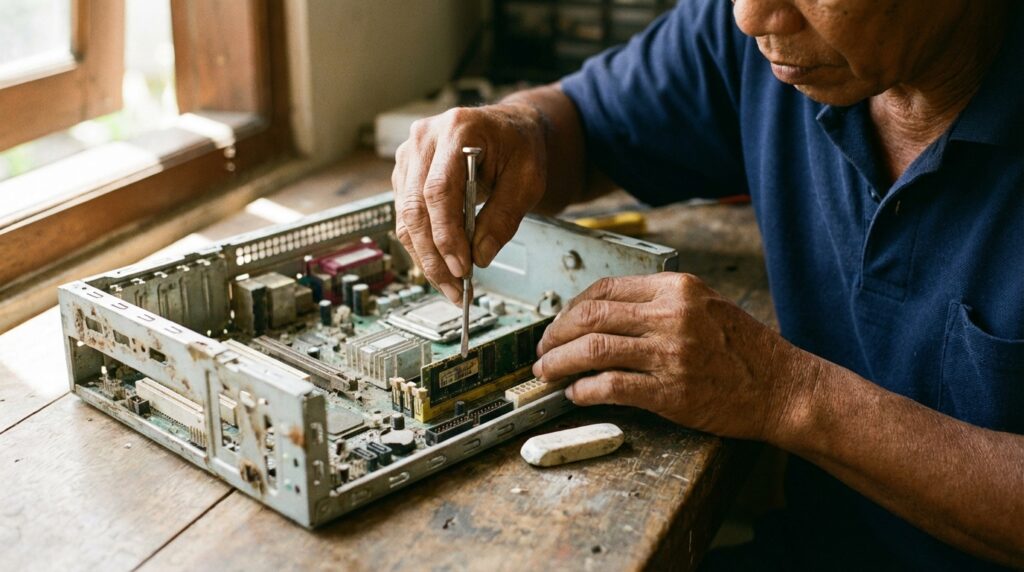
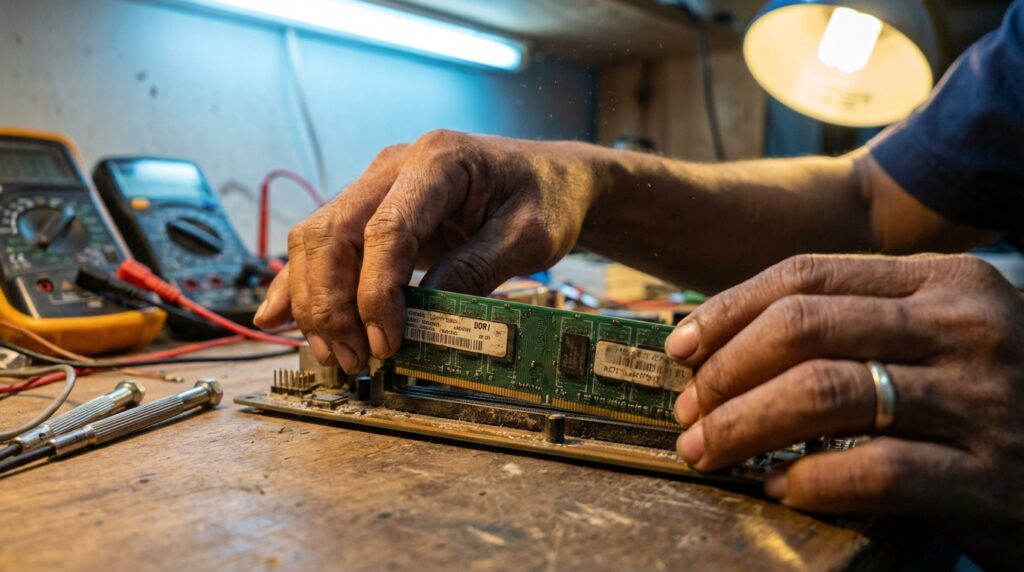
Teknisi sedang membersihkan RAM DDR3 dengan penghapus untuk optimasi memori PC lawas.

Masalahnya bukan karena hardware Anda rusak, tapi karena sistem operasi modern memperlakukan Memori akses acak seperti prasmanan tak terbatas. DDR2 dan DDR3 memang sudah uzur, tapi dengan racikan teknisi yang tepat, perangkat ini masih sangat layak tempur.

Kenapa RAM 2GB Masih Sering “Ngos-ngosan”?

Cara optimasi RAM kapasitas kecil adalah dengan mematikan service background yang tidak perlu, mengatur Virtual Memory manual sebesar 1.5 kali kapasitas fisik, menggunakan kompresi memori lewat Command Prompt, serta rutin membersihkan pin kuningan RAM menggunakan penghapus atau contact cleaner untuk menjaga stabilitas transfer data pada sistem lawas.

Kebanyakan pengguna melakukan kesalahan fatal: mereka menginstal antivirus berat atau membiarkan belasan aplikasi berjalan saat startup. Di dunia restorasi hardware, setiap megabyte (MB) sangatlah berharga. Kita bicara soal efisiensi resource di level kernel, bukan sekadar klik “Refresh” di desktop.

Tweak Virtual Memory: Napas Buatan untuk DDR2/DDR3

Langkah pertama yang selalu saya lakukan di bengkel adalah mengatur Paging File. Secara default, Windows akan mengatur ini secara otomatis, tapi seringkali justru membuat hardisk bekerja terlalu keras (disk usage 100%).

Buka System Properties > Advanced > Performance Settings > Advanced > Virtual Memory. Jangan biarkan Windows yang memilih. Jika RAM fisik Anda 2GB, set Initial Size ke 3072 MB dan Maximum Size ke 4096 MB.

Mengapa angka ini? Karena sistem butuh “ruang napas” tambahan saat memori fisik penuh. Dengan menetapkan nilai statis, sistem tidak perlu terus-menerus mengubah ukuran file pagefile.sys yang sering menyebabkan stuttering atau lag saat Anda membuka aplikasi baru.

Memangkas Service Windows yang “Makan Gaji Buta”

Windows membawa ratusan layanan (services) yang berjalan di latar belakang. Untuk PC dengan RAM terbatas, banyak dari layanan ini yang sebenarnya sampah. Saya biasanya langsung mematikan SysMain (dulu bernama Superfetch).

Meskipun SysMain bertujuan mempercepat loading aplikasi, pada RAM DDR2/DDR3 yang lambat, fitur ini justru sering “memakan” kapasitas RAM yang tersisa hanya untuk caching. Matikan juga Connected User Experiences and Telemetry serta Print Spooler jika Anda tidak menggunakan printer.

Melakukan optimasi Windows PC lawas secara menyeluruh pada bagian software ini bisa mengembalikan sekitar 300MB hingga 500MB ruang RAM yang sebelumnya terbuang sia-sia.

Tabel Perbandingan Dampak Optimasi RAM

Parameter TweakSebelum Optimasi (Idle)Sesudah Optimasi (Idle)Dampak Performa
Konsumsi RAM OS1.2 GB – 1.5 GB600 MB – 800 MBSignifikan
Background Process60+ Proses28 – 35 ProsesResponsif
Startup Time120 Detik45 – 60 DetikSangat Terasa
Browser (3 Tab)Sering Not RespondingLancar / SmoothStabil

Rahasia Dapur: Teknik Kompresi Memori via CMD

optimasi-ram-kapasitas-kecil

Ada satu perintah rahasia yang jarang diketahui orang awam tapi sering saya pakai saat merestorasi mesin industri lama. Windows 10 dan 11 punya fitur Memory Compression. Namun, pada CPU lama, fitur ini justru bisa membebani prosesor.

Cek statusnya dengan menjalankan PowerShell sebagai Administrator, lalu ketik:

Get-mmdetaching.

Jika Anda merasa CPU sudah kewalahan (sering menyentuh 90% saat buka aplikasi), lebih baik matikan fitur kompresi ini agar beban kerja murni dialihkan ke Paging File yang sudah kita buat tadi. Caranya dengan perintah:

Disable-MemoryCompression.

Memang RAM akan terlihat lebih penuh, tapi responsivitas sistem biasanya akan jauh lebih stabil karena tidak ada proses kompresi-dekompresi data yang membebani arsitektur CPU lawas.

Peringatan Pakar: Jangan pernah menggunakan software “RAM Booster” atau “Auto Cleaner” pihak ketiga. Kebanyakan aplikasi tersebut justru membebani RAM karena mereka harus terus berjalan di background. Gunakan cara manual lewat sistem agar tidak ada beban tambahan.


Pengalaman Pahit: Saat Saya Memaksa RAM V-Gen Lawas Berlari Terlalu Kencang

Sekitar tiga tahun lalu, seorang kolektor datang membawa PC Pentium 4 dengan RAM DDR2 1GB merk V-Gen. Dia ingin PC itu bisa menjalankan browser modern dengan lancar. Saya mencoba melakukan overclock pada latensi memori (CAS Latency) lewat BIOS untuk mengejar kecepatan.

Hasilnya? Komputer memang terasa lebih cepat selama 10 menit, tapi tiba-tiba Blue Screen of Death (BSOD) muncul dengan kode Memory Management Error. Parahnya lagi, karena tegangan RAM saya naikkan sedikit, salah satu chip memori mengalami panas berlebih dan akhirnya mati total.

Saya harus mengganti modul RAM tersebut dengan biaya sendiri sekitar Rp 75.000 (harga bekas saat itu) karena kecerobohan saya sendiri. Pelajarannya: Untuk hardware lawas, stabilitas jauh lebih penting daripada kecepatan puncak. Jangan pernah memaksakan timings ketat pada RAM generic yang tidak punya heatsink.


Trik Fisik: Bukan Sekadar Urusan Software

Teknisi sedang membersihkan RAM DDR3 dengan penghapus untuk optimasi memori PC lawas.

Sebagai teknisi, saya tidak hanya melihat layar. Seringkali masalah RAM “sesak” atau sering macet disebabkan oleh korosi pada pin kuningan. Ambil penghapus pensil yang berwarna putih bersih, gosok searah pada pin kuningan RAM DDR2 atau DDR3 Anda sampai mengkilap.

Jika punya modal sedikit lebih, semprot slot RAM di motherboard menggunakan WD-40 Specialist Contact Cleaner (bukan WD-40 pelumas karat biasa!). Ini akan menghilangkan debu mikroskopis dan sisa karbon yang menghambat aliran data.

Estimasi Biaya & Alat:

  • Penghapus Pensil: Rp 2.000
  • Contact Cleaner: Rp 65.000 – Rp 85.000
  • RAM DDR3 2GB Bekas (Kingston/Samsung): Rp 50.000 – Rp 90.000
  • Durasi Pengerjaan: 15 – 30 Menit.

Vonis Akhir: Tetap Pakai atau Ganti?

Optimasi software hanya bisa membawa PC Anda sampai ke titik tertentu. Jika setelah melakukan semua langkah di atas PC Anda tetap tidak sanggup membuka Chrome dengan lancar, solusinya bukan sekadar optimasi, tapi manajemen ekspektasi.

Gunakan browser alternatif seperti Pale Moon atau K-Meleon yang jauh lebih ringan daripada Chrome atau Edge. Untuk laptop RAM 2GB, jangan harap bisa melakukan multitasking berat. Fokuslah pada satu tugas dalam satu waktu. Jika dana tersedia, investasi terbaik tetaplah menambah satu keping RAM lagi (usahakan dual-channel dengan merk dan clockspeed yang sama) dan mengganti HDD lawas Anda ke SSD murah seharga 150 ribuan.

Membaca Log & Mengatasi Blue Screen PC Lawas

Dengar bunyi beeeep panjang atau melihat layar mendadak membiru saat sedang asyik instal ulang Windows XP di mesin Pentium 4? Jangan langsung berpikiran untuk membanting keyboard. Di meja servis saya di Denpasar, fenomena “Layar Biru Kematian” atau BSOD pada PC era 90-an dan 2000-an adalah santapan harian yang lebih sering dipicu oleh kelelahan fisik komponen daripada sekadar bug software.

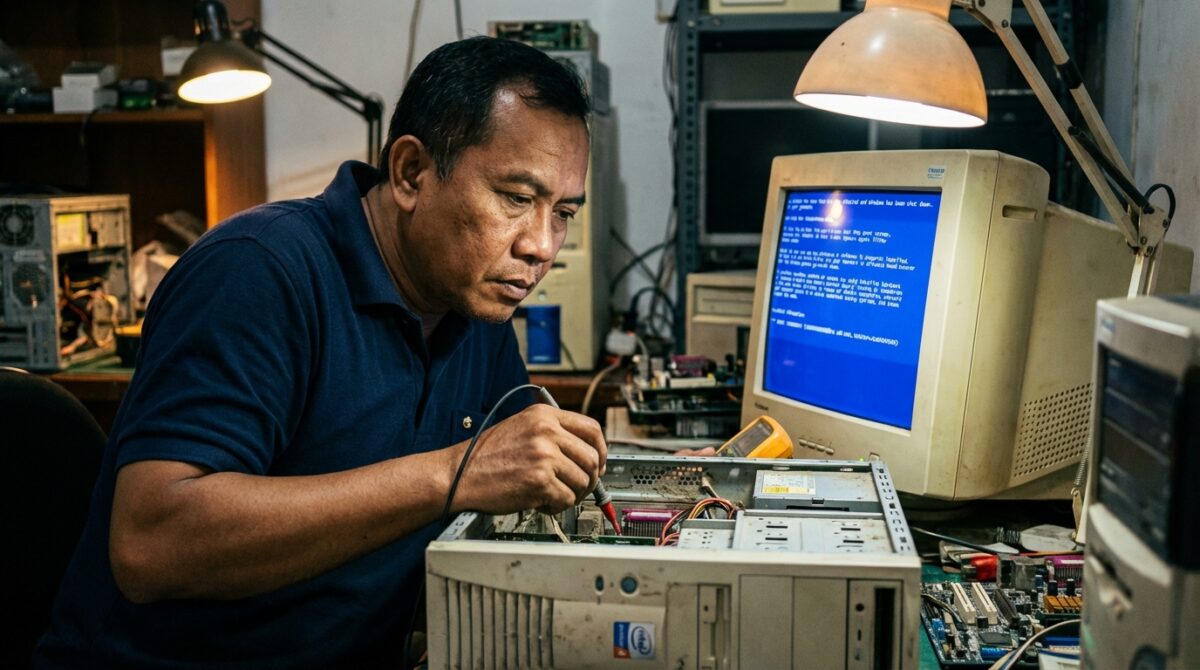
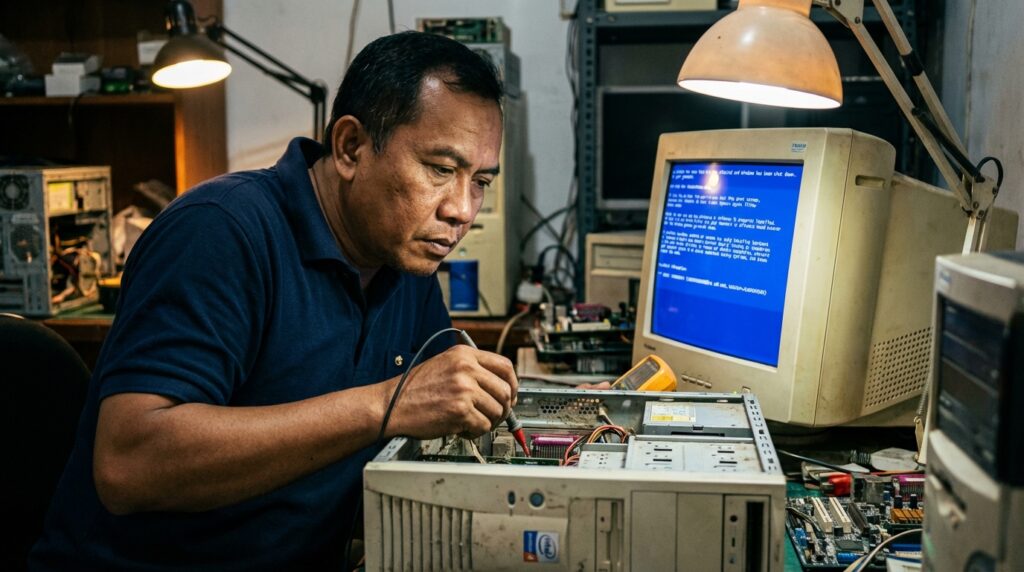
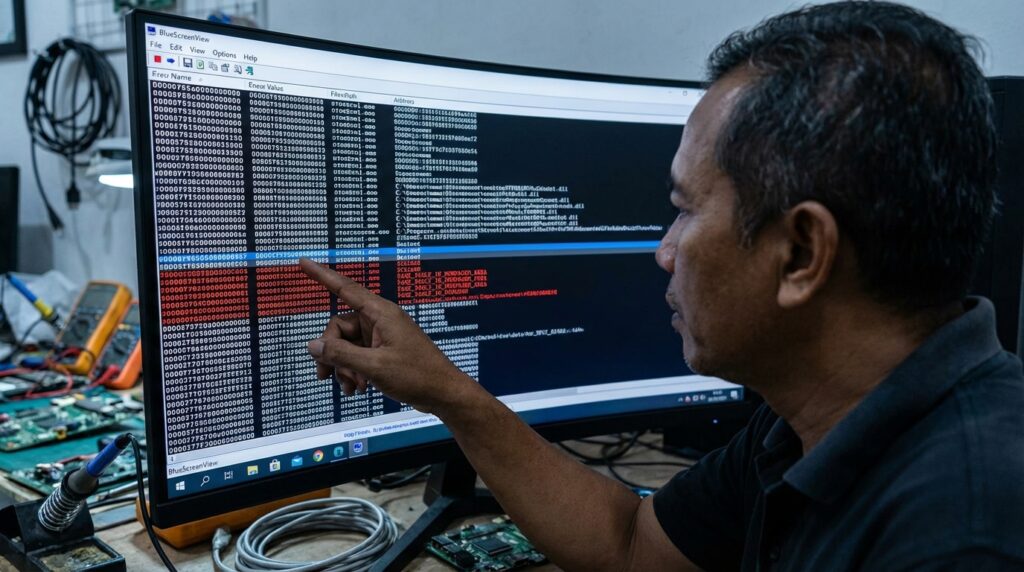
Teknisi sedang memperbaiki motherboard PC lawas yang mengalami blue screen 0x00000050 di Windows XP.

Menghadapi mesin tua membutuhkan pendekatan berbeda; Anda tidak bisa hanya mengandalkan fitur Auto-Repair yang ada di Windows 10 atau 11. Kita bicara tentang komunikasi mentah antara BIOS, interrupt request (IRQ), dan integritas kapasitor pada motherboard.

Diagnosa Cepat Blue Screen di Windows Jadul

Cara mengatasi blue screen lawas dimulai dengan mencatat kode stop error (seperti 0x000000D1) pada layar BSOD. Gunakan tool BlueScreenView untuk membaca file minidump guna mengidentifikasi driver bermasalah. Langkah perbaikan meliputi pembersihan slot RAM dengan penghapus, penggantian kapasitor motherboard yang kembung, hingga pemeriksaan integritas sektor harddisk IDE.

Mengapa PC Lawas Lebih Sering BSOD?

Masalah utama pada hardware retro adalah “Capacitor Plague”. PC produksi tahun 1999 hingga 2007 sering menggunakan kapasitor elektrolit berkualitas rendah yang bocor seiring waktu. Saat tegangan ke prosesor atau memori tidak stabil, sistem akan langsung melempar kode Stop Error.

Selain itu, konflik IRQ (Interrupt Request) pada kartu ekspansi ISA atau PCI sering kali membuat Windows 95/98 menyerah. Jika Anda baru saja menambah sound card Sound Blaster atau kartu LAN Realtek dan mendadak sistem macet, di sanalah letak masalahnya. Pastikan Anda sudah melakukan optimasi sistem dan software agar alokasi sumber daya tidak saling bertabrakan.

Tabel: Identifikasi Kode BSOD Populer di Windows XP/2000

Kode Stop ErrorIdentitas NLP / Nama MasalahKemungkinan Penyebab UtamaEstimasi Waktu Perbaikan
0x0000000AIRQL_NOT_LESS_OR_EQUALDriver tidak cocok/konflik hardware45 Menit
0x000000EDUNMOUNTABLE_BOOT_VOLUMEKabel IDE rusak atau HDD bad sector60 Menit
0x0000007BINACCESSIBLE_BOOT_DEVICEDriver controller SATA/IDE hilang30 Menit
0x00000050PAGE_FAULT_IN_NONPAGED_AREAModul RAM rusak atau L2 Cache CPU20 Menit
0x0000007FUNEXPECTED_KERNEL_MODE_TRAPOverclock gagal atau debu di slot15 Menit

Membedah File Log via BlueScreenView

Teknisi sedang memperbaiki motherboard PC lawas yang mengalami blue screen 0x00000050 di Windows XP.

Jangan menebak-nebak. Jika Windows masih bisa masuk ke Safe Mode, segera cari folder C:\Windows\Minidump. Di sana tersimpan rekaman “detik-detik terakhir” sebelum sistem tumbang.

Saya selalu menggunakan tool gratis bernama BlueScreenView dari NirSoft. Tool ini akan menyoroti file .sys mana yang menjadi biang kerok. Misalnya, jika yang muncul adalah nv4_disp.sys, berarti driver kartu grafis NVIDIA Anda yang korup. Solusinya? Uninstal total menggunakan Display Driver Uninstaller versi lama, lalu pasang driver versi Legacy yang lebih stabil.

Pengalaman Pahit: Melawan Motherboard Industri Seharga Motor

Tiga tahun lalu, saya menerima servisan mesin CNC lama yang masih menggunakan OS Windows 2000. Masalahnya: BSOD 0x7B setiap kali mesin dinyalakan lebih dari 10 menit. Saya sempat mengira HDD-nya sekarat dan menghabiskan 2 hari melakukan cloning ke SSD industrial (biaya SSD itu saja mencapai Rp 1.500.000).

Hasilnya? Tetap BSOD. Setelah saya teliti menggunakan lup dan multimeter Sanwa CD800a, ternyata ada satu kapasitor polymer di dekat chipset yang nilainya sudah drop. Biaya komponennya hanya Rp 3.500, tapi ketidaktelitian saya membuat pengerjaan molor 4 hari. Sejak saat itu, saya selalu mengecek fisik jalur power rail sebelum menyentuh sisi software.

Langkah Taktis Mengatasi Blue Screen Lawas

Jika Anda menghadapi layar biru yang membandel pada PC koleksi, ikuti prosedur teknisi lapangan berikut:

1. Reseating Hardware (Pembersihan Fisik)

Lepas RAM dan kartu VGA AGP/PCI Anda. Gosok pin emasnya menggunakan penghapus pensil merek Staedtler (ini standar emas di bengkel saya). Gunakan WD-40 Specialist Contact Cleaner pada slot motherboard. Debu mikroskopis sering kali menciptakan hambatan sinyal yang memicu memory dump.

2. Cek Kesehatan Power Supply (PSU)

PC lawas sangat sensitif terhadap ripple tegangan. PSU bawaan casing yang sudah berumur 15 tahun biasanya memiliki tegangan +12V dan +5V yang “kotor”. Jika multimeter menunjukkan fluktuasi lebih dari 5%, segera ganti PSU tersebut. Biaya PSU berkualitas untuk PC retro berkisar antara Rp 250.000 hingga Rp 450.000.

3. Konfigurasi BIOS & CMOS

Terkadang, baterai CMOS yang habis (CR2032) menyebabkan settingan waktu kembali ke tahun 1999, yang pada gilirannya mengacaukan sertifikat driver atau konfigurasi HDD di BIOS. Pastikan mode akses disk diatur ke Auto atau LBA untuk menghindari error Inaccessible Boot Device.

Peringatan Pakar: Jangan pernah mencoba melakukan “Reflow” atau memanaskan chip motherboard PC lawas dengan hot air gun tanpa alat ukur suhu yang presisi. Jalur tembaga pada board tua sangat rapuh dan mudah mengelupas (lifted pad), yang akan membuat kerusakan menjadi permanen.

Restorasi Data dari Storage Lawas

Teknisi sedang memperbaiki motherboard PC lawas yang mengalami blue screen 0x00000050 di Windows XP.

Jika BSOD disebabkan oleh harddisk yang bunyi “cetuk-cetuk”, segera hentikan upaya booting berkali-kali. Pada disk IDE tua, setiap kali Anda mencoba booting saat ada kerusakan fisik (head crash), Anda justru memperparah goresan pada piringan magnetik.

Gunakan adapter IDE ke USB untuk menarik data dari komputer lain. Jika partisi tidak terbaca (RAW), tool seperti TestDisk atau R-Studio adalah penyelamat utama. Durasi pemindaian untuk HDD 40GB tua biasanya memakan waktu 2 hingga 4 jam, tergantung tingkat kerusakannya.

Vonis Akhir: Perbaiki atau Ganti?

Tidak semua masalah mengatasi blue screen lawas berakhir dengan kesuksesan software. Jika setelah penggantian RAM, PSU, dan instal ulang sistem masih menunjukkan error 0x124 (Hardware Fatal Error), kemungkinan besar Northbridge atau CPU Anda sudah mengalami degradasi permanen akibat panas selama puluhan tahun.

Untuk mesin hobi, mencari kanibal (motherboard bekas sejenis) adalah solusi paling realistis dengan budget Rp 200.000 – Rp 500.000 di pasar loak online. Namun, untuk mesin industri, restorasi total pada jalur PCB adalah harga mati yang tidak bisa ditawar.

Cara Update Driver Tanpa Internet di PC Lama

Banyak teknisi pemula terjebak dalam lingkaran setan saat merestorasi PC lawas: butuh internet untuk download driver, tapi driver kartu LAN atau WiFi-nya sendiri belum terpasang. Di bengkel saya daerah Teuku Umar, masalah ini adalah “makanan” harian, terutama saat menangani mesin industri tua atau PC kolektor yang memakai Windows XP atau Windows 7.

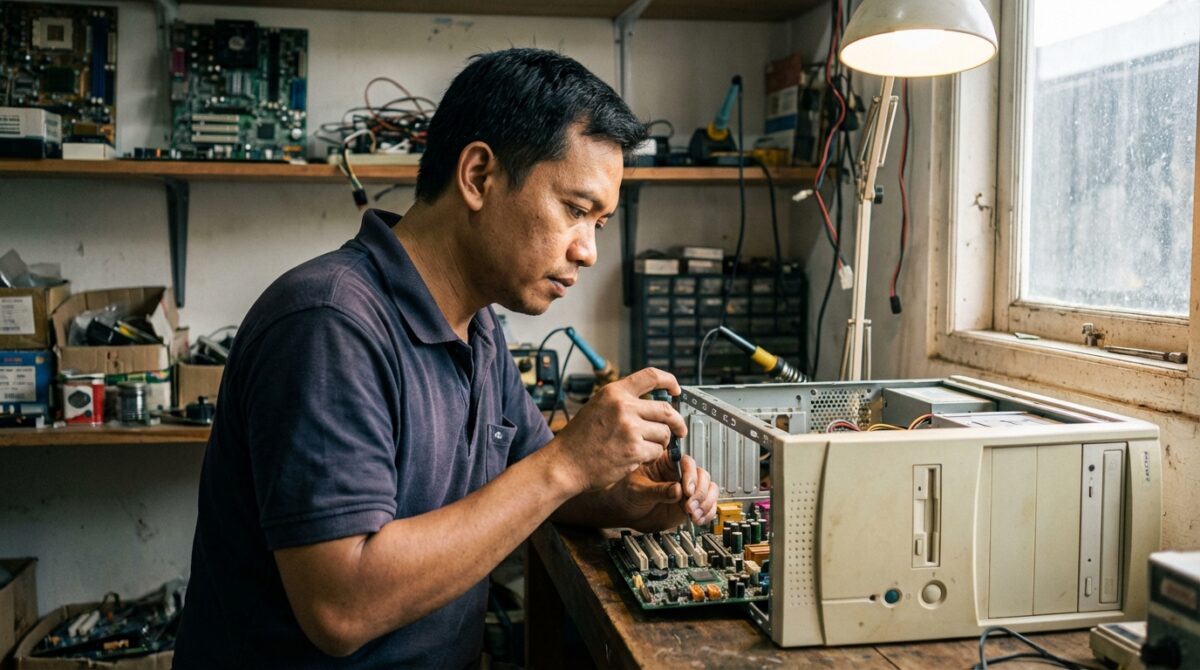
Panduan teknisi cara update driver secara offline menggunakan Device Manager dan Snappy Driver Installer pada PC lama.

Jangan harap fitur Windows Update bisa menolong jika indikator di Device Manager masih berwarna kuning semua. Anda butuh strategi offline yang presisi agar hardware tua tersebut kembali bernyawa tanpa harus mondar-mandir mencari kabel LAN yang belum tentu terbaca oleh sistem.

Strategi Bypass Driver Saat PC “Buta” Internet

Instalasi driver secara offline adalah teknik wajib bagi siapa pun yang bermain di ranah restorasi hardware. Tanpa koneksi aktif, sistem operasi tidak akan bisa mengenali Hardware ID secara otomatis dari server Microsoft. Anda harus bertindak sebagai jembatan yang menyediakan “penerjemah” antara sistem operasi dan komponen fisik.

Update driver tanpa internet dilakukan dengan mengunduh offline driver installer atau mengekstrak file .INF dari komputer lain yang identik. Anda cukup menyalin folder driver ke flashdisk, lalu arahkan Device Manager ke direktori tersebut. Cara ini sangat efektif untuk mengaktifkan fungsi LAN, audio, dan VGA pada komputer yang belum terkoneksi jaringan.
Senjata Wajib: 3DP Net dan Snappy Driver Installer

Di meja servis saya, ada dua tool yang tidak pernah absen dari flashdisk teknisi: 3DP Net dan Snappy Driver Installer (SDI).

3DP Net adalah penyelamat nyawa pertama. Ukurannya sekitar 100MB hingga 150MB. Fungsinya spesifik: ia membawa ribuan database driver kartu jaringan (Ethernet & WiFi) secara offline. Begitu Anda jalankan di PC lawas, ia akan mendeteksi chipset jaringan secara instan dan menginstalnya dalam hitungan detik.

Setelah internet aktif lewat 3DP Net, barulah Anda bisa bergerak lebih bebas. Namun, jika Anda ingin benar-benar full offline, Snappy Driver Installer Full Version adalah rajanya. Isinya bisa mencapai 35GB hingga 50GB. Memang berat di awal saat mengunduh masternya, tapi ini adalah investasi waktu yang sepadan bagi teknisi.

Mencari Hardware ID: Cara Manual Paling Akurat

Jika tool otomatis gagal, jangan menyerah. Pakai cara manual dengan memanfaatkan Hardware ID.

  1. Klik kanan pada Computer/This PC > Manage > Device Manager.
  2. Klik kanan pada perangkat bertanda seru kuning > Properties > Tab Details.
  3. Pilih Hardware Ids pada menu dropdown.
  4. Anda akan melihat kode seperti PCI\VEN_8086&DEV_100E.

VEN_8086 berarti vendornya adalah Intel, dan DEV_100E adalah kode produk spesifiknya. Anda cukup mengetik kode tersebut di mesin pencari (menggunakan HP atau laptop lain), cari file format .zip atau .cab, lalu pindahkan ke PC target. Ingat, cari file yang mengandung format dokumentasi driver resmi agar stabil.

Menggunakan Driver Ekstraksi dari Sistem Identik

Panduan teknisi cara update driver secara offline menggunakan Device Manager dan Snappy Driver Installer pada PC lama.

Punya PC lain dengan spesifikasi yang sama persis? Anda bisa melakukan “kloning” driver. Gunakan software seperti Double Driver (gratis) untuk mencadangkan (backup) driver yang sudah terpasang.

Pilih hanya driver yang krusial (Video, Audio, Network, Chipset). Simpan dalam satu folder, lalu di PC target, lakukan Update Driver dan arahkan pencarian ke folder tersebut. Teknik ini jauh lebih cepat daripada harus mengunduh ulang file executable (.exe) yang seringkali dipenuhi bloatware.

Peringatan Pakar: Jangan pernah memaksakan instalasi driver versi terbaru (Windows 10/11) ke hardware era Windows XP/7 meskipun Hardware ID-nya terlihat mirip. Hal ini sering menyebabkan Blue Screen of Death (BSOD) permanen karena perbedaan arsitektur kernel dan Driver Signature Enforcement.

Tabel Perbandingan Tool Driver Offline Terbaik 2026

Berikut adalah data berdasarkan pengalaman saya di bengkel restorasi IT untuk memandu Anda memilih alat yang tepat:

Nama ToolUkuran FileFokus UtamaEstimasi Waktu KerjaBiaya Lisensi
3DP Net~130 MBLAN / WiFi Only3 – 5 MenitGratis (Freeware)
SDI Lite~5 MB (Indeks)Semua Driver (Online)15 – 30 MenitGratis (Open Source)
SDI Full~42 GBSemua Driver (Full Offline)10 – 20 MenitGratis (Open Source)
DriverPack Offline~38 GBKompatibilitas Umum20 – 40 MenitGratis (Ada Iklan)
Manual (HW ID)VariatifAkurasi 100%1 – 2 JamGratis / Kuota Data

Pengalaman Pahit: Ledakan Kapasitor Akibat Salah Driver VGA

Sekitar empat tahun lalu, saya pernah menangani PC industrial lama berbasis Pentium III untuk mesin bubut digital. Karena ingin cepat selesai, saya menginstal driver VGA modifikasi agar bisa mendukung resolusi monitor modern.

Kesalahan saya adalah tidak mengecek voltase kerja pada chipset grafis AGP lama tersebut melalui driver baru yang memaksa clock speed lebih tinggi. Hasilnya? Terdengar suara “pletak” keras. Dua kapasitor pada motherboard meledak karena overheat mendadak. Kerugiannya tidak hanya materiil (sekitar Rp500.000 untuk penggantian komponen langka), tapi juga kepercayaan klien. Sejak itu, saya selalu menerapkan optimasi sistem dan software yang konservatif dan sesuai manual pabrikan.

Langkah-Langkah Instalasi Driver .INF Secara Paksa (Force Install)

Terkadang, installer berformat .exe menolak dijalankan karena OS dianggap tidak kompatibel. Dalam kondisi offline, Anda bisa melakukan force install:

  1. Ekstrak file .exe driver menggunakan WinRAR atau 7-Zip hingga muncul file .inf, .sys, dan .cat.
  2. Di Device Manager, pilih Update Driver > Browse my computer for drivers.
  3. Pilih Let me pick from a list of available drivers on my computer.
  4. Klik Have Disk… dan arahkan ke file .inf yang sudah diekstrak tadi.
  5. Jika muncul peringatan Digital Signature, pilih “Install this driver software anyway”.

Metode ini adalah cara paling “brutal” namun seringkali menjadi satu-satunya solusi untuk hardware yang sudah tidak didukung oleh manufakturnya lagi.

Estimasi Biaya dan Alat Pendukung

Panduan teknisi cara update driver secara offline menggunakan Device Manager dan Snappy Driver Installer pada PC lama.

Untuk melakukan pekerjaan ini secara profesional, Anda butuh modal kecil namun berdampak besar.

  • Flashdisk 64GB (USB 3.0): Sekitar Rp85.000 – Rp110.000 (untuk menyimpan SDI Full).
  • Kabel Cross-Over (Opsional): Rp25.000 (untuk transfer data antar PC lawas).
  • Waktu Pengerjaan: 30 menit hingga 2 jam, tergantung seberapa banyak driver yang “bandel”.

Jangan lupa untuk selalu membersihkan slot ekspansi (PCI/AGP) dengan penghapus pensil sebelum melakukan instalasi driver. Seringkali driver gagal terdeteksi bukan karena filenya salah, tapi karena pin hardware yang kotor atau teroksidasi.

Vonis Akhir: Manual Lebih Aman daripada Instan

Mengurus PC lama memang butuh kesabaran ekstra. Menggunakan tool otomatis seperti Snappy Driver memang menghemat waktu, tapi pemahaman manual tentang Hardware ID dan file .inf adalah pembeda antara teknisi pro dan amatir.

Pastikan Anda selalu memiliki cadangan driver di media penyimpanan eksternal sebelum melakukan instalasi ulang sistem operasi. Jika driver sudah terpasang dan hardware berjalan stabil, jangan mencoba melakukan update ke versi yang lebih baru hanya demi angka versi yang lebih tinggi. Di dunia hardware lawas, prinsipnya sederhana: “Jika tidak rusak, jangan diperbaiki.”

Trik Menyelamatkan Data HDD Rusak Mati Total

Bunyi klik-klik-klik yang berulang atau hening total saat tombol power ditekan adalah lonceng kematian bagi data Anda. Jangan panik dan jangan sekali-kali memukul casing hardisk tersebut. Sebagai teknisi yang sudah ribuan kali menghadapi piringan magnetik macet di Teuku Umar, saya tegaskan: data Anda kemungkinan masih ada, tapi nyawanya ada di ujung tanduk.

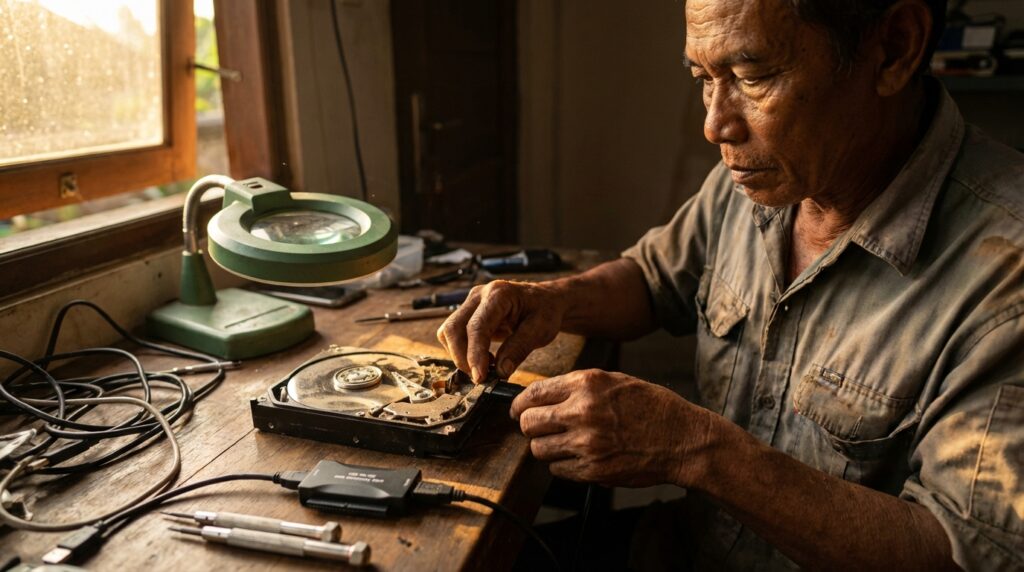
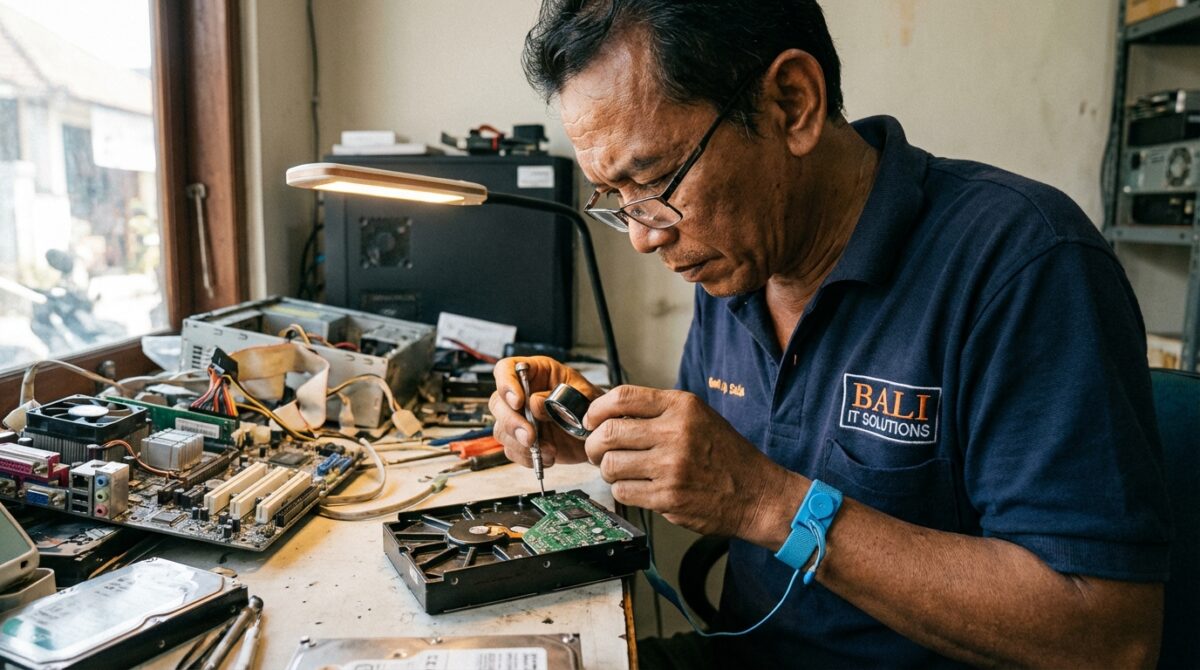
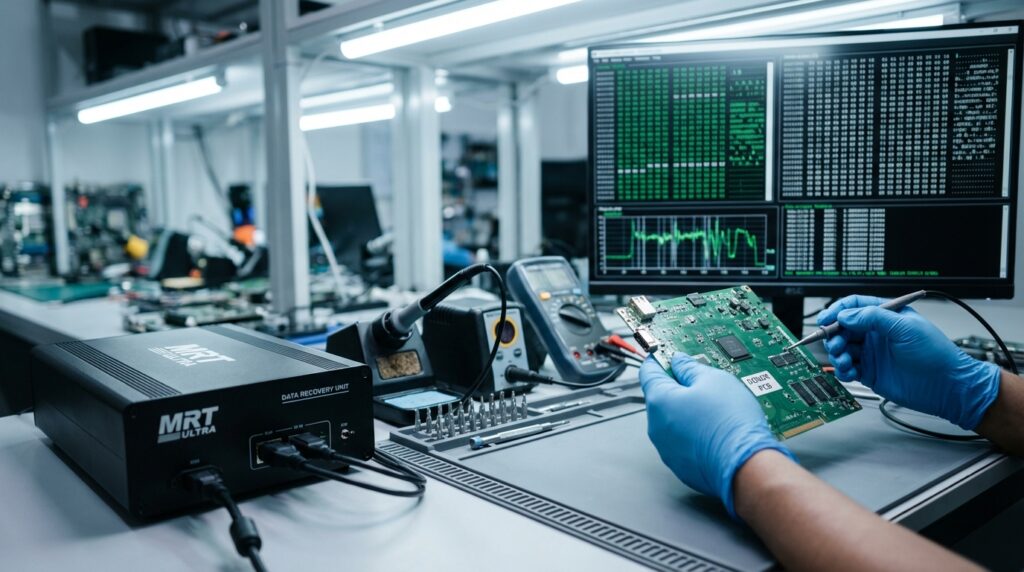
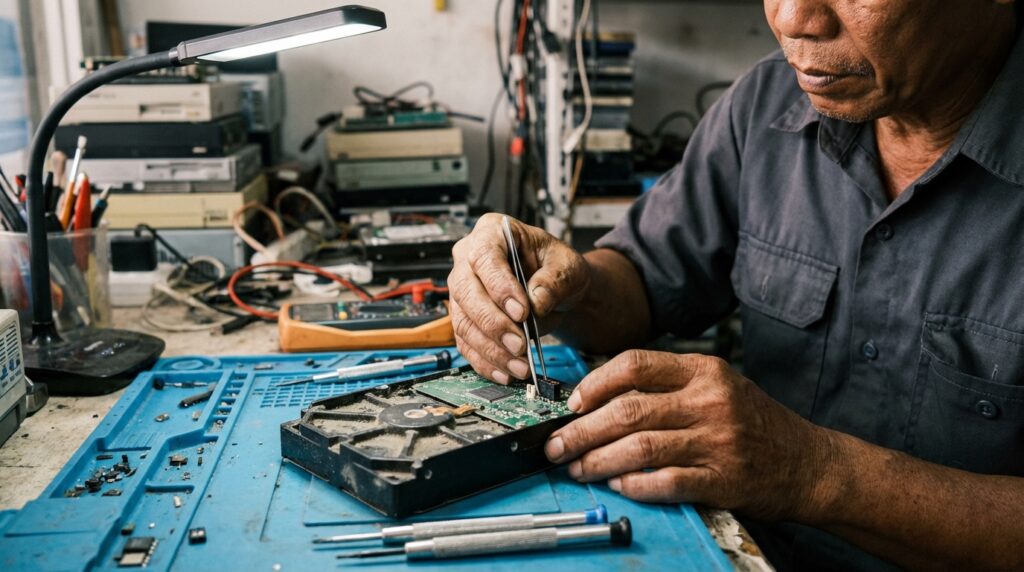
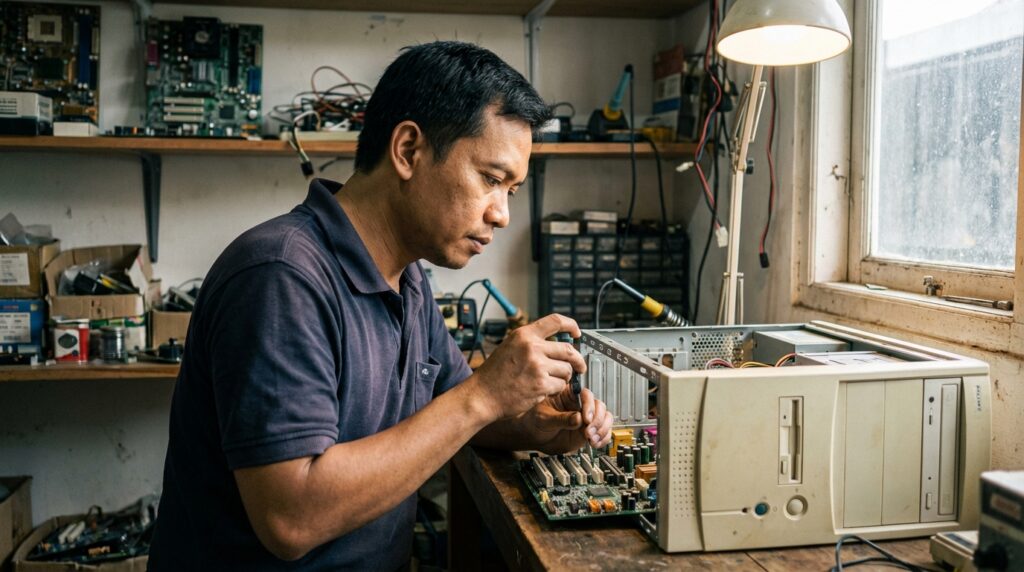
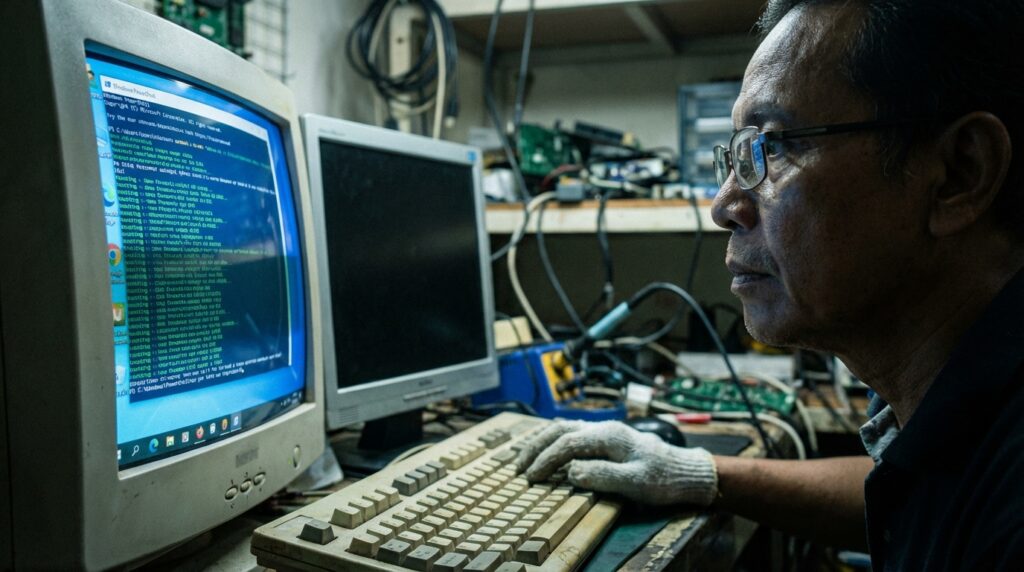
Teknisi sedang memperbaiki PCB hardisk untuk menyelamatkan data hdd rusak menggunakan mikroskop.

Penyebab Utama HDD Mati Total dan Solusi Instannya

Untuk menyelamatkan data hdd rusak yang mati total, identifikasi sumber kegagalan adalah kunci utama. Jika piringan tidak berputar, biasanya terjadi kerusakan pada Logic Board (PCB) akibat lonjakan arus. Jika terdengar bunyi ketukan, berarti Head pembaca sedang sekarat. Solusinya meliputi penggantian PCB yang identik secara firmware atau penggunaan mesin ekstraktor data profesional untuk menyalin image mentah dari piringan.
Peringatan Pakar: Jangan pernah membuka segel baut dan membiarkan piringan (platter) terpapar udara terbuka. Satu partikel debu saja bisa menyebabkan Head Crash permanen yang membuat data mustahil diselamatkan selamanya, bahkan oleh jasa laboratorium sekalipun.

Diagnosa Awal: Apakah Ini Masalah Arus atau Mekanik?

Di bengkel restorasi saya, langkah pertama selalu memeriksa konektor. Hardisk lama seringkali mengalami oksidasi pada pin kuningan. Gunakan penghapus pensil untuk membersihkan kontak tembaga pada PCB. Seringkali, masalah sesederhana koneksi yang kotor menghalangi arus masuk ke motor spindle.
Jika setelah dibersihkan tetap tidak ada tanda kehidupan (getaran), masalahnya ada pada komponen Surface Mount Device (SMD) seperti dioda TVS yang terbakar. Dioda ini berfungsi sebagai sekring. Jika ia putus, arus tidak akan sampai ke mesin. Ini jauh lebih mudah diperbaiki daripada kerusakan mekanik di dalam chamber.

Jika Anda sedang melakukan optimasi Windows di PC lawas, pastikan power supply (PSU) yang digunakan stabil. PSU “kaleng-kaleng” adalah pembunuh nomor satu hardisk di Indonesia.

Estimasi Biaya, Alat, dan Durasi Pengerjaan

Teknisi sedang memperbaiki PCB hardisk untuk menyelamatkan data hdd rusak menggunakan mikroskop.

Menangani hardisk mati bukan sulap yang selesai dalam lima menit. Berikut adalah gambaran realistis berdasarkan standar industri yang saya terapkan:

Jenis KerusakanAlat yang DibutuhkanEstimasi Biaya (IDR)Durasi Kerja
Kerusakan Logik/FirmwarePC-3000 Portable / MRT UltraRp 800.000 – Rp 1.500.0001 – 3 Hari
Kerusakan PCB (Kelistrikan)Solder Station, Donor PCB, EEPROM ProgrammerRp 500.000 – Rp 1.200.0002 – 5 Jam
Kerusakan Head/MekanikClean Room Class 100, Head CombRp 2.500.000 – Rp 7.000.000+1 – 2 Minggu

Teknik Donor PCB: Tidak Semudah Membalik Telapak Tangan

Banyak orang mengira cukup membeli hardisk bekas yang tipenya sama, lalu menukar papan sirkuitnya (PCB). Di era hardisk modern (SATA), cara ini 99% akan gagal. Mengapa? Karena setiap hardisk memiliki “DNA” unik yang disimpan dalam chip ROM (EEPROM).

Data adaptif di dalam chip tersebut berisi informasi tentang koordinat Head dan Map sektor yang rusak. Jika Anda sekadar menukar PCB tanpa memindahkan chip ROM asli ke PCB donor, motor mungkin berputar, tapi data tidak akan terbaca karena firmware tidak sinkron. Anda butuh keahlian menyolder tingkat lanjut atau alat seperti Easeus Data Recovery sebagai referensi pemulihan data tahap lanjut jika partisi masih terbaca secara logis.

Pengalaman Pahit: Mitos Freezer yang Menghancurkan Segalanya

Tahun 2018, seorang klien membawa HDD Seagate 2TB yang berisi database kantor. Sebelum dibawa ke saya, ia mengikuti tutorial YouTube sesat: memasukkan hardisk ke dalam freezer kulkas dengan harapan logam yang memuai akan menyusut dan melepas kemacetan spindle.

Hasilnya fatal. Udara dingin di dalam kulkas berubah menjadi kondensasi (embun) saat dikeluarkan. Ketika ia mencoba menyalakan hardisk yang lembap, terjadi hubungan arus pendek masif. Parahnya lagi, air di atas piringan magnetik membuat Head tersangkut dan menggores lapisan magnetik (scratch). Data tersebut musnah total. Kerugian klien mencapai puluhan juta rupiah hanya karena mencoba tips gratisan yang tidak masuk akal secara teknis.

Langkah Penyelamatan Data Secara Software (Jika Terdeteksi)

Teknisi sedang memperbaiki PCB hardisk untuk menyelamatkan data hdd rusak menggunakan mikroskop.

Apabila hardisk masih berputar namun sangat lambat atau sering freeze, jangan dipaksakan untuk melakukan copy-paste biasa di Windows Explorer. Windows akan terus mencoba membaca sektor yang rusak (Bad Sector), yang justru mempercepat kematian mekanik.

Lakukan teknik cloning atau imaging. Gunakan perangkat lunak yang bisa melakukan “skipping” pada sektor rusak tanpa menghentikan proses. Jika Anda merasa hardisk mulai melambat, segera lakukan proses defrag hardisk jadul hanya jika kondisi kesehatan (S.M.A.R.T) masih di atas 80%. Jika di bawah itu, defrag justru akan membunuhnya.

Vonis Akhir: Kapan Harus Menyerah?

Anda harus berhenti mencoba sendiri dan segera membawa ke profesional jika mendengar suara gesekan logam yang kasar (grinding sound). Itu tandanya Head sudah hancur dan sedang mengikis piringan data Anda. Semakin lama Anda menyalakannya, semakin banyak “debu data” yang berterbangan di dalam casing.

Keputusan untuk menyelamatkan data hdd rusak harus didasarkan pada nilai datanya. Jika biaya recovery mencapai 5 juta rupiah sedangkan isi hardisk hanya koleksi film yang bisa diunduh ulang, sebaiknya ikhlaskan. Namun, jika itu adalah foto keluarga atau dokumen perusahaan, jangan ambil risiko dengan eksperimen DIY yang tidak terukur.

Atasi Defrag Hardisk Jadul Lambat Tanpa Rusak

Banyak teknisi pemula atau kolektor PC retro langsung hajar klik “Defragment Now” saat melihat Windows XP atau Windows 98 mereka mulai lemot. Hasilnya? Bukannya makin kencang, hardisk justru bunyi krek-krek berisik, proses macet di 15%, atau malah berakhir dengan Blue Screen of Death (BSOD).

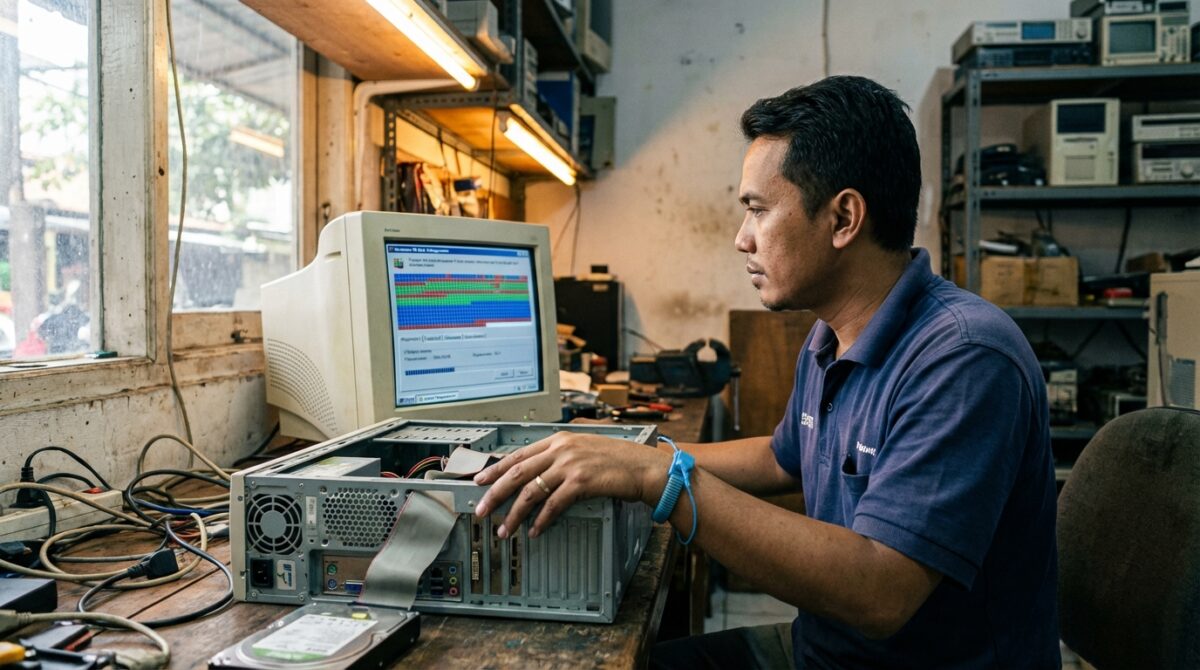
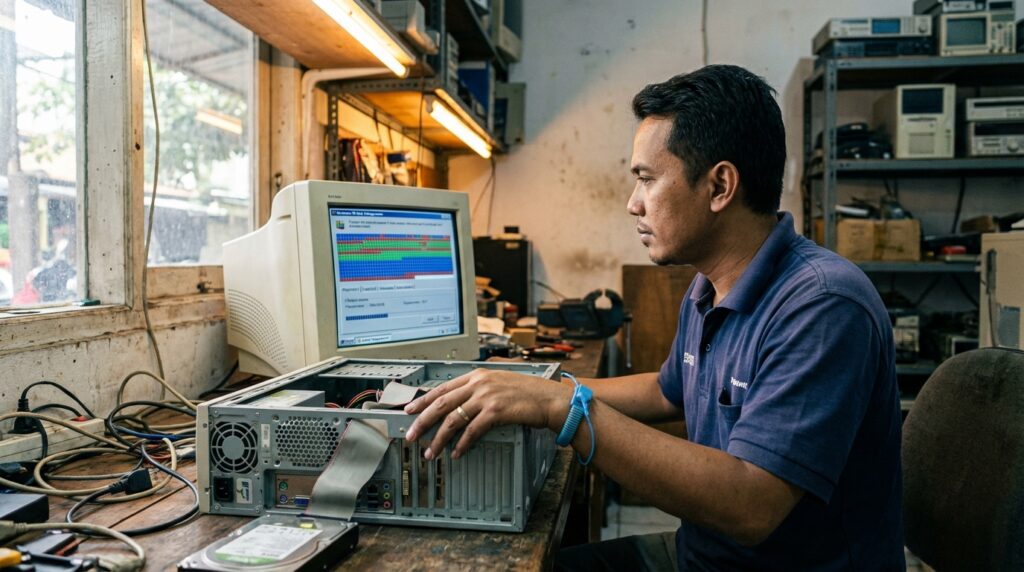
Proses defrag hardisk lama pada Windows XP menggunakan software pihak ketiga untuk optimasi PC lawas.

Jangan samakan cakram keras mekanik keluaran tahun 2000-an dengan SSD zaman sekarang. Hardisk lama punya keterbatasan mekanik yang nyata pada actuator arm dan piringan magnetiknya. Memaksa proses defrag tanpa persiapan matang sama saja dengan mempercepat ajal komponen tersebut.

Cara Mengatasi Defrag Hardisk Jadul Lambat

Cara efektif mengatasi defrag hardisk jadul lambat adalah dengan melakukan pengecekan kesehatan S.M.A.R.T menggunakan tool pihak ketiga, membersihkan file sampah secara manual, dan menutup seluruh aplikasi latar belakang. Pastikan ruang kosong minimal 15% tersedia agar algoritma penataan ulang sektor dapat berjalan lancar tanpa membebani mekanik head secara berlebihan.


Mengapa Hardisk Lawas Anda “Sakit Sakitan” Saat Defrag?

Masalah utama dari defrag hardisk jadul lambat biasanya bukan pada software defragnya, melainkan pada kondisi fisik media penyimpanan itu sendiri. Hardisk lama (IDE/PATA) bekerja dengan kecepatan putaran yang sudah menurun seiring usia.

Piringan magnetik yang sudah ribuan jam berputar cenderung memiliki weak sector. Saat proses defrag berjalan, head baca-tulis dipaksa melompat-lompat secara ekstrem untuk memindahkan fragmen data ke posisi sekuensial. Jika seek time sudah di atas ambang batas normal, proses ini akan memakan waktu berhari-hari.

Seringkali, pengguna terjebak pada Windows Disk Defragmenter bawaan yang sangat primitif dalam menangani bad sector. Algoritma bawaan Windows lama tidak cukup cerdas untuk melompati area yang sudah “lemah”, sehingga ia terus mencoba membaca data yang sama berulang kali (retrying), yang justru membuat suhu motor hardisk melonjak.

Standar Kelayakan Sebelum Melakukan Defrag

Sebelum Anda membuang waktu berjam-jam, pastikan perangkat keras Anda memenuhi standar operasional minimum. Saya sering menemukan klien di bengkel restorasi saya membawa PC Pentium 4 yang hang total hanya karena mereka mencoba mendefrag drive yang sebenarnya sudah di ambang kematian.

Berikut adalah tabel komparasi yang saya susun berdasarkan pengalaman saya menangani berbagai merk drive lawas seperti Seagate Barracuda, Maxtor, dan Western Digital seri lama:

Metrik PengecekanKondisi Aman (Lanjut Defrag)Kondisi Bahaya (Hentikan!)Estimasi Waktu Defrag
Health (HDSentinel)Di atas 80%Di bawah 50%2 – 6 Jam
Suhu Operasional35°C – 45°CDi atas 55°CVariatif
Kapasitas KosongMinimal 15% – 20%Di bawah 10%Sangat Lambat
Bunyi MekanikDengungan halusClicking atau GrindingBerisiko Macet

Untuk menjaga performa sistem secara keseluruhan, pastikan Anda juga sudah melakukan optimasi Windows PC lawas sebelum menyentuh sektor penyimpanan.

Pengalaman Pahit: Menghancurkan Data Klien Karena Terlalu Percaya Diri

Tahun 2016, saya pernah menerima pesanan restorasi PC industri berbasis Windows 2000 yang digunakan untuk mesin cetak tua. Karena merasa sudah pakar, saya langsung menjalankan perintah defrag c: /f melalui command prompt tanpa mengecek S.M.A.R.T terlebih dahulu.

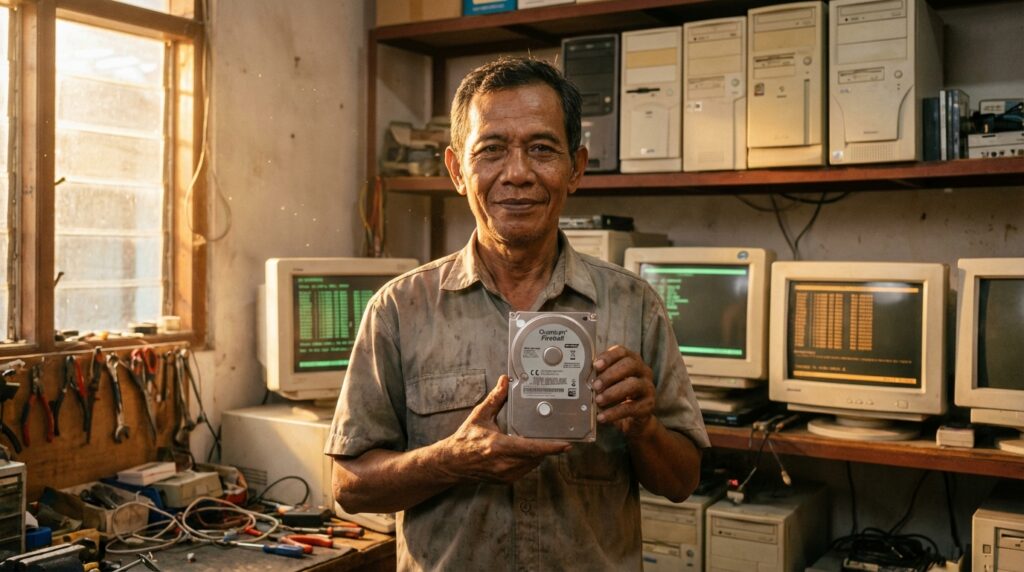
Ternyata, hardisk Quantum Fireball di dalamnya sudah memiliki ribuan bad sector tersembunyi. Tengah malam, mesin tersebut mengeluarkan suara dentuman kecil dan hardisk mati total. Data konfigurasi mesin cetak senilai puluhan juta rupiah hilang karena piringan magnetiknya tergores (head crash) akibat dipaksa mendefrag area yang rusak.

Biaya data recovery yang harus saya tanggung saat itu mencapai Rp5.000.000, padahal ongkos servisnya hanya Rp300.000. Sejak saat itu, prinsip saya cuma satu: Cek kesehatan fisik dulu, baru bicara optimasi software.


Langkah Taktis Optimasi Defrag Hardisk Jadul Tanpa Risiko

Proses defrag hardisk lama pada Windows XP menggunakan software pihak ketiga untuk optimasi PC lawas.

Jika Anda ingin hasil yang maksimal tanpa merusak perangkat, ikuti prosedur yang saya gunakan di bengkel restorasi saya berikut ini.

1. Pre-Defrag Cleanup (Wajib!)

Jangan biarkan sistem memindahkan sampah. Gunakan CCleaner versi lama (v5.x yang masih ringan) atau manual hapus folder TEMP dan Prefetch. Menghapus 1GB file sampah bisa menghemat waktu defrag hingga 2 jam pada hardisk 5400 RPM.

2. Gunakan Tool Pihak Ketiga (Bukan Bawaan Windows)

Saya sangat menyarankan penggunaan Defraggler atau IObit Smart Defrag versi lama. Mengapa? Karena mereka memiliki fitur “Defrag Only Specified Files” atau “Quick Defrag”. Untuk hardisk jadul yang sangat lambat, Anda tidak perlu mendefrag seluruh isi drive, cukup file sistem dan folder aplikasi yang sering diakses.

3. Matikan Antivirus dan Indexing Service

Antivirus yang aktif akan memindai setiap file yang sedang dipindahkan oleh proses defrag. Ini adalah pemborosan sumber daya CPU dan I/O hardisk. Matikan sementara koneksi internet, matikan antivirus, dan hentikan servis “Indexing Service” (di Windows XP/7).

Peringatan Pakar: Jangan pernah mencoba menghentikan proses defrag secara paksa (mencabut kabel power atau tekan tombol reset) saat indikator LED hardisk menyala terus menerus. Hal ini bisa menyebabkan kerusakan struktur Master File Table (MFT) yang berujung pada partisi menjadi RAW.


Biaya dan Peralatan yang Dibutuhkan

Jika Anda melakukan ini secara mandiri, biayanya praktis Rp0. Namun, jika Anda menggunakan jasa profesional untuk restorasi penyimpanan, berikut estimasi biaya yang wajar di kawasan Bali (atau Indonesia secara umum):

  • Pengecekan Kesehatan & Bad Sector Mapping: Rp50.000 – Rp100.000.
  • Deep Defragmentation & System Tuning: Rp150.000 per drive.
  • Beli Hardisk Lawas Kondisi NOS (New Old Stock): Rp200.000 – Rp450.000 tergantung kapasitas (40GB – 160GB).

Durasi pengerjaan untuk drive kapasitas 80GB yang sudah sangat terfragmentasi (di atas 50%) biasanya memakan waktu 4 hingga 8 jam. Jangan buru-buru, biarkan prosesnya berjalan semalaman jika perlu.

Mengapa Tetap Pakai Hardisk Jadul?

Proses defrag hardisk lama pada Windows XP menggunakan software pihak ketiga untuk optimasi PC lawas.

Beberapa orang bertanya, “Bli, kenapa nggak pakai SSD saja pakai konverter IDE?” Jawabannya: Otentisitas. Beberapa mesin industri tua atau kolektor retro gaming membutuhkan latency dan timing asli dari hardisk mekanik agar software mereka tidak glitch. Selain itu, sensasi suara crunchy dari hardisk tua saat loading adalah kepuasan tersendiri yang tidak bisa digantikan oleh SSD yang sunyi.


Vonis Akhir / Keputusan Final

Menghadapi defrag hardisk jadul lambat membutuhkan kesabaran teknisi veteran, bukan ego pengguna modern. Jangan pernah memaksakan proses defrag jika kesehatan hardisk Anda di bawah 60% pada aplikasi HDSentinel.

Jika hardisk sudah menunjukkan gejala bunyi klik, pilihan terbaik bukan defrag, melainkan segera lakukan cloning ke media penyimpanan lain sebelum data Anda hilang selamanya. Defrag hanyalah metode untuk merapikan data, bukan obat untuk memperbaiki kerusakan mekanik.

Cara Setting BIOS Motherboard Tua Biar Stabil

Nangani motherboard tua itu bukan soal kencang-kencangan, tapi soal seberapa lama dia bisa ‘napas’ sebelum kena BSOD. Sering kali, “pasien” yang masuk ke bengkel saya di Teuku Umar adalah PC industri atau komputer koleksi yang rewel cuma gara-gara urusan voltase atau konfigurasi storage yang nggak sinkron. Kalau asal colok dan biarkan setting ‘Auto’, jangan kaget kalau tiba-tiba sistem freeze saat lagi krusial.

Teknisi sedang melakukan konfigurasi manual BIOS pada motherboard komputer lama untuk stabilitas sistem.

Cara Cepat Setting BIOS Motherboard Lawas

Cara setting BIOS motherboard tua agar stabil dimulai dengan mengganti baterai CMOS CR2032, lalu melakukan Clear CMOS via jumper. Masuk ke BIOS, atur tanggal sistem, nonaktifkan Fast Boot, setel Storage Configuration ke mode IDE atau Legacy, dan sesuaikan DRAM Voltage secara manual sesuai spesifikasi keping RAM untuk menghindari kegagalan booting.

Langkah Fondasi: Voltase dan CMOS

Langkah pertama yang selalu saya lakukan sebelum pegang keyboard adalah mengecek fisik. Motherboard era Pentium 4 atau Athlon XP sering mengalami leaking capacitor. Jika fisik aman, baru kita bicara soal Basic Input Output System.

Baterai CMOS yang drop (di bawah 2.8V) adalah biang keladi utama BIOS sering reset sendiri. Saya selalu sedia stok baterai Maxell atau Sony CR2032 original. Harganya cuma Rp 5.000 – Rp 10.000 per biji, tapi efeknya vital. Tanpa tegangan yang stabil, chipset Southbridge tidak akan bisa menyimpan konfigurasi manual yang kita buat.

Setelah baterai diganti, wajib hukumnya melakukan “Hard Reset”. Cari jumper bertuliskan CLRTC di dekat baterai, pindahkan posisinya selama 15 detik saat listrik mati, lalu kembalikan. Ini memastikan tidak ada residu konfigurasi overclocking dari pemilik sebelumnya yang tertinggal.

Optimasi Storage: IDE vs SATA Legacy

Masalah yang paling sering muncul pada mesin transisi (era 2004-2008) adalah deteksi hardisk. Banyak motherboard lama yang mulai punya port SATA tapi kontrolernya masih “setengah matang”.

Jika Anda menggunakan Windows XP atau OS yang lebih tua untuk kebutuhan mesin bubut atau industri, pastikan SATA Mode Selection diatur ke IDE Mode, bukan AHCI. Mengapa? Karena OS lawas tidak punya driver AHCI bawaan. Memaksakan AHCI tanpa driver saat instalasi hanya akan berujung pada Blue Screen of Death (BSOD) kode 0x0000007B.

Untuk performa maksimal di PC tua, matikan fitur S.M.A.R.T Monitoring jika Anda menggunakan adaptor SATA to IDE. Terkadang, protokol komunikasi antara adaptor dan BIOS sering mengalami timeout yang bikin proses booting terasa sangat lambat (bisa nambah durasi 2-3 menit cuma di logo BIOS).

Peringatan Pakar: Jangan pernah mengubah “CPU Voltage” atau “VCore” ke mode manual jika Anda tidak memiliki multimeter untuk mengecek kestabilan power supply (PSU). Motherboard tua memiliki komponen VRM yang sudah berumur; lonjakan voltase sebesar 0.05V saja bisa membakar mosfet dalam hitungan detik.

Pengaturan RAM dan Latency Manual

Teknisi sedang melakukan konfigurasi manual BIOS pada motherboard komputer lama untuk stabilitas sistem.

Banyak orang meremehkan optimasi windows pc lawas karena mereka pikir masalahnya ada di software, padahal masalahnya ada di komunikasi memori. Motherboard lama seperti seri ASUS P5 atau Gigabyte GA-78 sering salah membaca profil RAM lawas.

Masuk ke menu Advanced Chipset Features. Ubah DRAM Timing Selectable dari “Auto” ke “Manual” atau “Expert”. Jika RAM Anda tertulis CL9, setel manual ke CL9. Sering kali BIOS mendeteksinya sebagai CL7 demi mengejar performa, tapi hasilnya malah system crash setiap 30 menit.

Tabel Perbandingan Setting BIOS: Stabil vs Performa

Fitur BIOSSetting Default (Risiko)Setting Stabil (Saran Bli Made)Dampak pada Sistem
SATA ModeAHCI / RAIDIDE / LegacyMencegah BSOD pada OS Lawas
Spread SpectrumEnabledDisabledMengurangi interferensi EMI, meningkatkan stabilitas
Legacy USB SupportDisabledEnabledAgar keyboard USB terbaca sebelum masuk OS
Plug & Play OSNoYesMenyerahkan alokasi IRQ ke Windows
CPU Halt StateEnabledDisabledMencegah stuttering pada prosesor single core

Pengalaman Pahit: Ledakan Kapasitor Gara-Gara “Load Optimized Defaults”

Sekitar tiga tahun lalu, saya pernah menangani PC server kantor lama yang menggunakan motherboard Dual Socket LGA 771. Karena buru-buru, saya langsung klik Load Optimized Defaults tanpa mengecek PCI Latency Timer.

Hasilnya? Komputer memang menyala lebih cepat, tapi kartu kontroler SCSI mahal di dalamnya langsung hangus. Ternyata, setting “Optimized” itu menaikkan bus speed secara otomatis yang tidak bisa diterima oleh perangkat hardware jadul. Saya harus mengganti kartu tersebut seharga Rp 2,5 juta dari uang pribadi karena kecerobohan itu. Sejak saat itu, saya selalu melakukan setting satu per satu (manual), bukan pake jalur pintas “Auto” atau “Optimized”.

Manajemen Panas dan Power

Teknisi sedang melakukan konfigurasi manual BIOS pada motherboard komputer lama untuk stabilitas sistem.

Untuk motherboard yang sudah berumur di atas 15 tahun, fitur Power Management seperti C1E atau EIST (SpeedStep) sebaiknya dimatikan. Mesin tua sering kali gagal melakukan transisi voltase dari mode idle ke mode full load.

Hasilnya adalah gejala “hang mendadak” saat Anda baru mulai membuka aplikasi berat. Dengan mematikan fitur hemat daya ini, prosesor akan berjalan pada clock speed konstan. Memang sedikit lebih boros listrik dan lebih panas sekitar 3-5 derajat Celsius, tapi kestabilannya jauh lebih terjamin untuk kerja jangka panjang.

Pastikan juga Chassis Fan Control disetel ke “Full Speed”. Bearing kipas tua biasanya sudah kering. Jika disetel ke mode “Silent” atau “Standard”, kipas mungkin tidak punya cukup torsi untuk mulai berputar saat voltase rendah (tahap low RPM).

Vonis Akhir: Prioritaskan Kestabilan di Atas Kecepatan

Menghidupkan kembali hardware tua adalah seni menghargai keterbatasan. Jangan tergiur untuk menaikkan Front Side Bus (FSB) demi tambahan performa 5% jika harganya adalah korupsi data pada hardisk.

Pastikan Anda melakukan tes stabilitas dengan MemTest86 selama minimal 2 jam setelah mengubah setting BIOS. Jika lolos tanpa error merah, berarti konfigurasi Anda sudah tepat. Durasi pengerjaan setting BIOS yang teliti biasanya memakan waktu sekitar 30-45 menit, termasuk tahap testing.

Rahasia Optimasi Windows PC Lawas Ala Bengkel

Banyak pemilik PC “kentang” atau laptop jadul lari ke tukang servis di Jalan Teuku Umar hanya untuk minta install ulang, padahal masalahnya bukan di Windows-nya. Sebagai praktisi yang sudah belasan tahun pegang solder dan bongkar ribuan motherboard, saya berani bilang 80% tutorial optimasi di internet itu cuma “kosmetik”. Memperbaiki PC era Pentium 4 atau Core 2 Duo supaya tetap lincah di tahun 2026 butuh pendekatan beda: sinkronisasi antara keterbatasan bandwidth bus data dan manajemen resource sistem operasi yang rakus.

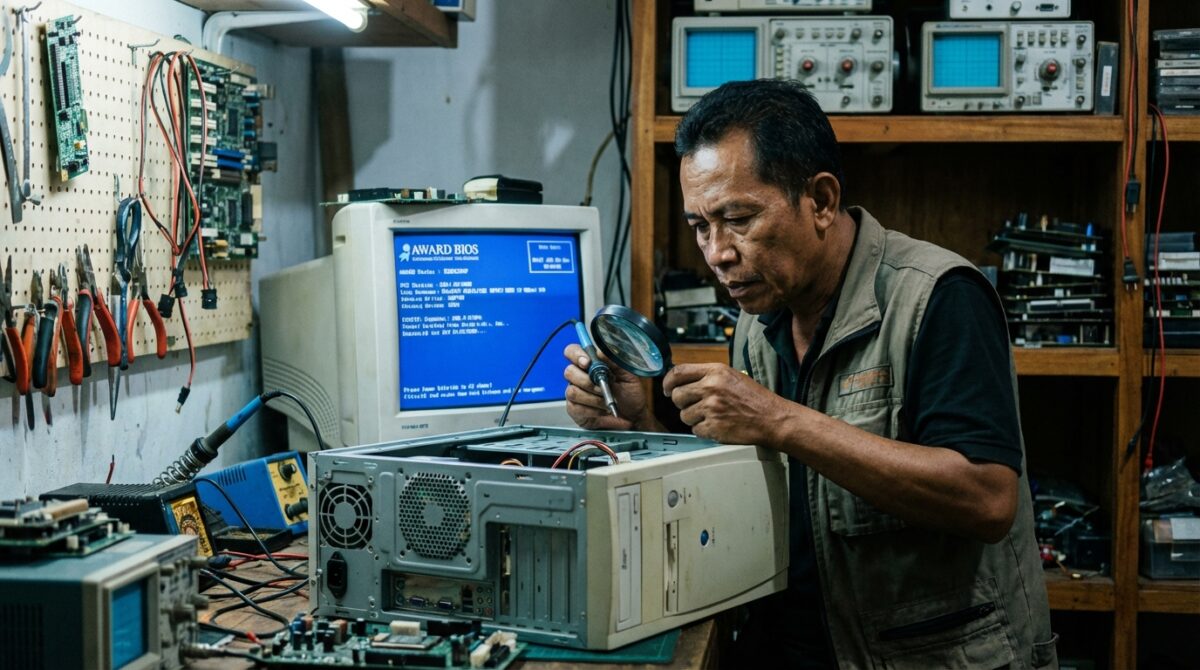
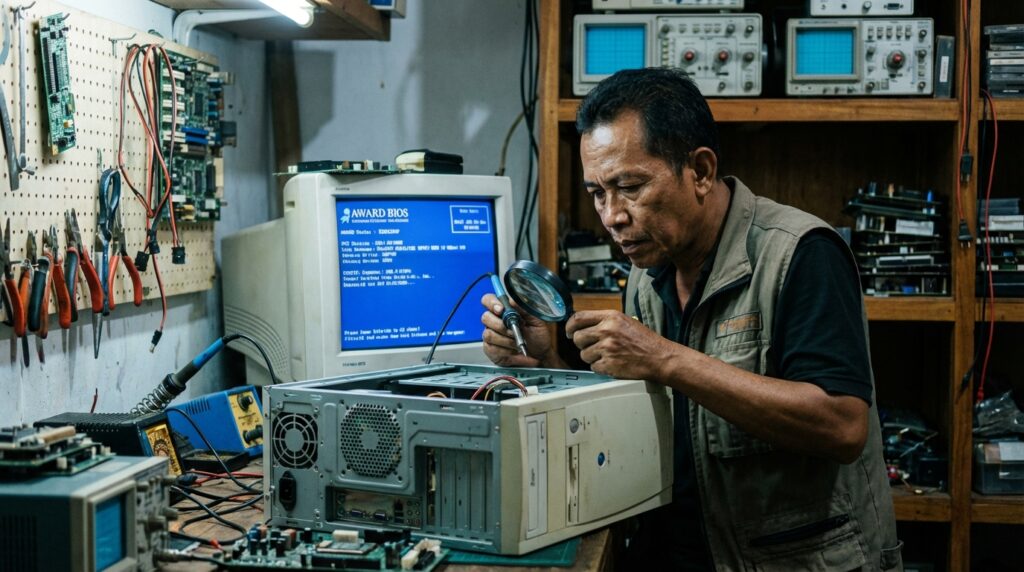
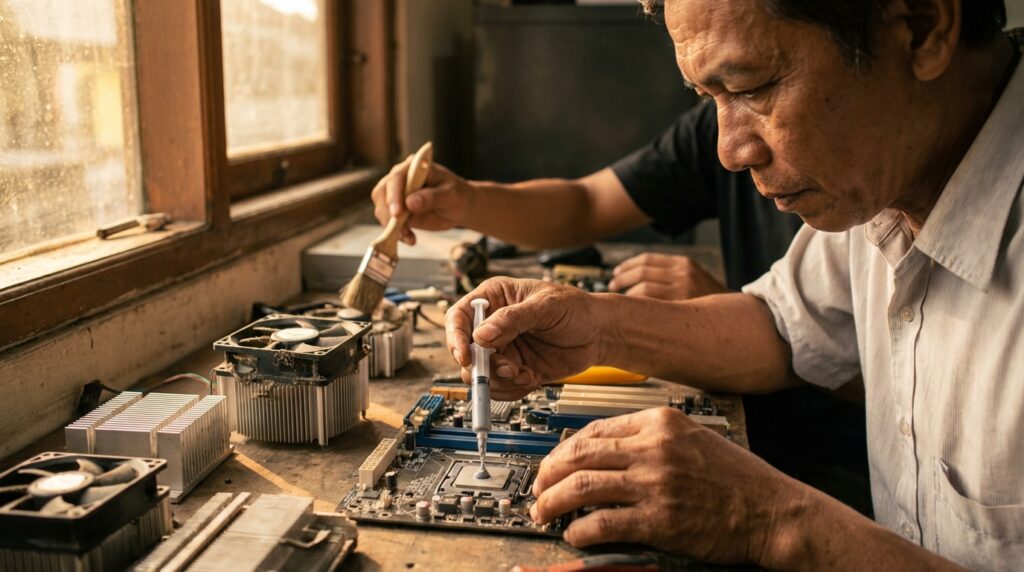
Teknisi sedang melakukan optimasi software dan hardware pada motherboard PC lawas di bengkel servis komputer.

Seringkali, user datang ke bengkel saya mengeluh laptopnya macet total saat buka Chrome, padahal mereka sudah pakai aplikasi “PC Booster”. Padahal, aplikasi semacam itu justru jadi parasit yang memakan sisa RAM yang sudah sekarat. Optimasi sejati adalah melakukan pruning atau pemangkasan layanan sistem yang tidak diperlukan oleh arsitektur CPU lama.

Cara Mengatasi Windows PC Lawas yang Lemot

Cara efektif melakukan optimasi Windows PC lawas adalah dengan mengganti storage mekanik (HDD) ke SSD SATA, melakukan debloat sistem operasi untuk mematikan background services seperti SysMain dan Windows Search, serta menambah kapasitas RAM minimal ke ambang batas 8GB guna menghindari bottleneck pada proses paging file sistem.


Audit Hardware: Fondasi Sebelum Masuk ke Registri

Jangan sekali-kali menyentuh pengaturan software kalau thermal paste di bawah heatsink CPU Anda sudah kering jadi tanah liat. Di bengkel saya, langkah pertama selalu pembersihan fisik. Debu yang menumpuk di sirip pendingin menyebabkan thermal throttling. Saat suhu CPU menyentuh 80 derajat Celcius, sistem secara otomatis menurunkan clock speed untuk mencegah terbakar. Hasilnya? PC Anda lemot bukan karena Windows, tapi karena CPU-nya sedang “menahan diri” agar tidak mati.

Saya biasa menggunakan Arctic MX-4 atau Noctua NT-H1 untuk urusan re-pasting. Hindari pasta putih curah harga 5 ribuan kalau tidak mau bongkar lagi bulan depan. Untuk PC industri lama yang masih pakai soket 478 atau LGA 775, pengecekan kapasitor pada motherboard adalah wajib. Jika ada kapasitor yang kembung (bulging), setajam apa pun optimasi software Anda, sistem akan tetap BSOD (Blue Screen of Death) karena arus listrik yang tidak stabil.

Keajaiban SSD SATA (Bukan Sekadar Tren)

Jika PC Anda masih pakai HDD 5400 RPM, buang saja atau jadikan external storage. Bottleneck terbesar PC lawas ada pada IOPS (Input/Output Operations Per Second). HDD mekanik hanya punya IOPS di angka 50-100, sementara SSD SATA termurah sekalipun bisa mencapai 50.000+. Ini adalah satu-satunya upgrade hardware yang memberikan dampak instan 500% pada kecepatan booting dan responsivitas Windows.

Peringatan Pakar: Jangan tergiur membeli SSD merek tidak jelas (abal-abal) tanpa DRAM Cache untuk PC lawas. Tanpa DRAM Cache, saat SSD penuh, kecepatannya bisa turun drastis bahkan lebih lambat dari HDD, dan sering menyebabkan stuttering sistem yang parah.


Tabel Komparasi Optimasi: HDD vs SSD pada Arsitektur Lawas

Berikut adalah data riil yang saya ambil dari pengujian di bengkel pada unit Dell Optiplex lawas (Core 2 Duo E8400, RAM 4GB):

Parameter UjiHard Disk (HDD) 500GBSSD SATA (Mid-Range)Dampak Performa
Boot Time Windows 10120 – 180 Detik15 – 25 DetikSangat Signifikan
Buka Browser Chrome8 – 12 Detik1 – 2 DetikResponsif
Windows UpdateSering “Hang”Lancar (Latar Belakang)Stabilitas
Harga (Estimasi)Rp150.000 (Bekas)Rp250.000 – Rp400.000Investasi Wajib
Daya Tahan GuncangRendah (Mekanik)Tinggi (Flash)Mobilitas

Teknik “Debloating” Extreme Tanpa Merusak Sistem

Teknisi sedang melakukan optimasi software dan hardware pada motherboard PC lawas di bengkel servis komputer.

Banyak orang menyarankan pakai “Windows Lite” hasil modifikasi orang lain di forum-forum gelap. Saran saya: JANGAN. Kita tidak tahu backdoor apa yang ditanam di sana. Lebih baik pakai Windows original, lalu kita sunat manual menggunakan skrip Open Source yang terpercaya seperti Chris Titus Tech’s Windows Utility.

Mematikan Services “Pembunuh” RAM

Ada tiga layanan di Windows 10 dan 11 yang menjadi musuh bebuyutan prosesor dual-core:

  1. SysMain (sebelumnya Superfetch): Gunanya untuk memprediksi aplikasi apa yang akan Anda buka. Masalahnya, layanan ini terus-menerus membaca disk. Di PC lawas dengan RAM terbatas, ini bencana.
  2. Windows Search (Indexing): Memakan siklus CPU hanya untuk mengindeks file. Matikan jika Anda jarang mencari file lewat kolom search.
  3. Connected User Experiences and Telemetry: Ini adalah “mata-mata” Microsoft yang mengirim data performa. Mematikannya bisa meringankan beban network dan CPU secara simultan.

Cara mematikannya: Tekan Win + R, ketik services.msc, cari nama layanan tersebut, klik kanan, pilih Properties, ubah Startup Type menjadi Disabled, lalu klik Stop.


Pengalaman Pahit: Tragedi Pentium 4 di Pabrik Tekstil

Sekitar tahun 2022, saya dipanggil ke sebuah pabrik di kawasan industri yang mesin potong otomatisnya tiba-tiba mati. Ternyata, PC pengontrolnya masih pakai Pentium 4 dengan Windows XP. Kesalahan fatal saya waktu itu adalah mencoba melakukan “modernisasi” dengan mengganti OS ke Windows 7 karena alasan keamanan cyber.

Hasilnya? Mesin malah tidak bisa sinkron dengan kartu pengontrol (ISA Card) karena masalah driver dan interrupt request (IRQ) yang bentrok. Pabrik rugi ratusan juta karena berhenti produksi selama 12 jam. Pelajaran mahalnya: Untuk PC industri atau alat khusus, optimasi terbaik bukan mengganti OS, tapi melakukan cloning ke SSD industri dan mengganti semua kapasitor elektrolit di power supply. Kadang, “kuno” itu perlu dijaga, bukan dipaksa modern.


Konfigurasi Visual: Lupakan Transparansi

Aero Glass atau efek transparansi di Windows 7/10 itu memakan memori GPU terintegrasi (iGPU). Untuk PC lawas, iGPU biasanya meminjam RAM utama (Shared Memory).

  1. Klik kanan pada ‘This PC’ > Properties.
  2. Klik ‘Advanced System Settings’.
  3. Di tab ‘Advanced’, bagian ‘Performance’, klik ‘Settings’.
  4. Pilih opsi ‘Adjust for best performance’.

Tampilannya memang akan jadi kaku mirip Windows 98, tapi navigasi menu akan terasa instan tanpa jeda animasi yang tidak berguna. Di bengkel, langkah ini wajib bagi laptop-laptop dengan RAM di bawah 4GB.

Manajemen Paging File untuk Menghindari Freeze

Paging file adalah area di disk yang digunakan Windows seolah-olah sebagai RAM tambahan. Jika Anda pakai SSD, Anda bisa mengatur ini secara manual untuk meningkatkan stabilitas. Jangan biarkan Windows mengaturnya secara otomatis karena sering menyebabkan fragmentasi pada ruang disk yang tersisa.

Atur Initial Size dan Maximum Size di angka yang sama (misal: 1.5 kali lipat dari kapasitas RAM fisik). Ini akan mengunci blok data di SSD dan mencegah sistem terus-menerus mengubah ukuran file tersebut yang bisa bikin lag saat transisi beban kerja berat. Untuk panduan teknis lebih mendalam mengenai arsitektur sistem ini, Anda bisa merujuk langsung ke dokumentasi arsitektur Windows.


Perkiraan Biaya & Durasi Restorasi PC Lawas

Teknisi sedang melakukan optimasi software dan hardware pada motherboard PC lawas di bengkel servis komputer.

Berdasarkan tarif di bengkel “Bli Made”, berikut estimasi jika Anda ingin melakukan restorasi total agar PC lawas layak pakai untuk harian (browsing, office, nonton YouTube 1080p):

  • Pembersihan Total + Re-pasting: Rp100.000 – Rp150.000 (Durasi: 45 Menit).
  • SSD SATA 256GB (Kingston/Adata): Rp350.000 – Rp450.000 (Durasi Pasang & OS: 1 Jam).
  • Upgrade RAM DDR3 4GB/8GB: Rp150.000 – Rp300.000 (Tergantung ketersediaan stok lawas).
  • Total Estimasi: Rp600.000 – Rp900.000.
  • Hasil: PC lawas Anda akan bertahan 3-4 tahun lagi tanpa masalah berarti.

Vonis Akhir: Keputusan di Tangan Anda

Melakukan optimasi Windows PC lawas bukan berarti Anda harus bisa menyulap barang antik jadi secepat PC gaming modern. Tujuannya adalah fungsionalitas. Jika setelah ganti SSD dan debloat sistem PC Anda masih terasa berat saat buka dua tab Chrome, berarti masalahnya ada di instruction set CPU yang sudah terlalu usang untuk standar web masa kini (seperti instruksi AVX yang tidak dimiliki prosesor lama).

Saran saya, jangan habiskan uang jutaan untuk PC yang umurnya sudah di atas 15 tahun kecuali untuk nilai sentimental atau kebutuhan industri spesifik. Tapi, selama hardware-nya sehat, langkah-langkah di atas adalah standar emas di bengkel hardware mana pun untuk memberikan “napas kedua” bagi perangkat lama Anda.