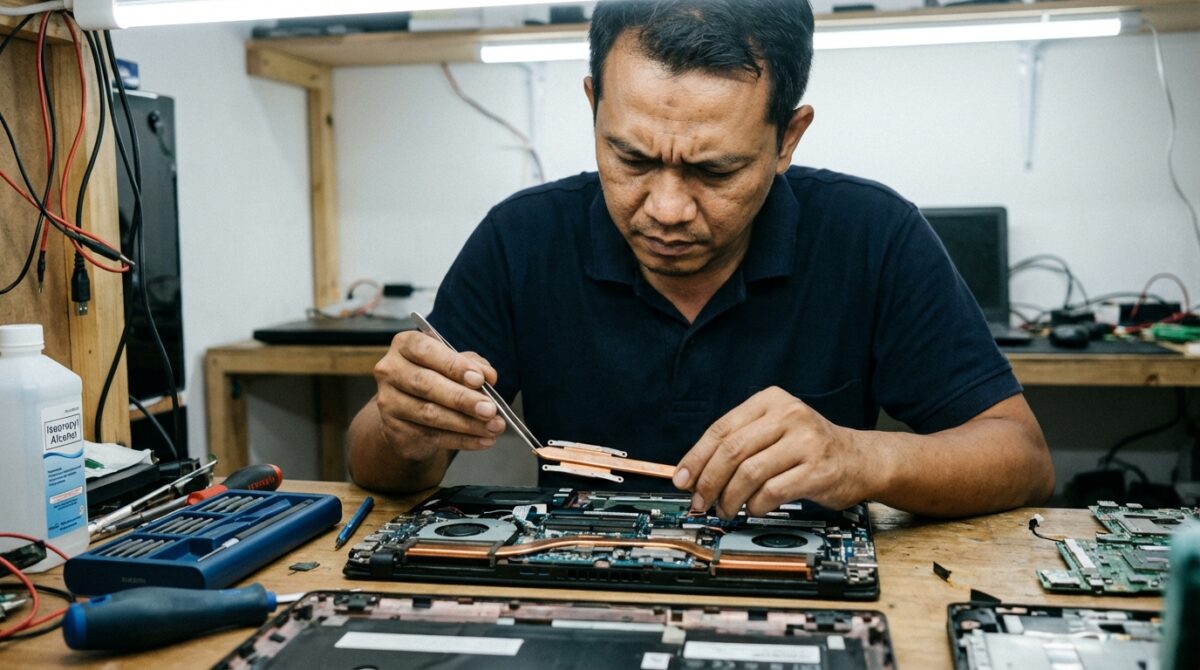
Laptop Anda tiba-tiba mati sendiri saat dipakai rendering atau main game? Jangan langsung vonis motherboard rusak. Seringkali masalahnya sepele tapi fatal: pasta prosesor sudah berubah jadi semen.
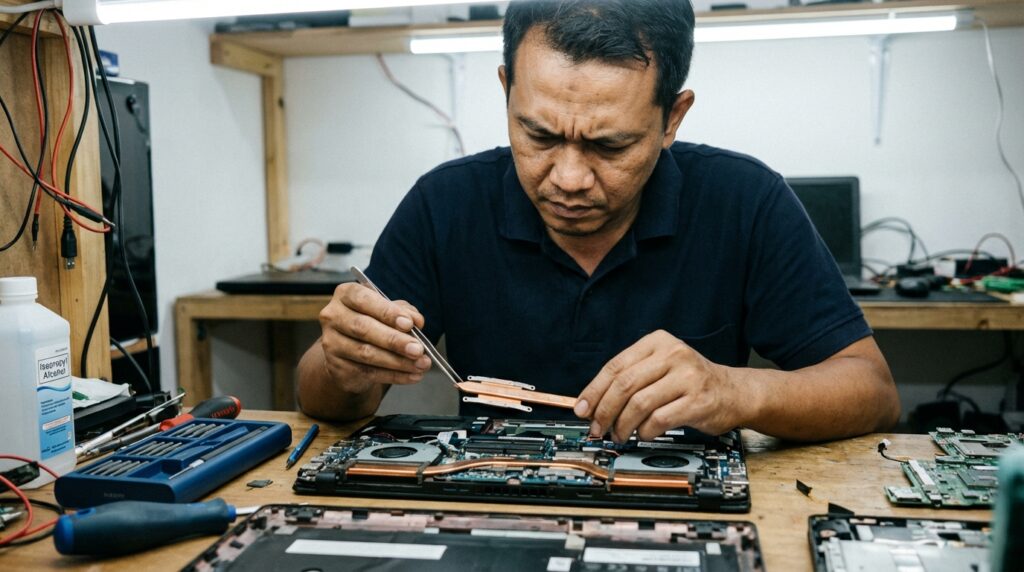
Kalau kipas sudah meraung keras tapi angin yang keluar justru dingin, itu tandanya perpindahan panas dari die prosesor ke heatsink terhambat total. Di meja servis saya di Denpasar, kasus seperti ini adalah makanan sehari-hari yang kalau dibiarkan bisa bikin chip GPU atau CPU overheat dan berujung reball yang mahal.
Cara Mengganti Pasta Prosesor Laptop yang Sudah Keras
Cara mengganti pasta prosesor laptop adalah dengan membuka casing bawah, melepas heatsink, lalu membersihkan kerak pasta lama memakai cairan pembersih khusus atau alkohol 90%. Oleskan pasta baru sebesar biji jagung di tengah chip, lalu pasang kembali baut heatsink secara menyilang agar tekanan merata dan suhu turun drastis.
Peralatan Wajib Teknisi (Bukan Kaleng-kaleng)
Jangan sekali-kali bongkar laptop bermodal obeng kembang murahan yang ujungnya tumpul. Anda berisiko membuat baut seleck (dol). Berdasarkan jam terbang saya, inilah “senjata” yang harus ada di meja kerja:
- Obeng Set Presisi: Saya pribadi pakai merk Xiaomi Wiha atau iFixit. Ujungnya magnetis dan sangat pas di kepala baut laptop yang kecil.
- Thermal Paste Berkualitas: Lupakan pasta suntikan putih seharga 5 ribu perak. Pakai minimal Arctic MX-4 atau Noctua NT-H1. Kalau mau yang kelas sultan untuk laptop gaming, pakai Thermal Grizzly Kryonaut.
- Cairan Pembersih: Gunakan Isopropyl Alcohol (IPA) dengan kadar minimal 70%, disarankan 90%. Ini penting agar cepat menguap dan tidak meninggalkan residu air.
- Alat Bantu: Spudger plastik untuk mencongkel casing dan kain microfiber (jangan pakai tisu dapur yang kasar).
Estimasi Biaya & Waktu:
- Biaya Mandiri: Sekitar Rp85.000 (untuk beli pasta Arctic MX-4 4gr dan alkohol).
- Durasi Pengerjaan: 30 hingga 60 menit, tergantung kerumitan jalur kabel di dalam laptop.
Tahap 1: Akses Jantung Motherboard
Langkah pertama selalu mulai dari memutus aliran listrik. Lepas charger dan cabut konektor baterai internal. Ini hukumnya wajib. Saya sudah sering melihat teknisi amatir yang teledor menjatuhkan baut ke motherboard yang masih ada aliran listriknya, hasilnya short seketika.
Buka baut casing bawah satu per satu. Ingat, laptop merk tertentu seperti Lenovo atau HP sering menyembunyikan baut di bawah karet dudukan (rubber feet). Jangan dipaksa congkel kalau masih terasa keras.
Setelah terbuka, Anda akan melihat pipa tembaga (heatpipe) yang menghubungkan prosesor ke kipas. Lepaskan baut pengunci heatsink. Perhatikan angka yang tertera di dekat baut (1, 2, 3, 4). Itu adalah urutan buka-tutup yang harus diikuti.
Tahap 2: Ritual Pembersihan Kerak Tanpa Sisa
Ini bagian yang paling krusial. Pasta lama yang sudah kering biasanya akan menempel keras seperti batu pada permukaan Integrated Heat Spreader (IHS).
Basahi sedikit ujung kain microfiber dengan alkohol, lalu usap perlahan. Jika sangat keras, jangan dicungkel pakai obeng besi! Anda bisa menggores permukaan cermin pada heatsink atau, lebih buruk lagi, merusak die silikon prosesor yang sangat rapuh.
Pastikan kedua permukaan (chip dan heatsink) benar-benar mengkilap. Sisa pasta lama yang tertinggal akan menciptakan rongga udara yang menghambat transfer panas. Anda juga bisa sekalian melihat tanda thermal paste laptop perlu diganti jika ragu apakah kondisi pasta Anda sudah benar-benar parah atau belum.
Peringatan Pakar: Jangan pernah menyentuh permukaan chip prosesor atau bagian bawah heatsink dengan jari telanjang setelah dibersihkan. Minyak dari kulit Anda bisa bereaksi dengan pasta dan mengurangi performa pendinginan secara signifikan.
Tahap 3: Teknik Aplikasi “Biji Jagung”
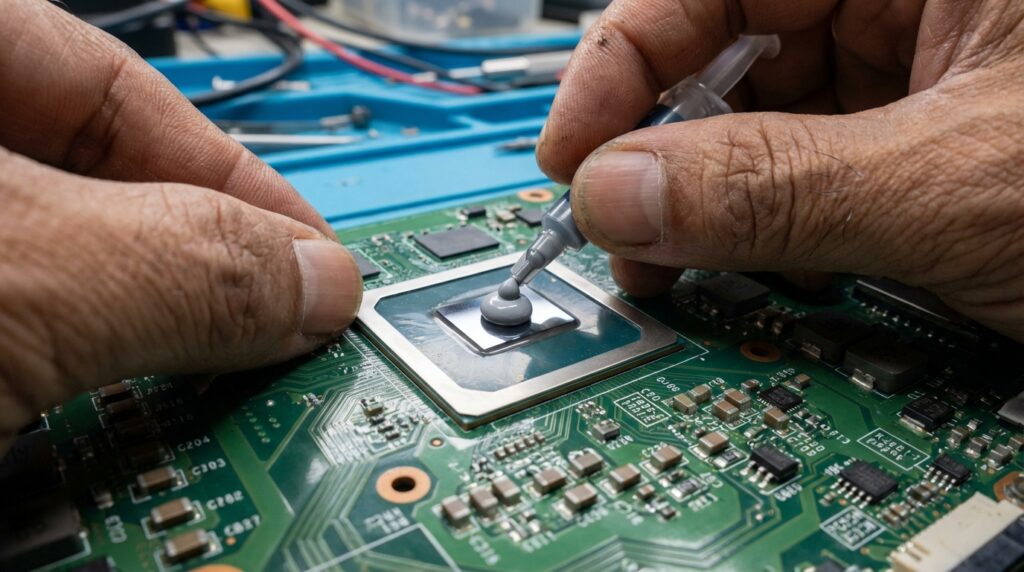
Ada banyak perdebatan tentang cara mengoles pasta: pola X, disebar pakai kartu, atau titik tengah. Di bengkel restorasi saya, metode “titik tengah” atau sebesar biji jagung adalah yang paling aman dan efektif untuk laptop.
Chip laptop umumnya tidak memiliki pelindung besi (IHS) seperti PC desktop. Die silikonnya langsung terekspos. Cukup taruh satu titik di tengah. Saat heatsink dipasang dan dibaut, tekanan akan meratakan pasta secara otomatis tanpa menciptakan gelembung udara (air bubbles).
Jika Anda sedang mengerjakan perangkat yang lebih tua, teknik ini tetap berlaku dan menjadi bagian penting dalam panduan upgrade laptop lawas agar mesin lama tidak gampang shutdown sendiri.
Pengalaman Pahit: Motherboard Retak Karena Nafsu Baut
Di tahun ketiga saya bekerja di Teuku Umar, saya pernah melakukan kesalahan amatir yang membekas sampai sekarang. Saat itu saya menangani laptop gaming kelas berat yang baut heatsink-nya sangat keras.
Karena ingin memastikan pendinginan maksimal, saya mengencangkan baut heatsink secara acak (tidak menyilang) dan memberikan tekanan yang terlalu kuat menggunakan obeng besar. Hasilnya? Terdengar bunyi krak.
Tekanan yang tidak merata tersebut menyebabkan sudut chip prosesor gompal (chipped) dan jalur di motherboard di bawah soket retak rambut. Laptop mati total. Sejak hari itu, saya selalu mematuhi nomor urutan baut dan hanya menggunakan tenaga dua jari saat mengencangkan baut terakhir.
Tabel Perbandingan Thermal Paste Populer 2026
Untuk membantu Anda memilih, saya buatkan ringkasan performa berdasarkan pengujian di bengkel saya:
| Merk & Tipe | Konduktivitas Panas (W/mK) | Viskositas (Kekentalan) | Cocok Untuk |
| Arctic MX-4 | 8.5 | Sedang | Laptop Harian / Kerja |
| Noctua NT-H1 | 8.9 (est) | Kental | Editing & Rendering |
| Thermal Grizzly Kryonaut | 12.5 | Encer | Gaming Berat / Overclock |
| Cooler Master MasterGel | 11.0 | Sangat Kental | Laptop Tipis (Ultrabook) |
Tahap 4: Re-assembly dan Stress Test
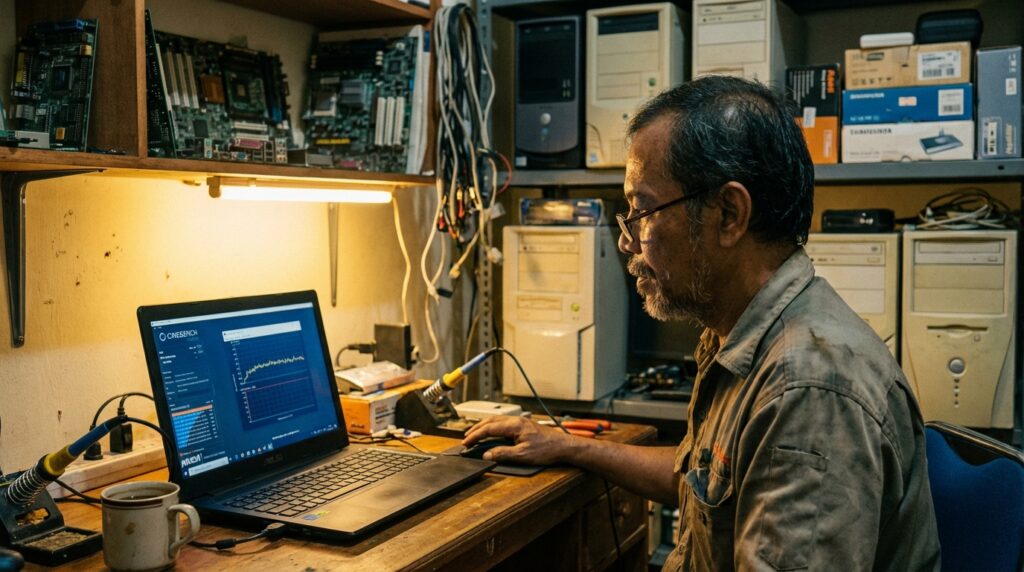
Pasang kembali heatsink dengan mengikuti urutan nomor baut. Kencangkan sedikit demi sedikit secara bergantian (jangan langsung satu baut sampai mentok). Ini disebut teknik cross-pattern untuk memastikan mounting pressure seimbang di seluruh permukaan chip.
Setelah semua kabel (terutama kabel kipas!) terpasang kembali, nyalakan laptop. Jangan langsung senang kalau sudah masuk Windows. Lakukan stress test menggunakan software seperti HWMonitor dikombinasikan dengan Cinebench R23 atau Prime95.
Pantau suhunya. Jika saat idle berada di kisaran 40-50°C dan saat beban penuh (full load) bertahan di bawah 85°C, berarti pekerjaan Anda sukses besar.
Vonis Akhir: Mandiri atau Jasa Teknisi?
Mengganti pasta prosesor sebenarnya adalah perawatan rutin, layaknya ganti oli pada motor. Jika Anda memiliki ketelitian dan alat yang memadai, melakukan ini sendiri akan menghemat banyak biaya dan memberi kepuasan tersendiri.
Namun, jika laptop Anda adalah tipe ultrabook modern yang motherboard-nya terbalik (inverted) atau menggunakan liquid metal sebagai standar pabrikan, saya sarankan bawa ke profesional. Salah langkah sedikit saja, Anda bisa kehilangan perangkat seharga puluhan juta.