
Laptop tua Anda mendadak lemot saat browsing atau sering disconnect meski sinyal penuh? Masalahnya bukan pada penyedia layanan internet (ISP) Anda. Modul WiFi bawaan laptop keluaran 2010-2015 biasanya masih menggunakan standar 802.11n (WiFi 4) yang hanya sanggup berlari di frekuensi 2.4GHz. Di tengah gempuran router modern yang sudah menggunakan Dual Band, kartu jaringan lama ini menjadi bottleneck utama.

Mengganti modul wifi internal laptop adalah solusi paling cerdas dibandingkan menggunakan USB WiFi dongle yang ringkih dan memakan jatah slot USB. Sebagai teknisi yang sudah ribuan kali membongkar mesin di Teuku Umar, saya akan membagikan panduan teknis agar laptop “sepuh” Anda bisa ngebut lagi di jalur 5GHz atau bahkan WiFi 6.
Mengapa Harus Ganti Modul WiFi Internal?
Cara upgrade modul wifi internal laptop adalah dengan mengganti kartu jaringan lama (biasanya Mini PCIe atau M.2) ke modul yang mendukung dual-band 5GHz atau WiFi 6. Pastikan kompatibilitas slot, jumlah antena, dan cek apakah BIOS laptop memiliki sistem whitelist yang membatasi penggunaan hardware pihak ketiga sebelum melakukan instalasi fisik.
Laptop lama sering kali terjebak pada kecepatan maksimal 150-300 Mbps secara teori, yang pada kenyataannya hanya mentok di 40-50 Mbps karena interferensi frekuensi 2.4GHz yang sangat padat. Dengan beralih ke modul modern, Anda membuka akses ke teknologi Wi-Fi terbaru yang lebih stabil dan minim latensi.
Pekerjaan ini sebenarnya masuk dalam kategori panduan upgrade laptop lawas yang paling memberikan dampak instan pada kenyamanan pengguna setelah penggantian SSD.
Identifikasi Slot: Mini PCIe vs M.2 NGFF
Sebelum belanja di marketplace, buka dulu casing bawah laptop Anda. Laptop jadul (generasi Intel Core i series ke-1 sampai ke-4) hampir pasti menggunakan slot Mini PCI Express (Mini PCIe). Bentuknya lebar dengan dua lubang baut di pojok atas.
Sementara itu, laptop yang lebih muda (generasi ke-5 ke atas) biasanya sudah menggunakan slot M.2 NGFF yang lebih ramping. Jangan sampai salah beli, karena secara fisik keduanya tidak bisa saling tukar tanpa adaptor khusus.
Ada juga variasi “Half Size” dan “Full Size” pada Mini PCIe. Mayoritas laptop seperti Asus seri A43 atau Acer seri Aspire 47xx menggunakan Half Size. Jika Anda nekat memasang Full Size di slot Half Size, modul tersebut tidak akan bisa dibaut dan berisiko korsleting jika menyentuh komponen lain.
Rekomendasi Chipset: Intel adalah Koentji
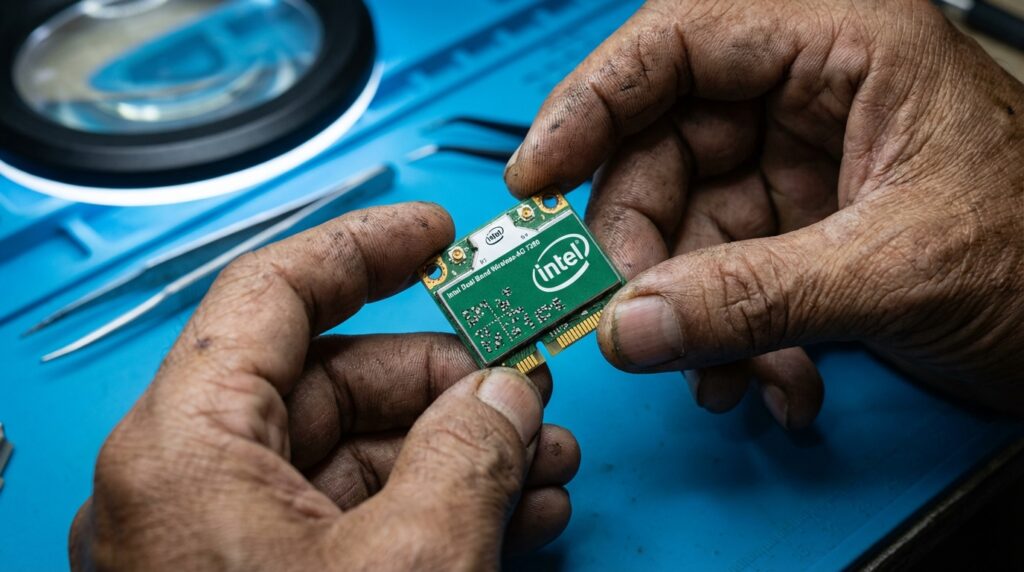
Selama 8 tahun saya merestorasi laptop, saya selalu menyarankan chipset Intel. Mengapa? Dukungan driver-nya paling stabil di Windows 10 maupun Windows 11.
- Intel Dual Band Wireless-AC 7260: Raja untuk slot Mini PCIe. Mendukung kecepatan hingga 867 Mbps pada frekuensi 5GHz. Sangat cocok untuk menghidupkan kembali ThinkPad seri T430 atau seri lawas lainnya.
- Intel AX210 (dengan Adaptor): Jika Anda ingin “nekat” memasang WiFi 6E di laptop tua. Memang butuh modifikasi sedikit, tapi hasilnya luar biasa.
- Atheros/Broadcom: Opsi murah, tapi sering kali rewel soal driver di versi OS terbaru.
Peringatan Pakar: Hati-hati saat melepas kabel antena (U.FL connector). Kepala kabel ini sangat rapuh. Jika Anda menariknya terlalu keras dan konektor di kabel tersebut “mekar” atau patah, Anda harus mengganti seluruh jalur antena yang melilit hingga ke balik layar LCD. Gunakan pinset anti-statis untuk mencungkilnya perlahan.
Tabel Komparasi Modul WiFi Internal
| Spesifikasi | Intel N-6205 (Jadul) | Intel AC-7260 (Upgrade) | Intel AX210 (High-End) |
| Tipe Slot | Mini PCIe | Mini PCIe / M.2 | M.2 NGFF |
| Standar WiFi | WiFi 4 (802.11n) | WiFi 5 (802.11ac) | WiFi 6E (802.11ax) |
| Max Speed | 300 Mbps | 867 Mbps | 2.4 Gbps |
| Bluetooth | Tidak Ada / v4.0 | Bluetooth 4.0 | Bluetooth 5.3 |
| Estimasi Harga | Rp 50.000 (Bekas) | Rp 150.000 – Rp 180.000 | Rp 250.000 – Rp 300.000 |
Pengalaman Pahit: Terjebak Whitelist BIOS
Ini adalah kegagalan paling memalukan yang pernah saya alami di awal karier. Saat itu saya mencoba mengupgrade modul WiFi sebuah laptop Lenovo ThinkPad T420 milik pelanggan setia. Saya sudah membelikan modul Intel AC-7260 yang paling mahal saat itu.
Begitu dipasang dan laptop dinyalakan, muncul pesan maut: “1802: Unauthorized network card is plugged in – Power off and remove the miniPCI network card.”
Ternyata, pabrikan seperti Lenovo, HP, dan terkadang Dell menerapkan sistem “Whitelist” pada BIOS mereka. Laptop hanya mau menyala jika modul WiFi yang terpasang memiliki ID hardware yang terdaftar di database BIOS mereka. Akibatnya, modul seharga Rp 200 ribu itu tidak bisa dipakai sama sekali.
Solusinya? Saya harus melakukan flashing BIOS modifikasi (Mod BIOS) untuk menghapus daftar whitelist tersebut. Risiko pengerjaan ini sangat tinggi; jika gagal, motherboard bisa mati total (brick). Sejak saat itu, saya selalu mengecek forum teknisi untuk memastikan apakah seri laptop pelanggan memiliki proteksi whitelist atau tidak sebelum mengeksekusi hardware.
Alat yang Dibutuhkan dan Durasi Pengerjaan
Untuk melakukan modifikasi ini, Anda tidak butuh alat berat. Cukup siapkan:
- Obeng presisi set (biasanya mata plus ukuran PH0 atau PH00).
- Pinset untuk memasang kabel antena.
- Kain microfiber untuk sekalian membersihkan debu di area fan.
Estimasi waktu pengerjaan bagi pemula adalah sekitar 30 hingga 45 menit. Yang paling lama biasanya bukan memasang kartunya, tapi membuka baut casing yang terkadang tersembunyi di balik karet penyangga laptop.
Langkah-Langkah Eksekusi di Lapangan

Pertama, pastikan Anda mencabut baterai dan adaptor. Tekan tombol power selama 10 detik untuk membuang sisa listrik statis (kapasitor). Ini krusial agar tidak terjadi percikan api saat modul dilepas.
Kedua, cari posisi modul WiFi. Biasanya berada di dekat RAM atau tersembunyi di bawah keyboard. Setelah ketemu, lepas dua kabel antena (biasanya kabel hitam dan putih) dengan cara dicungkil ke atas. Buka satu atau dua baut pengunci modul, maka modul akan terangkat 30 derajat secara otomatis. Tarik keluar.
Ketiga, masukkan modul baru dengan sudut yang sama, tekan ke bawah, lalu baut kembali. Pasang kabel antena ke terminal yang sesuai (Main dan Aux). Jangan sampai tertukar, meski biasanya urutannya fleksibel, memasang sesuai konfigurasi asli akan menjaga stabilitas tangkapan sinyal.
Terakhir, nyalakan laptop. Jika menggunakan Windows 10/11, biasanya driver akan terinstal secara otomatis. Namun, sangat disarankan untuk mengunduh driver resmi dari situs Intel sebelum melakukan pembongkaran agar Anda tidak kebingungan mencari internet saat WiFi belum aktif.
Vonis Akhir: Layakkah Melakukan Upgrade Ini?
Jika laptop Anda masih menggunakan prosesor minimal Intel Core i3 generasi kedua dengan RAM minimal 4GB, melakukan upgrade ke modul wifi internal laptop yang mendukung 5GHz sangatlah layak (worth it). Anda akan merasakan perbedaan signifikan saat melakukan video conference via Zoom atau mengunduh file besar dari Google Drive.
Biaya di bawah Rp 200 ribu untuk performa internet yang naik 3-4 kali lipat jauh lebih ekonomis dibandingkan membeli laptop baru. Namun, jika laptop Anda sudah terkena sistem whitelist BIOS dan Anda tidak berani mengambil risiko flash BIOS, lebih baik gunakan USB WiFi dongle berkualitas tinggi sebagai alternatif terakhir.