Archives (page 4 of 4)

Cara Mengatasi Kipas Laptop Berisik dan Bergetar Keras

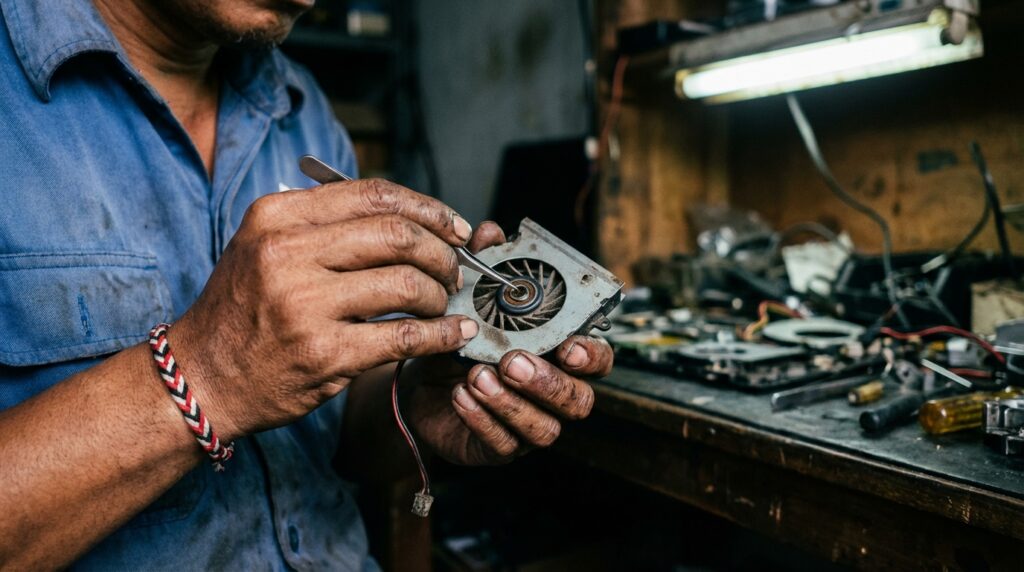
Suara nging atau getaran kasar dari balik bodi laptop itu bukan cuma gangguan telinga saat Anda lagi fokus kerja di kafe atau ngerjain tugas di kamar. Di bengkel saya di Denpasar, kipas yang mendengung kencang adalah alarm tanda bahaya bahwa sistem pendingin sedang sekarat dan sedang menyeret umur prosesor Anda ke jurang kerusakan permanen.
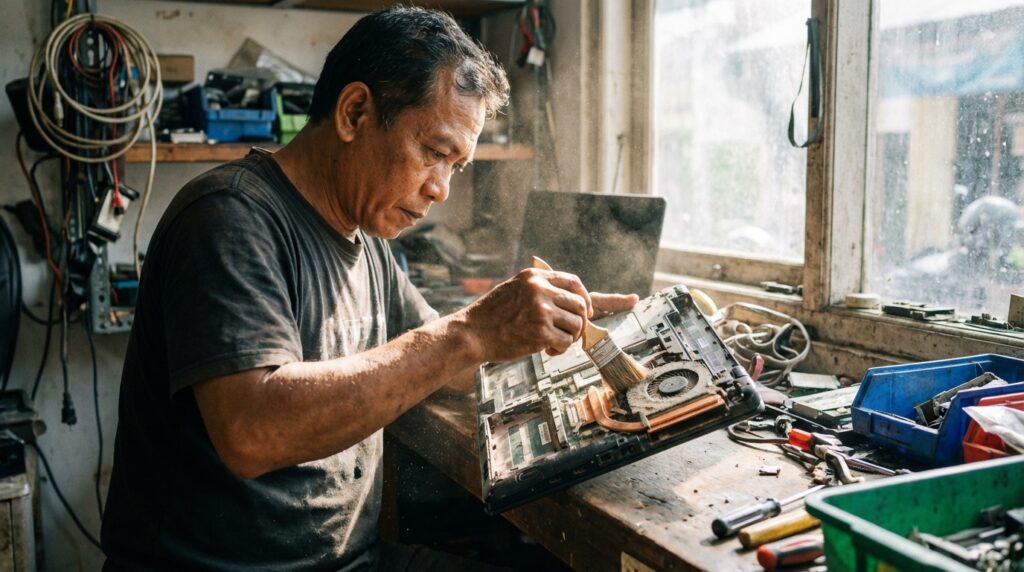
Kalau dibiarkan, putaran kipas yang tidak stabil bakal bikin suhu mesin melonjak, performa drop (thermal throttling), dan paling parah bisa bikin chipset mati total karena panas berlebih. Jangan langsung panik dan beli unit baru; seringkali masalah ini bisa beres hanya dengan sedikit sentuhan teknis dan pembersihan di area yang tepat.

Solusi Cepat Kipas Laptop Berisik

Cara mengatasi kipas laptop berisik adalah dengan membersihkan tumpukan debu pada sirip heatsink menggunakan kuas ESD, melumasi poros bearing dengan satu tetes minyak mesin presisi, serta mengganti pasta termal yang sudah kering. Jika baling-baling patah, segera ganti unit fan baru untuk menghindari getaran berlebih dan overheat permanen.

Masalah kipas laptop berisik seringkali berasal dari tumpukan debu yang sudah mengeras jadi “karpet” di antara kipas dan radiator tembaga (heatpipe). Aliran udara yang tersumbat memaksa motor kipas bekerja di RPM maksimal secara terus-menerus demi membuang panas yang terjebak di dalam bodi.

Kenapa Kipas Laptop Bergetar dan Bersuara Kasar?

Sebagai orang yang tiap hari bongkar mesin, saya sering nemu tiga biang kerok utama. Pertama, debu Bali yang lengket karena kelembapan tinggi sering nyangkut di baling-baling kipas, bikin putaran jadi tidak seimbang (unbalanced). Ibarat roda mobil yang peyang, kipas yang tidak balans bakal menciptakan getaran hebat sampai ke bodi laptop.

Kedua, pelumas pada poros (bearing) sudah kering atau menguap karena panas konstan. Kipas laptop itu pakai motor brushless kecil yang butuh kelancaran mekanis; kalau pelumasnya habis, besi ketemu besi bakal bikin suara gesekan yang memekakkan telinga.

Ketiga, ada masalah pada controller di motherboard atau serangan malware yang memaksa CPU bekerja 100% tanpa henti. Kalau sistem mendeteksi beban kerja berat, otomatis kipas bakal diputar di kecepatan penuh (Full Speed) buat mencegah overheat. Jangan lupa, masalah daya juga bisa berpengaruh; Anda bisa cek artikel saya soal penyebab baterai laptop boros karena panas mesin sangat berkorelasi dengan daya tahan baterai.

Alat Tempur dan Estimasi Biaya Servis
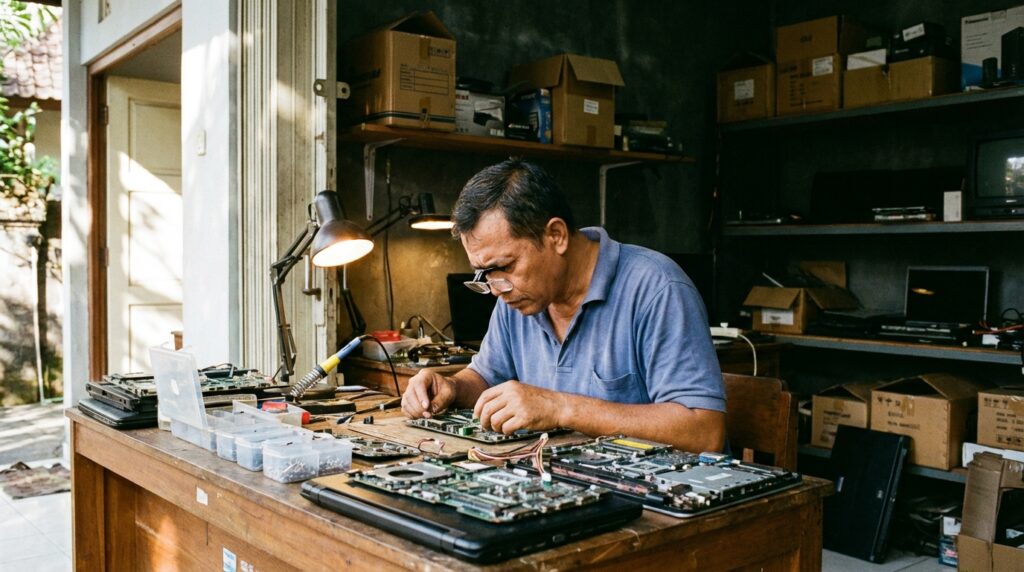
Jangan pakai alat sembarangan seperti penyedot debu (vacuum cleaner) rumah tangga kalau tidak mau motherboard Anda kena lonjakan listrik statis. Siapkan alat standar bengkel yang aman:

  • Electric Air Duster atau Kompresor Mini: Untuk meniup debu keluar dari celah radiator.
  • Kuas ESD (Anti Statis): Untuk menyapu debu yang membandel di baling-baling.
  • Minyak Mesin Jahit (Singer) atau WD-40 Specialist (Silicone): Untuk melumasi poros.
  • Estimasi Biaya Nyata: Rp15.000 (beli kuas) sampai Rp150.000 (beli air duster elektrik).
  • Durasi Pengerjaan: 30 – 45 Menit, tergantung kerumitan bodi laptop.

Peringatan Pakar: Jangan pernah menusuk baling-baling kipas dengan lidi atau obeng saat kipas sedang berputar kencang. Plastik baling-baling laptop sangat getas; sekali saja patah, kipas akan bergetar sangat hebat dan tidak bisa diperbaiki lagi selain ganti unit baru.


Pengalaman Pahit: Baling-baling Patah Gara-gara Kompresor Bengkel Motor

Waktu awal-awal buka bengkel sekitar 7 tahun lalu, saya pernah melakukan kesalahan amatir. Ada pelanggan bawa laptop gaming yang kipasnya penuh debu. Karena ingin cepat, saya tiup kipasnya pakai kompresor angin besar milik bengkel motor sebelah tanpa menahan baling-balingnya.

Tekanan angin yang terlalu tinggi bikin kipas berputar jauh di atas limit RPM-nya. Hasilnya? Salah satu bilah kipas copot dan terbang menghantam komponen lain. Saya terpaksa ganti rugi beli kipas original seharga Rp450 ribu dari kantong sendiri. Sejak saat itu, saya selalu menahan baling-baling pakai jari atau lidi kecil saat meniup debu agar motor kipas tidak berputar liar.

Langkah Lapangan Mengatasi Kipas Berisik

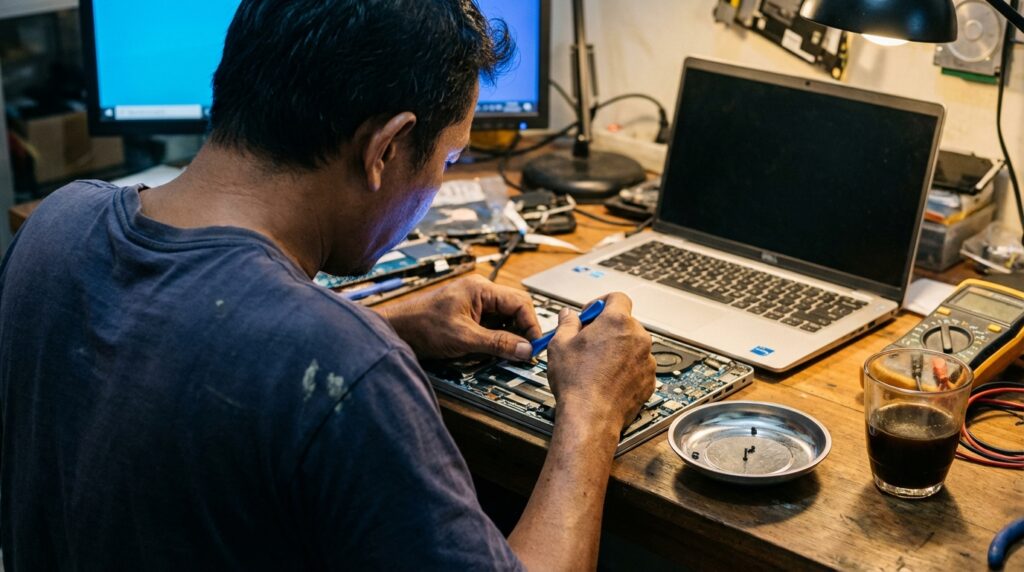
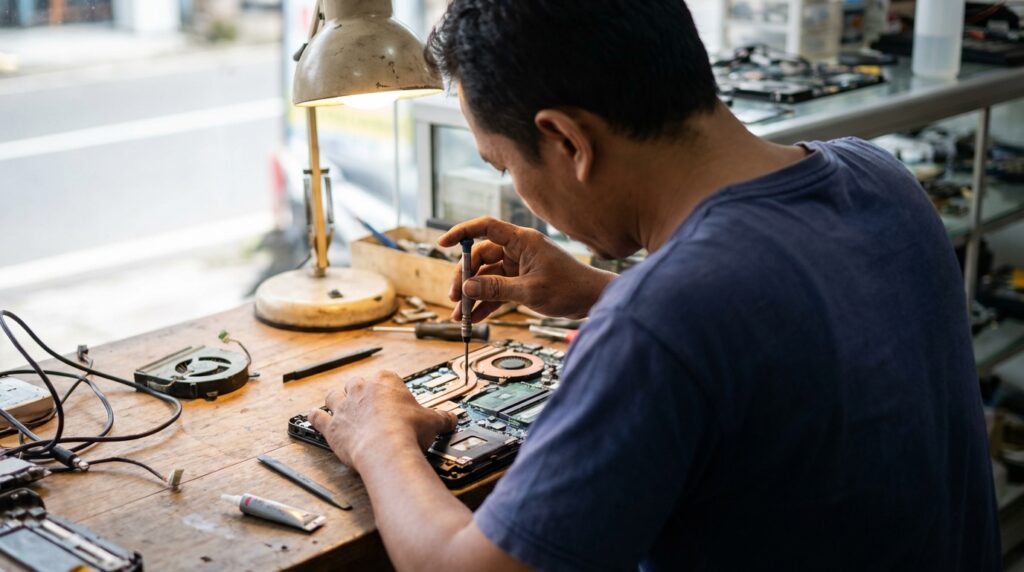
Buka baut casing bawah satu per satu. Ingat, ada baut yang sengaja disembunyikan pabrikan di balik stiker garansi atau kaki karet belakang. Setelah casing terbuka, jangan langsung cabut kipasnya. Lepaskan dulu konektor kabel kecil yang menghubungkan kipas ke motherboard dengan hati-hati menggunakan pinset atau kuku.

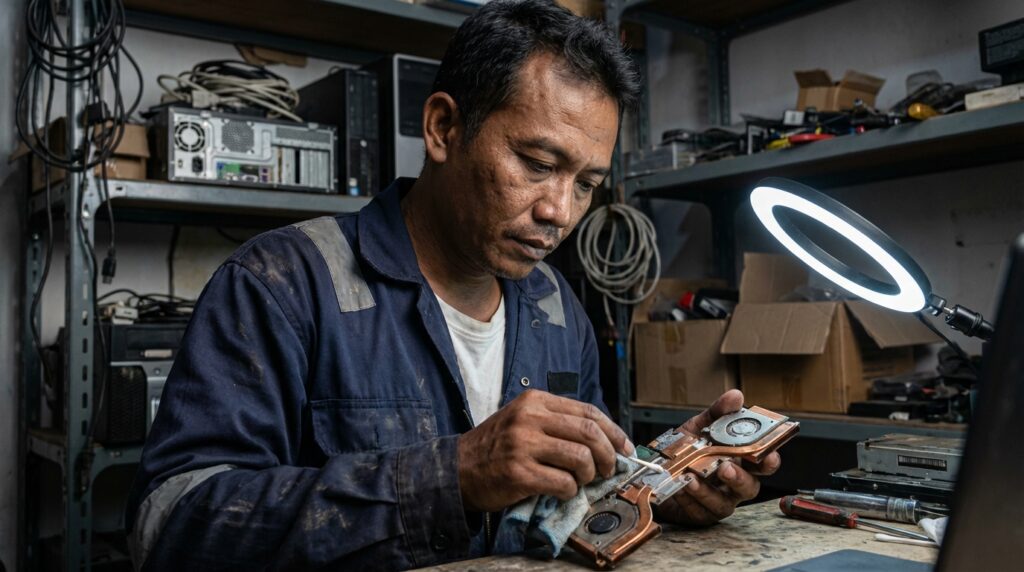
Bersihkan tumpukan debu di area pembuangan (exhaust). Biasanya debu ngumpul di antara kipas dan sirip heatsink tembaga. Kalau sudah bersih tapi suara masih kasar, coba buka stiker kecil di tengah kipas (jika ada) untuk mengakses porosnya. Teteskan satu titik kecil minyak mesin, putar manual pakai tangan sampai terasa enteng, lalu tutup lagi.

Tabel Perbandingan Solusi Masalah Kipas

MasalahGejalaSolusi TerbaikTingkat Kesulitan
Debu TebalSuara angin kencang tapi udara tidak keluarTiup kompresor & sikat kuasMudah
Bearing KeringSuara berderit/mencicit saat mulai nyalaTeteskan pelumas mesin presisiSedang
Baling PatahGetaran hebat sampai ke keyboardGanti unit kipas (Replace)Sedang
Bug SoftwareKipas kencang saat laptop baru nyala/idleUpdate BIOS & cek Task ManagerSulit

Vonis Akhir di Bengkel

Kipas laptop yang berisik adalah cara mesin Anda “berteriak” minta tolong. Kalau Anda sudah bersihkan dan lumasi tapi suara masih mirip traktor, itu tandanya as poros sudah bengkok atau motor brushless-nya sudah aus. Tidak ada jalan lain selain ganti unit baru. Harga satu set kipas laptop biasanya berkisar antara Rp150.000 sampai Rp450.000 tergantung merk dan seri laptopnya.

Jangan menunda perbaikan kipas hanya karena malas membongkar. Lebih baik keluar uang seratus ribuan buat perawatan, daripada harus keluar jutaan rupiah gara-gara prosesor gosong akibat sistem pendingin yang macet total. Siapkan obeng Anda, cari tempat terang, dan bersihkan debu itu sekarang juga sebelum terlambat.
7 Penyebab Baterai Laptop Cepat Habis dan Cara Ampuh Mengatasinya

Hampir setiap hari di bengkel saya di Denpasar, ada saja mahasiswa atau pekerja kantoran yang datang dengan wajah kusut membawa laptop yang cuma bertahan 30 menit tanpa charger. Mereka biasanya mengira baterainya sudah rusak total dan harus ganti unit baru, padahal seringkali masalahnya bukan di fisik sel baterainya, melainkan di kebiasaan penggunaan dan setelan sistem yang “mencekik” daya secara diam-diam.

Suhu panas Bali yang menyengat juga tidak membantu; panas adalah musuh bebuyutan Lithium-ion. Jika Anda membiarkan laptop bekerja terlalu keras tanpa aliran udara yang benar, jangan kaget kalau persentase baterai turun lebih cepat daripada air es yang mencair di pinggir pantai Sanur.

Alasan Utama Kenapa Daya Laptop Anda Cepat Tekor

Penyebab baterai laptop boros umumnya dipicu oleh tingkat kecerahan layar terlalu tinggi, banyaknya aplikasi latar belakang yang berjalan, suhu operasional yang panas akibat pasta termal kering, hingga faktor usia komponen baterai itu sendiri. Mengatasinya bisa dengan kalibrasi ulang, optimasi startup Windows, hingga penggantian sel baterai yang sudah drop.

Memahami penyebab baterai laptop boros adalah langkah pertama sebelum Anda memutuskan untuk mengeluarkan uang ratusan ribu rupiah. Banyak orang langsung lari ke toko komputer untuk beli baterai KW tanpa mengecek kesehatan sistemnya terlebih dahulu melalui alat bantu seperti BatteryInfoView.

1. Kecerahan Layar dan Refresh Rate yang “Haus” Daya

Layar adalah komponen paling rakus energi di laptop mana pun. Banyak pengguna menyetel kecerahan di angka 100% padahal sedang berada di dalam ruangan. Selain merusak mata, ini mematikan daya tahan baterai secara instan. Jika laptop Anda sudah mendukung refresh rate tinggi (seperti 120Hz atau 144Hz), menyetelnya tetap di angka tersebut saat memakai mode baterai adalah kesalahan fatal.

2. Aplikasi Latar Belakang (Bloatware) yang Berkerumun

Setiap kali Anda menyalakan laptop, ada puluhan aplikasi yang ikut “bangun” tanpa Anda minta. Spotify, Steam, Update Manager, hingga antivirus pihak ketiga yang berat seringkali memakan resource CPU secara terus-menerus. Semakin tinggi beban kerja CPU, semakin besar arus listrik yang ditarik dari baterai.

3. Masalah Termal dan Kipas yang Berdebu

Ini yang paling sering saya temukan di meja bengkel. Laptop yang kotor membuat kipas bekerja ekstra keras (RPM tinggi) untuk mendinginkan suhu. Kipas yang berputar kencang butuh daya listrik tambahan. Ditambah lagi, saat suhu CPU menembus 80°C, efisiensi kimiawi di dalam baterai akan menurun drastis, membuatnya terasa lebih cepat habis.

4. Perangkat Eksternal yang Tetap Tertancap

Dongle mouse wireless, hardisk eksternal, atau bahkan sisa kabel smartphone yang masih tercolok ke port USB meskipun tidak mengisi daya, tetap akan menyedot arus kecil secara konstan. Jika Anda tidak memakainya, segera cabut.

5. Browser Chrome dengan Puluhan Tab Terbuka

Chrome terkenal sebagai pemakan RAM dan CPU. Jika Anda membiarkan 20 tab terbuka tanpa fitur “Memory Saver” diaktifkan, prosesor akan terus bekerja memproses skrip di latar belakang setiap tab tersebut, yang secara otomatis menguras daya baterai laptop Anda.

6. Setelan “Power Plan” yang Salah

Masih banyak pengguna yang membiarkan laptopnya di mode “Best Performance” saat tidak tersambung ke listrik. Ini memaksa prosesor untuk selalu berada di kecepatan maksimal (clock speed tinggi) meski Anda hanya sedang mengetik di Word.

7. Siklus Hidup Baterai yang Memang Sudah Tamat

Setiap baterai punya batas cycle count. Jika laptop Anda sudah berumur lebih dari 3-4 tahun, wajar jika kapasitasnya menurun. Anda bisa mengecek nilai “Wear Level” menggunakan software gratisan untuk melihat berapa sisa kapasitas aslinya dibandingkan saat baru keluar dari pabrik.

Peringatan Pakar: Jangan pernah membiarkan baterai laptop sampai 0% secara terus-menerus hingga laptop mati sendiri. Ini bisa menyebabkan “Deep Discharge” yang membuat sirkuit pengaman baterai mengunci (lock), sehingga baterai tidak bisa diisi daya lagi meskipun laptop dicolok ke listrik.


Pengalaman Pahit: Tergiur Baterai “OEM” Murah di Marketplace

Tahun lalu, saya punya pelanggan yang nekat beli baterai seharga Rp250.000 dengan label “OEM” di sebuah marketplace besar. Dia memasangnya sendiri di rumah tanpa alat ukur yang benar. Seminggu kemudian, dia kembali ke bengkel saya dengan kondisi laptop mati total dan casing bagian bawah melengkung karena baterainya membengkak (bloating).

Setelah saya bongkar, ternyata baterai murah itu memiliki kualitas sel yang sangat buruk dan tidak punya sensor suhu. Akibatnya, saat pengisian daya, suhu baterai melonjak tak terkendali dan membakar IC Power di motherboard. Biaya perbaikannya jadi membengkak ke angka Rp1,2 juta, padahal harga baterai original hanya sekitar Rp650.000. Pelajarannya: urusan daya, jangan pernah main-main dengan komponen tanpa merk yang jelas.

Metrik Perbaikan dan Estimasi Biaya di Bengkel

Bagi Anda yang ingin melakukan perbaikan sendiri atau datang ke tempat servis, berikut adalah gambaran nyata di lapangan:

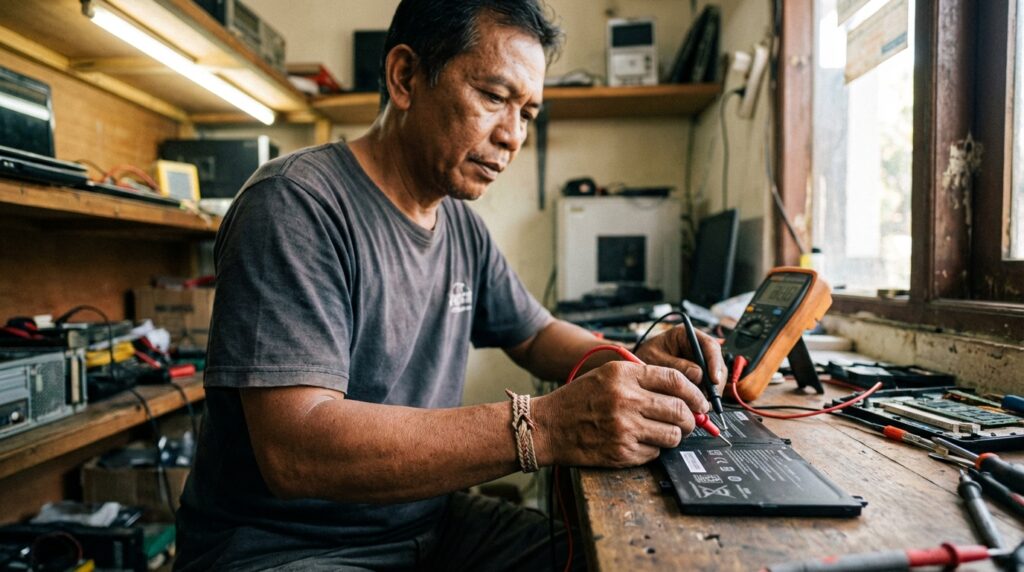
  • Nama Alat Teknis: BatteryInfoView (Software), Multimeter Digital (Hardware), Spudger Plastik.
  • Estimasi Biaya Nyata: Rp450.000 – Rp850.000 (Tergantung merk dan tipe laptop, harga sudah termasuk jasa pasang).
  • Durasi Pengerjaan: 20 – 40 menit jika stok komponen tersedia.

Jika Anda memutuskan untuk mengganti sendiri, pastikan Anda juga melihat panduan upgrade laptop agar tahu cara mencopot kabel fleksibel baterai tanpa merusak pin konektor yang sangat ringkih.

Tabel Perbandingan Performa Baterai Berdasarkan Kondisi

Kondisi LaptopDurasi Rata-rata (Jam)Efisiensi DayaSolusi
Baru (Normal)6 – 8 Jam100%Perawatan rutin
Debu Tebal/Panas3 – 4 Jam70%Cleaning & Repaste
Wear Level >50%1 – 2 Jam40%Ganti Baterai Baru
Sirkuit IC Bermasalah0 Menit (Harus Colok)0%Servis Motherboard

Cara Ampuh Mengatasi Baterai yang Boros

Selain ganti hardware, ada beberapa trik “jeroan” yang selalu saya terapkan pada laptop klien agar baterainya lebih awet. Pertama, masuk ke Settings > System > Power & Battery, lalu aktifkan mode “Battery Saver” secara otomatis saat kapasitas menyentuh 30%.

Kedua, lakukan pembersihan aplikasi startup. Tekan Ctrl + Shift + Esc, buka tab “Startup”, dan matikan (Disable) semua aplikasi yang tidak penting. Ketiga, jika laptop Anda menggunakan layar IPS atau OLED, gunakan “Dark Mode” di seluruh sistem. Pada layar OLED, warna hitam berarti pixel mati, yang artinya nol konsumsi daya.

Terakhir, lakukan kalibrasi baterai manual sebulan sekali. Caranya: isi daya sampai 100%, biarkan tetap tercolok selama 2 jam, lalu cabut charger dan pakai sampai laptop mati sendiri di 5%. Setelah itu, isi lagi sampai penuh dalam kondisi laptop mati. Ini membantu sistem Windows membaca kapasitas asli baterai dengan lebih akurat.

Vonis Akhir di Bengkel

Baterai laptop yang boros bukan berarti kiamat bagi perangkat Anda. Seringkali, masalahnya hanya tumpukan “sampah” software atau debu di dalam mesin yang membuat suhu melonjak. Cobalah lakukan optimasi sistem dan pembersihan fisik terlebih dahulu sebelum buru-buru membeli baterai baru.

Namun, jika software sudah menunjukkan tingkat keausan di atas 50%, jangan ditunda lagi. Segera ganti dengan unit original agar tidak merusak komponen penting lainnya di motherboard. Ingin tahu apakah baterai laptop Anda saat ini masih layak pakai atau sudah masuk kategori “sekarat”?

Trik Pindah OS dari HDD ke SSD Tanpa Harus Instal Ulang Windows

Banyak klien saya di Denpasar mengeluh laptopnya tetap lemot meski sudah beli SSD mahal, hanya karena mereka malas instal ulang Windows dan akhirnya tetap memakai HDD lama sebagai drive utama. Masalahnya, memindahkan seluruh sistem operasi, aplikasi, hingga data skripsi yang berantakan itu sering dianggap horor karena takut gagal booting.

Padahal, Anda tidak perlu membuang waktu seharian untuk instal ulang semua driver dan aplikasi dari nol. Dengan teknik migrasi yang tepat, Anda bisa menyalin seluruh isi piringan magnetik HDD ke sel memori SSD secara identik, sehingga saat laptop dinyalakan, semua data tetap di posisinya, namun dengan kecepatan akses yang melonjak hingga 10 kali lipat.

Rahasia Cloning HDD ke SSD Tanpa Ribet

Cara cloning HDD ke SSD dilakukan dengan menghubungkan SSD baru via adapter USB, lalu menggunakan software migrasi data seperti Macrium Reflect untuk menyalin partisi sistem secara identik. Setelah proses selesai, ganti HDD lama dengan SSD di slot internal, lalu atur urutan booting di BIOS agar Windows langsung berjalan kencang.

Bagi saya yang setiap hari membongkar mesin di bengkel, cloning hdd ke ssd adalah solusi paling efisien untuk menyelamatkan waktu klien. Namun, Anda tidak bisa asal “copy-paste”. Ada algoritma partisi dan struktur file system yang harus dijaga agar sektor bootloader tidak korup saat dipindahkan ke media penyimpanan yang berbeda teknologi.

Persiapan Alat dan Metrik Migrasi

Jangan sekali-kali memulai proses migrasi jika baterai laptop Anda sedang bocor atau tidak terhubung ke charger. Proses penyalinan data puluhan Gigabyte butuh daya yang stabil; sekali saja laptop mati di tengah jalan, tabel partisi Anda bisa rusak permanen.

  • Software Utama: Macrium Reflect (Free Version) atau Acronis Cyber Protect Home Office.
  • Hardware Pendukung: Kabel Adapter SATA to USB 3.0 atau Enclosure SSD NVMe (tergantung tipe SSD Anda).
  • Estimasi Biaya: Rp50.000 – Rp120.000 (untuk beli adapter/enclosure berkualitas).
  • Durasi Pengerjaan: 40 – 90 menit (tergantung kesehatan HDD lama dan besar data).

Sambil menunggu proses pemindahan data yang cukup membosankan, ada baiknya Anda juga mengecek kondisi suhu mesin. Seringkali laptop lemot bukan cuma karena HDD, tapi karena panas berlebih. Anda bisa sekalian menyimak panduan cara ganti thermal paste untuk memastikan performa laptop benar-benar kembali seperti baru setelah di-upgrade.

Peringatan Pakar: Pastikan total kapasitas data di HDD lama tidak melebihi kapasitas SSD baru. Jika HDD Anda 1TB berisi data 600GB, sedangkan SSD Anda hanya 500GB, proses cloning akan gagal total. Hapus dulu file sampah atau pindahkan data film/foto ke cloud sebelum eksekusi.


Langkah Teknis Migrasi OS Tanpa Gagal Booting

Langkah pertama adalah melakukan disk cleanup. Hapus semua cache, temporary files, dan kosongkan recycle bin. HDD yang bersih akan mempercepat proses pembacaan sektor. Setelah itu, hubungkan SSD baru ke port USB laptop menggunakan adapter.

Buka software Macrium Reflect, lalu pilih menu “Clone this disk”. Di sini ketelitian Anda diuji. Anda harus menyeret (drag and drop) semua partisi dari disk asal (HDD) ke disk tujuan (SSD). Jangan sampai tertinggal partisi “EFI System Partition” dan “Recovery Partition”, karena tanpa dua bagian kecil ini, Windows Anda tidak akan pernah bisa masuk ke tampilan desktop.

Salah satu fitur NLP yang sering diabaikan adalah penyelarasan sektor atau SSD Alignment. Pastikan opsi “Optimize for SSD” dicentang agar performa baca-tulis SSD tetap maksimal dan umurnya tidak cepat pendek akibat kesalahan penempatan data pada blok memori NAND.

Pengalaman Pahit: Cloning yang Gagal Booting karena MBR dan GPT

Dulu, saya pernah menghabiskan waktu 3 jam hanya untuk satu laptop mahasiswa. Saya melakukan cloning dari HDD lama ke SSD baru dengan sangat lancar, tapi saat dipasang, laptop tetap tidak mau masuk Windows dan muncul pesan “No Bootable Device”.

Setelah saya bongkar lagi, ternyata masalahnya ada pada perbedaan gaya partisi. HDD lama menggunakan skema MBR (Master Boot Record), sementara BIOS laptop sudah disetel ke mode UEFI yang mewajibkan skema GPT (GUID Partition Table). Saya terpaksa melakukan konversi partisi menggunakan perintah command prompt (MBR2GPT) yang sangat berisiko. Pelajarannya: selalu cek skema partisi di Disk Management sebelum memulai cloning agar Anda tahu harus menggunakan mode Legacy atau UEFI.

Tabel Perbandingan Software Cloning Terpopuler 2026

Nama SoftwareKemudahan PenggunaanFitur Resize PartisiStatusRekomendasi Bli Made
Macrium ReflectTinggiSangat FleksibelFree Trial⭐⭐⭐⭐⭐
Minitool PartitionSedangOtomatisBerbayar⭐⭐⭐⭐
Samsung MagicianSangat TinggiOtomatisGratis (Khusus Samsung)⭐⭐⭐⭐⭐
ClonezillaRendah (Teks)ManualOpen Source⭐⭐⭐

Optimasi Pasca Cloning yang Wajib Dilakukan

Setelah proses cloning selesai dan SSD sudah terpasang di dalam laptop, jangan langsung tancap gas. Ada beberapa langkah optimasi di tingkat sistem operasi agar Windows tahu bahwa dia sekarang tinggal di rumah baru yang jauh lebih kencang.

Pertama, matikan fitur Defragmentation untuk drive SSD. Berbeda dengan HDD yang butuh dirapikan piringannya, SSD justru akan cepat rusak jika sering di-defrag. Sebagai gantinya, pastikan fitur TRIM sudah aktif. TRIM berfungsi memberi tahu SSD sektor mana yang sudah tidak terpakai sehingga bisa langsung dibersihkan oleh kontroler.

Kedua, cek urutan booting di BIOS. Pastikan SSD berada di urutan pertama (Boot Priority #1). Jika Anda masih memasang HDD lama di slot DVD (menggunakan Caddy), terkadang BIOS bingung memilih mana yang harus dijalankan duluan. Selalu prioritaskan SSD agar Anda merasakan sensasi masuk ke Windows hanya dalam hitungan detik.

Kenapa Cloning Lebih Baik daripada Instal Ulang?

Bagi sebagian orang, clean install adalah jalan terbaik. Tapi bagi profesional, migrasi data jauh lebih menguntungkan. Bayangkan Anda punya aplikasi akuntansi, desain, atau lisensi software original yang aktivasinya ribet jika harus diulang. Dengan cloning, semua lisensi tersebut biasanya tetap aktif karena ID perangkat tidak berubah drastis.

Selain itu, Anda tidak perlu lagi mencari driver satu per satu. Semua konfigurasi printer, koneksi Wi-Fi, hingga shortcut favorit di taskbar tetap ada di sana. Ini adalah efisiensi kerja yang tidak bisa didapatkan dari instalasi bersih.

Vonis Akhir di Bengkel

Memindahkan sistem operasi dengan teknik cloning adalah cara paling cerdas untuk meningkatkan performa laptop tanpa harus kehilangan momen kerja. Anda hanya butuh satu adapter, satu software terpercaya, dan sedikit ketelitian dalam melihat skema partisi.

Jika Anda mengikuti langkah-langkah di atas dengan benar, risiko kegagalan sistem hampir nol. Jangan biarkan HDD lama menyiksa produktivitas Anda lebih lama lagi. Ambil SSD-nya, hubungkan kabelnya, dan saksikan laptop lama Anda “bangkit dari kubur” dengan kecepatan yang belum pernah Anda bayangkan sebelumnya.

Cara Ganti Pasta Termal Laptop yang Benar Agar Tidak Overheat

Kalau laptop Anda sudah mulai mengeluarkan suara bising mirip mesin jet dan suhunya tembus 90°C saat baru buka dua tab Chrome, itu tandanya “nyawa” pendinginnya sudah kering. Di meja servis saya di Denpasar, musuh nomor satu performa laptop bukanlah virus, melainkan pasta termal yang sudah berubah jadi kerak semen.

Jangan biarkan throttling menghambat kerjaan Anda atau bahkan merusak chipset karena panas berlebih. Mengganti senyawa pendingin ini sebenarnya ritual wajib dua tahunan, namun banyak orang justru merusak motherboard mereka karena teknik pembongkaran yang asal-asalan dan penggunaan material yang salah.

Langkah Teknis Ganti Thermal Paste di Bengkel

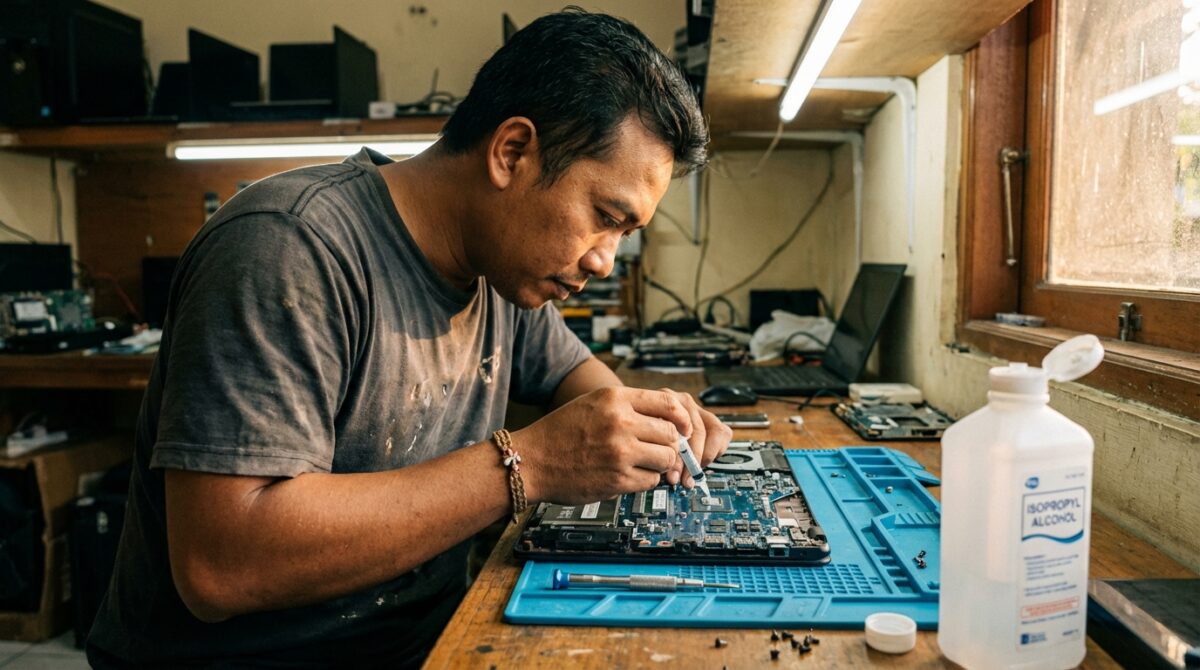
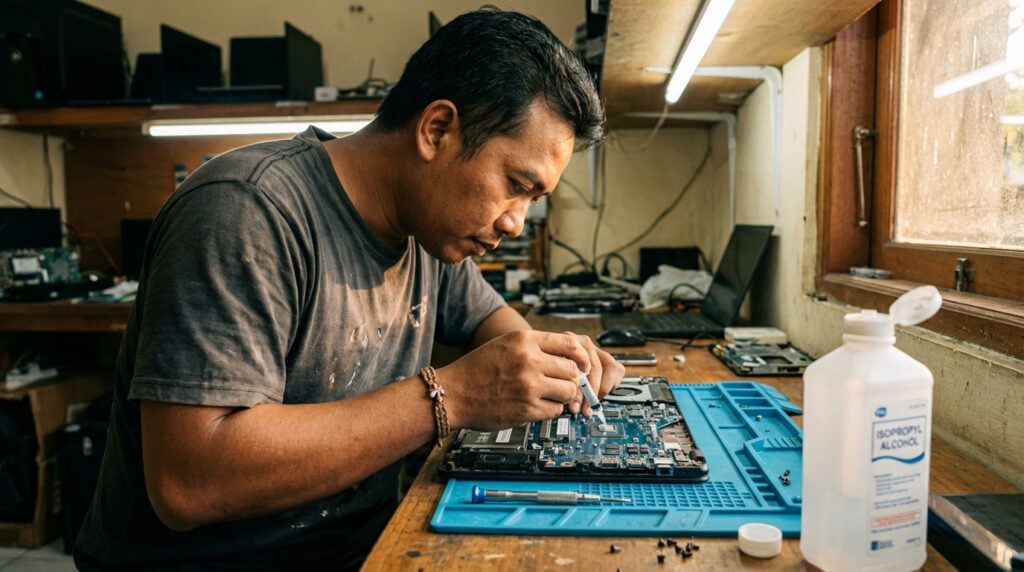
Cara ganti thermal paste diawali dengan membersihkan residu pasta lama menggunakan Isopropyl Alcohol 90% pada die CPU dan GPU. Oleskan pasta baru sebesar biji jagung di tengah, lalu pasang kembali heatsink secara merata untuk memastikan distribusi suhu optimal, mencegah throttling, dan menjaga umur panjang komponen internal laptop Anda.

Sebelum tangan Anda menyentuh obeng, pastikan Anda memahami bahwa setiap seri laptop punya “jebakan” bautnya masing-masing. Ada yang bautnya tersembunyi di balik kaki karet, ada juga yang kabel backlight keyboard-nya sangat tipis dan mudah putus saat casing dicungkil. Pahami dulu tanda thermal paste laptop perlu diganti agar Anda tidak bongkar-pasang sia-sia jika masalahnya ternyata hanya di tumpukan debu pada sirip heatsink.

Persiapan Alat dan Bahan Standar Teknisi

Bekerja dengan komponen mikro butuh ketelitian dan alat yang presisi. Jangan pernah gunakan pasta gigi atau pasta termal curah kiloan yang tidak jelas merknya kalau tidak mau laptop Anda mati total dalam hitungan minggu.

  • Senyawa Termal: Saya pribadi sering memakai Arctic MX-6 atau Noctua NT-H2 karena viskositasnya pas untuk pemula.
  • Alat Pembersih: Cairan Isopropyl Alcohol 70-90% dan kain microfiber atau cotton bud.
  • Obeng Set: Gunakan mata obeng PH0 atau PH00 yang bermagnet agar baut tidak jatuh ke sela-sela mesin.
  • Estimasi Biaya: Rp85.000 (untuk pasta berkualitas) hingga Rp250.000 jika ditambah alat pembersih lengkap.
  • Durasi Pengerjaan: 30 – 45 menit untuk hasil yang rapi.

Peringatan Pakar: Segera cabut konektor baterai internal setelah casing bawah terbuka. Membiarkan baterai terhubung saat Anda mengoleskan pasta atau menyentuh komponen dengan obeng logam adalah cara tercepat untuk memicu short circuit yang bisa membakar IC Power.

Cara Bongkar Heatsink Tanpa Merusak Komponen

Setelah baterai aman, cari pipa tembaga (heatpipe) yang menutupi prosesor. Biasanya ada angka (1, 2, 3, 4) di dekat baut heatsink. Ikuti urutan angka itu saat mengendurkan baut—jangan langsung dilepas satu per satu. Longgarkan sedikit demi sedikit secara menyilang (cross-pattern) agar tekanan pada die CPU tetap seimbang.

Gunakan spudger plastik untuk mengangkat heatsink jika terasa lengket karena pasta yang sudah membatu. Jangan sekali-kali mencongkel menggunakan obeng minus berbahan besi karena bisa menggores jalur sirkuit yang sangat halus di permukaan motherboard.

Jika Anda baru pertama kali melakukan ini, sebaiknya pelajari dulu panduan upgrade laptop secara menyeluruh untuk memahami anatomi dasar perangkat keras agar tidak ada kabel fleksibel yang sobek karena ditarik paksa.

Pengalaman Pahit: Tragedi Pasta Konduktif dan GPU Terbakar

Sekitar tiga tahun lalu, seorang klien datang membawa laptop gaming mahal yang mati total setelah dia coba “servis mandiri” di rumah. Dia menggunakan pasta jenis Liquid Metal karena membaca di forum internet bahwa itu yang paling dingin.

Masalahnya, dia mengoleskan terlalu banyak sehingga cairannya meluber keluar dari die GPU dan mengenai deretan kapasitor kecil di sekitarnya. Karena Liquid Metal bersifat konduktif listrik, saat laptop dinyalakan, terjadi lonjakan arus yang langsung menghanguskan chip grafisnya. Biaya ganti motherboard-nya saat itu mencapai 7 juta rupiah. Pelajarannya: jika Anda pemula, gunakan pasta jenis non-conductive (dielektrik) seperti karbon atau keramik yang jauh lebih aman.

Tabel Perbandingan Pasta Termal Populer 2026

Nama ProdukKonduktivitas TermalJenisKelebihanEstimasi Harga
Arctic MX-6~7.5 W/mKKarbonSangat awet, aman pemulaRp120.000
Thermal Grizzly Kryonaut12.5 W/mKKeramikPerforma ekstrim, agak cairRp220.000
Noctua NT-H2High DensityHybridMudah dibersihkan, stabilRp185.000
Honeywell PTM7950Phase ChangePad/PasteAnti pump-out, paling stabilRp150.000

Teknik “Pea Method” vs “Spread Method”

Ada perdebatan panjang di kalangan teknisi soal cara mengoleskan pasta. Di bengkel saya, saya lebih menyarankan metode titik (sebesar biji jagung) tepat di tengah die CPU. Tekanan alami dari heatsink saat dibaut kembali akan meratakan pasta tersebut secara otomatis tanpa menyisakan gelembung udara (air bubbles).

Jika laptop Anda memiliki die yang luas (seperti beberapa seri prosesor workstation), barulah metode ratakan (spread) menggunakan spatula plastik bisa digunakan. Pastikan lapisannya setipis kertas; terlalu tebal justru akan menghambat perpindahan panas ke heatpipe, yang kita kenal dengan istilah thermal resistance.

Pastikan sirip-sirip radiator pada kipas juga sudah ditiup bersih menggunakan compressed air. Percuma pasta mahal kalau aliran udara (airflow) terhambat oleh gumpalan debu yang sudah menyerupai karpet di dalam fan.

Rahasia Menghindari “Pump-out Effect”

Banyak orang heran kenapa laptopnya panas lagi setelah 3 bulan ganti pasta. Ini biasanya terjadi karena fenomena pump-out effect, di mana pasta terdorong keluar dari die akibat pemuaian dan penyusutan suhu yang berulang.

Untuk laptop dengan TDP tinggi, saya sangat menyarankan penggunaan Phase Change Material (PCM) seperti Honeywell PTM7950. Material ini berbentuk padat saat dingin dan akan mencair saat suhu naik, sehingga sangat tahan lama dan tidak akan meluber keluar meski laptop dipakai kerja rodi berjam-jam.

Vonis Akhir di Bengkel

Mengganti pasta termal bukan sekadar gaya-gayaan, tapi soal memperpanjang umur investasi Anda. Dengan biaya di bawah 150 ribu rupiah, Anda bisa menyelamatkan laptop dari kerusakan permanen pada motherboard. Kuncinya cuma tiga: gunakan pasta berkualitas, cabut baterai sebelum eksekusi, dan jangan kencangkan baut heatsink terlalu paksa.

Ingat, laptop yang dingin adalah laptop yang kencang. Jangan biarkan hardware hebat Anda tercekik panas hanya karena malas mengganti pasta seharga beberapa gelas kopi. Tangan sudah siap kotor dengan sisa pasta lama? Ambil obengmu dan selamatkan laptopmu sekarang juga!

5 Rekomendasi SSD NVMe Murah Terbaik 2026 Bikin Laptop Ngebut

Percuma punya laptop prosesor i7 atau RAM 16GB kalau storagenya masih pakai HDD peninggalan zaman batu atau SSD SATA “abal-abal” yang kontrolernya sering hang. Di bengkel saya di Denpasar, musuh utama produktivitas bukan cuma debu, tapi bottleneck pada kecepatan baca-tulis data yang bikin buka Chrome saja butuh waktu ditinggal bikin kopi.

Tahun 2026 ini, harga NAND Flash sedang fluktuatif, tapi pasar SSD NVMe kelas budget justru makin gurih karena teknologi PCIe Gen 4 sudah mulai turun harga ke level “merakyat”. Kalau Anda ingin laptop langsung terasa snappy, mengganti storage lama ke NVMe adalah jalan ninja paling masuk akal tanpa harus bongkar celengan terlalu dalam.

Daftar SSD NVMe Murah Terbaik di Tahun 2026

Daftar ssd nvme murah terbaik tahun 2026 meliputi Lexar NM710, Adata Legend 800, Crucial P3, TeamGroup MP33 Pro, dan Silicon Power A60. Pilihan ini menawarkan kecepatan baca hingga 5000MB/s dengan harga kisaran Rp400.000 hingga Rp700.000, sangat ideal untuk meningkatkan performa laptop lemot secara instan tanpa menguras kantong.

Banyak orang terjebak membeli SSD hanya melihat kapasitas Terabyte (TB) tanpa peduli pada jenis kontroler atau nilai TBW (Total Bytes Written). Sebagai praktisi yang sudah membongkar ribuan unit, saya tidak ingin Anda asal beli komponen “murahan” yang justru bikin data kerjaan hilang mendadak.

1. Lexar NM710: Raja PCIe Gen 4 Kelas Budget

Lexar NM710 adalah jagoan saya di bengkel untuk klien yang punya laptop generasi terbaru tapi slot NVMe bawaannya masih kosong. SSD ini sudah menggunakan interface PCIe Gen 4×4 dengan kecepatan sequential read menembus 5000MB/s.

Meski DRAM-less, Lexar menggunakan teknologi HMB (Host Memory Buffer) yang meminjam sedikit RAM laptop untuk cache, jadi performanya tidak drop drastis saat memindahkan file besar. Untuk kapasitas 500GB, harganya sekarang nangkring di angka Rp550.000-an.

2. Adata Legend 800: Stabil dan Dingin

Kalau Anda sering edit video ringan atau main game, Adata Legend 800 adalah opsi ssd nvme murah terbaik yang saya rekomendasikan. Kelebihannya ada pada paket penjualannya yang biasanya sudah termasuk heatsink tipis.

Dalam dunia hardware, panas adalah musuh utama (thermal throttling). Heatsink ini membantu menjaga suhu kontroler tetap stabil saat full load. Estimasi harganya sekitar Rp600.000 untuk varian 500GB dengan garansi resmi yang cukup panjang di Indonesia.

3. Crucial P3: Kualitas Micron yang Teruji

Crucial adalah brand di bawah Micron, pabrikan memori kelas dunia. Seri P3 memang masih PCIe Gen 3, tapi untuk penggunaan harian seperti kantoran atau mahasiswa, perbedaannya dengan Gen 4 hampir tidak terasa secara kasat mata.

Kelebihan utamanya adalah keawetan sel NAND-nya. Saya jarang sekali mendapati Crucial P3 yang “mati mendadak” di meja servis. Harga di pasaran saat ini mulai dari Rp500.000. Ini adalah pilihan aman bagi Anda yang mengutamakan ketenangan pikiran (peace of mind).

4. TeamGroup MP33 Pro: Jawara Harga Terendah

Jika budget Anda benar-benar mepet di angka Rp400.000-an, TeamGroup MP33 Pro adalah solusinya. Ini adalah SSD NVMe “sejuta umat” di bengkel saya untuk menghidupkan kembali laptop-laptop tua yang baru saja bermigrasi dari HDD.

Kecepatannya memang “hanya” di kisaran 2100MB/s, tapi itu sudah 4 kali lebih kencang dibanding SSD SATA dan 15 kali lebih kencang dari HDD lemot. Sangat pas untuk kebutuhan tugas sekolah atau admin toko online.

5. Silicon Power A60: Durabilitas Tinggi di Kelas Entri

Silicon Power sering diremehkan, padahal seri A60 ini punya nilai TBW yang cukup bersaing. Artinya, SSD ini sanggup menerima penulisan data dalam jumlah banyak sebelum sel memorinya aus. Untuk pekerja lapangan yang sering bongkar pasang data, ini adalah investasi murah di kisaran Rp480.000.

Peringatan Pakar: Jangan pernah memaksakan baut NVMe yang terlalu kencang. Banyak kasus di bengkel saya dimana jalur PCB di sekitar lubang baut retak karena pengguna terlalu bersemangat saat memasang sendiri, yang berakibat SSD tidak terbaca permanen.


Pengalaman Pahit: Tragedi SSD “No Brand” di Laptop Skripsi

Sekitar dua tahun lalu, ada seorang mahasiswa datang ke bengkel sambil menangis karena skripsinya hilang. Dia membeli SSD NVMe merk antah-berantah di marketplace karena tergiur harga Rp200 ribu untuk 512GB. Baru pakai 3 bulan, SSD-nya mati total (tidak terdeteksi di BIOS).

Setelah saya cek, ternyata kontrolernya terbakar karena kualitas komponen yang sangat buruk. Datanya tidak bisa diselamatkan sama sekali. Sejak saat itu, saya selalu cerewet kepada klien: lebih baik beli kapasitas kecil (250GB) tapi merk jelas, daripada kapasitas besar tapi merk abal-abal. Kerugian kehilangan data jauh lebih mahal daripada harga SSD itu sendiri.

Perbandingan Teknis SSD NVMe Kelas Budget 2026

Nama ProdukAntarmukaSpeed (Read)Estimasi HargaDurasi Pasang
Lexar NM710PCIe Gen 45000 MB/sRp550.00020 Menit
Adata Legend 800PCIe Gen 43500 MB/sRp600.00025 Menit
Crucial P3PCIe Gen 33500 MB/sRp500.00015 Menit
TeamGroup MP33 ProPCIe Gen 32100 MB/sRp420.00015 Menit
Silicon Power A60PCIe Gen 32200 MB/sRp480.00015 Menit

Proses penggantian ini sebenarnya sangat simpel jika Anda mengikuti panduan upgrade laptop yang benar. Yang paling krusial adalah memastikan slot di laptop Anda mendukung kunci M-Key dan panjang fisiknya standar 2280.

Cara Agar SSD NVMe Baru Tetap Awet Bertahun-tahun

Setelah berhasil memasang salah satu dari 5 rekomendasi di atas, jangan langsung dipakai hajar-hajaran. Ada beberapa trik teknisi yang sering dilupakan pengguna awam:

  1. Sisakan Ruang Kosong: Jangan penuhi SSD sampai merah. Sisakan minimal 15-20% kapasitas kosong agar fitur Wear Leveling pada kontroler bisa bekerja memutar beban data ke sel yang masih segar.
  2. Gunakan Baut Ori: Gunakan baut khusus M.2 yang biasanya sudah menempel di motherboard. Jangan gunakan baut casing karena dratnya berbeda.
  3. Matikan Defragment: Windows biasanya otomatis mengenali SSD, tapi pastikan fitur Defragment mati dan yang aktif adalah Optimize/TRIM.

Upgrade storage adalah cara paling instan untuk meningkatkan produktivitas tanpa harus ganti unit. Dengan pemilihan komponen yang tepat, laptop lama Anda bisa punya performa “nyawa kedua” yang sanggup bersaing dengan model keluaran terbaru.

Vonis Akhir di Bengkel

Kalau Anda tanya saya mana yang paling worth it, pilihan Bli Made jatuh pada Lexar NM710. Lompatan teknologinya ke Gen 4 dengan harga yang hanya selisih sedikit dari Gen 3 adalah deal terbaik di awal tahun 2026 ini. Namun, jika prioritas Anda adalah ketahanan panas karena lingkungan kerja yang gerah, Adata Legend 800 dengan heatsink bawaannya adalah opsi yang lebih bijak.

Apapun pilihannya, pastikan Anda membeli dari toko yang memberikan garansi resmi distributor lokal, bukan garansi toko/internasional yang ribet klaimnya. Tangan sudah gatal ingin bongkar laptop? Siapkan obeng presisi Anda sekarang juga!

Cara Tambah RAM Laptop Advan Workpro Lite Sendiri (100% Aman)

Banyak pengguna Advan Laptop Workpro Lite datang ke bengkel saya di Denpasar dengan keluhan yang sama: laptop terasa “ngap-ngapan” saat membuka lebih dari 10 tab Chrome sambil menjalankan Excel. Masalahnya bukan di prosesor i3-nya, melainkan kapasitas RAM bawaan 8GB yang mulai kewalahan menangani beban kerja Windows 11 terbaru.

Kabar baiknya, sasis Advan Workpro Lite ini cukup ramah untuk dibongkar sendiri, bahkan bagi Anda yang jarang memegang obeng sekalipun. Menambah RAM adalah cara paling murah dan instan untuk menghilangkan bottleneck tanpa harus beli unit baru yang harganya jutaan lebih mahal.

Spesifikasi RAM yang Cocok untuk Advan Workpro Lite

Cara tambah RAM Advan Workpro Lite adalah dengan menyiapkan keping SODIMM DDR4 3200MHz. Buka casing bawah menggunakan obeng presisi, cari slot RAM kosong, lalu pasang modul baru hingga terkunci. Upgrade ini meningkatkan kapasitas multitasking secara signifikan dan sangat aman dilakukan sendiri tanpa merusak sistem operasi Windows 11.

Sebelum Anda lari ke toko komputer atau check-out di marketplace, pahami dulu “jeroan” laptop ini. Advan Workpro Lite menggunakan modul SODIMM DDR4 dengan kecepatan 3200MHz. Laptop ini biasanya datang dengan satu keping 8GB yang terpasang, dan terdapat satu slot kosong yang bisa Anda manfaatkan untuk mengaktifkan fitur Dual Channel.

Jangan sampai salah beli memori untuk PC desktop (DIMM) atau tipe DDR5, karena secara fisik coakannya berbeda dan tidak akan masuk ke soket. Pastikan voltasenya berada di 1.2V agar manajemen daya tetap stabil dan suhu laptop tidak melonjak drastis saat diajak kerja berat.

Alat Perang dan Estimasi Biaya Upgrade

Bekerja di meja servis selama 7 tahun mengajari saya satu hal: alat yang tepat mencegah baut selek. Anda tidak butuh alat canggih seharga jutaan, cukup perlengkapan standar bengkel rumahan.

  • Obeng Presisi Philips (PH0 atau PH00): Untuk membuka baut casing bawah yang kecil-kecil.
  • Plastic Pry Tool atau Kartu ATM Bekas: Untuk mencungkil sela-sela casing agar tidak lecet.
  • Keping RAM Baru: Saya sarankan merk Crucial, Kingston, atau TeamGroup.
  • Estimasi Biaya: Rp280.000 – Rp350.000 (untuk kapasitas 8GB tambahan).
  • Durasi Pengerjaan: 15 – 20 menit (santai sambil ngopi).

Peringatan Pakar: Selalu lepaskan konektor baterai internal sebelum menyentuh komponen RAM atau motherboard. Arus statis dari tangan Anda atau sisa daya di sirkuit bisa menyebabkan short circuit (korsleting) yang fatal pada IC Power.


Langkah Demi Langkah Pasang RAM Advan Workpro Lite

Langkah pertama, matikan laptop total (bukan Sleep atau Hibernate). Balikkan laptop di atas permukaan yang empuk seperti kain atau mousepad lebar agar tutup atasnya tidak tergores.

Buka semua baut yang terlihat di bagian bawah. Ingat, Advan seringkali menyembunyikan baut di balik kaki karet bagian belakang. Jangan paksa menarik casing jika masih terasa keras; cungkil perlahan menggunakan pry tool plastik dari sudut dekat engsel.

Setelah back cover terbuka, Anda akan melihat susunan motherboard yang cukup rapi. Segera cari kabel baterai yang terhubung ke board dan cabut dengan hati-hati. Sekarang, masukkan keping RAM baru ke slot kosong dengan kemiringan 45 derajat, tekan hingga terdengar bunyi “klik” dari pengunci besinya.

Jika Anda ragu dengan urutan pembongkaran yang benar, silakan baca panduan upgrade laptop secara umum untuk memahami teknik mencungkil casing tanpa mematahkan kancingan plastiknya.

Tabel Komparasi RAM untuk Advan Workpro Lite

Merk RAMTipeKapasitasEstimasi HargaStabilitas (Skala 1-10)
Crucial BasicsDDR4 3200MHz8GBRp295.0009/10
Kingston Fury ImpactDDR4 3200MHz8GBRp360.00010/10
V-Gen PlatinumDDR4 3200MHz8GBRp275.0008/10
Team EliteDDR4 3200MHz8GBRp285.0008/10

Pengalaman Pahit: Jangan Tergiur RAM Murah Tanpa Merk

Dulu, saat awal membuka bengkel, saya pernah mencoba memasangkan RAM “curah” tanpa merk yang harganya hanya separuh dari harga pasaran ke laptop klien. Secara spesifikasi di kertas memang sama-sama DDR4 3200MHz. Hasilnya? Laptop sering mengalami Blue Screen of Death (BSOD) setiap kali menjalankan aplikasi desain.

Ternyata, latency (CL) pada RAM murah tersebut tidak stabil dan sering terjadi data corruption. Saya terpaksa mengganti RAM tersebut dengan uang pribadi karena sudah terlanjur menjanjikan garansi ke klien. Pelajarannya: lebih baik keluar uang lebih 50 ribu rupiah untuk merk ternama daripada pusing menghadapi laptop yang sering restart sendiri.

Cara Cek Apakah RAM Sudah Terdeteksi

Setelah semua baut terpasang kembali, nyalakan laptop dan jangan panik jika booting pertama terasa sedikit lebih lama. BIOS sedang melakukan memory training untuk mengenali kapasitas baru.

Begitu masuk ke Windows, tekan Ctrl + Shift + Esc untuk membuka Task Manager. Klik tab Performance, lalu pilih Memory. Di sana akan terlihat kapasitas total (misalnya 16GB) dan kecepatan yang berjalan (3200MHz). Jika angka yang muncul masih 8GB, artinya pemasangan keping RAM kurang masuk ke slot atau modulnya bermasalah.

Jika Anda merasa laptop tetap lambat meski RAM sudah besar, ada kemungkinan masalah pada clutter sistem operasi. Namun, untuk urusan hardware, upgrade ke 16GB adalah “obat paten” untuk membuat Advan Workpro Lite Anda bernapas lebih lega saat diajak multitasking berat.

Vonis Akhir di Bengkel

Menambah RAM pada Advan Workpro Lite bukan sekadar soal gaya-gayaan, tapi kebutuhan mutlak bagi Anda yang mengandalkan laptop ini untuk produktivitas. Dengan modal sekitar 300 ribu rupiah dan keberanian membongkar casing, Anda mendapatkan peningkatan performa yang jauh lebih terasa dibanding melakukan optimasi software yang bertele-tele.

Ingat, kunci utamanya adalah teliti dan sabar. Jangan pernah memaksa kancingan casing jika masih keras, dan pastikan konektor baterai sudah lepas sebelum beraksi. Jika Bli Made saja bisa melakukannya setiap hari, saya yakin Anda pun pasti bisa melakukannya di rumah.

Panduan Beli Laptop Bekas Berkualitas Anti Zonk dari Teknisi

Jangan tertipu bodi mulus bin kinclong yang dipajang di etalase toko atau iklan Facebook Marketplace. Selama 7 tahun membongkar ribuan unit di bengkel Denpasar, saya sering menemukan laptop yang luarnya tampak seperti baru, tapi dalamnya sudah penuh “jamperan” kabel atau bekas servisan paksa. Membeli laptop bekas itu seperti judi kalau Anda cuma mengandalkan mata telanjang tanpa tahu cara mendeteksi tanda-tanda “kematian” komponen yang disembunyikan penjual.

Bli Made sedang mengecek kesehatan baterai dan kondisi fisik motherboard laptop bekas menggunakan obeng presisi di bengkel servis Denpasar.

Cara Paling Ampuh Menyeleksi Laptop Bekas Tanpa Tertipu

tips beli laptop bekas yang benar meliputi pengecekan integritas fisik baut casing, pengujian kesehatan baterai via CMD, verifikasi kesehatan storage menggunakan CrystalDiskInfo, serta melakukan stress test CPU selama 15 menit. Pastikan layar bebas dari dead pixel dan backlight bleeding agar Anda tidak rugi biaya penggantian LCD yang mahal setelah transaksi.

Langkah pertama yang saya lakukan saat ada konsumen minta tolong cek unit adalah mencium aroma lubang ventilasi. Terdengar aneh? Tidak. Teknisi tahu bau kapasitor terbakar atau sisa cairan yang mengering. Jika tercium bau sangit meski samar, langsung batalkan niat beli. Itu adalah sinyal bahwa motherboard pernah mengalami overheat parah atau korsleting yang hanya diperbaiki sementara.


1. Bedah Fisik: Detektif di Balik Baut dan Engsel

Penjual nakal sering bilang “Belum pernah bongkar”, tapi perhatikan kepala bautnya. Jika cat hitam pada baut sudah terkelupas atau ada bekas goresan obeng, artinya segel pabrik sudah jebol. Di bengkel, saya selalu curiga jika baut tidak seragam. Seringkali baut panjang dipaksa masuk ke lubang baut pendek, yang mengakibatkan casing bagian depan (palmrest) jadi benjol atau bahkan menembus jalur sirkuit.

Periksa Engsel dan Fleksibel Layar

Buka dan tutup layar laptop sebanyak 10 kali secara perlahan. Rasakan apakah ada hambatan atau bunyi krek. Engsel yang kaku adalah bom waktu yang bisa memecahkan frame LCD atau memutuskan kabel fleksibel layar. Biaya ganti engsel mungkin murah, sekitar Rp150.000, tapi kalau sudah merusak dudukan baut di casing, Anda harus mengganti satu set casing atas yang harganya bisa menyentuh Rp600.000.

Port USB dan Jack Audio

Bawa flashdisk dan earphone saat COD (Cash on Delivery). Colok ke semua port USB yang ada. Jangan percaya alasan “cuma kotor”, karena seringkali jalur data di port tersebut sudah putus akibat pemakaian kasar. Memperbaiki port USB yang menyatu dengan motherboard itu rumit dan berisiko merusak komponen lain di sekitarnya.


2. Jantung Sistem: SSD, RAM, dan Rahasia Battery Report

Visual bisa menipu, tapi data sistem tidak bisa bohong. Windows punya alat rahasia untuk membongkar riwayat hidup baterai.

  1. Klik Start, ketik cmd, klik kanan Run as Administrator.
  2. Ketik powercfg /batteryreport lalu tekan Enter.
  3. Buka file .html yang dihasilkan dan lihat bagian Design Capacity vs Full Charge Capacity.

Jika selisihnya lebih dari 30%, artinya baterai sudah “bocor” dan Anda harus siap keluar uang Rp400.000 – Rp850.000 untuk baterai kualitas original. Jangan mau disogok dengan alasan “baterai awet 2 jam”, karena angka di sistem seringkali lebih jujur daripada omongan penjual.

Cek Umur SSD dan HDD

Gunakan software CrystalDiskInfo. Di bengkel, ini adalah alat wajib. Lihat parameter Total Host Writes dan Health Status. Jika SSD statusnya “Caution” atau sudah berwarna kuning, meski laptop terasa cepat, itu tandanya data Anda berada di ujung tanduk. Anda bisa mempelajari lebih dalam mengenai cara cek laptop bekas yang masih bagus agar tidak terjebak membeli perangkat dengan komponen yang hampir tewas.


3. Stress Test: Memaksa Laptop “Bicara” Jujur

Bli Made sedang mengecek kesehatan baterai dan kondisi fisik motherboard laptop bekas menggunakan obeng presisi di bengkel servis Denpasar.

Banyak laptop bekas terlihat normal saat menyala, tapi langsung mati (shutdown) mendadak saat dipakai buka YouTube atau Zoom. Ini biasanya tanda thermal throttling atau kipas (fan) yang sudah lemah.

Jalankan FurMark atau Prime95

Cukup jalankan selama 10-15 menit. Pantau suhunya menggunakan HWMonitor. Jika suhu CPU menembus 90°C saat idle atau hanya buka browser, artinya thermal paste sudah kering kerontang atau sistem pendingin mampet debu. Sebagai teknisi, saya biasanya mematok biaya jasa servis total (pembersihan + ganti pasta thermal Thermal Grizzly) sekitar Rp150.000 – Rp250.000 dengan durasi pengerjaan 45 menit.

Peringatan Pakar: Hati-hati dengan laptop yang bodinya terasa sangat panas di bagian bawah sebelah kiri atau kanan. Itu adalah lokasi VRM (Voltage Regulator Module). Jika area itu panas berlebih meski bukan sedang main game, ada indikasi kapasitor mulai lemah dan bisa meledak kapan saja, mengakibatkan mati total.


Pengalaman Pahit: Terjebak Laptop “Reball-an” di Pasar Bekas

Tahun 2020 lalu, saya pernah tergiur membeli laptop gaming merk ternama dengan harga sangat miring di sebuah grup jual beli. Penjualnya bilang “mulus, hanya dipakai ngetik”. Saat saya cek secara fisik, semuanya sempurna. Saya khilaf tidak melakukan stress test GPU yang lama karena merasa sudah ahli.

Seminggu kemudian, layar laptop mulai muncul garis-garis kotak (artifact) dan akhirnya mati total. Setelah saya bongkar total di bengkel sendiri, saya menemukan bekas fluks (cairan solder) di sekitar chip GPU. Ternyata laptop itu bekas diservis dengan metode reball atau dipanaskan paksa (reflow) agar nyala kembali sementara. Kerugian saya waktu itu mencapai Rp5.000.000 karena motherboard sudah tidak bisa diselamatkan. Sejak saat itu, saya tidak pernah percaya pada kata “mulus” tanpa bukti tes beban berat.


4. Tabel Perbandingan Merk Laptop Bekas (Target Durabilitas)

Berdasarkan pengalaman saya menangani berbagai kerusakan, berikut adalah tabel komparasi untuk membantu Anda memilih “bahan” laptop bekas yang layak dipinang.

Merk & Seri LaptopTingkat DurabilitasKemudahan SparepartKelemahan Umum di Bengkel
ThinkPad (T/X Series)Sangat TinggiSangat MudahLayar (kadang backlight redup)
Dell LatitudeTinggiMudahBaterai cepat kembung
ASUS VivobookSedangMelimpahEngsel plastik mudah patah
Acer AspireSedangSangat MelimpahKeyboard sering mati mendadak
MacBook Air/Pro (Intel)TinggiMahalOverheat & Kabel fleksibel layar

5. Cek Layar: Musuh Utama Bernama Dead Pixel

Bli Made sedang mengecek kesehatan baterai dan kondisi fisik motherboard laptop bekas menggunakan obeng presisi di bengkel servis Denpasar.

Layar adalah komponen termahal kedua setelah motherboard. Jangan sampai Anda menemukan titik putih atau hitam kecil saat sudah sampai di rumah.

  • Gunakan website CheckPixels.com.
  • Ganti layar ke warna putih polos untuk mencari whitespot (bercak putih terang).
  • Ganti ke warna hitam polos untuk melihat backlight bleeding (kebocoran cahaya di pinggir layar).

Jika ada lebih dari 3 titik dead pixel, mintalah potongan harga minimal Rp500.000, karena itulah estimasi biaya penggantian panel LCD IPS standar di pasaran saat ini.

Vonis Akhir di Bengkel

Membeli laptop bekas memang membutuhkan kesabaran ekstra. Jangan terburu-buru melakukan transfer uang sebelum Anda memegang unit dan menjalankan semua tes yang saya sebutkan di atas. Ingat, penjual yang jujur tidak akan keberatan jika Anda menghabiskan waktu 30-45 menit untuk mengecek unit secara mendalam.

Vonis saya sederhana: jika ada satu saja poin besar (seperti kesehatan SSD di bawah 50% atau baterai wear level di atas 40%) yang tidak disebutkan di deskripsi iklan, itu adalah alasan kuat untuk menego harga serendah mungkin atau pergi mencari unit lain. Lindungi dompet Anda dari “zonk” dengan menjadi pembeli yang lebih pintar dari sekadar melihat casing yang mengkilap.

Cara Mempercepat Windows 11 Paling Ekstrem untuk Laptop Kentang

Laptop Anda mulai lemot? Jangan buru-buru menyalahkan Windows atau berencana kredit perangkat baru di toko. Masalahnya seringkali bukan pada usia mesin, melainkan “sumbatan” pada komponen yang sebenarnya bisa Anda bereskan sendiri di meja makan. Selama tujuh tahun saya membongkar ribuan unit di bengkel servis Denpasar, musuh utama performa bukanlah prosesor jadul, tapi ketidaktahuan pemilik tentang potensi tersembunyi hardware mereka.

Bli Made sedang melakukan optimasi software Windows 11 pada laptop enty-level menggunakan PowerShell di bengkel komputer Denpasar.

Identifikasi Penyakit: Kapan Laptop Anda Butuh “Operasi” Upgrade?

panduan upgrade laptop yang efektif dimulai dengan identifikasi slot kosong pada motherboard, pemilihan tipe RAM SODIMM atau SSD NVMe yang kompatibel, serta pembersihan sistem pendingin. Langkah teknis ini memastikan peningkatan performa hingga tiga kali lipat tanpa risiko kerusakan komponen, selama baterai dilepas sebelum pengerjaan dimulai secara teliti.

Banyak mahasiswa datang ke bengkel saya mengeluh laptopnya “hang” saat membuka Chrome sepuluh tab. Padahal, solusinya bukan instal ulang OS berkali-kali. Anda perlu tahu kapan hardware sudah mencapai titik jenuh (bottleneck). Jika Disk Usage di Task Manager selalu 100% atau Memory menyentuh angka 90% saat hanya mengetik, itu adalah sinyal merah bahwa laptop Anda sedang sekarat minta disuntik komponen baru.


1. RAM: Bukan Sekadar Angka, Tapi Tentang Jalur Komunikasi

Banyak orang terjebak membeli RAM hanya melihat kapasitasnya, misalnya “Pokoknya 8GB”. Padahal, kecepatan (Frequency) dan Latency (CL) jauh lebih krusial.

Memahami Slot dan Kompatibilitas

Sebelum beli, cek dulu apakah RAM laptop Anda onboard (tertanam) atau socketed. Gunakan software gratis seperti CPU-Z. Lihat di tab “SPD”. Jika slotnya kosong, Anda beruntung. Jika tertanam, pastikan ada satu slot tambahan untuk menjalankan mode Dual Channel.

Menjalankan dua keping RAM 4GB (total 8GB) jauh lebih kencang daripada satu keping 8GB tunggal. Kenapa? Karena data punya dua jalur jalan tol untuk lewat, bukan satu. Untuk pengguna brand tertentu, Anda bisa mengikuti cara upgrade RAM laptop ASUS dengan benar agar tidak salah beli tipe DDR4 atau DDR5.

Jargon Bengkel: “Low Voltage” dan “Frequency Matching”

Pastikan kode RAM Anda cocok. Jika laptop lama menggunakan DDR3L (Low Voltage 1.35V), jangan dipaksa pakai DDR3 biasa (1.5V). Mesin tidak akan mau menyala atau, lebih buruk lagi, merusak pengatur daya di motherboard. Selaraskan juga frekuensi (MHz). Jika RAM bawaan 2666MHz, jangan beli yang 3200MHz kecuali Anda berniat mengganti keduanya, karena sistem akan otomatis mengikuti kecepatan yang paling rendah.


2. Migrasi ke SSD: Revolusi Kecepatan Paling Nyata

Bli Made sedang melakukan optimasi software Windows 11 pada laptop enty-level menggunakan PowerShell di bengkel komputer Denpasar.

Kalau Anda masih pakai HDD (Hard Disk Drive) yang berbunyi krak-krak saat bekerja, buang benda itu sekarang juga—atau jadikan hard disk eksternal. Upgrade ke SSD adalah peningkatan paling terasa secara instan, bahkan untuk laptop keluaran 2018 sekalipun.

SATA vs M.2 NVMe

  • SSD SATA 2.5 Inch: Bentuknya kotak, persis hard disk lama. Cocok untuk laptop tua sebagai pengganti total HDD.
  • M.2 NVMe: Bentuknya seperti kepingan permen karet. Kecepatannya bisa 10x lipat lebih kencang dari SSD SATA. Pastikan laptop Anda punya slot M.2 sebelum membeli.

Tabel Perbandingan Performa Penyimpanan

Jenis KomponenKecepatan Baca (Read)Estimasi Booting WindowsDurasi Pengerjaan
Hard Disk (HDD)80 – 120 MB/s60 – 120 DetikN/A
SSD SATA500 – 550 MB/s15 – 20 Detik30 Menit
SSD NVMe Gen 32000 – 3500 MB/s5 – 10 Detik15 Menit
SSD NVMe Gen 45000 – 7500 MB/s< 5 Detik15 Menit

3. Manajemen Suhu: Rahasia Performa yang Sering Terlupakan

Upgrade RAM dan SSD tapi laptop tetap panas? Itu namanya percuma. Panas berlebih memicu Thermal Throttling, kondisi di mana prosesor sengaja menurunkan kecepatannya agar tidak terbakar.

Ganti Thermal Paste Sendiri

Setelah 2 tahun, pasta pendingin di atas prosesor biasanya sudah kering seperti tanah liat. Saya selalu merekomendasikan merk Arctic MX-4 atau Noctua NT-H1. Harganya hanya sekitar Rp80.000 – Rp120.000 per tabung kecil, tapi bisa menurunkan suhu hingga 10-15 derajat Celcius. Cukup sebiji jagung di tengah chip, jangan berlebihan karena bisa meluber ke sirkuit lain.

Membersihkan Dust Bunny

Debu yang menggumpal di sirip heatsink adalah pembunuh senyap. Gunakan kuas halus dan kaleng udara bertekanan. Jangan biarkan kipas berputar kencang saat disemprot udara; tahan bilah kipas dengan jari agar dinamonya tidak rusak akibat arus balik listrik statis.


Pengalaman Pahit: Saat Saya Menghancurkan Konektor Baterai Akibat Terburu-buru

Ini adalah rahasia dapur yang jarang teknisi mau akui. Di tahun kedua saya buka bengkel, saya pernah merasa sangat percaya diri. Datang seorang pelanggan membawa laptop gaming mahal untuk ganti RAM. Karena merasa sudah hafal, saya langsung mencolok RAM tanpa mencabut konektor baterai internal.

Sialnya, obeng saya tidak sengaja menyentuh jalur kecil di dekat slot RAM. Muncul percikan api kecil—cetasss! Motherboard mati total karena arus pendek (short circuit). Saya harus mengganti motherboard seharga 4 juta rupiah dari kantong pribadi. Sejak saat itu, aturan nomor satu di bengkel saya: Wajib hukumnya mencabut soket baterai dari motherboard sebelum menyentuh komponen apapun.


Persiapan Tempur: Alat Wajib di Atas Meja

Jangan gunakan obeng kembang murahan yang biasa dipakai untuk bongkar mainan anak. Baut laptop itu sangat lunak. Sekali Anda menggunakan obeng yang ukurannya tidak pas, kepala baut akan dol (aus), dan Anda akan terjebak dalam masalah besar.

  1. Obeng Presisi (Philips #00 atau #000): Wajib magnetik agar baut tidak jatuh ke dalam celah mesin.
  2. Spudger Plastik atau Pick Gitar: Untuk mencongkel casing bawah tanpa meninggalkan bekas lecet pada bodi plastik.
  3. Gelang Anti-Statis: Opsional, tapi sangat disarankan jika Anda bekerja di ruangan berkarpet.
  4. Wadah Magnetik: Untuk memisahkan baut panjang dan baut pendek. Percayalah, tertukar baut bisa membuat casing laptop Anda benjol atau tembus.

Peringatan Pakar: Jangan pernah memaksa membuka casing jika masih ada hambatan. Periksa kembali di balik stiker garansi atau karet dudukan laptop. Seringkali ada satu baut “setan” yang sengaja disembunyikan manufaktur agar Anda gagal membongkarnya sendiri.


Langkah-Langkah Teknis Panduan Upgrade Laptop

Bli Made sedang melakukan optimasi software Windows 11 pada laptop enty-level menggunakan PowerShell di bengkel komputer Denpasar.
  1. Shutdown Total: Pastikan laptop tidak dalam mode Sleep atau Hibernate. Cabut charger.
  2. Buka Casing Belakang: Lepaskan semua baut dan letakkan sesuai posisinya di atas meja.
  3. Cabut Konektor Baterai: Cari kabel yang menghubungkan baterai ke motherboard, tarik perlahan menggunakan kuku atau spudger plastik.
  4. Pasang Komponen: Masukkan RAM dengan sudut 45 derajat sampai bunyi klik. Masukkan SSD M.2 dan kencangkan baut penguncinya.
  5. Test Run: Pasang kembali baterai, balikkan laptop (jangan ditutup casing dulu), nyalakan. Masuk ke BIOS dengan menekan F2 atau Del berkali-kali. Cek apakah kapasitas RAM dan SSD sudah terbaca.
  6. Finishing: Jika sudah terbaca, matikan lagi, pasang casing bawah, dan kencangkan semua baut.

Kalkulasi Biaya dan Waktu: Realitas di Bengkel

Jika Anda ke bengkel, Anda akan kena biaya jasa sekitar Rp150.000 – Rp300.000. Dengan melakukan sendiri, uang tersebut bisa dialokasikan untuk membeli merk hardware yang lebih premium seperti Samsung (980 Pro), Crucial, atau Corsair.

  • Estimasi Biaya RAM 8GB DDR4: Rp350.000 – Rp450.000.
  • Estimasi Biaya SSD 512GB NVMe: Rp500.000 – Rp750.000.
  • Total Waktu Pengerjaan: 45 Menit (termasuk ngopi dan baca manual).

Vonis Akhir di Bengkel

Melakukan upgrade laptop sendiri sebenarnya bukan soal menghemat uang semata, tapi soal kepuasan mengenal “isi perut” perangkat yang menemani Anda cari uang setiap hari. Jika Anda mengikuti panduan upgrade laptop ini dengan teliti, risiko kegagalan hampir nol. Jangan biarkan laptop Anda menua dengan sia-sia hanya karena kekurangan napas memori atau penyimpanan yang lambat. Ambil obeng Anda, beranikan diri, dan rasakan sensasi punya laptop baru tanpa harus menguras tabungan.

Panduan Lengkap Upgrade Laptop Sendiri Tanpa Perlu ke Tukang Servis

Laptop Anda mulai lemot? Jangan buru-buru menyalahkan Windows atau berencana kredit perangkat baru di toko. Masalahnya seringkali bukan pada usia mesin, melainkan “sumbatan” pada komponen yang sebenarnya bisa Anda bereskan sendiri di meja makan. Selama tujuh tahun saya membongkar ribuan unit di bengkel servis Denpasar, musuh utama performa bukanlah prosesor jadul, tapi ketidaktahuan pemilik tentang potensi tersembunyi hardware mereka.

Made Arya Yudhistira (Bli Made) sedang mempraktekkan panduan upgrade laptop dengan memasang RAM DDR4 ke slot motherboard secara hati-hati di bengkel servis.

Identifikasi Penyakit: Kapan Laptop Anda Butuh “Operasi” Upgrade?

panduan upgrade laptop yang efektif dimulai dengan identifikasi slot kosong pada motherboard, pemilihan tipe RAM SODIMM atau SSD NVMe yang kompatibel, serta pembersihan sistem pendingin. Langkah teknis ini memastikan peningkatan performa hingga tiga kali lipat tanpa risiko kerusakan komponen, selama baterai dilepas sebelum pengerjaan dimulai secara teliti.

Banyak mahasiswa datang ke bengkel saya mengeluh laptopnya “hang” saat membuka Chrome sepuluh tab. Padahal, solusinya bukan instal ulang OS berkali-kali. Anda perlu tahu kapan hardware sudah mencapai titik jenuh (bottleneck). Jika Disk Usage di Task Manager selalu 100% atau Memory menyentuh angka 90% saat hanya mengetik, itu adalah sinyal merah bahwa laptop Anda sedang sekarat minta disuntik komponen baru.


1. RAM: Bukan Sekadar Angka, Tapi Tentang Jalur Komunikasi

Banyak orang terjebak membeli RAM hanya melihat kapasitasnya, misalnya “Pokoknya 8GB”. Padahal, kecepatan (Frequency) dan Latency (CL) jauh lebih krusial.

Memahami Slot dan Kompatibilitas

Sebelum beli, cek dulu apakah RAM laptop Anda onboard (tertanam) atau socketed. Gunakan software gratis seperti CPU-Z. Lihat di tab “SPD”. Jika slotnya kosong, Anda beruntung. Jika tertanam, pastikan ada satu slot tambahan untuk menjalankan mode Dual Channel.

Menjalankan dua keping RAM 4GB (total 8GB) jauh lebih kencang daripada satu keping 8GB tunggal. Kenapa? Karena data punya dua jalur jalan tol untuk lewat, bukan satu. Untuk pengguna brand tertentu, Anda bisa mengikuti cara upgrade RAM laptop ASUS dengan benar agar tidak salah beli tipe DDR4 atau DDR5.

Jargon Bengkel: “Low Voltage” dan “Frequency Matching”

Pastikan kode RAM Anda cocok. Jika laptop lama menggunakan DDR3L (Low Voltage 1.35V), jangan dipaksa pakai DDR3 biasa (1.5V). Mesin tidak akan mau menyala atau, lebih buruk lagi, merusak pengatur daya di motherboard. Selaraskan juga frekuensi (MHz). Jika RAM bawaan 2666MHz, jangan beli yang 3200MHz kecuali Anda berniat mengganti keduanya, karena sistem akan otomatis mengikuti kecepatan yang paling rendah.


2. Migrasi ke SSD: Revolusi Kecepatan Paling Nyata

Made Arya Yudhistira (Bli Made) sedang mempraktekkan panduan upgrade laptop dengan memasang RAM DDR4 ke slot motherboard secara hati-hati di bengkel servis.

Kalau Anda masih pakai HDD (Hard Disk Drive) yang berbunyi krak-krak saat bekerja, buang benda itu sekarang juga—atau jadikan hard disk eksternal. Upgrade ke SSD adalah peningkatan paling terasa secara instan, bahkan untuk laptop keluaran 2018 sekalipun.

SATA vs M.2 NVMe

  • SSD SATA 2.5 Inch: Bentuknya kotak, persis hard disk lama. Cocok untuk laptop tua sebagai pengganti total HDD.
  • M.2 NVMe: Bentuknya seperti kepingan permen karet. Kecepatannya bisa 10x lipat lebih kencang dari SSD SATA. Pastikan laptop Anda punya slot M.2 sebelum membeli.

Tabel Perbandingan Performa Penyimpanan

Jenis KomponenKecepatan Baca (Read)Estimasi Booting WindowsDurasi Pengerjaan
Hard Disk (HDD)80 – 120 MB/s60 – 120 DetikN/A
SSD SATA500 – 550 MB/s15 – 20 Detik30 Menit
SSD NVMe Gen 32000 – 3500 MB/s5 – 10 Detik15 Menit
SSD NVMe Gen 45000 – 7500 MB/s< 5 Detik15 Menit

3. Manajemen Suhu: Rahasia Performa yang Sering Terlupakan

Upgrade RAM dan SSD tapi laptop tetap panas? Itu namanya percuma. Panas berlebih memicu Thermal Throttling, kondisi di mana prosesor sengaja menurunkan kecepatannya agar tidak terbakar.

Ganti Thermal Paste Sendiri

Setelah 2 tahun, pasta pendingin di atas prosesor biasanya sudah kering seperti tanah liat. Saya selalu merekomendasikan merk Arctic MX-4 atau Noctua NT-H1. Harganya hanya sekitar Rp80.000 – Rp120.000 per tabung kecil, tapi bisa menurunkan suhu hingga 10-15 derajat Celcius. Cukup sebiji jagung di tengah chip, jangan berlebihan karena bisa meluber ke sirkuit lain.

Membersihkan Dust Bunny

Debu yang menggumpal di sirip heatsink adalah pembunuh senyap. Gunakan kuas halus dan kaleng udara bertekanan. Jangan biarkan kipas berputar kencang saat disemprot udara; tahan bilah kipas dengan jari agar dinamonya tidak rusak akibat arus balik listrik statis.


Pengalaman Pahit: Saat Saya Menghancurkan Konektor Baterai Akibat Terburu-buru

Ini adalah rahasia dapur yang jarang teknisi mau akui. Di tahun kedua saya buka bengkel, saya pernah merasa sangat percaya diri. Datang seorang pelanggan membawa laptop gaming mahal untuk ganti RAM. Karena merasa sudah hafal, saya langsung mencolok RAM tanpa mencabut konektor baterai internal.

Sialnya, obeng saya tidak sengaja menyentuh jalur kecil di dekat slot RAM. Muncul percikan api kecil—cetasss! Motherboard mati total karena arus pendek (short circuit). Saya harus mengganti motherboard seharga 4 juta rupiah dari kantong pribadi. Sejak saat itu, aturan nomor satu di bengkel saya: Wajib hukumnya mencabut soket baterai dari motherboard sebelum menyentuh komponen apapun.


Persiapan Tempur: Alat Wajib di Atas Meja

Jangan gunakan obeng kembang murahan yang biasa dipakai untuk bongkar mainan anak. Baut laptop itu sangat lunak. Sekali Anda menggunakan obeng yang ukurannya tidak pas, kepala baut akan dol (aus), dan Anda akan terjebak dalam masalah besar.

  1. Obeng Presisi (Philips #00 atau #000): Wajib magnetik agar baut tidak jatuh ke dalam celah mesin.
  2. Spudger Plastik atau Pick Gitar: Untuk mencongkel casing bawah tanpa meninggalkan bekas lecet pada bodi plastik.
  3. Gelang Anti-Statis: Opsional, tapi sangat disarankan jika Anda bekerja di ruangan berkarpet.
  4. Wadah Magnetik: Untuk memisahkan baut panjang dan baut pendek. Percayalah, tertukar baut bisa membuat casing laptop Anda benjol atau tembus.

Peringatan Pakar: Jangan pernah memaksa membuka casing jika masih ada hambatan. Periksa kembali di balik stiker garansi atau karet dudukan laptop. Seringkali ada satu baut “setan” yang sengaja disembunyikan manufaktur agar Anda gagal membongkarnya sendiri.


Langkah-Langkah Teknis Panduan Upgrade Laptop

  1. Shutdown Total: Pastikan laptop tidak dalam mode Sleep atau Hibernate. Cabut charger.
  2. Buka Casing Belakang: Lepaskan semua baut dan letakkan sesuai posisinya di atas meja.
  3. Cabut Konektor Baterai: Cari kabel yang menghubungkan baterai ke motherboard, tarik perlahan menggunakan kuku atau spudger plastik.
  4. Pasang Komponen: Masukkan RAM dengan sudut 45 derajat sampai bunyi klik. Masukkan SSD M.2 dan kencangkan baut penguncinya.
  5. Test Run: Pasang kembali baterai, balikkan laptop (jangan ditutup casing dulu), nyalakan. Masuk ke BIOS dengan menekan F2 atau Del berkali-kali. Cek apakah kapasitas RAM dan SSD sudah terbaca.
  6. Finishing: Jika sudah terbaca, matikan lagi, pasang casing bawah, dan kencangkan semua baut.

Kalkulasi Biaya dan Waktu: Realitas di Bengkel

Made Arya Yudhistira (Bli Made) sedang mempraktekkan panduan upgrade laptop dengan memasang RAM DDR4 ke slot motherboard secara hati-hati di bengkel servis.

Jika Anda ke bengkel, Anda akan kena biaya jasa sekitar Rp150.000 – Rp300.000. Dengan melakukan sendiri, uang tersebut bisa dialokasikan untuk membeli merk hardware yang lebih premium seperti Samsung (980 Pro), Crucial, atau Corsair.

  • Estimasi Biaya RAM 8GB DDR4: Rp350.000 – Rp450.000.
  • Estimasi Biaya SSD 512GB NVMe: Rp500.000 – Rp750.000.
  • Total Waktu Pengerjaan: 45 Menit (termasuk ngopi dan baca manual).

Vonis Akhir di Bengkel

Melakukan upgrade laptop sendiri sebenarnya bukan soal menghemat uang semata, tapi soal kepuasan mengenal “isi perut” perangkat yang menemani Anda cari uang setiap hari. Jika Anda mengikuti panduan upgrade laptop ini dengan teliti, risiko kegagalan hampir nol. Jangan biarkan laptop Anda menua dengan sia-sia hanya karena kekurangan napas memori atau penyimpanan yang lambat. Ambil obeng Anda, beranikan diri, dan rasakan sensasi punya laptop baru tanpa harus menguras tabungan.