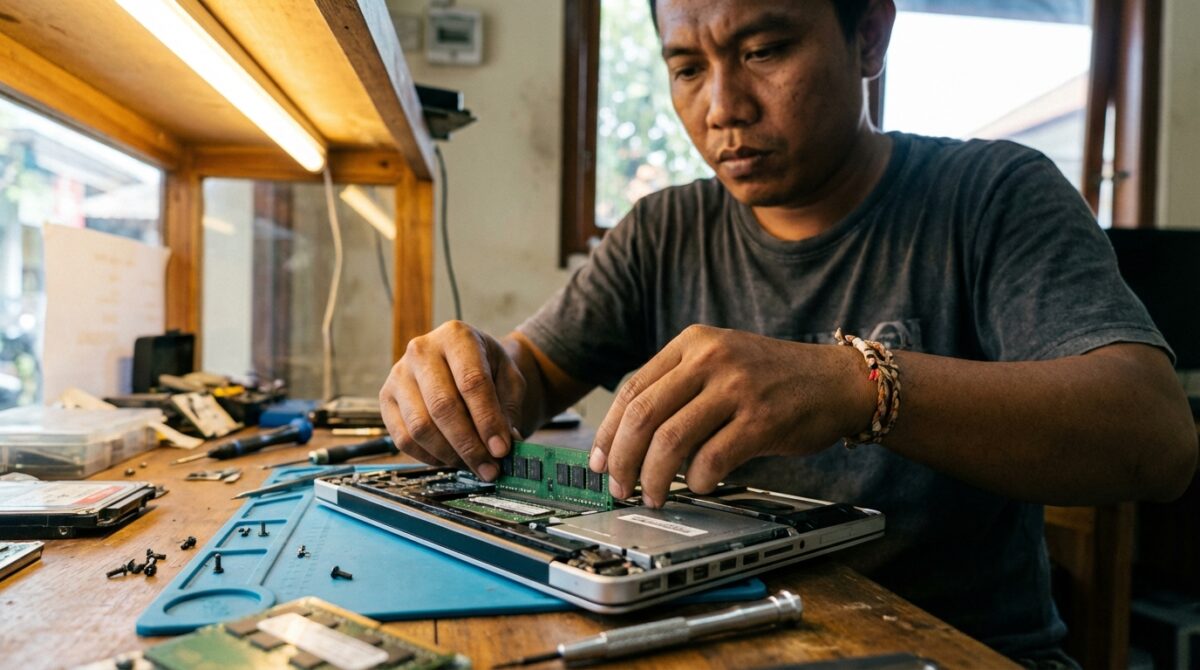
Banyak pengguna Advan Laptop Workpro Lite datang ke bengkel saya di Denpasar dengan keluhan yang sama: laptop terasa “ngap-ngapan” saat membuka lebih dari 10 tab Chrome sambil menjalankan Excel. Masalahnya bukan di prosesor i3-nya, melainkan kapasitas RAM bawaan 8GB yang mulai kewalahan menangani beban kerja Windows 11 terbaru.
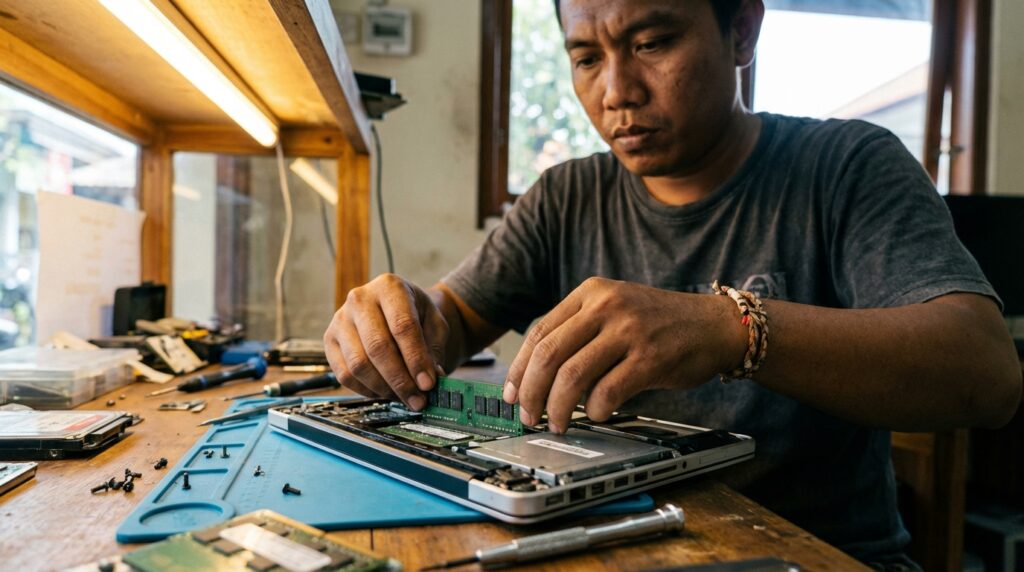
Kabar baiknya, sasis Advan Workpro Lite ini cukup ramah untuk dibongkar sendiri, bahkan bagi Anda yang jarang memegang obeng sekalipun. Menambah RAM adalah cara paling murah dan instan untuk menghilangkan bottleneck tanpa harus beli unit baru yang harganya jutaan lebih mahal.
Spesifikasi RAM yang Cocok untuk Advan Workpro Lite
Cara tambah RAM Advan Workpro Lite adalah dengan menyiapkan keping SODIMM DDR4 3200MHz. Buka casing bawah menggunakan obeng presisi, cari slot RAM kosong, lalu pasang modul baru hingga terkunci. Upgrade ini meningkatkan kapasitas multitasking secara signifikan dan sangat aman dilakukan sendiri tanpa merusak sistem operasi Windows 11.
Sebelum Anda lari ke toko komputer atau check-out di marketplace, pahami dulu “jeroan” laptop ini. Advan Workpro Lite menggunakan modul SODIMM DDR4 dengan kecepatan 3200MHz. Laptop ini biasanya datang dengan satu keping 8GB yang terpasang, dan terdapat satu slot kosong yang bisa Anda manfaatkan untuk mengaktifkan fitur Dual Channel.
Jangan sampai salah beli memori untuk PC desktop (DIMM) atau tipe DDR5, karena secara fisik coakannya berbeda dan tidak akan masuk ke soket. Pastikan voltasenya berada di 1.2V agar manajemen daya tetap stabil dan suhu laptop tidak melonjak drastis saat diajak kerja berat.
Alat Perang dan Estimasi Biaya Upgrade
Bekerja di meja servis selama 7 tahun mengajari saya satu hal: alat yang tepat mencegah baut selek. Anda tidak butuh alat canggih seharga jutaan, cukup perlengkapan standar bengkel rumahan.
- Obeng Presisi Philips (PH0 atau PH00): Untuk membuka baut casing bawah yang kecil-kecil.
- Plastic Pry Tool atau Kartu ATM Bekas: Untuk mencungkil sela-sela casing agar tidak lecet.
- Keping RAM Baru: Saya sarankan merk Crucial, Kingston, atau TeamGroup.
- Estimasi Biaya: Rp280.000 – Rp350.000 (untuk kapasitas 8GB tambahan).
- Durasi Pengerjaan: 15 – 20 menit (santai sambil ngopi).
Peringatan Pakar: Selalu lepaskan konektor baterai internal sebelum menyentuh komponen RAM atau motherboard. Arus statis dari tangan Anda atau sisa daya di sirkuit bisa menyebabkan short circuit (korsleting) yang fatal pada IC Power.
Langkah Demi Langkah Pasang RAM Advan Workpro Lite
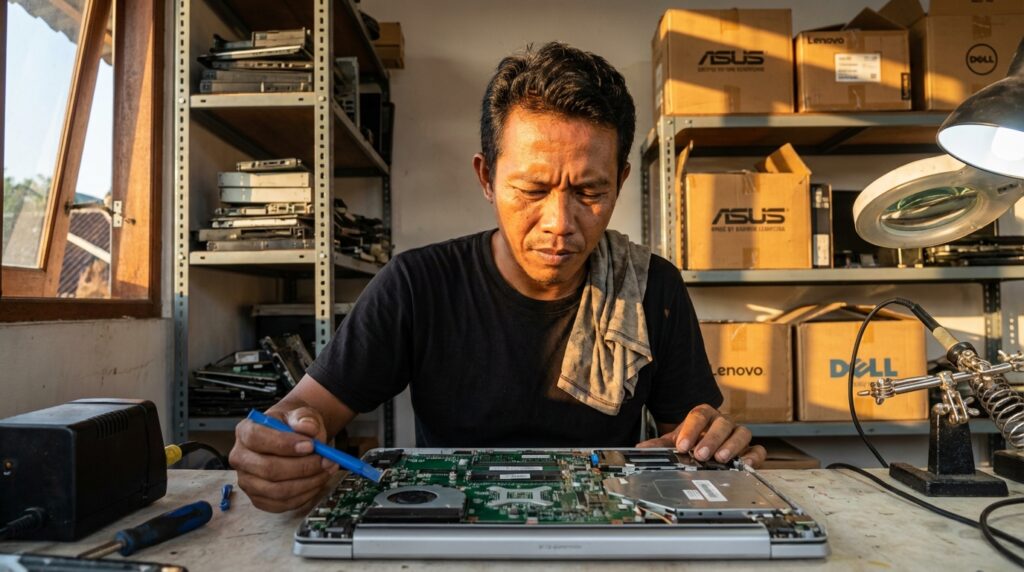
Langkah pertama, matikan laptop total (bukan Sleep atau Hibernate). Balikkan laptop di atas permukaan yang empuk seperti kain atau mousepad lebar agar tutup atasnya tidak tergores.
Buka semua baut yang terlihat di bagian bawah. Ingat, Advan seringkali menyembunyikan baut di balik kaki karet bagian belakang. Jangan paksa menarik casing jika masih terasa keras; cungkil perlahan menggunakan pry tool plastik dari sudut dekat engsel.
Setelah back cover terbuka, Anda akan melihat susunan motherboard yang cukup rapi. Segera cari kabel baterai yang terhubung ke board dan cabut dengan hati-hati. Sekarang, masukkan keping RAM baru ke slot kosong dengan kemiringan 45 derajat, tekan hingga terdengar bunyi “klik” dari pengunci besinya.
Jika Anda ragu dengan urutan pembongkaran yang benar, silakan baca panduan upgrade laptop secara umum untuk memahami teknik mencungkil casing tanpa mematahkan kancingan plastiknya.
Tabel Komparasi RAM untuk Advan Workpro Lite
| Merk RAM | Tipe | Kapasitas | Estimasi Harga | Stabilitas (Skala 1-10) |
| Crucial Basics | DDR4 3200MHz | 8GB | Rp295.000 | 9/10 |
| Kingston Fury Impact | DDR4 3200MHz | 8GB | Rp360.000 | 10/10 |
| V-Gen Platinum | DDR4 3200MHz | 8GB | Rp275.000 | 8/10 |
| Team Elite | DDR4 3200MHz | 8GB | Rp285.000 | 8/10 |
Pengalaman Pahit: Jangan Tergiur RAM Murah Tanpa Merk
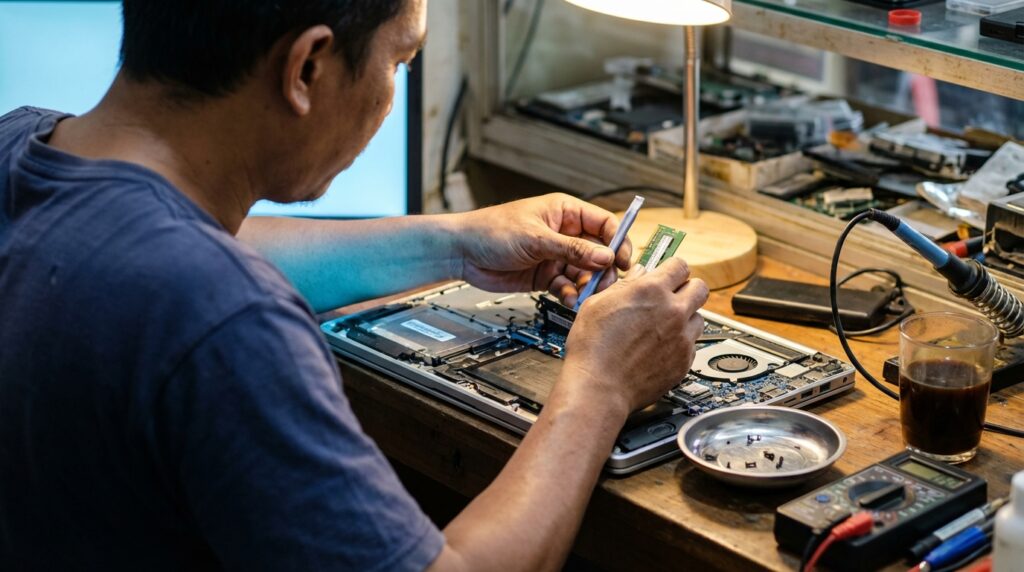
Dulu, saat awal membuka bengkel, saya pernah mencoba memasangkan RAM “curah” tanpa merk yang harganya hanya separuh dari harga pasaran ke laptop klien. Secara spesifikasi di kertas memang sama-sama DDR4 3200MHz. Hasilnya? Laptop sering mengalami Blue Screen of Death (BSOD) setiap kali menjalankan aplikasi desain.
Ternyata, latency (CL) pada RAM murah tersebut tidak stabil dan sering terjadi data corruption. Saya terpaksa mengganti RAM tersebut dengan uang pribadi karena sudah terlanjur menjanjikan garansi ke klien. Pelajarannya: lebih baik keluar uang lebih 50 ribu rupiah untuk merk ternama daripada pusing menghadapi laptop yang sering restart sendiri.
Cara Cek Apakah RAM Sudah Terdeteksi
Setelah semua baut terpasang kembali, nyalakan laptop dan jangan panik jika booting pertama terasa sedikit lebih lama. BIOS sedang melakukan memory training untuk mengenali kapasitas baru.
Begitu masuk ke Windows, tekan Ctrl + Shift + Esc untuk membuka Task Manager. Klik tab Performance, lalu pilih Memory. Di sana akan terlihat kapasitas total (misalnya 16GB) dan kecepatan yang berjalan (3200MHz). Jika angka yang muncul masih 8GB, artinya pemasangan keping RAM kurang masuk ke slot atau modulnya bermasalah.
Jika Anda merasa laptop tetap lambat meski RAM sudah besar, ada kemungkinan masalah pada clutter sistem operasi. Namun, untuk urusan hardware, upgrade ke 16GB adalah “obat paten” untuk membuat Advan Workpro Lite Anda bernapas lebih lega saat diajak multitasking berat.
Vonis Akhir di Bengkel
Menambah RAM pada Advan Workpro Lite bukan sekadar soal gaya-gayaan, tapi kebutuhan mutlak bagi Anda yang mengandalkan laptop ini untuk produktivitas. Dengan modal sekitar 300 ribu rupiah dan keberanian membongkar casing, Anda mendapatkan peningkatan performa yang jauh lebih terasa dibanding melakukan optimasi software yang bertele-tele.
Ingat, kunci utamanya adalah teliti dan sabar. Jangan pernah memaksa kancingan casing jika masih keras, dan pastikan konektor baterai sudah lepas sebelum beraksi. Jika Bli Made saja bisa melakukannya setiap hari, saya yakin Anda pun pasti bisa melakukannya di rumah.