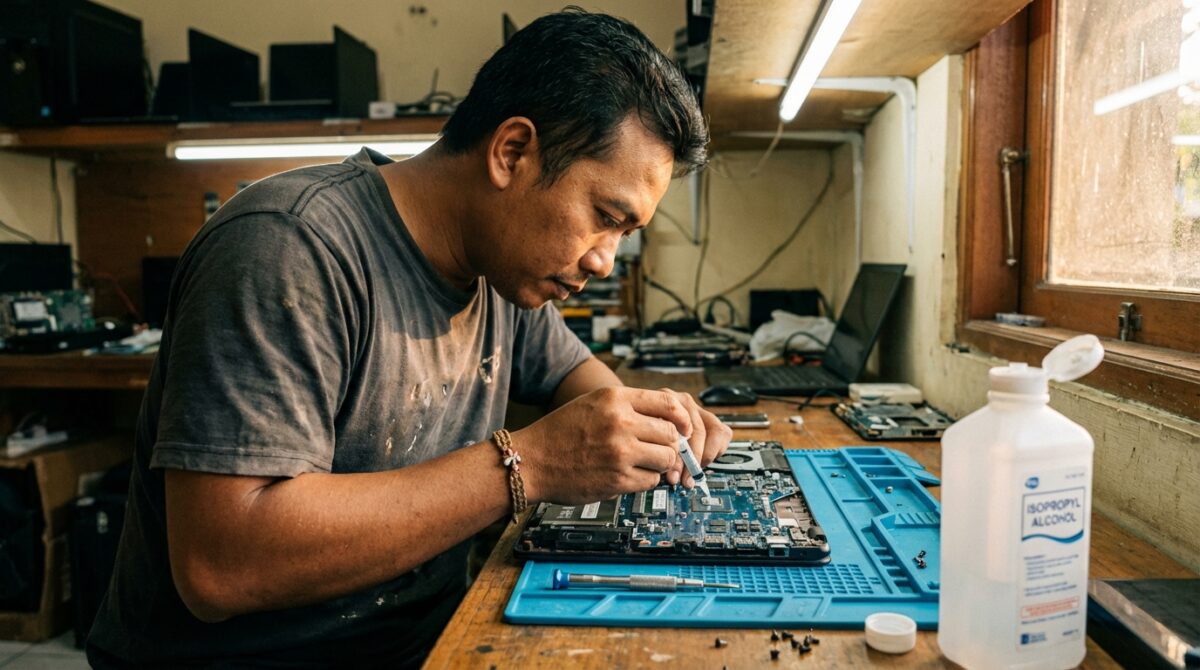
Kalau laptop Anda sudah mulai mengeluarkan suara bising mirip mesin jet dan suhunya tembus 90°C saat baru buka dua tab Chrome, itu tandanya “nyawa” pendinginnya sudah kering. Di meja servis saya di Denpasar, musuh nomor satu performa laptop bukanlah virus, melainkan pasta termal yang sudah berubah jadi kerak semen.
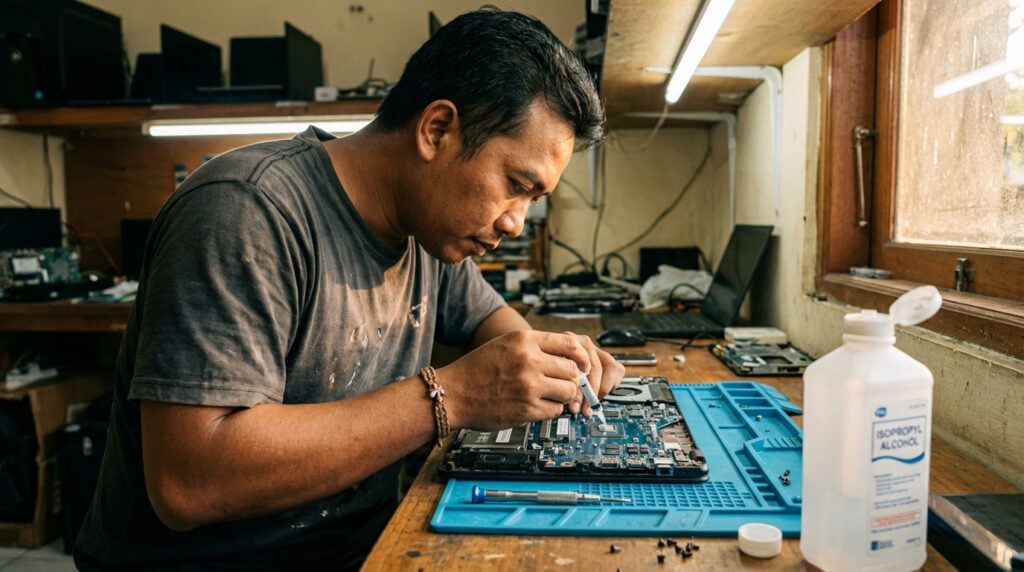
Jangan biarkan throttling menghambat kerjaan Anda atau bahkan merusak chipset karena panas berlebih. Mengganti senyawa pendingin ini sebenarnya ritual wajib dua tahunan, namun banyak orang justru merusak motherboard mereka karena teknik pembongkaran yang asal-asalan dan penggunaan material yang salah.
Langkah Teknis Ganti Thermal Paste di Bengkel
Cara ganti thermal paste diawali dengan membersihkan residu pasta lama menggunakan Isopropyl Alcohol 90% pada die CPU dan GPU. Oleskan pasta baru sebesar biji jagung di tengah, lalu pasang kembali heatsink secara merata untuk memastikan distribusi suhu optimal, mencegah throttling, dan menjaga umur panjang komponen internal laptop Anda.
Sebelum tangan Anda menyentuh obeng, pastikan Anda memahami bahwa setiap seri laptop punya “jebakan” bautnya masing-masing. Ada yang bautnya tersembunyi di balik kaki karet, ada juga yang kabel backlight keyboard-nya sangat tipis dan mudah putus saat casing dicungkil. Pahami dulu tanda thermal paste laptop perlu diganti agar Anda tidak bongkar-pasang sia-sia jika masalahnya ternyata hanya di tumpukan debu pada sirip heatsink.
Persiapan Alat dan Bahan Standar Teknisi
Bekerja dengan komponen mikro butuh ketelitian dan alat yang presisi. Jangan pernah gunakan pasta gigi atau pasta termal curah kiloan yang tidak jelas merknya kalau tidak mau laptop Anda mati total dalam hitungan minggu.
- Senyawa Termal: Saya pribadi sering memakai Arctic MX-6 atau Noctua NT-H2 karena viskositasnya pas untuk pemula.
- Alat Pembersih: Cairan Isopropyl Alcohol 70-90% dan kain microfiber atau cotton bud.
- Obeng Set: Gunakan mata obeng PH0 atau PH00 yang bermagnet agar baut tidak jatuh ke sela-sela mesin.
- Estimasi Biaya: Rp85.000 (untuk pasta berkualitas) hingga Rp250.000 jika ditambah alat pembersih lengkap.
- Durasi Pengerjaan: 30 – 45 menit untuk hasil yang rapi.
Peringatan Pakar: Segera cabut konektor baterai internal setelah casing bawah terbuka. Membiarkan baterai terhubung saat Anda mengoleskan pasta atau menyentuh komponen dengan obeng logam adalah cara tercepat untuk memicu short circuit yang bisa membakar IC Power.
Cara Bongkar Heatsink Tanpa Merusak Komponen
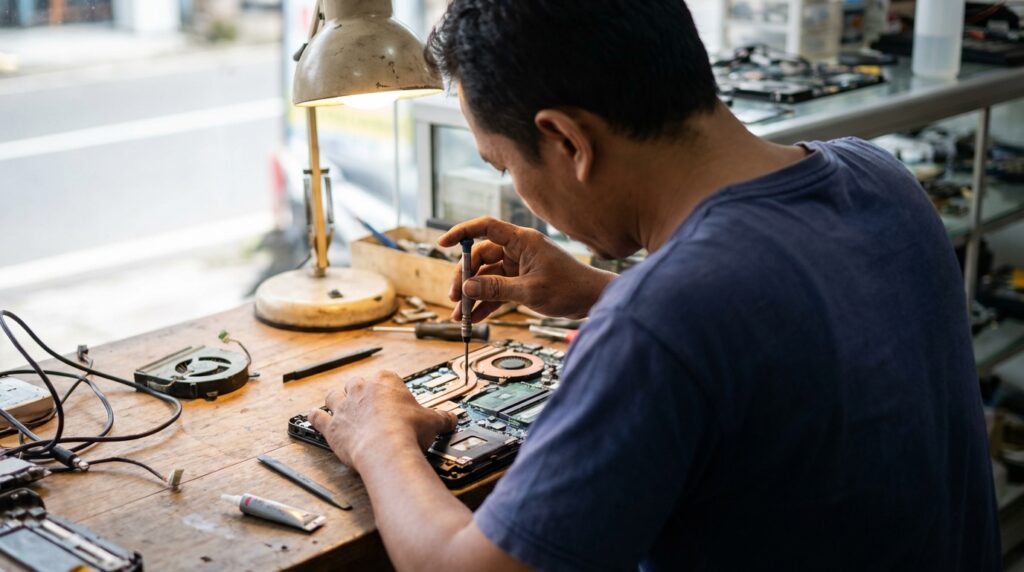
Setelah baterai aman, cari pipa tembaga (heatpipe) yang menutupi prosesor. Biasanya ada angka (1, 2, 3, 4) di dekat baut heatsink. Ikuti urutan angka itu saat mengendurkan baut—jangan langsung dilepas satu per satu. Longgarkan sedikit demi sedikit secara menyilang (cross-pattern) agar tekanan pada die CPU tetap seimbang.
Gunakan spudger plastik untuk mengangkat heatsink jika terasa lengket karena pasta yang sudah membatu. Jangan sekali-kali mencongkel menggunakan obeng minus berbahan besi karena bisa menggores jalur sirkuit yang sangat halus di permukaan motherboard.
Jika Anda baru pertama kali melakukan ini, sebaiknya pelajari dulu panduan upgrade laptop secara menyeluruh untuk memahami anatomi dasar perangkat keras agar tidak ada kabel fleksibel yang sobek karena ditarik paksa.
Pengalaman Pahit: Tragedi Pasta Konduktif dan GPU Terbakar
Sekitar tiga tahun lalu, seorang klien datang membawa laptop gaming mahal yang mati total setelah dia coba “servis mandiri” di rumah. Dia menggunakan pasta jenis Liquid Metal karena membaca di forum internet bahwa itu yang paling dingin.
Masalahnya, dia mengoleskan terlalu banyak sehingga cairannya meluber keluar dari die GPU dan mengenai deretan kapasitor kecil di sekitarnya. Karena Liquid Metal bersifat konduktif listrik, saat laptop dinyalakan, terjadi lonjakan arus yang langsung menghanguskan chip grafisnya. Biaya ganti motherboard-nya saat itu mencapai 7 juta rupiah. Pelajarannya: jika Anda pemula, gunakan pasta jenis non-conductive (dielektrik) seperti karbon atau keramik yang jauh lebih aman.
Tabel Perbandingan Pasta Termal Populer 2026
| Nama Produk | Konduktivitas Termal | Jenis | Kelebihan | Estimasi Harga |
| Arctic MX-6 | ~7.5 W/mK | Karbon | Sangat awet, aman pemula | Rp120.000 |
| Thermal Grizzly Kryonaut | 12.5 W/mK | Keramik | Performa ekstrim, agak cair | Rp220.000 |
| Noctua NT-H2 | High Density | Hybrid | Mudah dibersihkan, stabil | Rp185.000 |
| Honeywell PTM7950 | Phase Change | Pad/Paste | Anti pump-out, paling stabil | Rp150.000 |
Teknik “Pea Method” vs “Spread Method”
Ada perdebatan panjang di kalangan teknisi soal cara mengoleskan pasta. Di bengkel saya, saya lebih menyarankan metode titik (sebesar biji jagung) tepat di tengah die CPU. Tekanan alami dari heatsink saat dibaut kembali akan meratakan pasta tersebut secara otomatis tanpa menyisakan gelembung udara (air bubbles).
Jika laptop Anda memiliki die yang luas (seperti beberapa seri prosesor workstation), barulah metode ratakan (spread) menggunakan spatula plastik bisa digunakan. Pastikan lapisannya setipis kertas; terlalu tebal justru akan menghambat perpindahan panas ke heatpipe, yang kita kenal dengan istilah thermal resistance.
Pastikan sirip-sirip radiator pada kipas juga sudah ditiup bersih menggunakan compressed air. Percuma pasta mahal kalau aliran udara (airflow) terhambat oleh gumpalan debu yang sudah menyerupai karpet di dalam fan.
Rahasia Menghindari “Pump-out Effect”
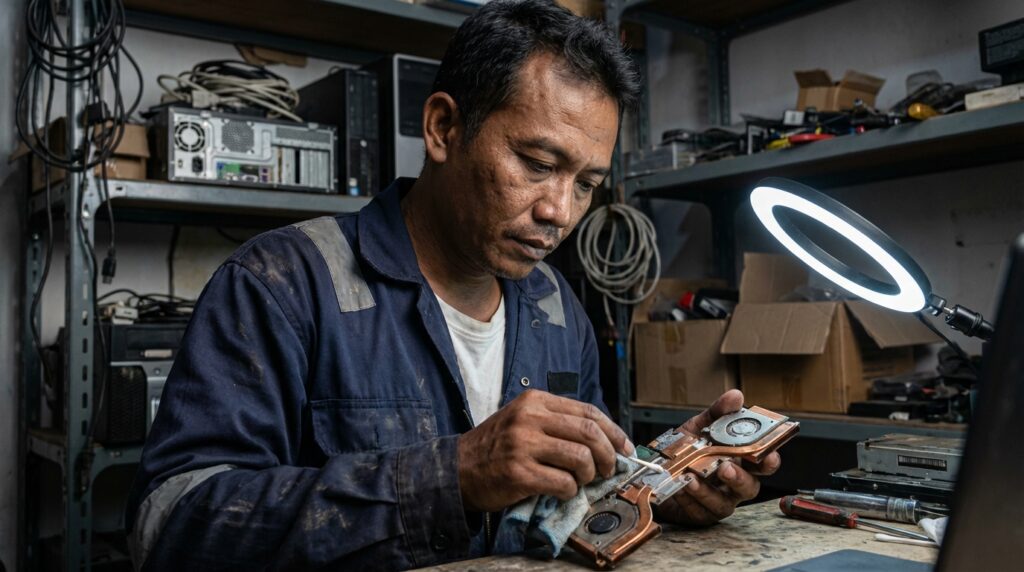
Banyak orang heran kenapa laptopnya panas lagi setelah 3 bulan ganti pasta. Ini biasanya terjadi karena fenomena pump-out effect, di mana pasta terdorong keluar dari die akibat pemuaian dan penyusutan suhu yang berulang.
Untuk laptop dengan TDP tinggi, saya sangat menyarankan penggunaan Phase Change Material (PCM) seperti Honeywell PTM7950. Material ini berbentuk padat saat dingin dan akan mencair saat suhu naik, sehingga sangat tahan lama dan tidak akan meluber keluar meski laptop dipakai kerja rodi berjam-jam.
Vonis Akhir di Bengkel
Mengganti pasta termal bukan sekadar gaya-gayaan, tapi soal memperpanjang umur investasi Anda. Dengan biaya di bawah 150 ribu rupiah, Anda bisa menyelamatkan laptop dari kerusakan permanen pada motherboard. Kuncinya cuma tiga: gunakan pasta berkualitas, cabut baterai sebelum eksekusi, dan jangan kencangkan baut heatsink terlalu paksa.
Ingat, laptop yang dingin adalah laptop yang kencang. Jangan biarkan hardware hebat Anda tercekik panas hanya karena malas mengganti pasta seharga beberapa gelas kopi. Tangan sudah siap kotor dengan sisa pasta lama? Ambil obengmu dan selamatkan laptopmu sekarang juga!