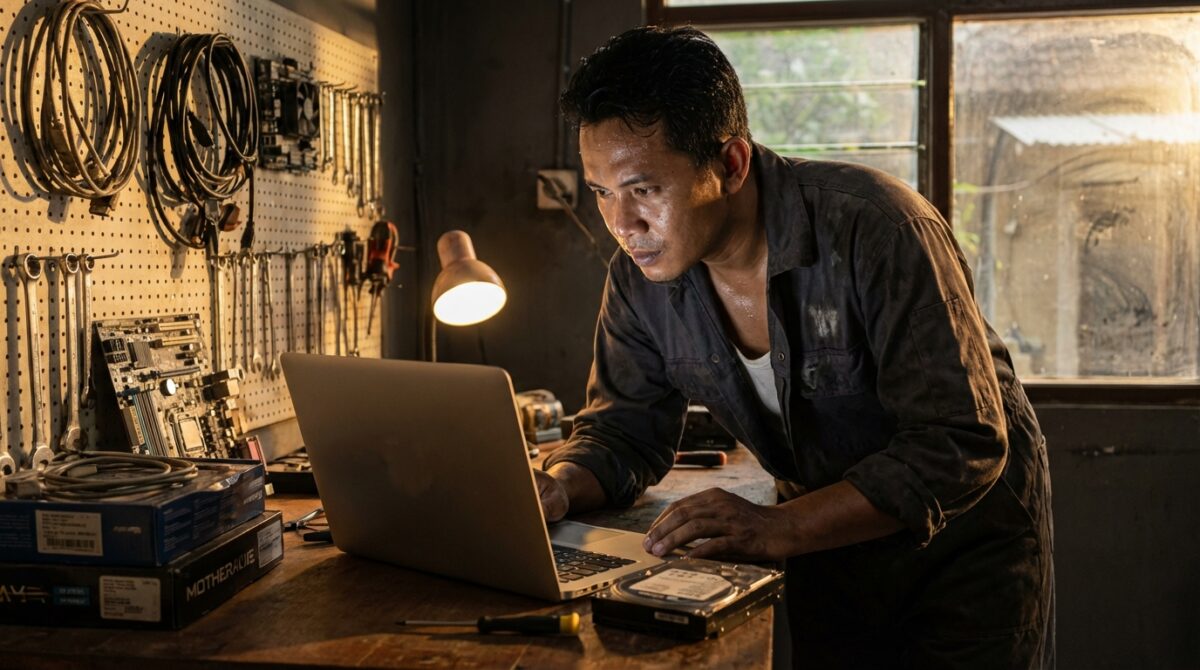
Banyak klien saya di Denpasar mengeluh laptopnya tetap lemot meski sudah beli SSD mahal, hanya karena mereka malas instal ulang Windows dan akhirnya tetap memakai HDD lama sebagai drive utama. Masalahnya, memindahkan seluruh sistem operasi, aplikasi, hingga data skripsi yang berantakan itu sering dianggap horor karena takut gagal booting.
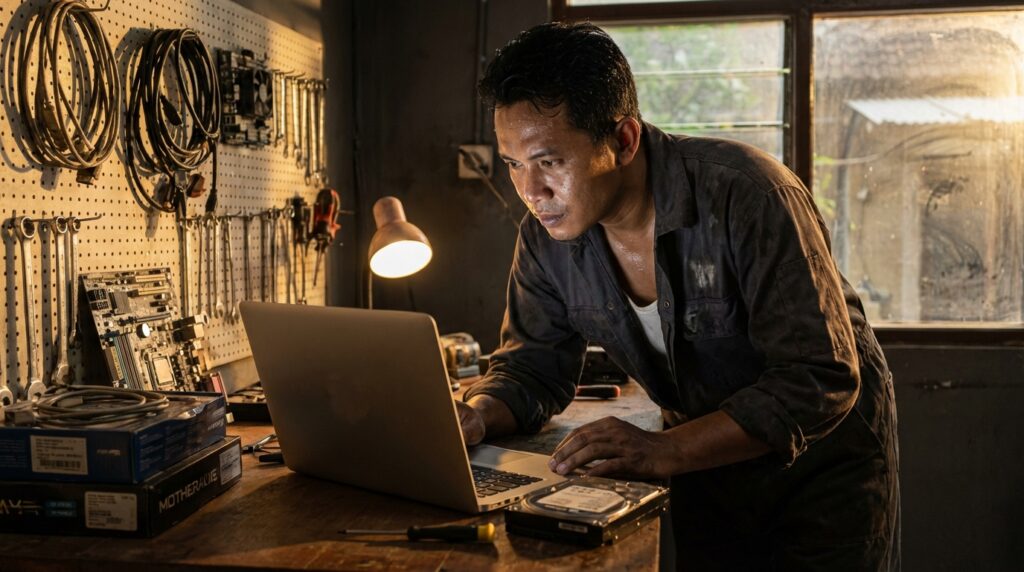
Padahal, Anda tidak perlu membuang waktu seharian untuk instal ulang semua driver dan aplikasi dari nol. Dengan teknik migrasi yang tepat, Anda bisa menyalin seluruh isi piringan magnetik HDD ke sel memori SSD secara identik, sehingga saat laptop dinyalakan, semua data tetap di posisinya, namun dengan kecepatan akses yang melonjak hingga 10 kali lipat.
Rahasia Cloning HDD ke SSD Tanpa Ribet
Cara cloning HDD ke SSD dilakukan dengan menghubungkan SSD baru via adapter USB, lalu menggunakan software migrasi data seperti Macrium Reflect untuk menyalin partisi sistem secara identik. Setelah proses selesai, ganti HDD lama dengan SSD di slot internal, lalu atur urutan booting di BIOS agar Windows langsung berjalan kencang.
Bagi saya yang setiap hari membongkar mesin di bengkel, cloning hdd ke ssd adalah solusi paling efisien untuk menyelamatkan waktu klien. Namun, Anda tidak bisa asal “copy-paste”. Ada algoritma partisi dan struktur file system yang harus dijaga agar sektor bootloader tidak korup saat dipindahkan ke media penyimpanan yang berbeda teknologi.
Persiapan Alat dan Metrik Migrasi
Jangan sekali-kali memulai proses migrasi jika baterai laptop Anda sedang bocor atau tidak terhubung ke charger. Proses penyalinan data puluhan Gigabyte butuh daya yang stabil; sekali saja laptop mati di tengah jalan, tabel partisi Anda bisa rusak permanen.
- Software Utama: Macrium Reflect (Free Version) atau Acronis Cyber Protect Home Office.
- Hardware Pendukung: Kabel Adapter SATA to USB 3.0 atau Enclosure SSD NVMe (tergantung tipe SSD Anda).
- Estimasi Biaya: Rp50.000 – Rp120.000 (untuk beli adapter/enclosure berkualitas).
- Durasi Pengerjaan: 40 – 90 menit (tergantung kesehatan HDD lama dan besar data).
Sambil menunggu proses pemindahan data yang cukup membosankan, ada baiknya Anda juga mengecek kondisi suhu mesin. Seringkali laptop lemot bukan cuma karena HDD, tapi karena panas berlebih. Anda bisa sekalian menyimak panduan cara ganti thermal paste untuk memastikan performa laptop benar-benar kembali seperti baru setelah di-upgrade.
Peringatan Pakar: Pastikan total kapasitas data di HDD lama tidak melebihi kapasitas SSD baru. Jika HDD Anda 1TB berisi data 600GB, sedangkan SSD Anda hanya 500GB, proses cloning akan gagal total. Hapus dulu file sampah atau pindahkan data film/foto ke cloud sebelum eksekusi.
Langkah Teknis Migrasi OS Tanpa Gagal Booting
Langkah pertama adalah melakukan disk cleanup. Hapus semua cache, temporary files, dan kosongkan recycle bin. HDD yang bersih akan mempercepat proses pembacaan sektor. Setelah itu, hubungkan SSD baru ke port USB laptop menggunakan adapter.
Buka software Macrium Reflect, lalu pilih menu “Clone this disk”. Di sini ketelitian Anda diuji. Anda harus menyeret (drag and drop) semua partisi dari disk asal (HDD) ke disk tujuan (SSD). Jangan sampai tertinggal partisi “EFI System Partition” dan “Recovery Partition”, karena tanpa dua bagian kecil ini, Windows Anda tidak akan pernah bisa masuk ke tampilan desktop.
Salah satu fitur NLP yang sering diabaikan adalah penyelarasan sektor atau SSD Alignment. Pastikan opsi “Optimize for SSD” dicentang agar performa baca-tulis SSD tetap maksimal dan umurnya tidak cepat pendek akibat kesalahan penempatan data pada blok memori NAND.
Pengalaman Pahit: Cloning yang Gagal Booting karena MBR dan GPT
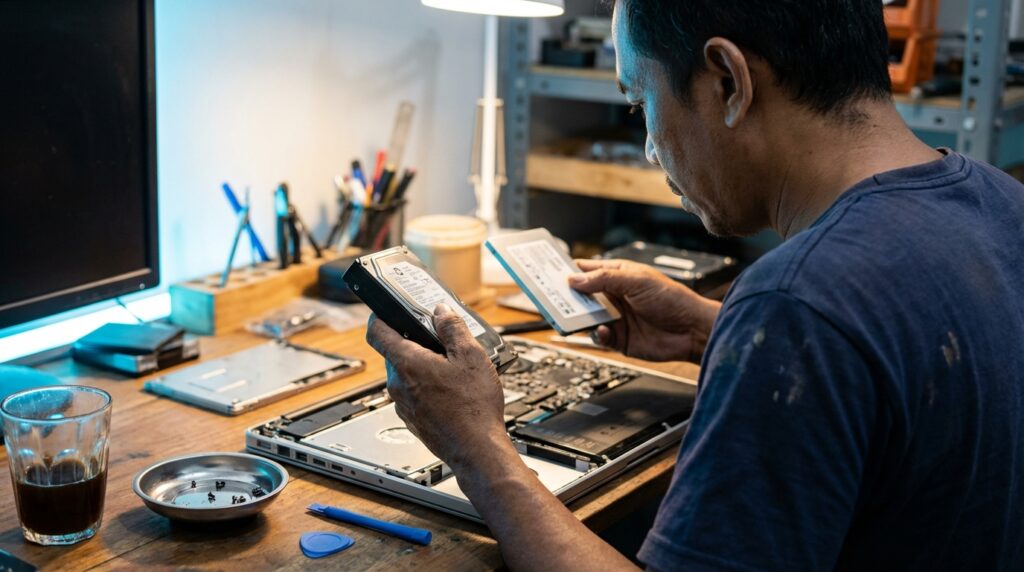
Dulu, saya pernah menghabiskan waktu 3 jam hanya untuk satu laptop mahasiswa. Saya melakukan cloning dari HDD lama ke SSD baru dengan sangat lancar, tapi saat dipasang, laptop tetap tidak mau masuk Windows dan muncul pesan “No Bootable Device”.
Setelah saya bongkar lagi, ternyata masalahnya ada pada perbedaan gaya partisi. HDD lama menggunakan skema MBR (Master Boot Record), sementara BIOS laptop sudah disetel ke mode UEFI yang mewajibkan skema GPT (GUID Partition Table). Saya terpaksa melakukan konversi partisi menggunakan perintah command prompt (MBR2GPT) yang sangat berisiko. Pelajarannya: selalu cek skema partisi di Disk Management sebelum memulai cloning agar Anda tahu harus menggunakan mode Legacy atau UEFI.
Tabel Perbandingan Software Cloning Terpopuler 2026
| Nama Software | Kemudahan Penggunaan | Fitur Resize Partisi | Status | Rekomendasi Bli Made |
| Macrium Reflect | Tinggi | Sangat Fleksibel | Free Trial | ⭐⭐⭐⭐⭐ |
| Minitool Partition | Sedang | Otomatis | Berbayar | ⭐⭐⭐⭐ |
| Samsung Magician | Sangat Tinggi | Otomatis | Gratis (Khusus Samsung) | ⭐⭐⭐⭐⭐ |
| Clonezilla | Rendah (Teks) | Manual | Open Source | ⭐⭐⭐ |
Optimasi Pasca Cloning yang Wajib Dilakukan
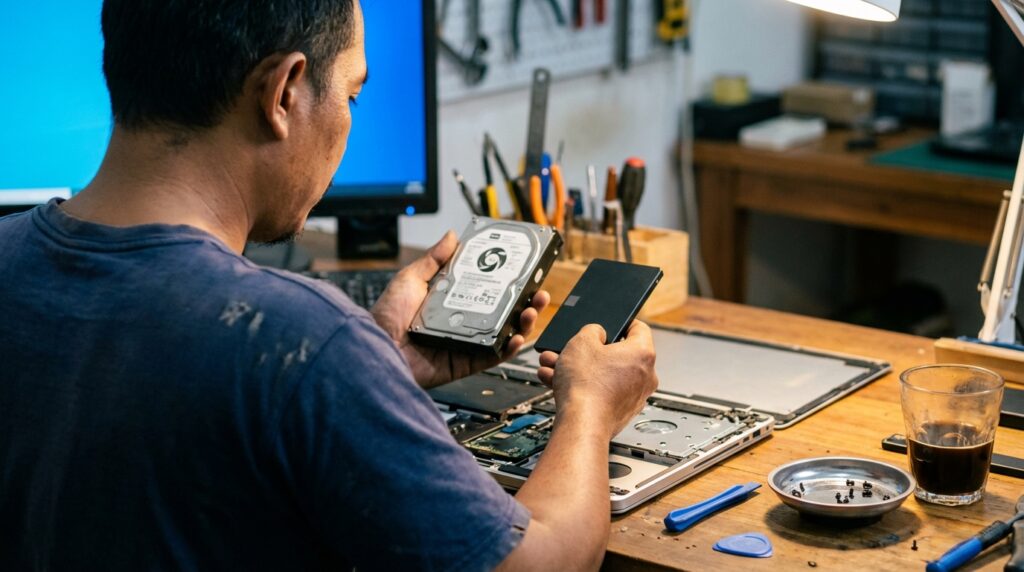
Setelah proses cloning selesai dan SSD sudah terpasang di dalam laptop, jangan langsung tancap gas. Ada beberapa langkah optimasi di tingkat sistem operasi agar Windows tahu bahwa dia sekarang tinggal di rumah baru yang jauh lebih kencang.
Pertama, matikan fitur Defragmentation untuk drive SSD. Berbeda dengan HDD yang butuh dirapikan piringannya, SSD justru akan cepat rusak jika sering di-defrag. Sebagai gantinya, pastikan fitur TRIM sudah aktif. TRIM berfungsi memberi tahu SSD sektor mana yang sudah tidak terpakai sehingga bisa langsung dibersihkan oleh kontroler.
Kedua, cek urutan booting di BIOS. Pastikan SSD berada di urutan pertama (Boot Priority #1). Jika Anda masih memasang HDD lama di slot DVD (menggunakan Caddy), terkadang BIOS bingung memilih mana yang harus dijalankan duluan. Selalu prioritaskan SSD agar Anda merasakan sensasi masuk ke Windows hanya dalam hitungan detik.
Kenapa Cloning Lebih Baik daripada Instal Ulang?
Bagi sebagian orang, clean install adalah jalan terbaik. Tapi bagi profesional, migrasi data jauh lebih menguntungkan. Bayangkan Anda punya aplikasi akuntansi, desain, atau lisensi software original yang aktivasinya ribet jika harus diulang. Dengan cloning, semua lisensi tersebut biasanya tetap aktif karena ID perangkat tidak berubah drastis.
Selain itu, Anda tidak perlu lagi mencari driver satu per satu. Semua konfigurasi printer, koneksi Wi-Fi, hingga shortcut favorit di taskbar tetap ada di sana. Ini adalah efisiensi kerja yang tidak bisa didapatkan dari instalasi bersih.
Vonis Akhir di Bengkel
Memindahkan sistem operasi dengan teknik cloning adalah cara paling cerdas untuk meningkatkan performa laptop tanpa harus kehilangan momen kerja. Anda hanya butuh satu adapter, satu software terpercaya, dan sedikit ketelitian dalam melihat skema partisi.
Jika Anda mengikuti langkah-langkah di atas dengan benar, risiko kegagalan sistem hampir nol. Jangan biarkan HDD lama menyiksa produktivitas Anda lebih lama lagi. Ambil SSD-nya, hubungkan kabelnya, dan saksikan laptop lama Anda “bangkit dari kubur” dengan kecepatan yang belum pernah Anda bayangkan sebelumnya.