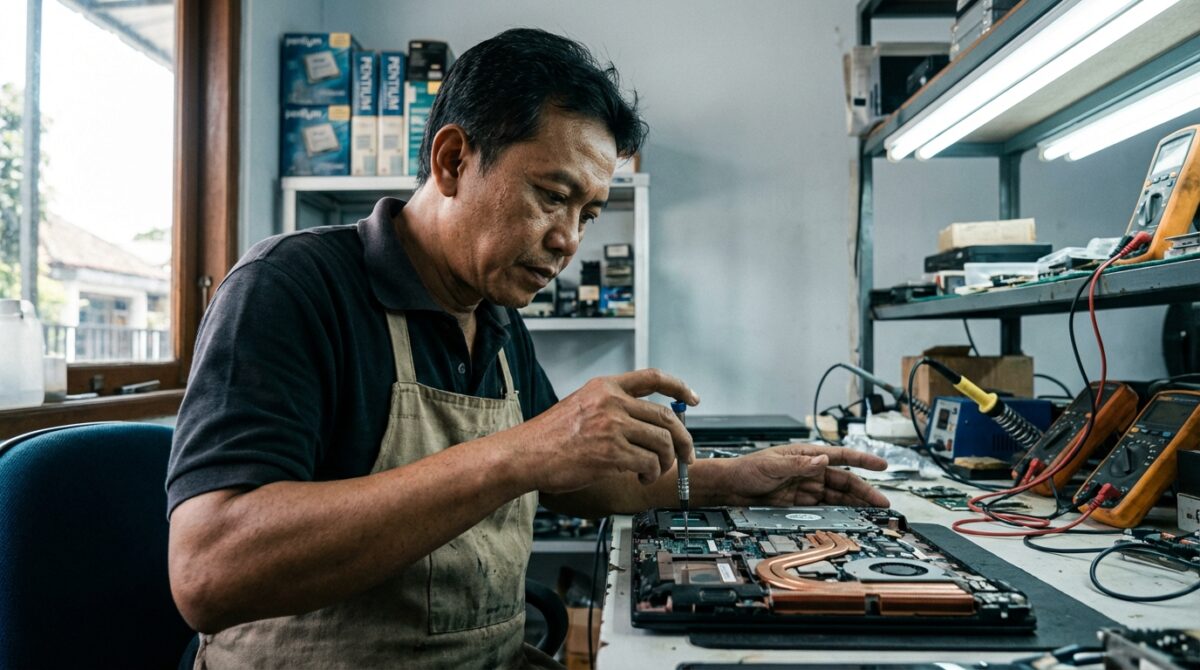
Banyak orang mengira membersihkan debu di ventilasi sudah cukup untuk mengatasi laptop yang panasnya seperti setrikaan. Kenyataannya, kalau laptop Anda sudah berumur lebih dari dua tahun atau digunakan untuk beban berat seperti rendering dan gaming, pembersihan rutin saja tidak akan menolong. Masalah utamanya seringkali terletak pada thermal gap yang buruk dan efisiensi pembuangan panas dari heatsink ke udara luar yang terhambat oleh desain pabrikan yang terlalu tertutup.
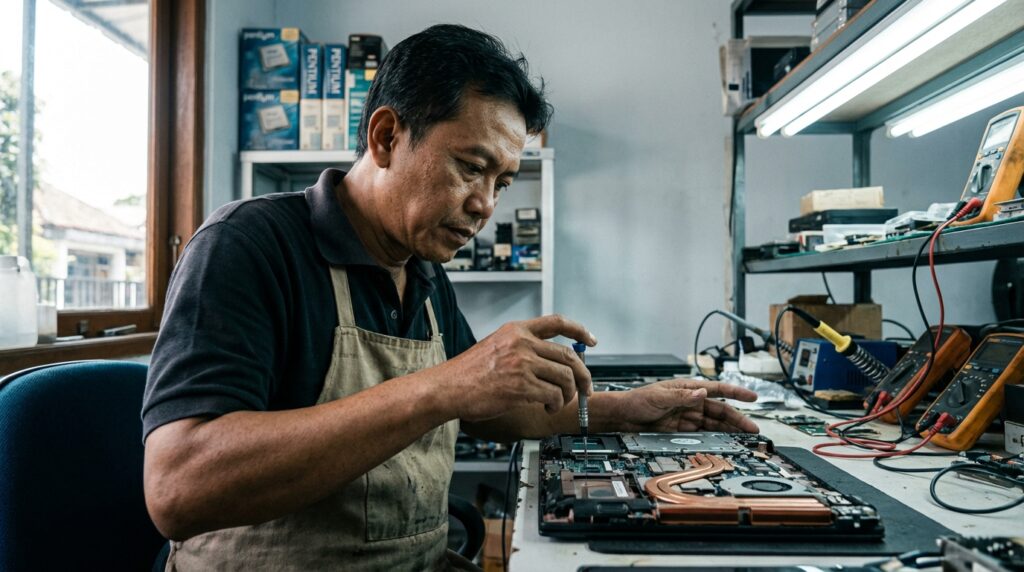
Sebagai teknisi yang sudah ribuan kali membongkar mesin dari zaman Pentium III sampai i9 generasi terbaru, saya melihat pola yang sama: produsen seringkali “menghemat” biaya pada kualitas thermal interface material dan desain airflow. Modifikasi adalah jalan ninja bagi Anda yang ingin performa stabil tanpa thermal throttling.
Cara Modifikasi Pendingin Kipas Laptop Paling Ampuh
Modifikasi pendingin kipas laptop dilakukan dengan mengganti thermal paste kualitas industri, menambah copper shim pada heatpipe, serta melubangi casing bawah untuk meningkatkan airflow. Teknik ini fokus pada optimalisasi konduktivitas termal dan peningkatan volume udara (CFM) guna menurunkan suhu CPU/GPU hingga 15-20 derajat Celsius secara permanen tanpa merusak komponen internal.
Diagnosa Awal: Mengapa Laptop Anda Tetap Panas?
Sebelum tangan Anda memegang obeng, Anda harus paham konsep Thermal Conductivity (W/mK). Laptop standar biasanya menggunakan thermal paste murah dengan konduktivitas hanya sekitar 3-4 W/mK. Setelah setahun, pasta ini mengeras dan berubah jadi isolator, bukan penghantar.
Selain itu, jarak (gap) antara kristal silikon CPU dengan plat tembaga heatsink seringkali tidak presisi. Di sinilah modifikasi pendingin kipas laptop berperan. Kita tidak hanya memperbaiki yang rusak, tapi meningkatkan spesifikasi sistem pendinginan bawaan yang loyo.
Senjata Wajib di Meja Kerja Bli Made
Jika Anda ingin hasil profesional, lupakan peralatan murahan. Berikut adalah “starter pack” modifikasi yang biasa saya gunakan di bengkel Teuku Umar:
- Thermal Interface Material (TIM): Honeywell PTM7950 (Phase Change Material) atau Thermal Grizzly Kryonaut. Jangan pakai pasta suntikan putih harga 5 ribuan.
- Copper Shim (Lempengan Tembaga): Ketebalan 0.3mm hingga 0.8mm untuk mengisi celah antara heatsink dan chip.
- Alat Modifikasi Fisik: Mini drill (Dremel) untuk melubangi casing dan kikir halus.
- Cairan Pembersih: Isopropyl Alcohol 99% (wajib murni, jangan pakai alkohol luka karena mengandung air).
Estimasi Biaya & Waktu:
- Total Biaya Alat & Bahan: Rp 250.000 – Rp 500.000 (tergantung merek pasta).
- Durasi Pengerjaan: 2 – 4 Jam (termasuk stress test ulang).
Langkah Strategis Modifikasi Heatsink & Airflow
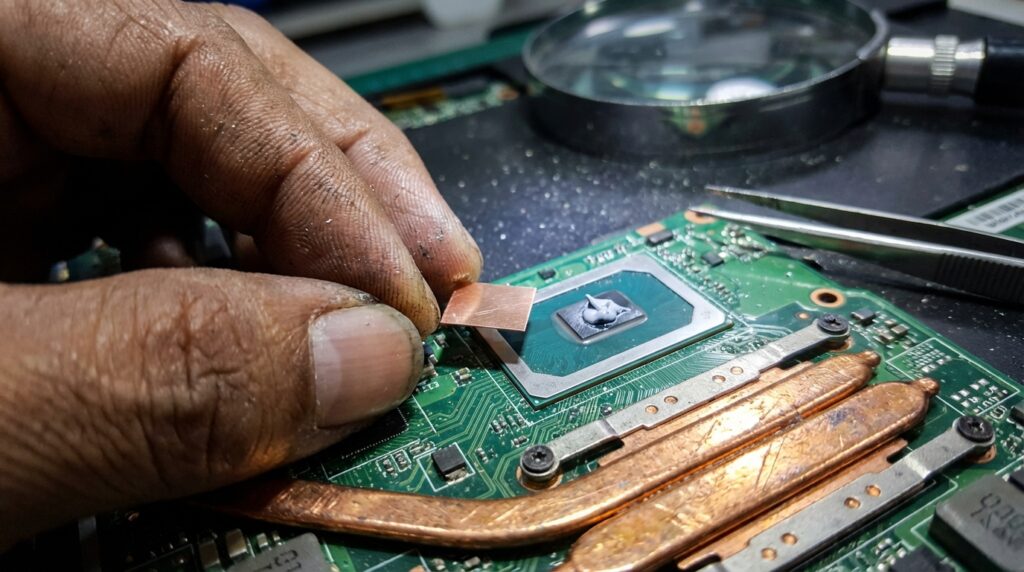
1. Teknik “Sandwich” Copper Shim
Banyak laptop kelas menengah memiliki heatsink yang sedikit melengkung. Saya biasanya menyisipkan lempengan tembaga murni di antara CPU dan heatsink. Tembaga memiliki konduktivitas panas yang jauh lebih baik daripada udara atau pasta yang terlalu tebal. Pastikan Anda mengukur ketebalan menggunakan feeler gauge agar baut heatsink tidak memberikan tekanan berlebih yang bisa meretakkan die CPU.
2. Repasting dengan Honeywell PTM7950
Ini adalah rahasia teknisi tingkat lanjut. Berbeda dengan pasta cair, PTM7950 berbentuk lembaran padat yang akan mencair saat suhu menyentuh 45°C. Ini mencegah fenomena “pump-out”, di mana pasta keluar dari celah karena pemuaian panas. Hasilnya jauh lebih awet dan stabil untuk jangka panjang, terutama pada panduan upgrade laptop lawas yang sistem pendinginnya sudah uzur.
3. Modifikasi Casing (Bypass Airflow)
Desain laptop modern seringkali mengorbankan fungsi demi estetika. Lubang intake bawah seringkali terlalu sempit. Saya biasanya menandai posisi kipas pada casing bawah, lalu membuat lubang-lubang kecil (honeycomb pattern) menggunakan bor mini. Setelah itu, pasang dust filter magnetik tipis agar debu tidak langsung tersedot masuk.
Perbandingan Efektivitas Modifikasi
| Jenis Modifikasi | Penurunan Suhu Rata-rata | Tingkat Kesulitan | Risiko |
| Ganti Pasta Standar | 3°C – 5°C | Mudah | Rendah |
| Repasting PTM7950 | 8°C – 12°C | Sedang | Rendah |
| Copper Shim Mod | 10°C – 15°C | Tinggi | Sedang (Short Circuit) |
| Undervolting + Drill Mod | 15°C – 22°C | Ekspert | Tinggi (Garansi Hangus) |
Pengalaman Pahit: Tragedi Liquid Metal di Laptop Gaming
Sekitar tiga tahun lalu, seorang klien membawa laptop ROG yang mati total setelah dia mencoba melakukan modifikasi sendiri menggunakan Liquid Metal (logam cair). Kesalahan fatalnya adalah dia tidak melapisi kapasitor di sekitar die CPU dengan kuteks isolator atau Kapton Tape.
Saat laptop dibawa dalam tas dengan posisi miring, logam cair tersebut meluber karena sifatnya yang sangat encer dan konduktif secara elektrik. Hasilnya? Short circuit di jalur vcore motherboard. Biaya servisnya hampir setara harga laptop baru saat itu. Pelajarannya: jika Anda pemula, gunakan PTM7950 atau pasta non-konduktif berkualitas saja. Jangan nekat pakai logam cair kalau jam terbang bongkar pasang Anda belum ratusan jam.
Peringatan Pakar: Selalu cabut konektor baterai dari motherboard sebelum menyentuh komponen internal apa pun. Satu tetes keringat atau sentuhan obeng yang salah saat arus standby masih ada bisa membakar IC Power seketika.
Sinkronisasi Software: Undervolting
Modifikasi hardware tidak akan sempurna tanpa optimasi software. Gunakan aplikasi seperti ThrottleStop atau Intel XTU (untuk Intel) dan Ryzen Master (untuk AMD). Intinya adalah mengurangi core voltage tanpa mengurangi kecepatan clock. Semakin kecil voltase yang masuk, semakin sedikit panas yang dihasilkan secara sisa (waste heat). Ini adalah salah satu tips mencegah laptop overheat yang paling sering direkomendasikan karena minim risiko jika dilakukan dengan benar.
Penanganan Kipas (Fan Service)
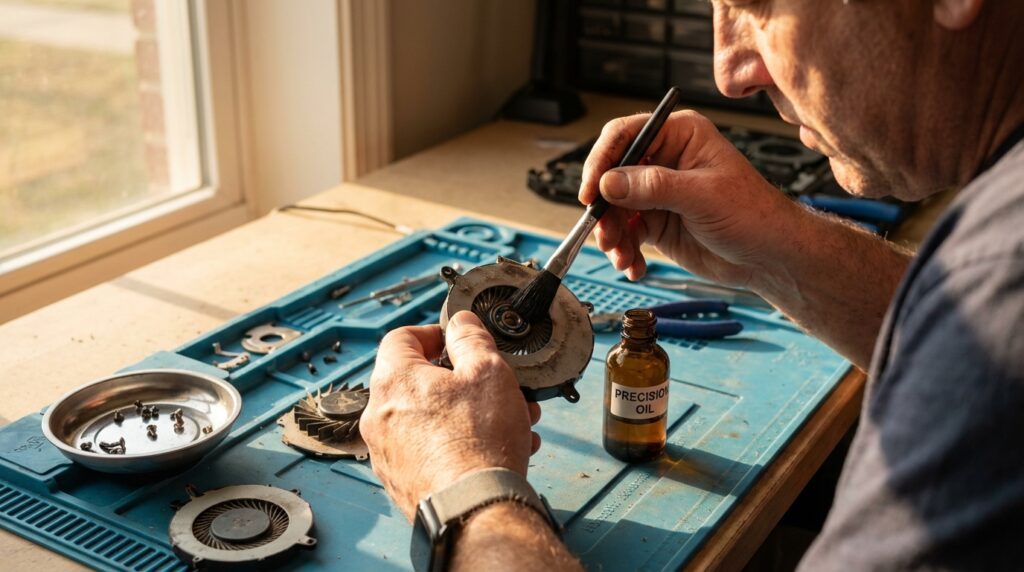
Jangan lupa memberikan pelumas pada poros kipas. Gunakan sewing machine oil (minyak mesin jahit) atau pelumas khusus kipas komputer. Hindari penggunaan WD-40 karena sifatnya pelarut, bukan pelumas jangka panjang. Kipas yang berputar pada RPM maksimal tanpa hambatan mekanis sangat krusial untuk membuang panas yang sudah dihantarkan oleh copper shim tadi.
Vonis Akhir: Modifikasi atau Beli Cooling Pad?
Cooling pad eksternal hanya mampu menurunkan suhu sekitar 2-3 derajat karena hanya mendinginkan casing plastik. Jika Anda serius ingin laptop yang adem untuk kerja berat, modifikasi pendingin kipas laptop secara internal adalah harga mati. Dengan kombinasi PTM7950, penambahan tembaga, dan lubang udara tambahan, saya berani jamin laptop Anda tidak akan lagi mengalami stuttering saat suhu ruangan sedang panas.
Investasi waktu 3 jam di meja kerja akan menyelamatkan umur motherboard Anda hingga bertahun-tahun ke depan. Ingat, panas adalah musuh utama komponen semi-konduktor.