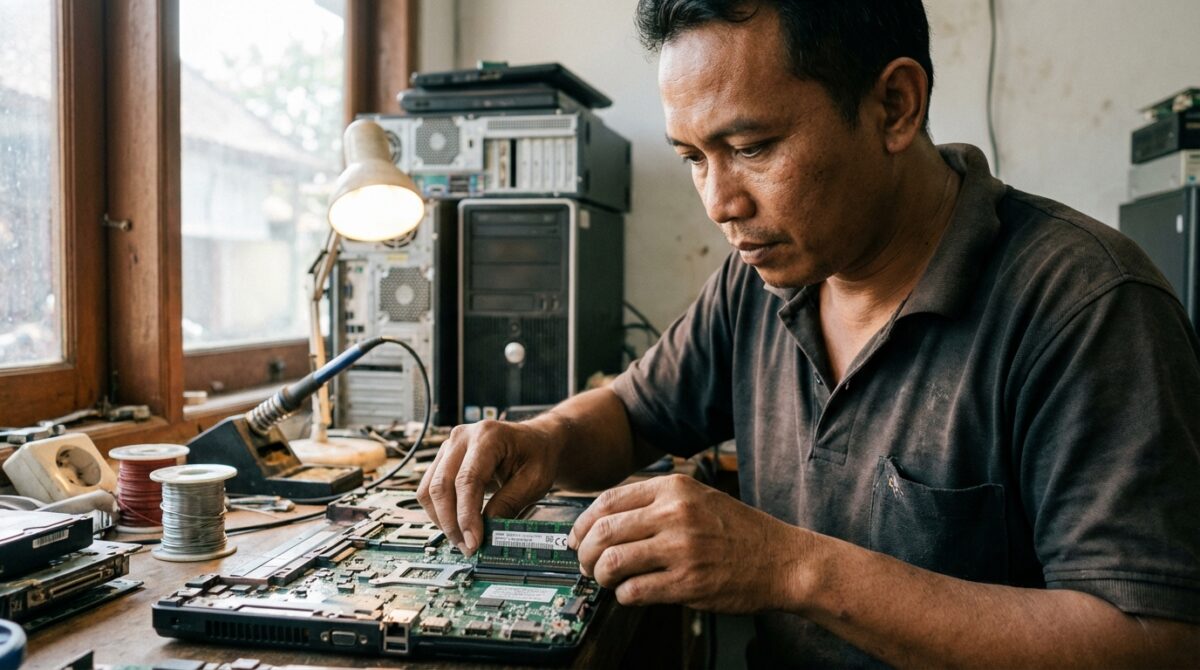
Laptop lawas dengan slot DDR2 seringkali dianggap barang rongsokan yang hanya layak masuk gudang. Padahal, bagi klien saya di bengkel restorasi Teuku Umar, mesin-mesin “tua bangka” ini masih punya nyawa untuk menjalankan aplikasi industri atau sekadar mesin ketik yang andal. Masalahnya, banyak pengguna terjebak pada bottleneck RAM yang membuat Windows merangkak seperti siput.
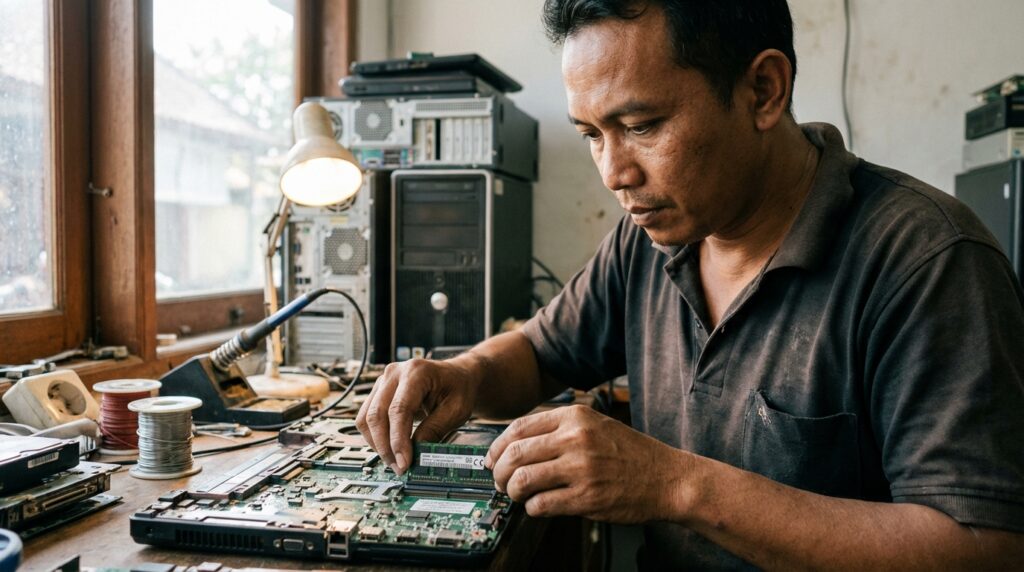
Menambah memori pada arsitektur lama tidak semudah membeli modul di marketplace lalu menancapkannya. Ada limitasi chipset, isu densitas IC, hingga batasan tegangan yang sering kali diabaikan oleh teknisi pemula. Jika Anda salah langkah, laptop bukan makin kencang, malah berakhir dengan Blue Screen of Death (BSOD) atau bahkan kerusakan permanen pada jalur daya motherboard.
Cara Cepat Upgrade RAM Laptop DDR2 Maksimal
Untuk upgrade RAM laptop DDR2 maksimal, pastikan chipset mendukung kapasitas tersebut. Biasanya, batas tertingginya adalah 4GB (2x2GB) dengan tipe PC2-5300 atau PC2-6400. Pasang modul identik untuk mengaktifkan fitur Dual Channel, lalu lakukan pengecekan via BIOS untuk memastikan kapasitas terbaca sempurna sebelum masuk ke sistem operasi Windows secara stabil.
Membedakan Varian SODIMM DDR2 yang Kompatibel
Di meja servis saya, saya sering menemukan orang memaksakan PC2-6400 (800 MHz) ke laptop yang hanya sanggup lari di PC2-4200 (533 MHz). Meski secara teori backward compatible, beberapa chipset Intel seri 945 ke bawah sangat cerewet soal clock speed.
Anda harus paham bahwa DDR2 memiliki jumlah pin sebanyak 200 unit. Jangan tertukar dengan DDR3 yang punya 204 pin. Takik (notch) pada modul DDR2 terletak sedikit lebih ke tengah dibandingkan DDR1, namun sangat berbeda posisinya dengan DDR3. Memaksakan masuk berarti mematahkan slot memori Anda.
Biasanya, laptop era Core Duo atau Core 2 Duo awal menggunakan PC2-5300. Ini adalah “sweet spot” untuk restorasi. Kecepatan 667 MHz ini paling stabil dan memiliki latensi CAS yang cukup rendah untuk menjaga responsivitas sistem pada OS lawas seperti Windows 7 atau distro Linux ringan.
Limitasi Chipset: Dinding Keras bagi Kapasitas Besar
Banyak yang bertanya, “Bisa tidak laptop DDR2 saya dipasang RAM 8GB?”. Jawabannya: Hampir mustahil. Chipset populer seperti Intel Mobile 945 Express hanya mendukung maksimal 4GB secara total. Itu pun, jika Anda menggunakan OS 32-bit, memori yang terbaca hanya sekitar 3.25GB karena reservasi alamat I/O.
Bahkan ada chipset “paket hemat” seperti Intel GL40 yang secara resmi hanya mendukung 2GB, meski beberapa teknisi nekat melakukan flash BIOS untuk membukanya menjadi 4GB. Anda wajib mengecek spesifikasi Northbridge melalui software seperti CPU-Z sebelum belanja komponen.
Jangan lupakan masalah densitas. Modul RAM DDR2 2GB dengan 8 chip (single-sided) sering kali tidak terbaca pada motherboard lama yang hanya mendukung konfigurasi 16 chip (double-sided). Ini adalah detail teknis yang sering luput dari deskripsi produk di toko online.
Tabel Perbandingan Tipe RAM DDR2 Laptop
Berikut adalah data teknis untuk membantu Anda memilih modul yang tepat agar tidak salah beli:
| Tipe Modul | Nama Standar | Kecepatan Bus | Bandwidth Transfer | Tegangan (Voltage) |
| PC2-3200 | DDR2-400 | 200 MHz | 3,200 MB/s | 1.8V |
| PC2-4200 | DDR2-533 | 266 MHz | 4,266 MB/s | 1.8V |
| PC2-5300 | DDR2-667 | 333 MHz | 5,333 MB/s | 1.8V |
| PC2-6400 | DDR2-800 | 400 MHz | 6,400 MB/s | 1.8V |
Alat dan Estimasi Biaya Restorasi
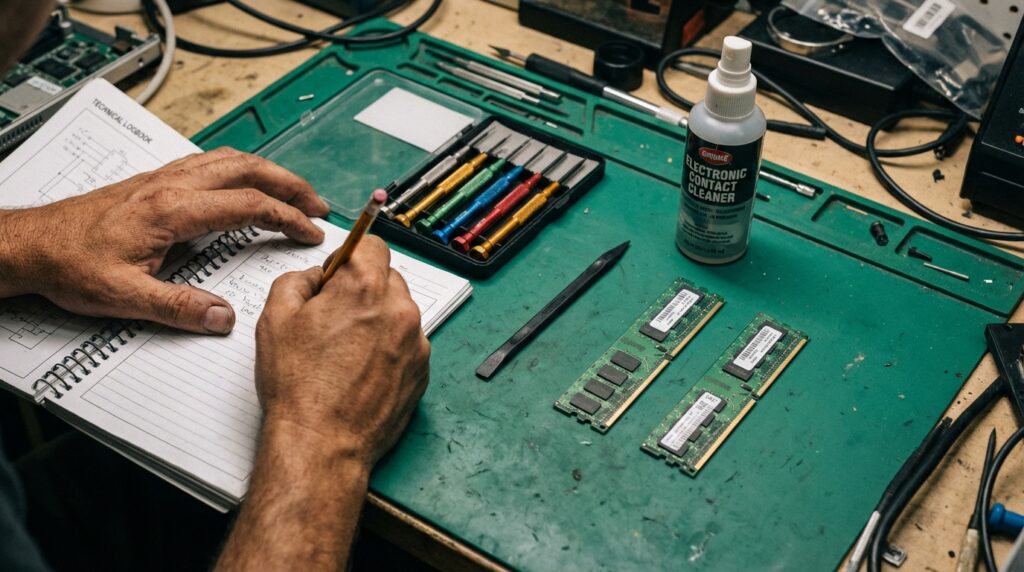
Untuk melakukan upgrade ram laptop ddr2, Anda tidak butuh alat canggih. Cukup siapkan obeng presisi (Plus #0 atau #00) dan sebuah plastic spudger agar casing laptop tidak lecet.
Harga modul RAM DDR2 saat ini sudah sangat murah karena statusnya sebagai barang legacy. Berdasarkan pengalaman saya berbelanja komponen bekas berkualitas:
- Modul 1GB DDR2: Rp25.000 – Rp40.000.
- Modul 2GB DDR2: Rp75.000 – Rp125.000 (Terpantung merk seperti Kingston atau Samsung).
- Biaya Jasa Teknisi: Rp50.000 – Rp100.000 (Jika Anda ragu melakukannya sendiri).
Proses pengerjaannya sendiri sangat singkat. Jika slot memori berada di bawah pintu akses (bottom cover), durasi pengerjaan hanya sekitar 5-10 menit saja.
Peringatan Pakar: Selalu lepas baterai dan cabut adaptor charger sebelum menyentuh slot RAM. Sisa arus statis pada tubuh Anda bisa merusak IC (Integrated Circuit) pada modul memori. Gunakan gelang antistatis atau sentuh benda logam besar sebelum memegang komponen hardware.
Pengalaman Pahit: Menyepelekan Slot Berdebu
Sekitar tiga tahun lalu, seorang klien membawa laptop IBM ThinkPad T60 miliknya. Ia sudah membeli RAM baru tapi laptop hanya memberikan kode beep saat dinyalakan. Saya langsung memasang RAM tersebut tanpa membersihkan slotnya terlebih dahulu. Hasilnya? Muncul percikan kecil dan bau sangit di area memori.
Ternyata, ada serpihan logam kecil yang terjepit di dalam slot dan menyebabkan korsleting saat modul baru ditekan masuk. Motherboard mati total dan saya harus mengganti unit tersebut. Sejak saat itu, SOP di bengkel saya wajib melakukan pembersihan slot menggunakan cairan Contact Cleaner dan kuas halus sebelum ada modul yang menancap.
Kesalahan ini merugikan saya sekitar Rp450.000 untuk penggantian mainboard unit serupa. Jangan pernah meremehkan kebersihan jalur tembaga pada perangkat tua.
Langkah Eksekusi Upgrade yang Benar
Pertama, pastikan versi BIOS Anda sudah yang paling mutakhir. Produsen seperti Dell atau HP sering merilis update BIOS untuk memperbaiki kompatibilitas memori pada seri-seri akhir mereka.
Kedua, bersihkan pin emas pada RAM baru menggunakan penghapus pensil putih. Ini terdengar seperti trik “dukun IT”, tapi efektif untuk menghilangkan lapisan oksidasi yang menghambat hantaran arus listrik.
Ketiga, gunakan konfigurasi Dual Channel. Jika laptop punya dua slot, jangan pasang 2GB tunggal. Lebih baik gunakan 1GB + 1GB dari merk dan kecepatan yang sama. Ini akan meningkatkan lebar jalur data (bus width) dari 64-bit menjadi 128-bit, yang sangat membantu performa kartu grafis terintegrasi (Intel GMA).
Informasi lebih detail mengenai teknik ini bisa Anda pelajari di panduan upgrade laptop lawas untuk memahami limitasi fisik lainnya seperti HDD ke SSD.
Menjaga Stabilitas Setelah Pemasangan
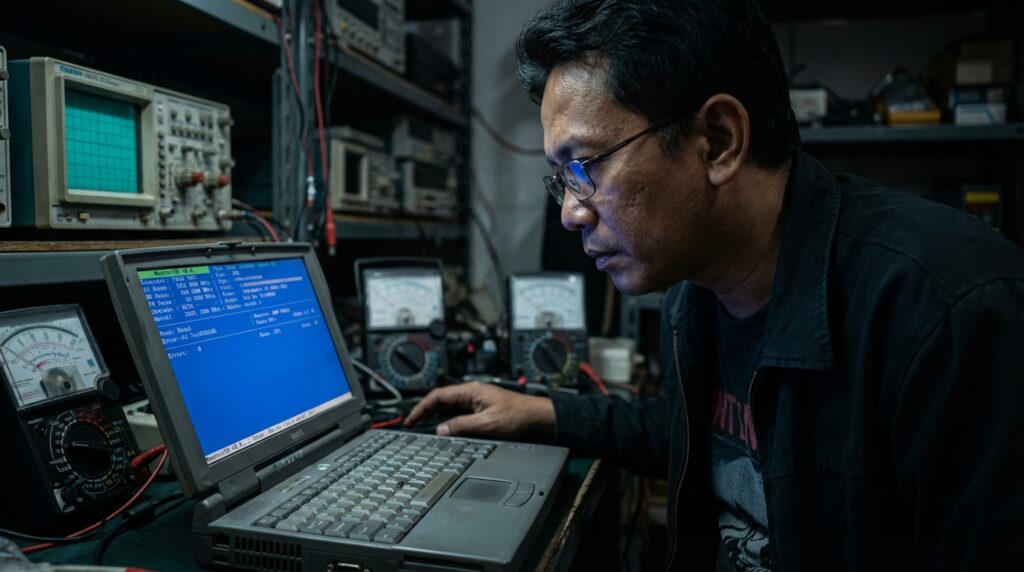
Setelah RAM terpasang, jangan langsung berpuas diri melihat kapasitas bertambah di Properties Windows. Anda wajib melakukan stress test. Saya selalu menggunakan software Memtest86 yang dijalankan via bootable USB selama minimal 2 siklus (pass).
Jika muncul error berwarna merah, segera cabut RAM tersebut. Bisa jadi ada ketidakcocokan timing memori atau tegangan slot yang sudah tidak stabil. Untuk laptop berumur 15 tahun ke atas, fluktuasi voltase adalah hal lumrah yang sering memicu kerusakan hardware baru.
Vonis Akhir: Masih Layakkah Upgrade DDR2?
Jika tujuan Anda adalah menjalankan Windows 10 secara lancar untuk multitasking berat, lupakan saja. Namun, jika Anda ingin menghidupkan kembali laptop kenangan untuk kebutuhan khusus, upgrade RAM DDR2 ke angka 4GB adalah harga mati.
Kombinasikan upgrade memori ini dengan penggantian thermal pasta dan penggunaan SSD SATA 2.5 inci. Perpaduan ketiga hal ini akan membuat laptop tua Anda terasa 5 kali lebih responsif dibandingkan kondisi aslinya saat masih menggunakan HDD mekanik.