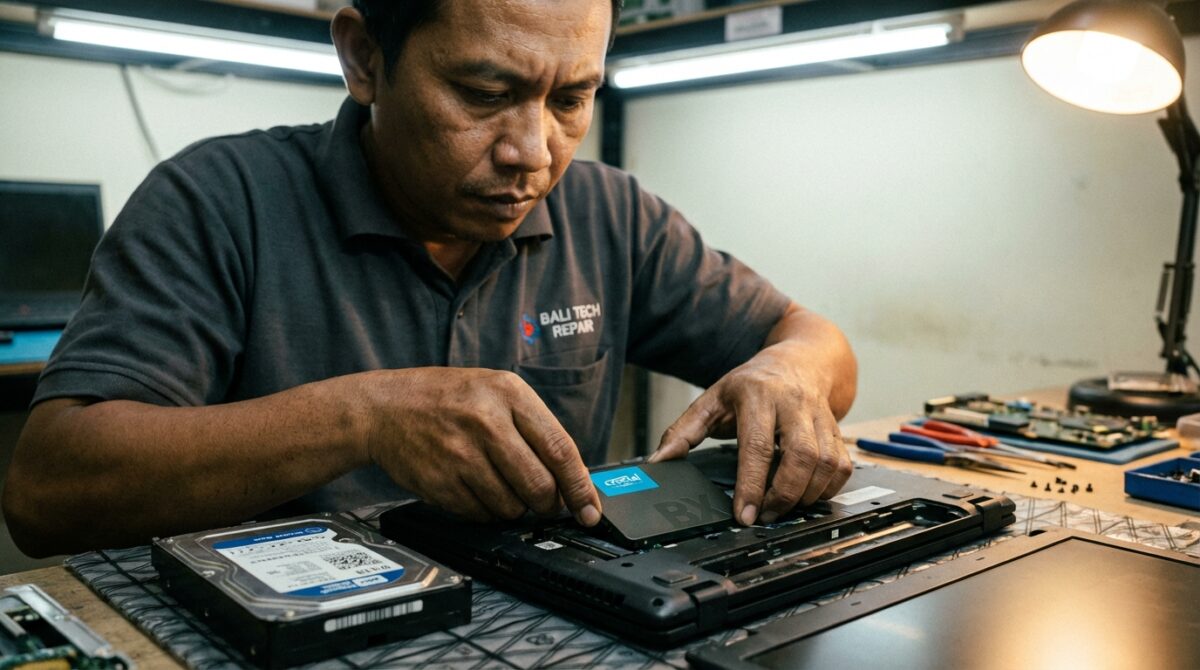
Jangan tanya lagi kenapa laptop Core i7 Anda tetap terasa “keong” kalau di dalamnya masih terpasap piringan besi berputar alias HDD. Di meja bengkel saya di Denpasar, 90% masalah laptop lemot bukan karena prosesornya sudah uzur, melainkan karena bottleneck pada kecepatan baca-tulis data.
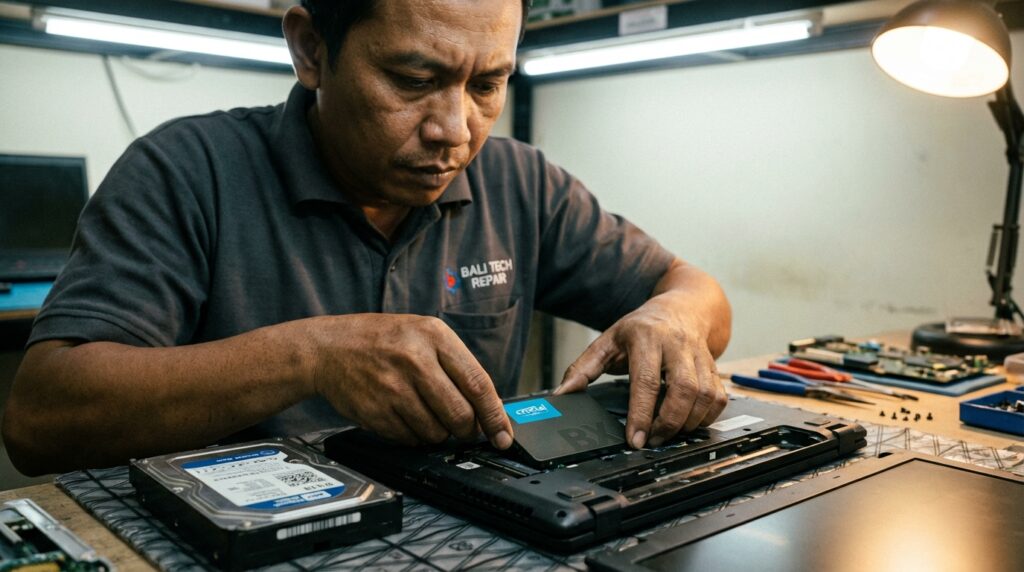
Solusi paling instan dan pragmatis adalah ganti hdd ke ssd laptop. Namun, masalah yang paling sering bikin pusing klien saya adalah mereka malas instal ulang Windows dan aplikasi dari nol. Tenang, ada teknik cloning yang bisa memindahkan “nyawa” laptop Anda ke SSD baru tanpa ada satu pun file yang tertinggal.
Cara Pindah Data HDD ke SSD Tanpa Instal Ulang
Cara ganti HDD ke SSD laptop tanpa instal ulang adalah dengan metode cloning menggunakan software seperti Macrium Reflect atau Acronis. Anda cukup menghubungkan SSD baru lewat kabel SATA-to-USB, menyalin seluruh partisi sistem (C:), lalu menukar posisi fisik drive di dalam laptop agar Windows langsung booting otomatis.
Persiapan Tempur: Alat dan Komponen
Sebelum membongkar casing laptop, pastikan Anda sudah menyiapkan “senjata” yang tepat. Jangan gunakan obeng abal-abal yang bisa merusak baut casing (selek).
- SSD Baru: Pilih kapasitas yang minimal sama atau lebih besar dari data yang ada di HDD. Untuk laptop lawas, saya sarankan Samsung 870 EVO atau Crucial MX500 untuk stabilitas jangka panjang.
- Kabel SATA to USB 3.0: Untuk menghubungkan SSD ke laptop saat proses cloning.
- Obeng Set Presisi: Saya pribadi pakai merk Xiaomi Wiha atau Jackly karena ujungnya magnetis dan kuat.
- Software Cloning: Macrium Reflect (ada versi Free Trial yang sangat mumpuni).
Estimasi Biaya dan Waktu Pengerjaan
Untuk pengerjaan mandiri di rumah, berikut adalah gambaran kasarnya:
- SSD 500GB: Rp550.000 – Rp750.000 (tergantung merk).
- Kabel Adapter: Rp50.000 – Rp85.000.
- Durasi: 45 menit hingga 2 jam (tergantung ukuran data dan kecepatan USB).
Peringatan Pakar: Selalu lepaskan konektor baterai internal sebelum menyentuh komponen motherboard. Listrik statis dari tangan Anda bisa memicu short circuit (korsleting) pada IC Power yang berujung mati total.
Langkah Teknis Cloning: Memindahkan “Isi Perut” Tanpa Sisa
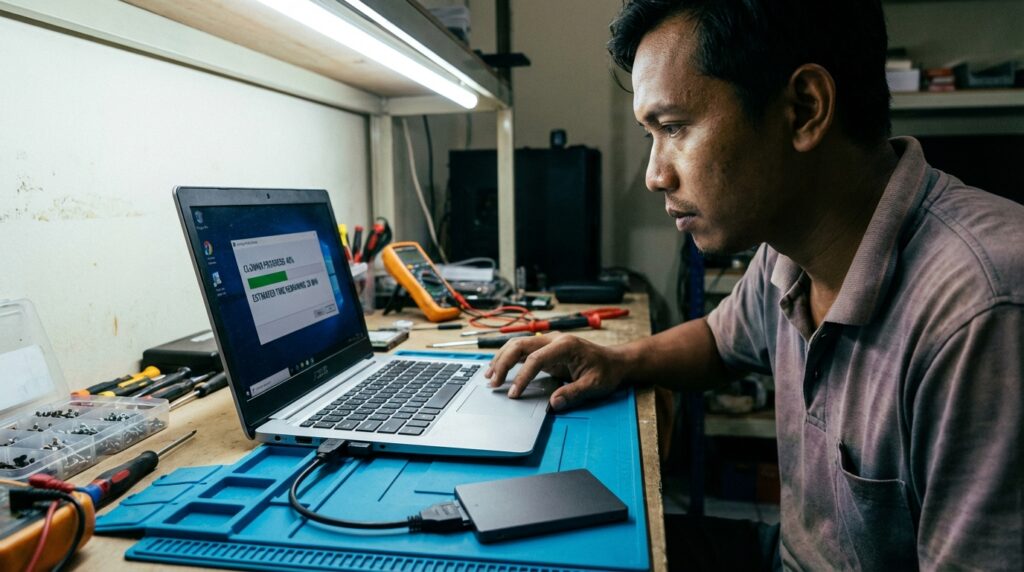
Hubungkan SSD baru ke port USB laptop menggunakan adapter. Buka Disk Management di Windows, jika muncul pop-up Initialize Disk, pilih GPT (untuk laptop keluaran 2014 ke atas/UEFI) atau MBR (untuk laptop sangat jadul).
Jalankan Macrium Reflect. Pilih disk HDD lama Anda sebagai ‘Source’ dan SSD baru sebagai ‘Destination’. Klik ‘Copy Selected Partitions’. Di sini poin krusialnya: pastikan partisi System Reserved dan EFI System Partition ikut tercentang agar Windows bisa booting di SSD baru.
Setelah proses cloning selesai 100%, matikan laptop. Sekarang saatnya melakukan operasi fisik. Buka baut casing bawah, cari posisi HDD, lepas bracket-nya, dan ganti dengan SSD yang sudah berisi data tadi.
Bagi Anda yang masih ragu karena menggunakan perangkat yang sangat berumur, silakan pelajari panduan upgrade laptop lawas agar tidak salah langkah dalam menentukan jenis konektor.
Tabel Komparasi: HDD vs SATA SSD vs NVMe
Pahami perbedaan kecepatan ini agar Anda tidak salah beli komponen yang justru tidak didukung oleh motherboard laptop Anda.
| Fitur | HDD (Hard Disk Drive) | SATA SSD | NVMe M.2 SSD |
| Kecepatan Baca | 80 – 160 MB/s | 500 – 560 MB/s | 2000 – 7500 MB/s |
| Ketahanan | Rentan guncangan | Tahan banting | Tahan banting |
| Konsumsi Daya | Tinggi (Boros Baterai) | Rendah | Sangat Rendah |
| Umur Pakai | 3-5 Tahun (Mekanis) | Tergantung TBW | Tergantung TBW |
Pengalaman Pahit: Tragedi “Bad Sector” di Tengah Jalan
Dulu, saat saya masih jaga toko di Teuku Umar, saya pernah menangani laptop klien yang ingin ganti ke Solid-state drive tanpa instal ulang. Saya langsung hajar cloning tanpa cek kesehatan HDD-nya terlebih dahulu.
Hasilnya? Proses cloning macet di 92% karena HDD lama ternyata punya bad sector di area partisi sistem. Data di SSD baru korup, dan parahnya, HDD lama makin sekarat karena dipaksa bekerja keras saat proses baca yang gagal berkali-kali.
Solusinya: Sekarang, saya selalu menjalankan perintah chkdsk /f di Command Prompt dan cek status S.M.A.R.T menggunakan CrystalDiskInfo sebelum memulai. Kalau kondisi HDD sudah “Caution”, mending lupakan cloning dan lakukan fresh install saja demi keamanan data.
Optimasi Pasca Upgrade
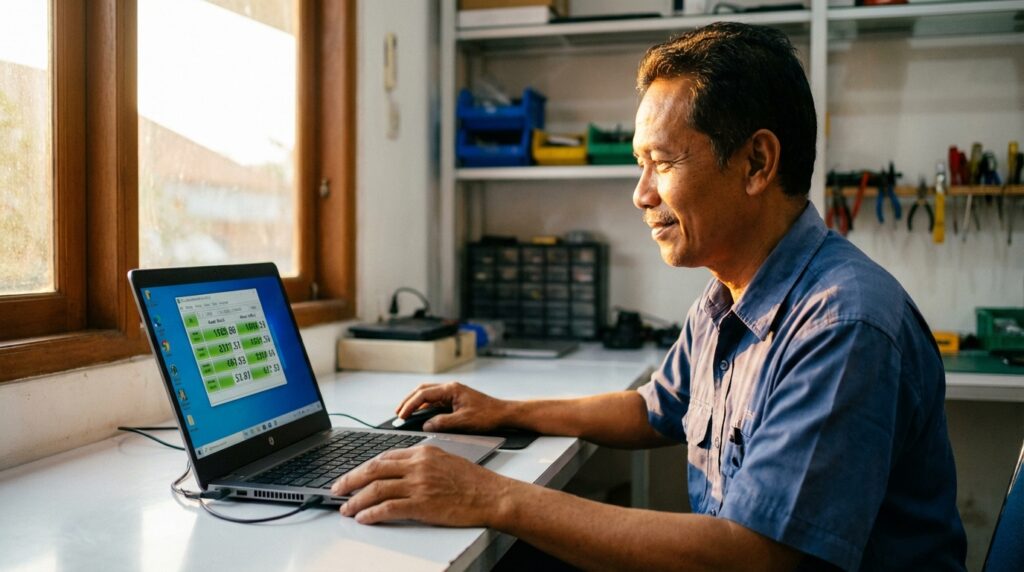
Setelah SSD terpasang dan Windows berhasil masuk ke Desktop, jangan langsung bersantai. Ada beberapa tweak yang harus dilakukan agar performa SSD tetap awet bertahun-tahun:
- Matikan Defragment: SSD tidak butuh defrag. Justru defrag manual akan memperpendek umur sel memori SSD.
- Cek AHCI Mode: Pastikan di BIOS mode SATA sudah set ke AHCI, bukan IDE, untuk memaksimalkan bandwidth.
- Update Firmware: Merk seperti Samsung atau WD sering merilis pembaruan firmware untuk memperbaiki bug performa.
Vonis Akhir: Upgrade Sekarang atau Beli Baru?
Jika alasan Anda ingin ganti laptop adalah karena performanya lelet saat membuka Chrome atau booting yang butuh waktu sambil ditinggal seduh kopi, maka ganti hdd ke ssd laptop adalah investasi terbaik. Dengan modal di bawah 1 juta rupiah, laptop lama Anda akan terasa seperti mesin baru yang keluar dari pabrik.
Jangan menunggu HDD Anda benar-benar mati total (bunyi klik-klik), karena biaya data recovery jauh lebih mahal daripada harga sebuah SSD kelas atas sekalipun.