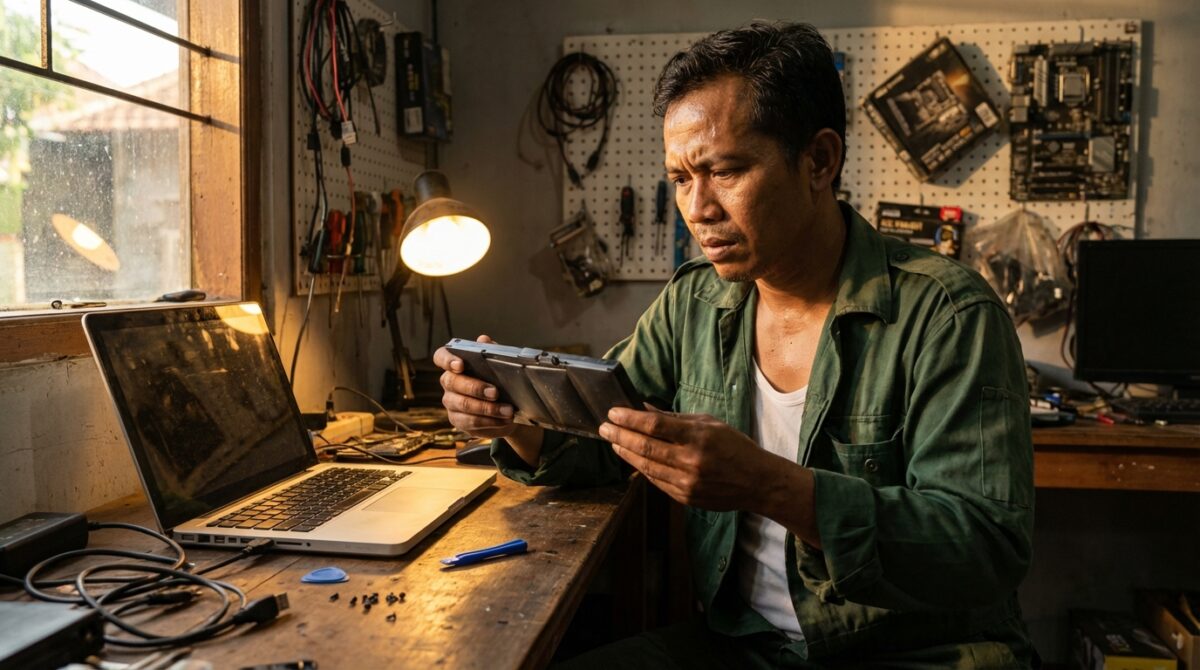
Hampir setiap hari di bengkel saya di Denpasar, ada saja mahasiswa atau pekerja kantoran yang datang dengan wajah kusut membawa laptop yang cuma bertahan 30 menit tanpa charger. Mereka biasanya mengira baterainya sudah rusak total dan harus ganti unit baru, padahal seringkali masalahnya bukan di fisik sel baterainya, melainkan di kebiasaan penggunaan dan setelan sistem yang “mencekik” daya secara diam-diam.
Suhu panas Bali yang menyengat juga tidak membantu; panas adalah musuh bebuyutan Lithium-ion. Jika Anda membiarkan laptop bekerja terlalu keras tanpa aliran udara yang benar, jangan kaget kalau persentase baterai turun lebih cepat daripada air es yang mencair di pinggir pantai Sanur.
Alasan Utama Kenapa Daya Laptop Anda Cepat Tekor
Penyebab baterai laptop boros umumnya dipicu oleh tingkat kecerahan layar terlalu tinggi, banyaknya aplikasi latar belakang yang berjalan, suhu operasional yang panas akibat pasta termal kering, hingga faktor usia komponen baterai itu sendiri. Mengatasinya bisa dengan kalibrasi ulang, optimasi startup Windows, hingga penggantian sel baterai yang sudah drop.
Memahami penyebab baterai laptop boros adalah langkah pertama sebelum Anda memutuskan untuk mengeluarkan uang ratusan ribu rupiah. Banyak orang langsung lari ke toko komputer untuk beli baterai KW tanpa mengecek kesehatan sistemnya terlebih dahulu melalui alat bantu seperti BatteryInfoView.
1. Kecerahan Layar dan Refresh Rate yang “Haus” Daya
Layar adalah komponen paling rakus energi di laptop mana pun. Banyak pengguna menyetel kecerahan di angka 100% padahal sedang berada di dalam ruangan. Selain merusak mata, ini mematikan daya tahan baterai secara instan. Jika laptop Anda sudah mendukung refresh rate tinggi (seperti 120Hz atau 144Hz), menyetelnya tetap di angka tersebut saat memakai mode baterai adalah kesalahan fatal.
2. Aplikasi Latar Belakang (Bloatware) yang Berkerumun
Setiap kali Anda menyalakan laptop, ada puluhan aplikasi yang ikut “bangun” tanpa Anda minta. Spotify, Steam, Update Manager, hingga antivirus pihak ketiga yang berat seringkali memakan resource CPU secara terus-menerus. Semakin tinggi beban kerja CPU, semakin besar arus listrik yang ditarik dari baterai.
3. Masalah Termal dan Kipas yang Berdebu
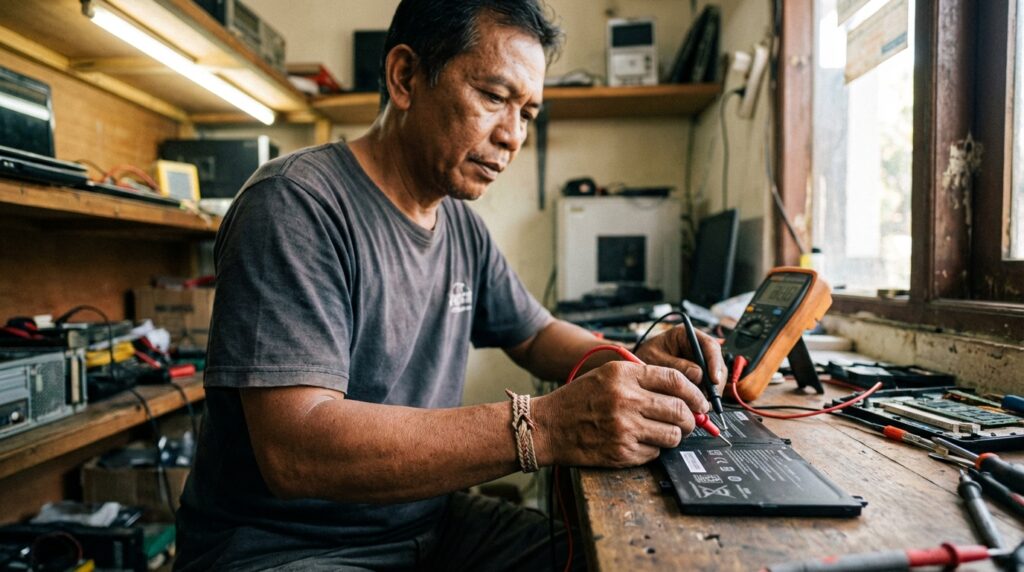
Ini yang paling sering saya temukan di meja bengkel. Laptop yang kotor membuat kipas bekerja ekstra keras (RPM tinggi) untuk mendinginkan suhu. Kipas yang berputar kencang butuh daya listrik tambahan. Ditambah lagi, saat suhu CPU menembus 80°C, efisiensi kimiawi di dalam baterai akan menurun drastis, membuatnya terasa lebih cepat habis.
4. Perangkat Eksternal yang Tetap Tertancap
Dongle mouse wireless, hardisk eksternal, atau bahkan sisa kabel smartphone yang masih tercolok ke port USB meskipun tidak mengisi daya, tetap akan menyedot arus kecil secara konstan. Jika Anda tidak memakainya, segera cabut.
5. Browser Chrome dengan Puluhan Tab Terbuka
Chrome terkenal sebagai pemakan RAM dan CPU. Jika Anda membiarkan 20 tab terbuka tanpa fitur “Memory Saver” diaktifkan, prosesor akan terus bekerja memproses skrip di latar belakang setiap tab tersebut, yang secara otomatis menguras daya baterai laptop Anda.
6. Setelan “Power Plan” yang Salah
Masih banyak pengguna yang membiarkan laptopnya di mode “Best Performance” saat tidak tersambung ke listrik. Ini memaksa prosesor untuk selalu berada di kecepatan maksimal (clock speed tinggi) meski Anda hanya sedang mengetik di Word.
7. Siklus Hidup Baterai yang Memang Sudah Tamat
Setiap baterai punya batas cycle count. Jika laptop Anda sudah berumur lebih dari 3-4 tahun, wajar jika kapasitasnya menurun. Anda bisa mengecek nilai “Wear Level” menggunakan software gratisan untuk melihat berapa sisa kapasitas aslinya dibandingkan saat baru keluar dari pabrik.
Peringatan Pakar: Jangan pernah membiarkan baterai laptop sampai 0% secara terus-menerus hingga laptop mati sendiri. Ini bisa menyebabkan “Deep Discharge” yang membuat sirkuit pengaman baterai mengunci (lock), sehingga baterai tidak bisa diisi daya lagi meskipun laptop dicolok ke listrik.
Pengalaman Pahit: Tergiur Baterai “OEM” Murah di Marketplace
Tahun lalu, saya punya pelanggan yang nekat beli baterai seharga Rp250.000 dengan label “OEM” di sebuah marketplace besar. Dia memasangnya sendiri di rumah tanpa alat ukur yang benar. Seminggu kemudian, dia kembali ke bengkel saya dengan kondisi laptop mati total dan casing bagian bawah melengkung karena baterainya membengkak (bloating).
Setelah saya bongkar, ternyata baterai murah itu memiliki kualitas sel yang sangat buruk dan tidak punya sensor suhu. Akibatnya, saat pengisian daya, suhu baterai melonjak tak terkendali dan membakar IC Power di motherboard. Biaya perbaikannya jadi membengkak ke angka Rp1,2 juta, padahal harga baterai original hanya sekitar Rp650.000. Pelajarannya: urusan daya, jangan pernah main-main dengan komponen tanpa merk yang jelas.
Metrik Perbaikan dan Estimasi Biaya di Bengkel
Bagi Anda yang ingin melakukan perbaikan sendiri atau datang ke tempat servis, berikut adalah gambaran nyata di lapangan:
- Nama Alat Teknis: BatteryInfoView (Software), Multimeter Digital (Hardware), Spudger Plastik.
- Estimasi Biaya Nyata: Rp450.000 – Rp850.000 (Tergantung merk dan tipe laptop, harga sudah termasuk jasa pasang).
- Durasi Pengerjaan: 20 – 40 menit jika stok komponen tersedia.
Jika Anda memutuskan untuk mengganti sendiri, pastikan Anda juga melihat panduan upgrade laptop agar tahu cara mencopot kabel fleksibel baterai tanpa merusak pin konektor yang sangat ringkih.
Tabel Perbandingan Performa Baterai Berdasarkan Kondisi
| Kondisi Laptop | Durasi Rata-rata (Jam) | Efisiensi Daya | Solusi |
| Baru (Normal) | 6 – 8 Jam | 100% | Perawatan rutin |
| Debu Tebal/Panas | 3 – 4 Jam | 70% | Cleaning & Repaste |
| Wear Level >50% | 1 – 2 Jam | 40% | Ganti Baterai Baru |
| Sirkuit IC Bermasalah | 0 Menit (Harus Colok) | 0% | Servis Motherboard |
Cara Ampuh Mengatasi Baterai yang Boros
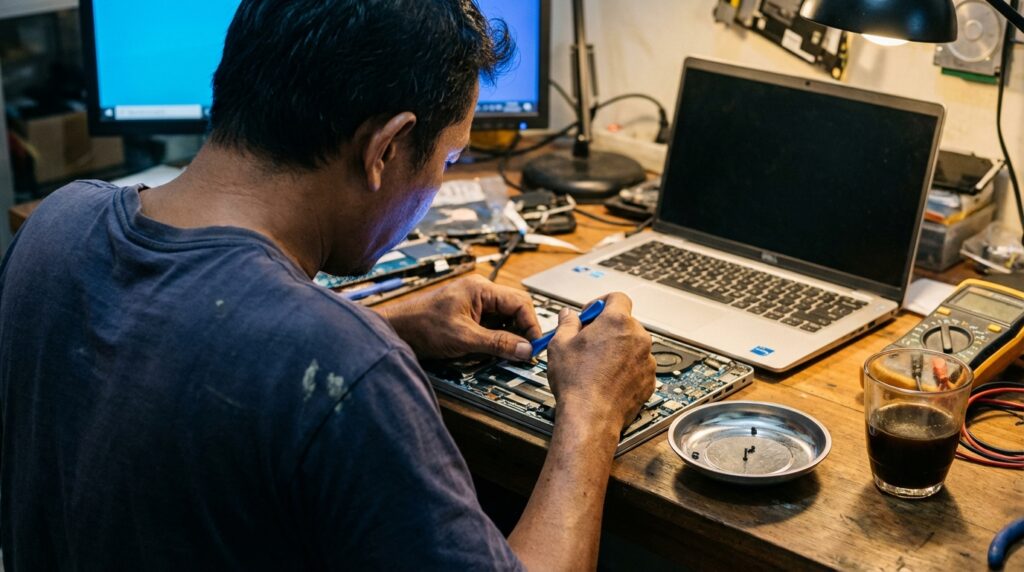
Selain ganti hardware, ada beberapa trik “jeroan” yang selalu saya terapkan pada laptop klien agar baterainya lebih awet. Pertama, masuk ke Settings > System > Power & Battery, lalu aktifkan mode “Battery Saver” secara otomatis saat kapasitas menyentuh 30%.
Kedua, lakukan pembersihan aplikasi startup. Tekan Ctrl + Shift + Esc, buka tab “Startup”, dan matikan (Disable) semua aplikasi yang tidak penting. Ketiga, jika laptop Anda menggunakan layar IPS atau OLED, gunakan “Dark Mode” di seluruh sistem. Pada layar OLED, warna hitam berarti pixel mati, yang artinya nol konsumsi daya.
Terakhir, lakukan kalibrasi baterai manual sebulan sekali. Caranya: isi daya sampai 100%, biarkan tetap tercolok selama 2 jam, lalu cabut charger dan pakai sampai laptop mati sendiri di 5%. Setelah itu, isi lagi sampai penuh dalam kondisi laptop mati. Ini membantu sistem Windows membaca kapasitas asli baterai dengan lebih akurat.
Vonis Akhir di Bengkel
Baterai laptop yang boros bukan berarti kiamat bagi perangkat Anda. Seringkali, masalahnya hanya tumpukan “sampah” software atau debu di dalam mesin yang membuat suhu melonjak. Cobalah lakukan optimasi sistem dan pembersihan fisik terlebih dahulu sebelum buru-buru membeli baterai baru.
Namun, jika software sudah menunjukkan tingkat keausan di atas 50%, jangan ditunda lagi. Segera ganti dengan unit original agar tidak merusak komponen penting lainnya di motherboard. Ingin tahu apakah baterai laptop Anda saat ini masih layak pakai atau sudah masuk kategori “sekarat”?