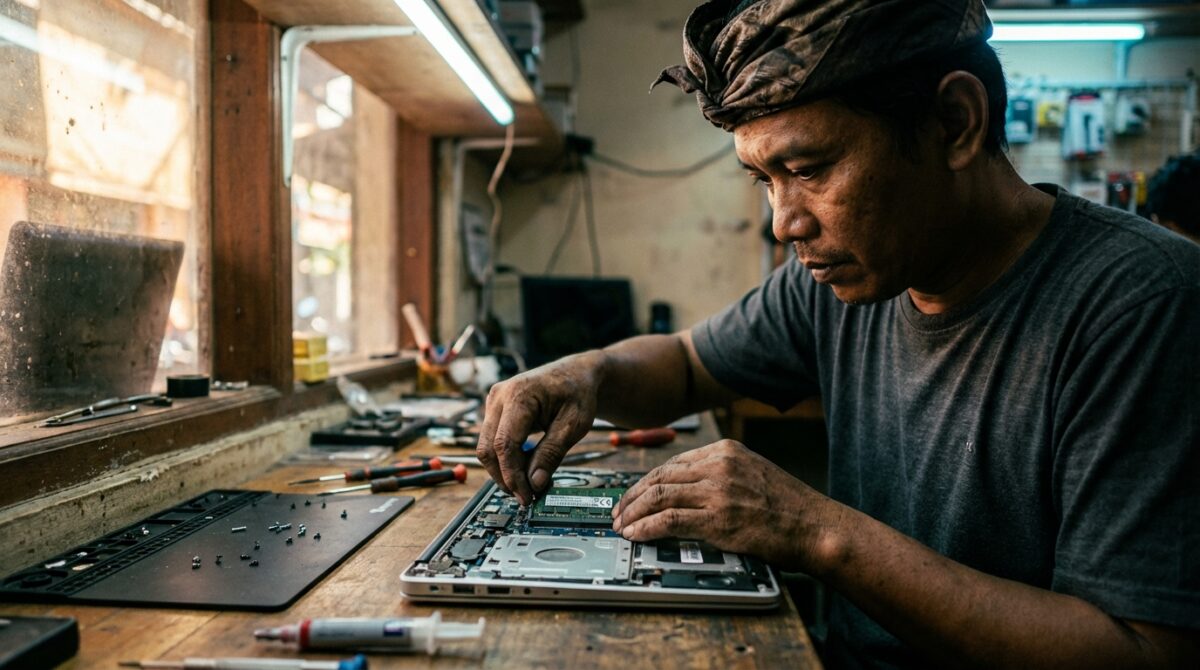
Laptop Anda mulai lemot? Jangan buru-buru menyalahkan Windows atau berencana kredit perangkat baru di toko. Masalahnya seringkali bukan pada usia mesin, melainkan “sumbatan” pada komponen yang sebenarnya bisa Anda bereskan sendiri di meja makan. Selama tujuh tahun saya membongkar ribuan unit di bengkel servis Denpasar, musuh utama performa bukanlah prosesor jadul, tapi ketidaktahuan pemilik tentang potensi tersembunyi hardware mereka.
Identifikasi Penyakit: Kapan Laptop Anda Butuh “Operasi” Upgrade?
panduan upgrade laptop yang efektif dimulai dengan identifikasi slot kosong pada motherboard, pemilihan tipe RAM SODIMM atau SSD NVMe yang kompatibel, serta pembersihan sistem pendingin. Langkah teknis ini memastikan peningkatan performa hingga tiga kali lipat tanpa risiko kerusakan komponen, selama baterai dilepas sebelum pengerjaan dimulai secara teliti.
Banyak mahasiswa datang ke bengkel saya mengeluh laptopnya “hang” saat membuka Chrome sepuluh tab. Padahal, solusinya bukan instal ulang OS berkali-kali. Anda perlu tahu kapan hardware sudah mencapai titik jenuh (bottleneck). Jika Disk Usage di Task Manager selalu 100% atau Memory menyentuh angka 90% saat hanya mengetik, itu adalah sinyal merah bahwa laptop Anda sedang sekarat minta disuntik komponen baru.
1. RAM: Bukan Sekadar Angka, Tapi Tentang Jalur Komunikasi
Banyak orang terjebak membeli RAM hanya melihat kapasitasnya, misalnya “Pokoknya 8GB”. Padahal, kecepatan (Frequency) dan Latency (CL) jauh lebih krusial.
Memahami Slot dan Kompatibilitas
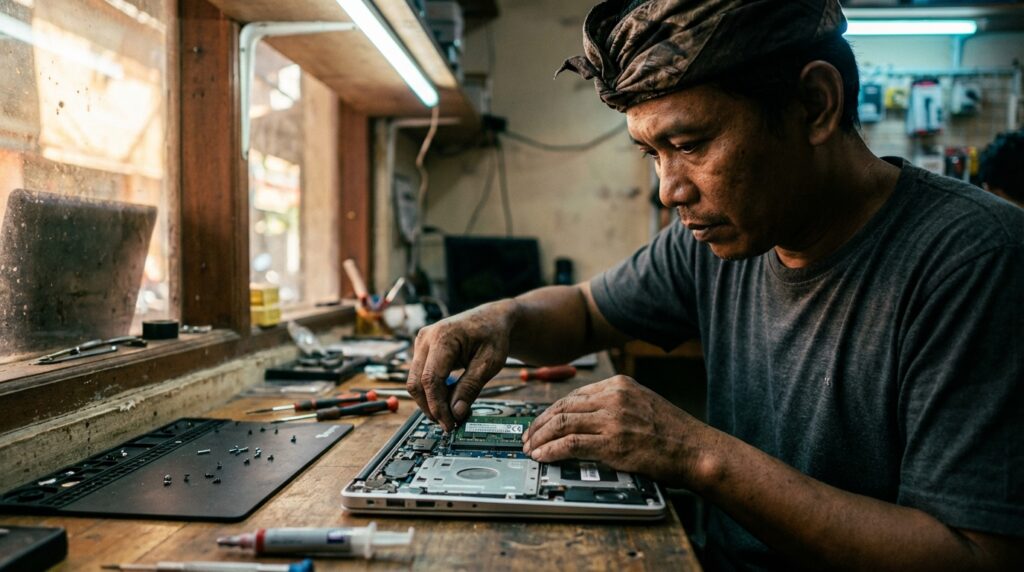
Sebelum beli, cek dulu apakah RAM laptop Anda onboard (tertanam) atau socketed. Gunakan software gratis seperti CPU-Z. Lihat di tab “SPD”. Jika slotnya kosong, Anda beruntung. Jika tertanam, pastikan ada satu slot tambahan untuk menjalankan mode Dual Channel.
Menjalankan dua keping RAM 4GB (total 8GB) jauh lebih kencang daripada satu keping 8GB tunggal. Kenapa? Karena data punya dua jalur jalan tol untuk lewat, bukan satu. Untuk pengguna brand tertentu, Anda bisa mengikuti cara upgrade RAM laptop ASUS dengan benar agar tidak salah beli tipe DDR4 atau DDR5.
Jargon Bengkel: “Low Voltage” dan “Frequency Matching”
Pastikan kode RAM Anda cocok. Jika laptop lama menggunakan DDR3L (Low Voltage 1.35V), jangan dipaksa pakai DDR3 biasa (1.5V). Mesin tidak akan mau menyala atau, lebih buruk lagi, merusak pengatur daya di motherboard. Selaraskan juga frekuensi (MHz). Jika RAM bawaan 2666MHz, jangan beli yang 3200MHz kecuali Anda berniat mengganti keduanya, karena sistem akan otomatis mengikuti kecepatan yang paling rendah.
2. Migrasi ke SSD: Revolusi Kecepatan Paling Nyata
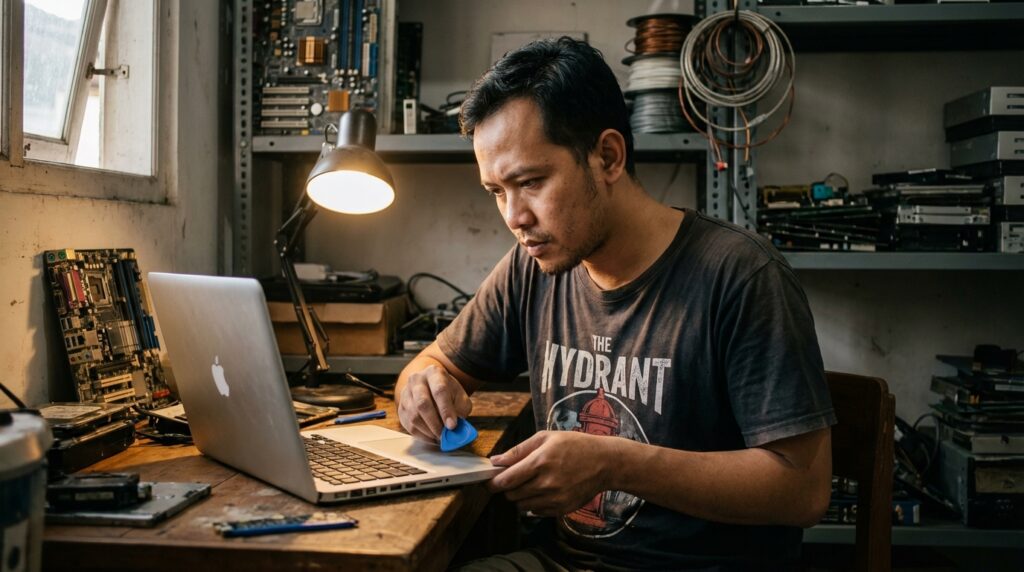
Kalau Anda masih pakai HDD (Hard Disk Drive) yang berbunyi krak-krak saat bekerja, buang benda itu sekarang juga—atau jadikan hard disk eksternal. Upgrade ke SSD adalah peningkatan paling terasa secara instan, bahkan untuk laptop keluaran 2018 sekalipun.
SATA vs M.2 NVMe
- SSD SATA 2.5 Inch: Bentuknya kotak, persis hard disk lama. Cocok untuk laptop tua sebagai pengganti total HDD.
- M.2 NVMe: Bentuknya seperti kepingan permen karet. Kecepatannya bisa 10x lipat lebih kencang dari SSD SATA. Pastikan laptop Anda punya slot M.2 sebelum membeli.
Tabel Perbandingan Performa Penyimpanan
| Jenis Komponen | Kecepatan Baca (Read) | Estimasi Booting Windows | Durasi Pengerjaan |
| Hard Disk (HDD) | 80 – 120 MB/s | 60 – 120 Detik | N/A |
| SSD SATA | 500 – 550 MB/s | 15 – 20 Detik | 30 Menit |
| SSD NVMe Gen 3 | 2000 – 3500 MB/s | 5 – 10 Detik | 15 Menit |
| SSD NVMe Gen 4 | 5000 – 7500 MB/s | < 5 Detik | 15 Menit |
3. Manajemen Suhu: Rahasia Performa yang Sering Terlupakan
Upgrade RAM dan SSD tapi laptop tetap panas? Itu namanya percuma. Panas berlebih memicu Thermal Throttling, kondisi di mana prosesor sengaja menurunkan kecepatannya agar tidak terbakar.
Ganti Thermal Paste Sendiri
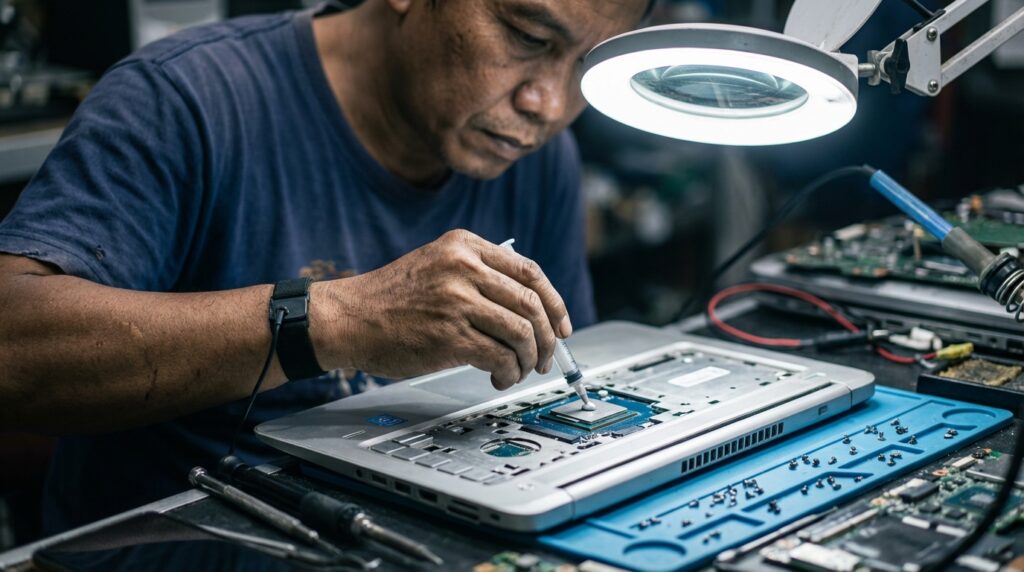
Setelah 2 tahun, pasta pendingin di atas prosesor biasanya sudah kering seperti tanah liat. Saya selalu merekomendasikan merk Arctic MX-4 atau Noctua NT-H1. Harganya hanya sekitar Rp80.000 – Rp120.000 per tabung kecil, tapi bisa menurunkan suhu hingga 10-15 derajat Celcius. Cukup sebiji jagung di tengah chip, jangan berlebihan karena bisa meluber ke sirkuit lain.
Membersihkan Dust Bunny
Debu yang menggumpal di sirip heatsink adalah pembunuh senyap. Gunakan kuas halus dan kaleng udara bertekanan. Jangan biarkan kipas berputar kencang saat disemprot udara; tahan bilah kipas dengan jari agar dinamonya tidak rusak akibat arus balik listrik statis.
Pengalaman Pahit: Saat Saya Menghancurkan Konektor Baterai Akibat Terburu-buru
Ini adalah rahasia dapur yang jarang teknisi mau akui. Di tahun kedua saya buka bengkel, saya pernah merasa sangat percaya diri. Datang seorang pelanggan membawa laptop gaming mahal untuk ganti RAM. Karena merasa sudah hafal, saya langsung mencolok RAM tanpa mencabut konektor baterai internal.
Sialnya, obeng saya tidak sengaja menyentuh jalur kecil di dekat slot RAM. Muncul percikan api kecil—cetasss! Motherboard mati total karena arus pendek (short circuit). Saya harus mengganti motherboard seharga 4 juta rupiah dari kantong pribadi. Sejak saat itu, aturan nomor satu di bengkel saya: Wajib hukumnya mencabut soket baterai dari motherboard sebelum menyentuh komponen apapun.
Persiapan Tempur: Alat Wajib di Atas Meja
Jangan gunakan obeng kembang murahan yang biasa dipakai untuk bongkar mainan anak. Baut laptop itu sangat lunak. Sekali Anda menggunakan obeng yang ukurannya tidak pas, kepala baut akan dol (aus), dan Anda akan terjebak dalam masalah besar.
- Obeng Presisi (Philips #00 atau #000): Wajib magnetik agar baut tidak jatuh ke dalam celah mesin.
- Spudger Plastik atau Pick Gitar: Untuk mencongkel casing bawah tanpa meninggalkan bekas lecet pada bodi plastik.
- Gelang Anti-Statis: Opsional, tapi sangat disarankan jika Anda bekerja di ruangan berkarpet.
- Wadah Magnetik: Untuk memisahkan baut panjang dan baut pendek. Percayalah, tertukar baut bisa membuat casing laptop Anda benjol atau tembus.
Peringatan Pakar: Jangan pernah memaksa membuka casing jika masih ada hambatan. Periksa kembali di balik stiker garansi atau karet dudukan laptop. Seringkali ada satu baut “setan” yang sengaja disembunyikan manufaktur agar Anda gagal membongkarnya sendiri.
Langkah-Langkah Teknis Panduan Upgrade Laptop
- Shutdown Total: Pastikan laptop tidak dalam mode Sleep atau Hibernate. Cabut charger.
- Buka Casing Belakang: Lepaskan semua baut dan letakkan sesuai posisinya di atas meja.
- Cabut Konektor Baterai: Cari kabel yang menghubungkan baterai ke motherboard, tarik perlahan menggunakan kuku atau spudger plastik.
- Pasang Komponen: Masukkan RAM dengan sudut 45 derajat sampai bunyi klik. Masukkan SSD M.2 dan kencangkan baut penguncinya.
- Test Run: Pasang kembali baterai, balikkan laptop (jangan ditutup casing dulu), nyalakan. Masuk ke BIOS dengan menekan F2 atau Del berkali-kali. Cek apakah kapasitas RAM dan SSD sudah terbaca.
- Finishing: Jika sudah terbaca, matikan lagi, pasang casing bawah, dan kencangkan semua baut.
Kalkulasi Biaya dan Waktu: Realitas di Bengkel
Jika Anda ke bengkel, Anda akan kena biaya jasa sekitar Rp150.000 – Rp300.000. Dengan melakukan sendiri, uang tersebut bisa dialokasikan untuk membeli merk hardware yang lebih premium seperti Samsung (980 Pro), Crucial, atau Corsair.
- Estimasi Biaya RAM 8GB DDR4: Rp350.000 – Rp450.000.
- Estimasi Biaya SSD 512GB NVMe: Rp500.000 – Rp750.000.
- Total Waktu Pengerjaan: 45 Menit (termasuk ngopi dan baca manual).
Vonis Akhir di Bengkel
Melakukan upgrade laptop sendiri sebenarnya bukan soal menghemat uang semata, tapi soal kepuasan mengenal “isi perut” perangkat yang menemani Anda cari uang setiap hari. Jika Anda mengikuti panduan upgrade laptop ini dengan teliti, risiko kegagalan hampir nol. Jangan biarkan laptop Anda menua dengan sia-sia hanya karena kekurangan napas memori atau penyimpanan yang lambat. Ambil obeng Anda, beranikan diri, dan rasakan sensasi punya laptop baru tanpa harus menguras tabungan.